

Como adicionar emojis no Figma
Aprenda a adicionar emojis no Figma para designs criativos e expressivos. Guia passo a passo para inserir, estilizar e personalizar emojis nos seus projetos.
Para adicionar emojis no Figma, pode utilizar o seletor de emojis incorporado ou usar um plugin do Figma. Para o seletor de emojis, use o atalho de teclado Ctrl + Command + Space (Mac) ou Windows + . (Windows) para abrir o painel de emojis na sua camada de texto. Também pode usar plugins como o Figmoji para opções e categorias de emojis mais organizadas.
Segue-se um resumo dos métodos:
1. Usar o Seletor de Emojis (Integrado):
Criar uma Camada de Texto: Adicione uma caixa de texto ao seu design do Figma.
Abrir o Seletor de Emojis: Use o atalho de teclado Ctrl + Command + Space (Mac) ou Windows + . (Windows).
Selecionar e Adicionar: Escolha o emoji pretendido no painel e ele será inserido na camada de texto.
2. Usar o Plugin Figmoji:
Instalar o Figmoji: Procure e instale o plugin Figmoji a partir da comunidade Figma.
Abrir o Figmoji: Clique com o botão direito, navegue até Plugins > Figmoji.
Escolher e Adicionar: Selecione o emoji pretendido na interface do plugin e ele será adicionado ao seu design.
3. Adicionar Emojis aos Nomes dos Frames:
Selecionar o Frame: Clique no frame que pretende renomear.
Abrir os Detalhes do Frame: Faça duplo clique no nome do frame para o tornar editável.
Adicionar o Emoji: Use o atalho de teclado (Ctrl + Command + Space ou Windows + .) para abrir o seletor de emojis e selecione o emoji que pretende adicionar.
Renomear o Frame: Adicione o emoji no início ou no fim do nome do frame para o categorizar.
Guia Passo a Passo: Como Adicionar Emojis no Figma
Passo 1
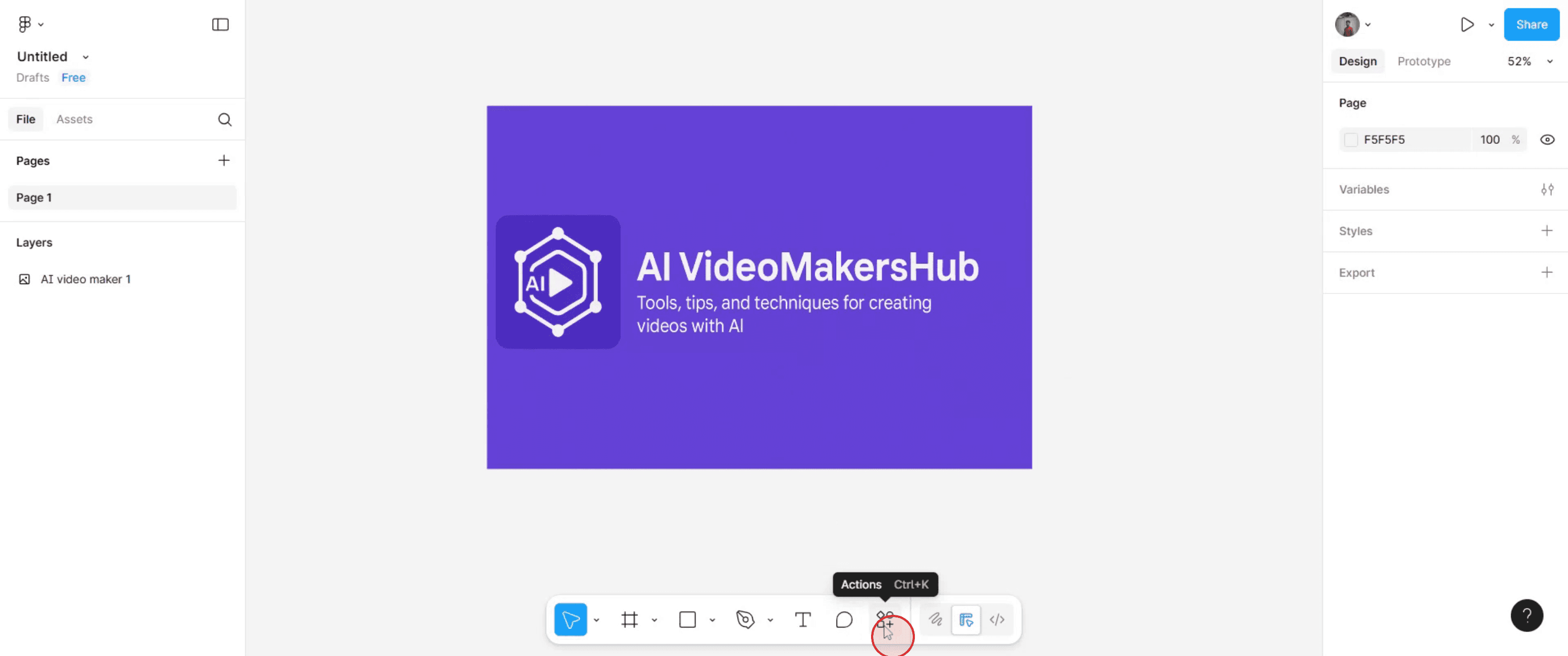
Navegue até à secção inferior da sua tela de design do Figma e clique em 'Actions'.
Passo 2
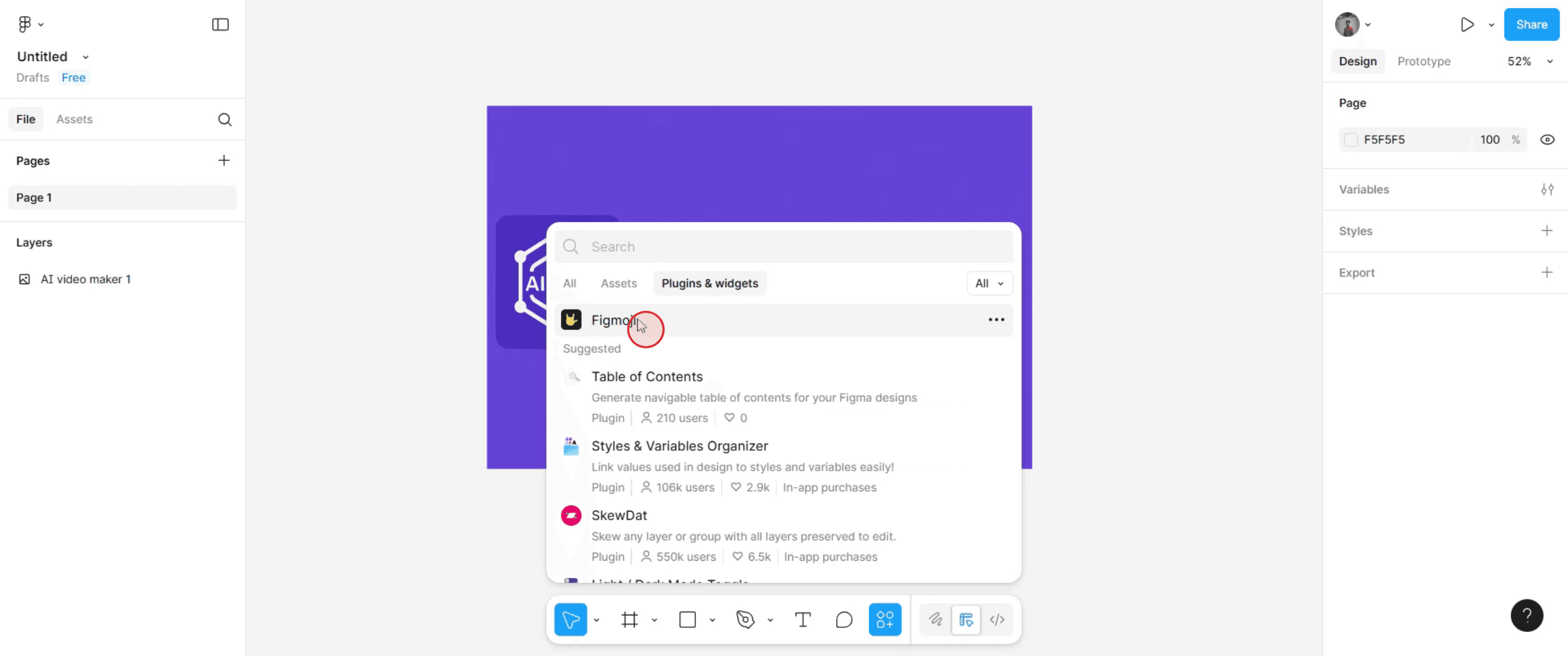
Pesquise por 'Figmoji' e selecione-o nos resultados sugeridos.
Passo 3
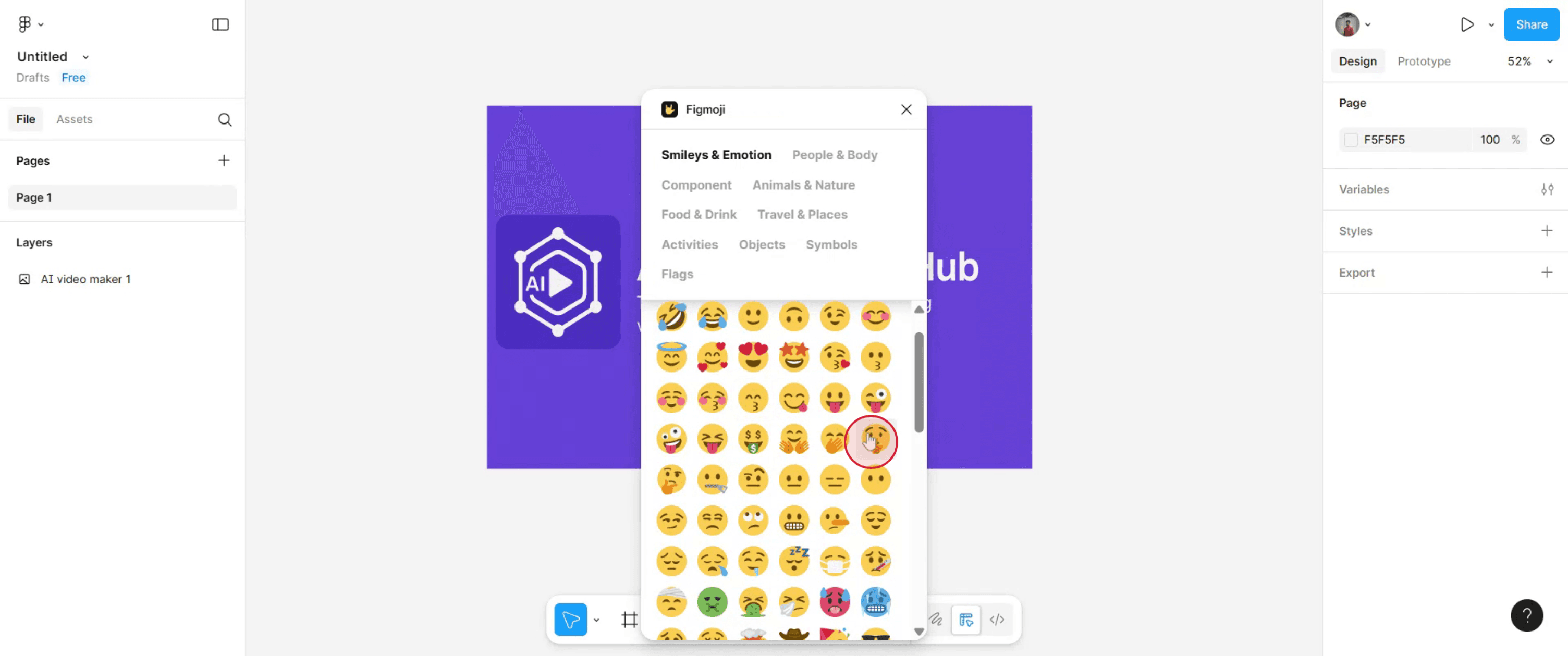
Depois disso, percorra as opções apresentadas e clique nos emojis que pretende adicionar.
Passo 4
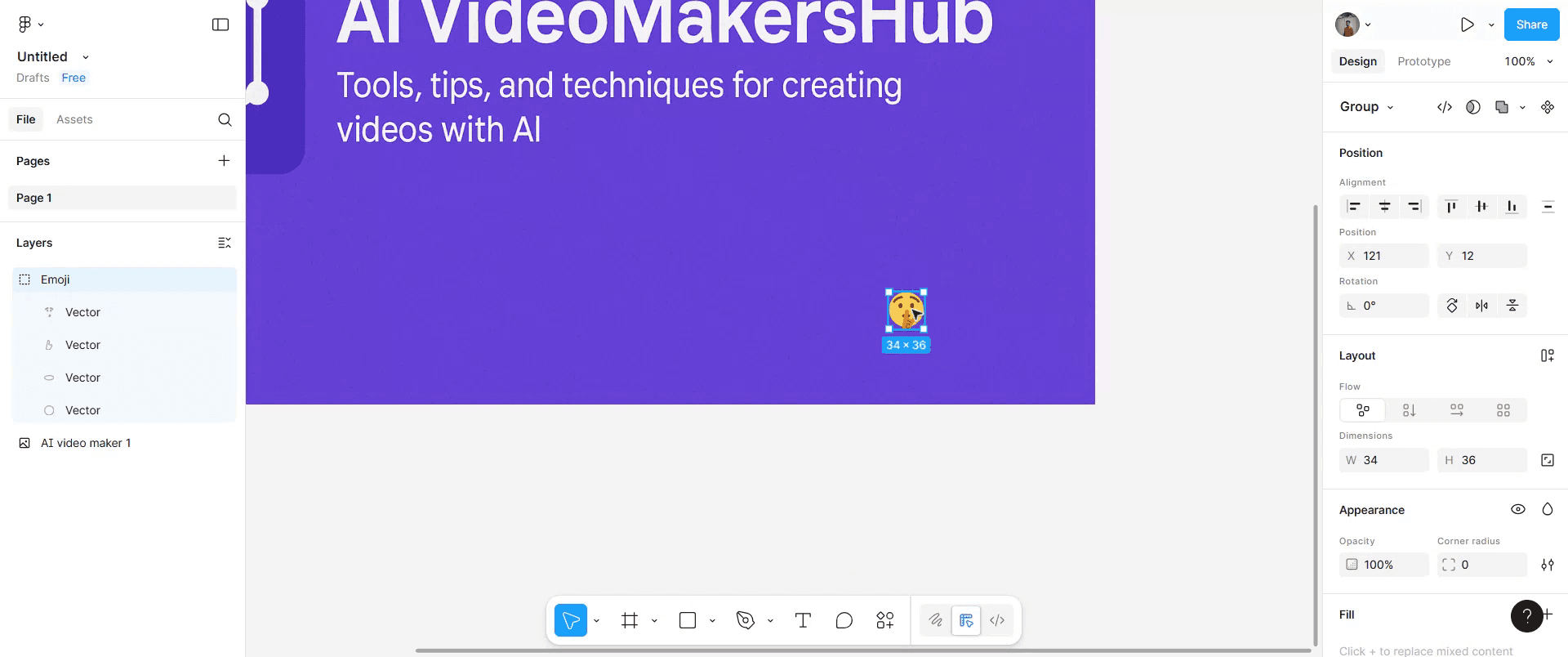
Selecione os emojis recém-adicionados e mova-os para a posição pretendida.
Passo 5
De seguida, redimensione os emojis de acordo com as suas preferências. Basta agarrar as alças nos cantos e arrastá-las pela tela.
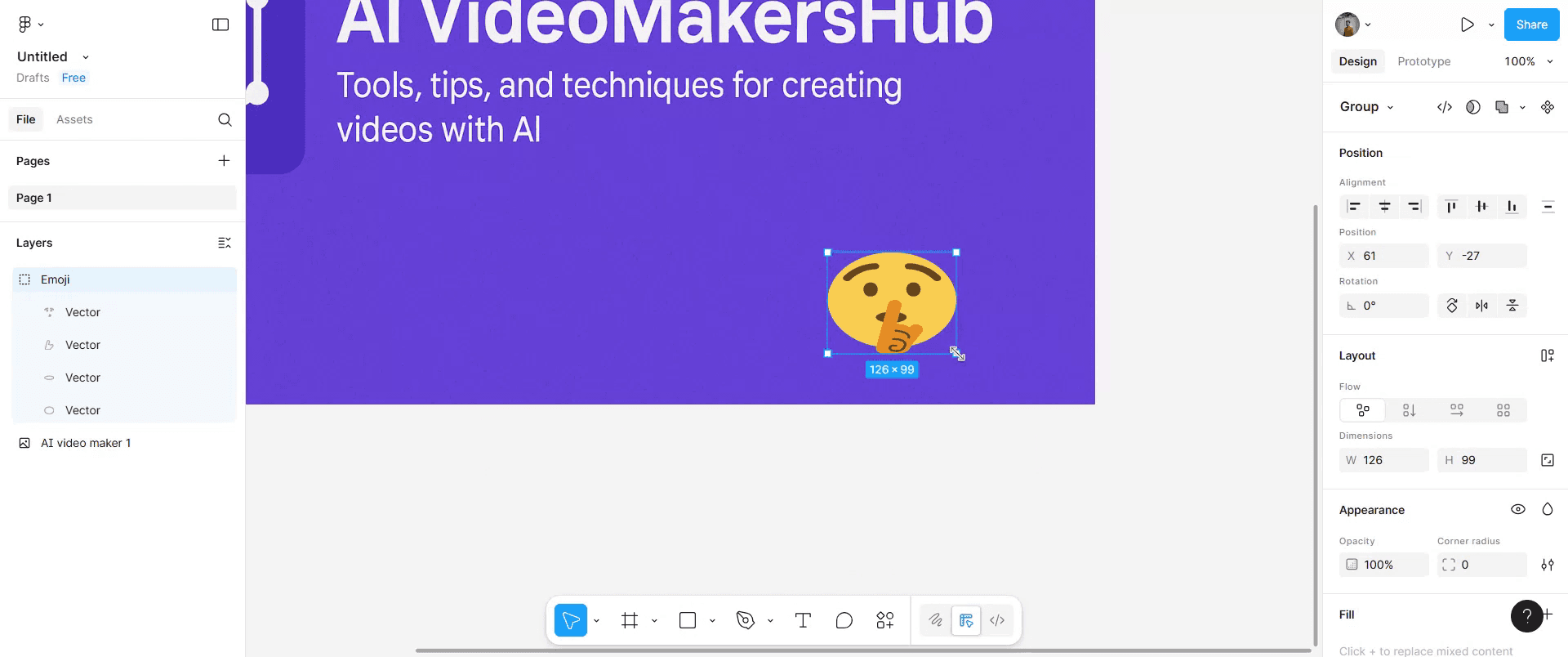
Passo 6
Depois de concluir estes passos, os emojis serão inseridos na tela de design do Figma.
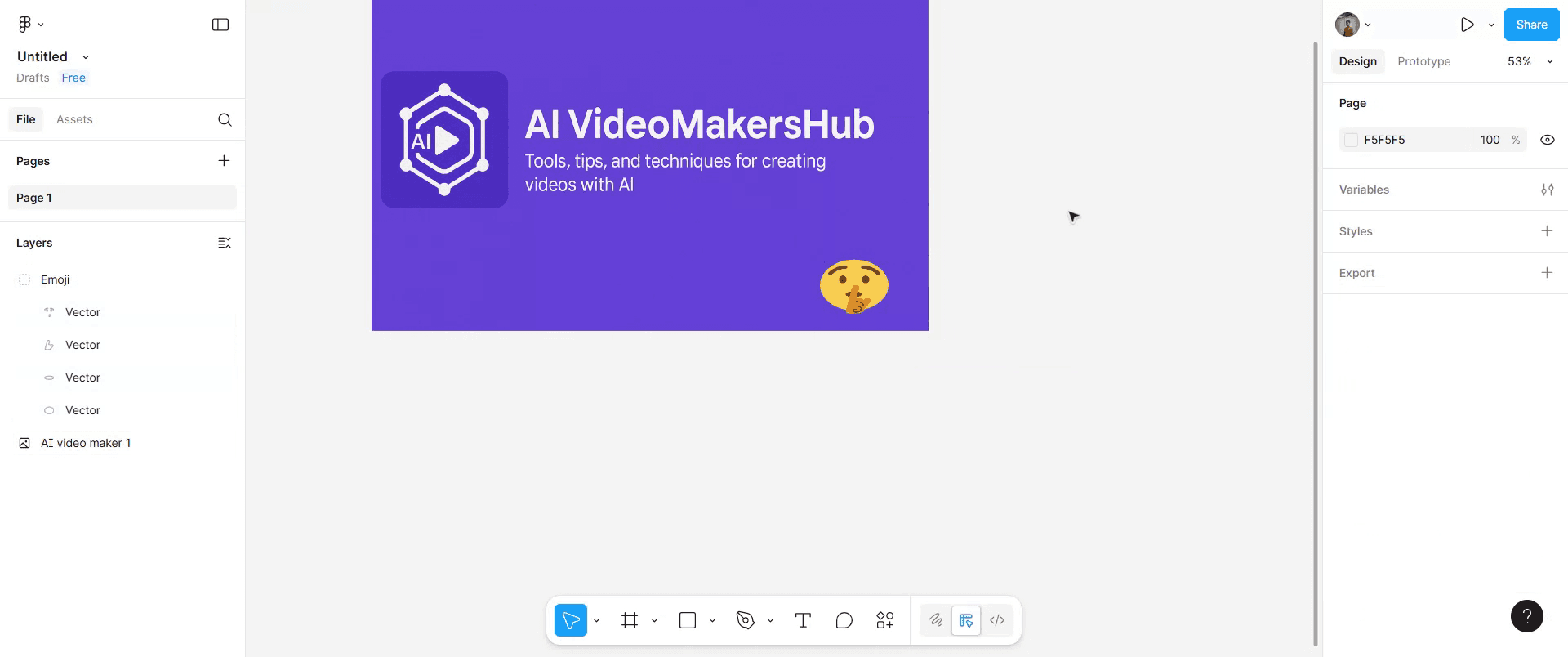
Dicas práticas para adicionar emojis no Figma
Abra o seu ficheiro Figma
Vá para o projeto ou design onde quer inserir emojis.Selecione a Ferramenta de Texto
Prima a tecla T ou clique na ferramenta Texto na barra de ferramentas.Clique no canvas para criar uma caixa de texto
Coloque a sua caixa de texto no local desejado no seu design.Abra o teclado de emojis no seu dispositivo
No Windows: Prima tecla Windows + . (ponto) ou tecla Windows + ; (ponto e vírgula).
No Mac: Prima Control + Command + Espaço.
Escolha o emoji que pretende
Use a barra de pesquisa ou navegue pelas categorias para encontrar o emoji pretendido.Insira o emoji na caixa de texto
Clique no emoji e ele aparecerá na sua caixa de texto do Figma.Ajuste o tamanho e o estilo
Aumente o tamanho do tipo de letra, altere o estilo do tipo de letra ou ajuste o alinhamento para corresponder ao seu design.
Problemas comuns e como evitá-los
O emoji não é apresentado corretamente
Se um emoji aparecer como um quadrado ou caixa, tente alterar o tipo de letra para um que suporte emojis, como Segoe UI Emoji (Windows) ou Apple Color Emoji (Mac).Os emojis parecem diferentes noutros dispositivos
Tenha em conta que os emojis podem variar de estilo entre sistemas operativos.O tamanho do emoji não corresponde ao texto
Aumente o tamanho do tipo de letra ou ajuste a altura da linha para que os emojis fiquem alinhados com o texto circundante.Copiar e colar de outros sites não funciona
Use o teclado de emojis do seu dispositivo em vez de copiar de fontes externas para evitar problemas de formatação.Emoji a aparecer a preto e branco
Alguns tipos de letra só suportam emojis monocromáticos—mude para um tipo de letra que suporte emojis a cores.
Perguntas frequentes comuns sobre adicionar emojis no Figma
Como adiciono emojis no Figma?
Crie uma caixa de texto, abra o teclado de emojis do seu dispositivo, selecione um emoji e insira-o na caixa de texto.Posso personalizar as cores dos emojis no Figma?
Não, os emojis nativos não podem ter as suas cores alteradas no Figma — seguem o estilo predefinido do sistema.Posso usar emojis na versão gratuita do Figma?
Sim, o suporte a emojis está disponível tanto nas versões gratuita como paga.Os emojis aumentam com o tamanho da fonte no Figma?
Sim, aumentar o tamanho da fonte também aumentará o tamanho do emoji.Posso usar emojis em designs exportados?
Sim, os emojis aparecerão nas imagens ou PDFs exportados tal como aparecem no seu design do Figma.Como gravar o ecrã no Mac?
Para gravar o ecrã num Mac, pode usar o Trupeer AI. Permite capturar o ecrã inteiro e oferece capacidades de IA, como adicionar avatares de IA, adicionar narração e aplicar zoom in e out no vídeo. Com o recurso de tradução de vídeo por IA do trupeer, pode traduzir o vídeo para mais de 30 idiomas.Como adicionar um avatar de IA à gravação do ecrã?
Para adicionar um avatar de IA a uma gravação do ecrã, precisará de usar uma ferramenta de gravação de ecrã com IA. Trupeer AI é uma ferramenta de gravação de ecrã com IA, que o ajuda a criar vídeos com múltiplos avatares e também o ajuda a criar o seu próprio avatar para o vídeo.Como gravar o ecrã no Windows?
Para gravar o ecrã no Windows, pode usar a Barra de Jogo integrada (Windows + G) ou uma ferramenta avançada de IA como o Trupeer AI para funcionalidades mais avançadas, como avatares de IA, narração, tradução, etc.Como adicionar narração ao vídeo?
Para adicionar narração a vídeos, descarregue a extensão do Chrome do trupeer ai. Depois de se registar, carregue o seu vídeo com voz, escolha a narração pretendida no Trupeer e exporte o seu vídeo editado.Como faço zoom numa gravação do ecrã?
Para fazer zoom durante uma gravação do ecrã, use os efeitos de zoom no Trupeer AI, que permitem aproximar e afastar em momentos específicos, melhorando o impacto visual do conteúdo do seu vídeo.
Leituras sugeridas
Gerador de documentação técnica
Software de base de conhecimento
Como ocultar os nomes dos frames no Figma
Como criar uma grelha no Figma

