

Como eliminar publicações no LinkedIn
Aprenda a eliminar publicações no LinkedIn em segundos. Guia passo a passo para remover facilmente do seu perfil atualizações, fotos e conteúdo partilhado indesejados.
Para eliminar uma publicação no LinkedIn, navegue até à publicação, clique nos três pontos (ícone Mais) no canto superior direito e selecione "Eliminar publicação". Confirme a eliminação na janela pop-up. Pode encontrar todas as suas publicações indo ao seu perfil, clicando em "Publicações & Atividade" e, em seguida, selecionando "Publicações".
Segue uma explicação mais detalhada:
1. Localize a publicação: Vá ao seu perfil do LinkedIn e encontre a publicação que pretende eliminar. Também a pode encontrar no seu feed de atividade.
2. Aceda às opções Mais: Clique nos três pontos (ícone Mais) localizados no canto superior direito da publicação.
3. Selecione "Eliminar publicação": No menu suspenso, escolha a opção "Eliminar publicação".
4. Confirme a eliminação: Será apresentada uma janela pop-up a pedir para confirmar a eliminação. Clique em "Eliminar" para remover permanentemente a publicação.
Guia passo a passo: Como eliminar publicações no LinkedIn
Passo 1
Vá ao seu perfil e clique nele.
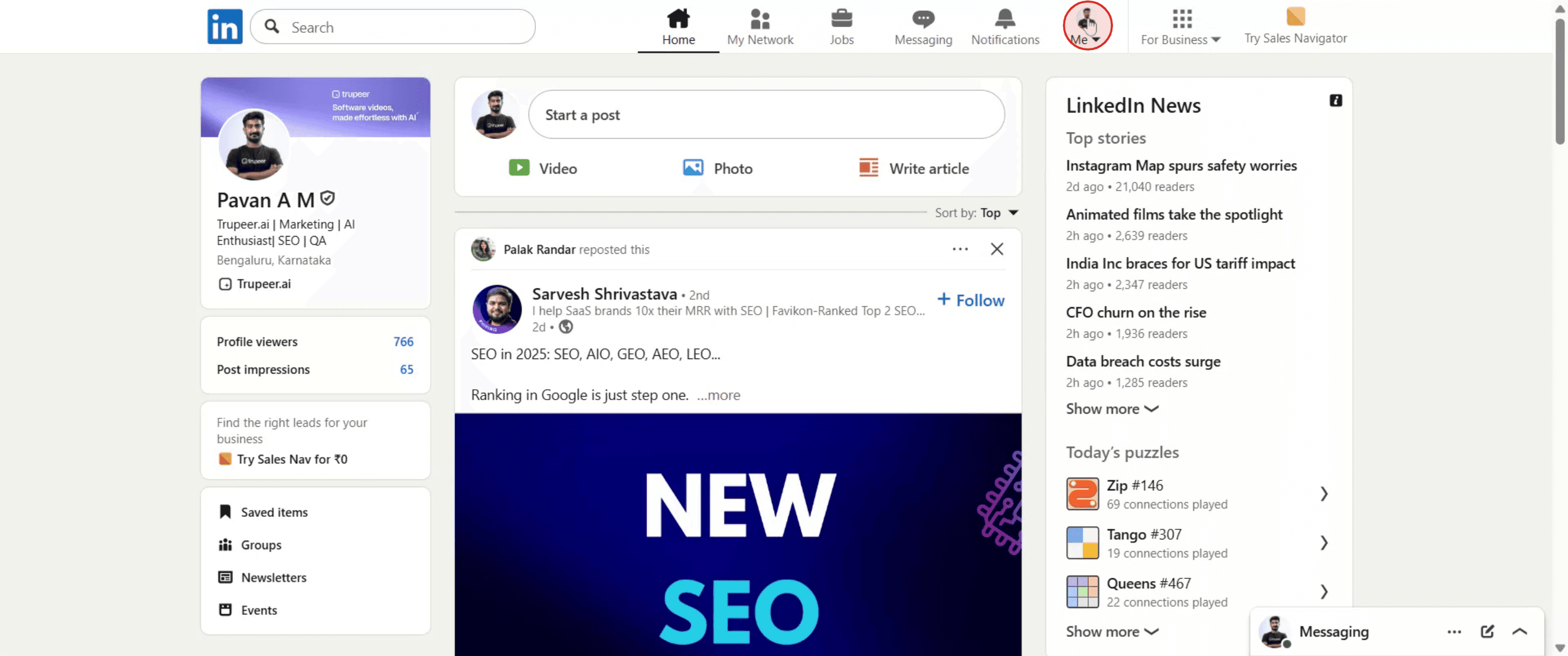
Passo 2
Na secção 'Gerir', selecione 'Publicações & Atividade'.

Passo 3
Clique no ícone de reticências localizado no canto superior direito da publicação.
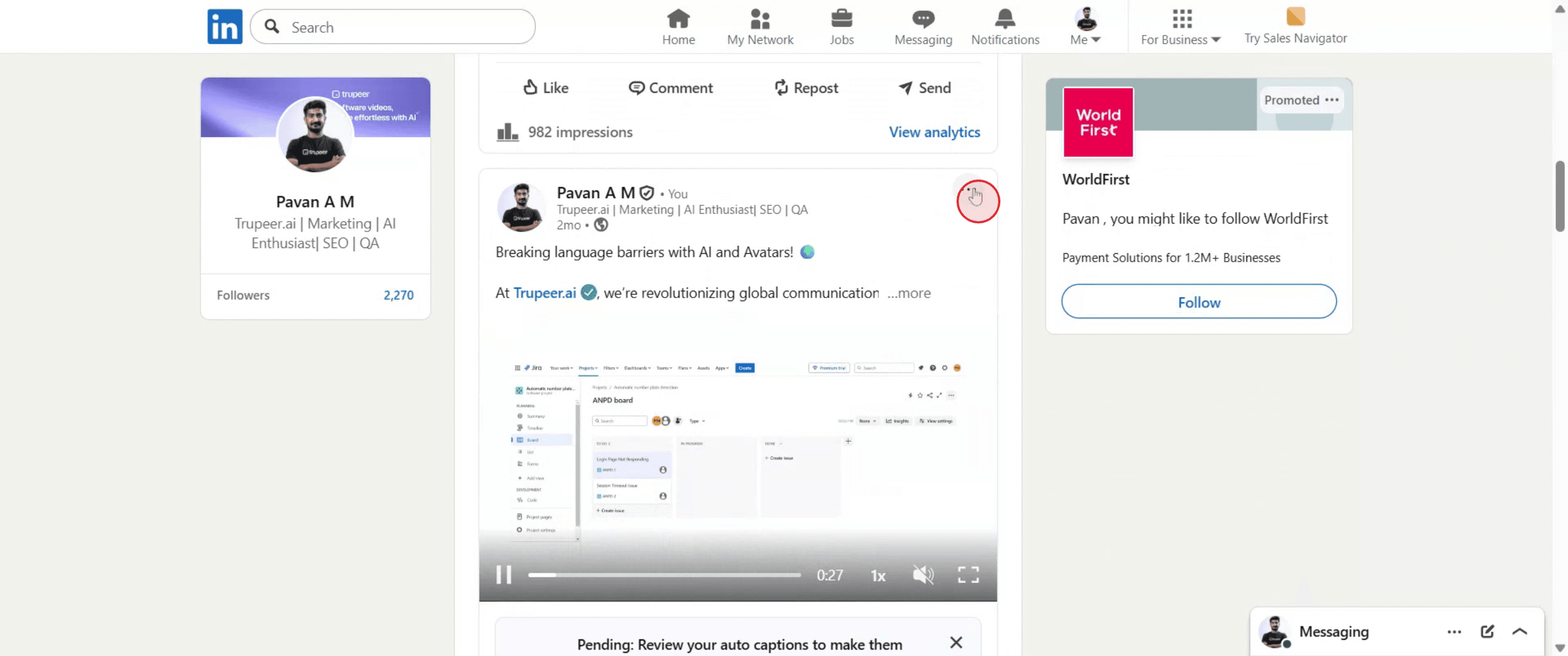
Passo 4
No menu suspenso, selecione 'Eliminar publicação'. Seguindo estes passos, pode eliminar facilmente publicações no LinkedIn

Dicas Profissionais para Eliminar Publicações no LinkedIn
Inicie sessão na sua conta do LinkedIn.
Certifique-se de que tem sessão iniciada na conta a partir da qual a publicação foi publicada.Vá para o seu perfil ou feed.
Desloque-se pelo seu feed de atividade ou navegue até ao seu perfil para localizar a publicação que pretende eliminar.Encontre a publicação que pretende remover.
Procure a publicação específica verificando a sua atividade recente no separador “Publicações”.Clique no menu de três pontos.
No canto superior direito da publicação, clique nos três pontos horizontais para abrir mais opções.Selecione “Eliminar” no menu.
Clique na opção de eliminar para remover a publicação do seu perfil e do seu feed.Confirme a eliminação.
O LinkedIn irá pedir confirmação. Selecione “Eliminar” novamente para remover permanentemente a publicação.
Erros Comuns e Como Evitá-los
Eliminar em vez de editar.
Se só precisar de fazer alterações, escolha “Editar” em vez de eliminar a publicação na totalidade.Perder dados de envolvimento.
Depois de eliminada, todos os gostos, comentários e partilhas na publicação são perdidos permanentemente.Eliminar acidentalmente a publicação errada.
Verifique novamente o conteúdo antes de confirmar a eliminação.As publicações não desaparecem imediatamente.
Atualize a página ou limpe a cache do seu navegador se a publicação ainda aparecer após a eliminação.Eliminar publicações da conta errada.
Certifique-se de que tem sessão iniciada na conta que publicou originalmente a publicação.
Perguntas frequentes comuns sobre eliminar publicações no LinkedIn
Como elimino uma publicação no LinkedIn?
Clique no menu de três pontos na publicação, selecione “Eliminar” e confirme.Posso recuperar uma publicação eliminada do LinkedIn?
Não, depois de eliminada, a publicação não pode ser recuperada.Eliminar uma publicação removerá a publicação dos feeds dos outros?
Sim, será removida do seu perfil e deixará de aparecer no feed de ninguém.Posso eliminar a publicação de outra pessoa?
Não, só pode eliminar publicações que tenha criado.Posso eliminar publicações do LinkedIn a partir da app móvel?
Sim, o processo é o mesmo: toque no menu de três pontos na publicação e escolha “Eliminar.”Como gravar o ecrã no Mac?
Para gravar o ecrã num Mac, pode usar o Trupeer AI. Permite capturar o ecrã inteiro e oferece funcionalidades de IA, como adicionar avatares de IA, adicionar locução e adicionar zoom in e out no vídeo. Com a funcionalidade de tradução de vídeo por IA do trupeer, pode traduzir o vídeo para mais de 30 idiomas.Como adicionar um avatar de IA a uma gravação de ecrã?
Para adicionar um avatar de IA a uma gravação de ecrã, precisará de usar uma ferramenta de gravação de ecrã com IA. O Trupeer AI é uma ferramenta de gravação de ecrã com IA, que o ajuda a criar vídeos com vários avatares e também o ajuda a criar o seu próprio avatar para o vídeo.Como gravar o ecrã no Windows?
Para gravar o ecrã no Windows, pode usar a Barra de Jogos integrada (Windows + G) ou uma ferramenta avançada de IA como o Trupeer AI para funcionalidades mais avançadas, como avatares de IA, locução, tradução, etc.Como adicionar locução ao vídeo?
Para adicionar locução a vídeos, descarregue a extensão do Chrome do trupeer ai. Depois de se registar, carregue o seu vídeo com voz, escolha a locução desejada no Trupeer e exporte o vídeo editado.Como faço zoom numa gravação de ecrã?
Para aplicar zoom durante uma gravação de ecrã, use os efeitos de zoom no Trupeer AI, que permitem ampliar e reduzir em momentos específicos, reforçando o impacto visual do conteúdo do seu vídeo.
Leituras sugeridas
Gerador de documentação técnica
software de base de conhecimentos
Como transformar uma imagem numa página para colorir no Canva
Como imprimir frente e verso no Canva

