

Como encontrar o ID da reunião do Zoom
Aprenda a encontrar rapidamente o ID da sua reunião do Zoom. Guia passo a passo para desktop e telemóvel para localizar e partilhar facilmente o ID da sua reunião.
Guia passo a passo: Como encontrar o ID da reunião do Zoom
Passo 1
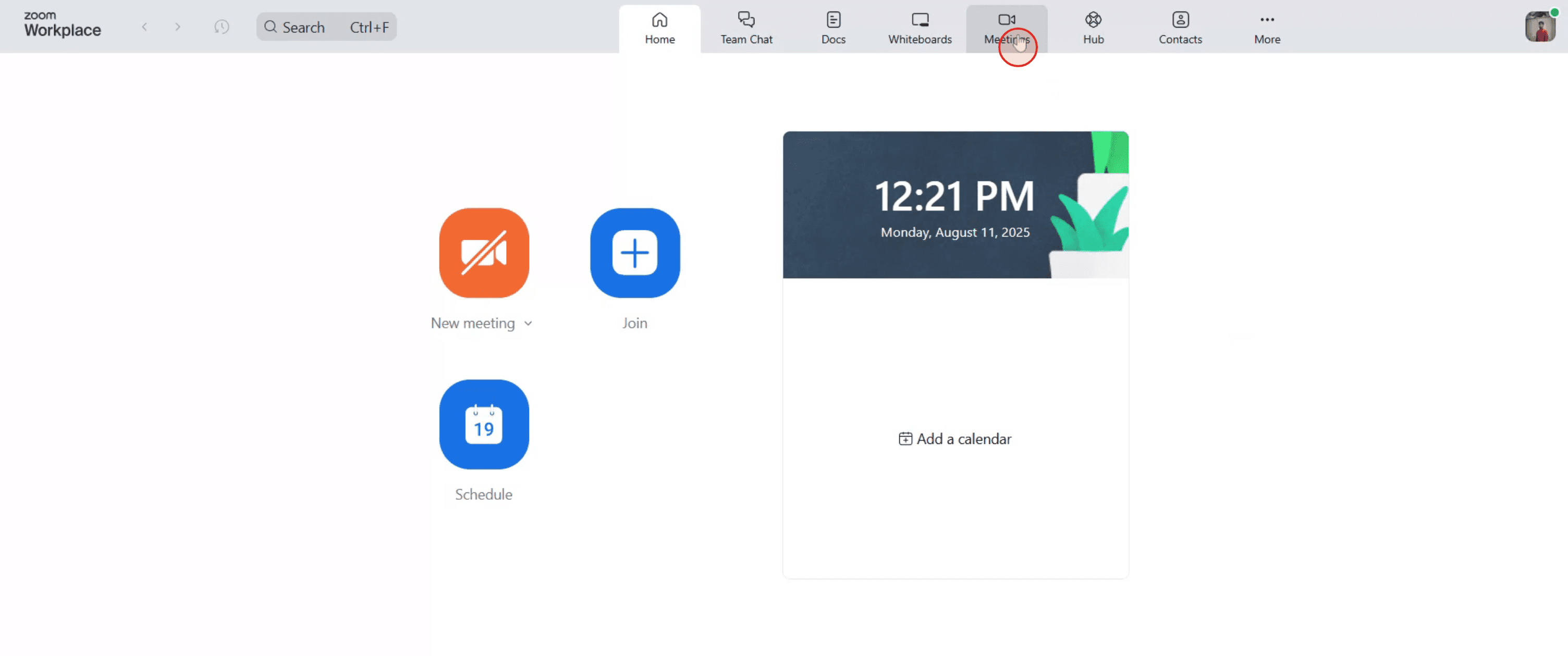
Vá para a barra de navegação superior e depois clique em 'Reuniões'.
Passo 2
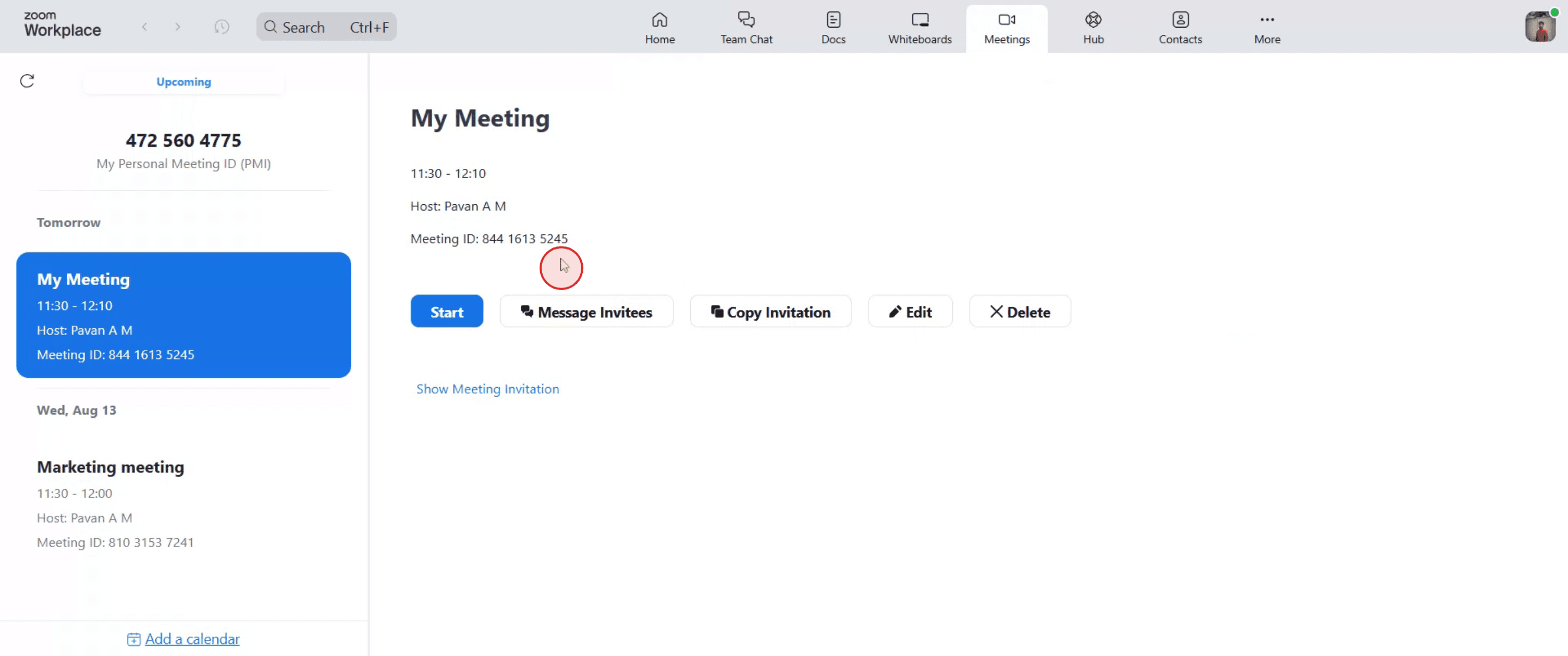
Em seguida, encontre e selecione a reunião do Zoom que contém o ID da reunião que procura.
Passo 3
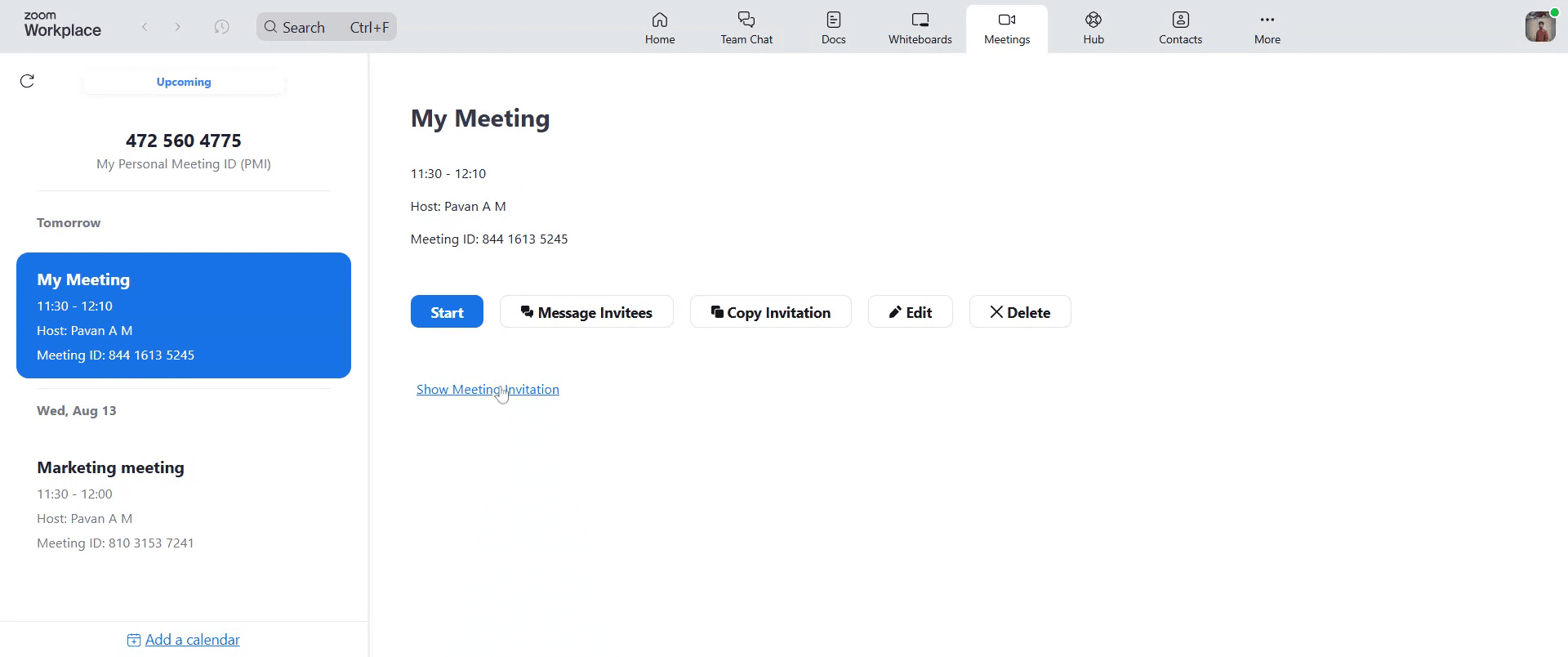
Toque em 'Mostrar convite da reunião' depois.
Passo 4
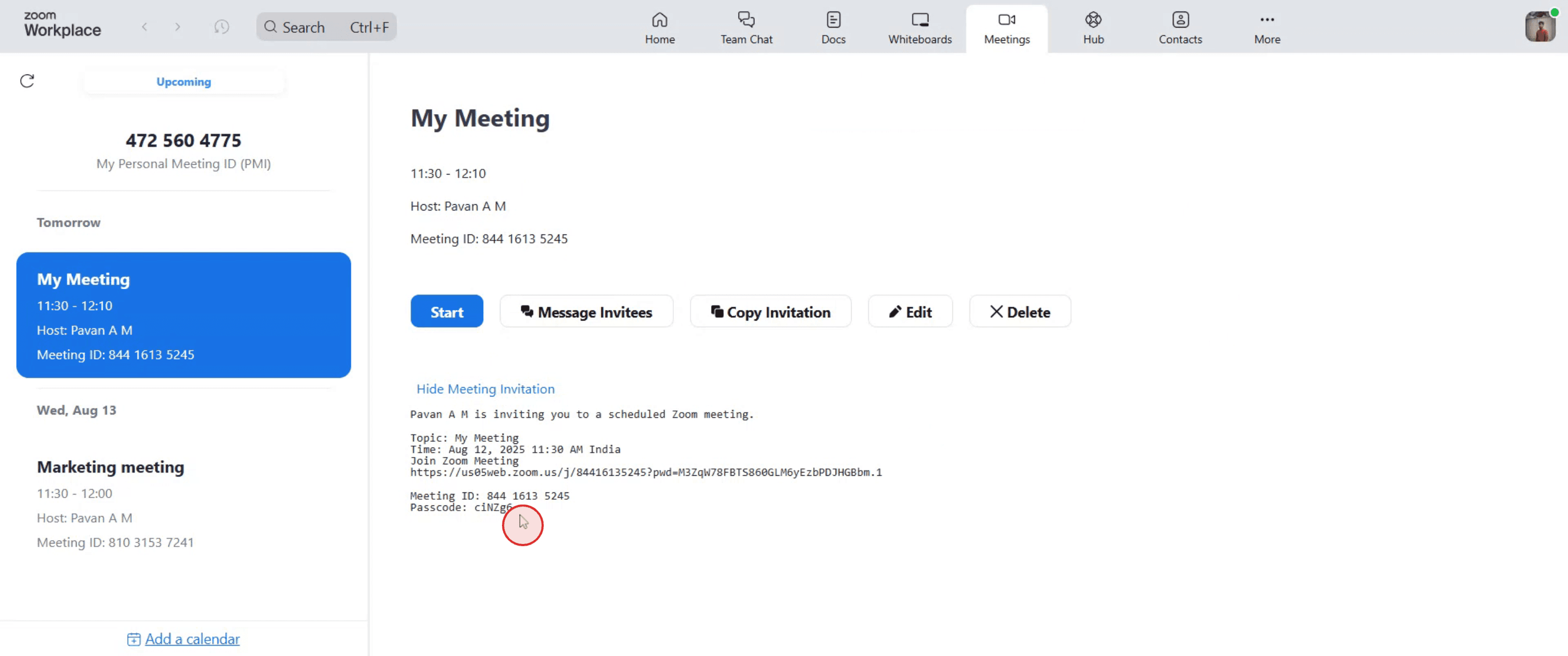
Por fim, reveja os detalhes da reunião fornecidos e localize 'ID da reunião'. Copie a série única de números escrita ao lado e utilize esta combinação para entrar na reunião mais tarde.
Dicas Úteis para Encontrar o ID da Reunião do Zoom
Abra a aplicação ou o site do Zoom.
Inicie sessão na sua conta para aceder às suas reuniões agendadas ou em curso.Vá para o separador Reuniões.
Na aplicação de ambiente de trabalho, clique na opção “Reuniões” no menu superior. Na web, está disponível no menu do lado esquerdo.Selecione a reunião que pretende.
Na lista de reuniões futuras ou passadas, clique na que precisa do ID.Localize o ID da Reunião.
O ID da Reunião será apresentado por baixo do título e dos detalhes da reunião. Normalmente, é um número de 9 a 11 dígitos.Verifique o convite da reunião.
Se tiver um e-mail de convite ou uma entrada no calendário, o ID da Reunião também estará listado aí.Durante uma reunião em direto.
Clique no ícone “i” (informação) no canto superior esquerdo da janela da reunião para ver o ID da Reunião.
Erros Comuns e Como Evitá-los
Procurar o ID da Reunião na secção errada.
Verifique sempre os detalhes da reunião ou o ícone de informação durante uma reunião ativa.Confundir o ID da Reunião com o Código de Acesso.
O ID da Reunião é um código numérico, enquanto o Código de Acesso pode conter letras e símbolos.Utilizar IDs da Reunião expirados.
Certifique-se de que o ID pertence a uma reunião futura ou ativa, pois os antigos podem já não funcionar.Não ter sessão iniciada na conta correta.
Não verá as reuniões corretas se estiver com a conta Zoom errada.Esquecer-se de verificar o e-mail do convite.
Por vezes, é mais rápido consultar o e-mail original ou o convite do calendário para encontrar o ID da Reunião.
Perguntas frequentes comuns sobre como encontrar o ID da reunião Zoom
Como encontro o meu ID da reunião Zoom?
Aceda ao separador Reuniões no Zoom, selecione a sua reunião e procure o ID numérico da reunião nos respetivos detalhes.Onde está o ID da reunião numa chamada Zoom em direto?
Clique no ícone “i” no canto superior esquerdo da janela da reunião para o ver.O ID da reunião é o mesmo que o link?
Não, o link contém o ID da reunião, mas também inclui outros parâmetros para entrar.Posso encontrar o ID da reunião sem entrar na reunião?
Sim, ele está visível no seu separador Reuniões para reuniões agendadas e no email de convite.Quantos dígitos tem um ID de reunião Zoom?
Normalmente, é um número de 9 a 11 dígitos.Como gravar o ecrã no Mac?
Para gravar o ecrã num Mac, pode usar o Trupeer AI. Permite capturar o ecrã inteiro e oferece capacidades de IA, como adicionar avatares de IA, adicionar narração e aproximar e afastar o zoom no vídeo. Com a funcionalidade de tradução de vídeo por IA do trupeer, pode traduzir o vídeo para mais de 30 idiomas.Como adicionar um avatar de IA a uma gravação de ecrã?
Para adicionar um avatar de IA a uma gravação de ecrã, terá de usar uma ferramenta de gravação de ecrã com IA. O Trupeer AI é uma ferramenta de gravação de ecrã com IA, que o ajuda a criar vídeos com vários avatares e também o ajuda a criar o seu próprio avatar para o vídeo.Como gravar o ecrã no Windows?
Para gravar o ecrã no Windows, pode usar a Game Bar integrada (Windows + G) ou uma ferramenta avançada de IA como o Trupeer AI para funcionalidades mais avançadas, como avatares de IA, narração, tradução, etc.Como adicionar narração a um vídeo?
Para adicionar narração a vídeos, descarregue a extensão do Chrome do trupeer ai. Depois de se registar, carregue o seu vídeo com voz, escolha a narração pretendida no trupeer e exporte o seu vídeo editado.Como faço zoom numa gravação de ecrã?
Para ampliar durante uma gravação de ecrã, use os efeitos de zoom no Trupeer AI, que permitem ampliar e reduzir em momentos específicos, melhorando o impacto visual do conteúdo do seu vídeo.
Leituras sugeridas
Gerador de documentação técnica
Software de base de conhecimentos
Como desbloquear uma página no Canva
Como transformar uma imagem numa página para colorir no Canva

