

Como inverter uma imagem no Figma
Aprenda a virar uma imagem no Figma usando ferramentas simples. Guia passo a passo para espelhar, rodar e ajustar imagens para um alinhamento de design perfeito.
Para espelhar uma imagem no Figma, selecione a imagem e, em seguida, use os atalhos de teclado Shift+H para espelhar horizontalmente ou Shift+V para espelhar verticalmente, ou clique com o botão direito e escolha "Espelhar horizontalmente" ou "Espelhar verticalmente" no menu
Aqui está uma descrição mais detalhada:
1. Selecione a imagem: Clique na imagem que quer espelhar no seu design do Figma.
2. Espelhar horizontalmente:
Atalho de teclado: Prima Shift + H.
Menu do botão direito: Clique com o botão direito na imagem e selecione "Espelhar horizontalmente".
3. Espelhar verticalmente:
Atalho de teclado: Prima Shift + V.
Menu do botão direito: Clique com o botão direito na imagem e selecione "Espelhar verticalmente".
Método alternativo usando o painel de Design:
Selecione a imagem: Tal como antes, clique na imagem para a selecionar.
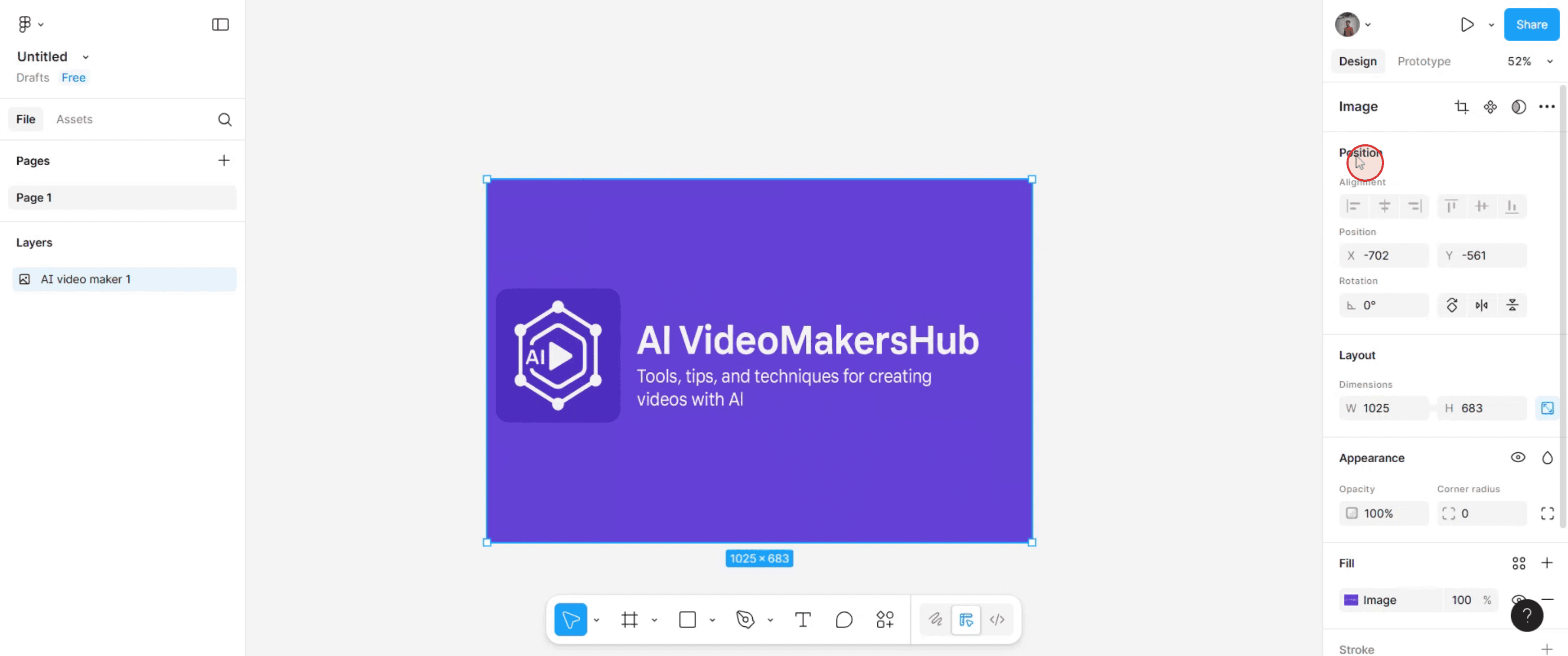
Localize a secção Posição: No painel Design à direita, encontre a secção "Posição".
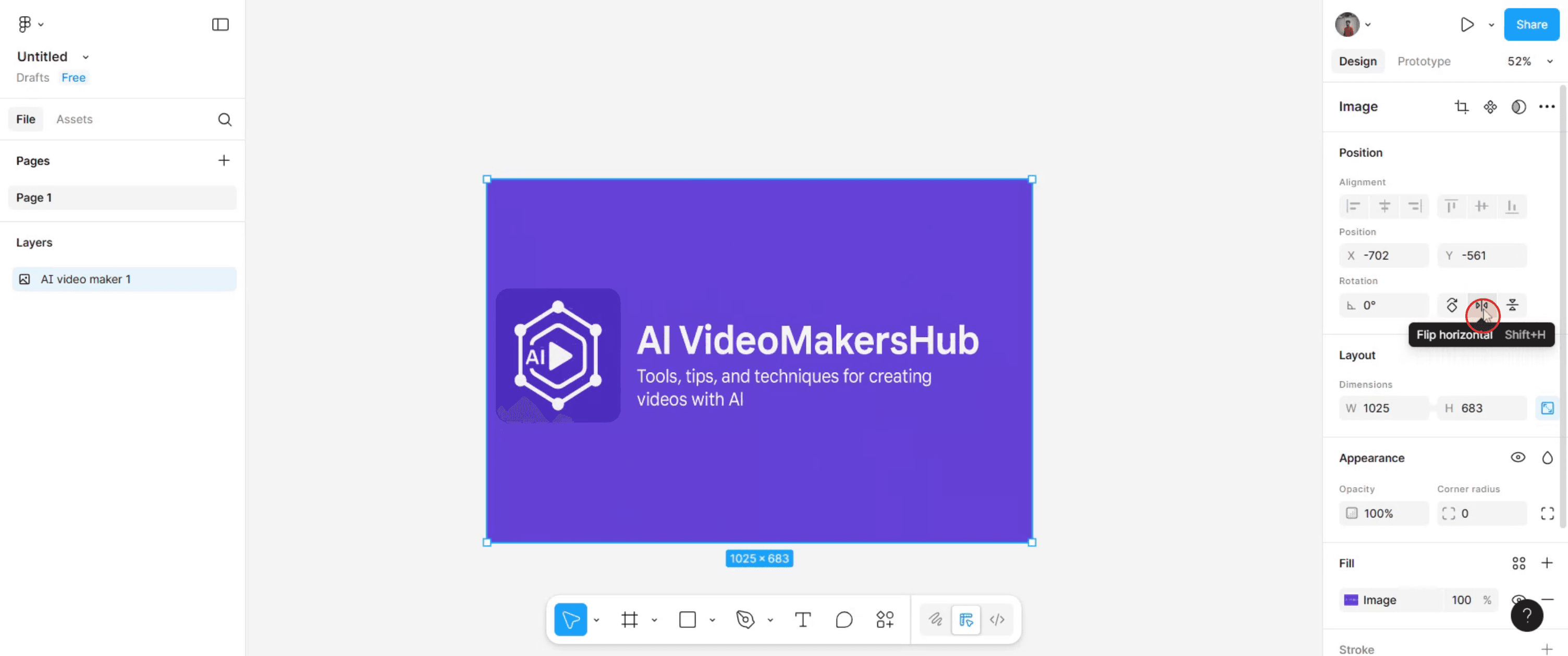
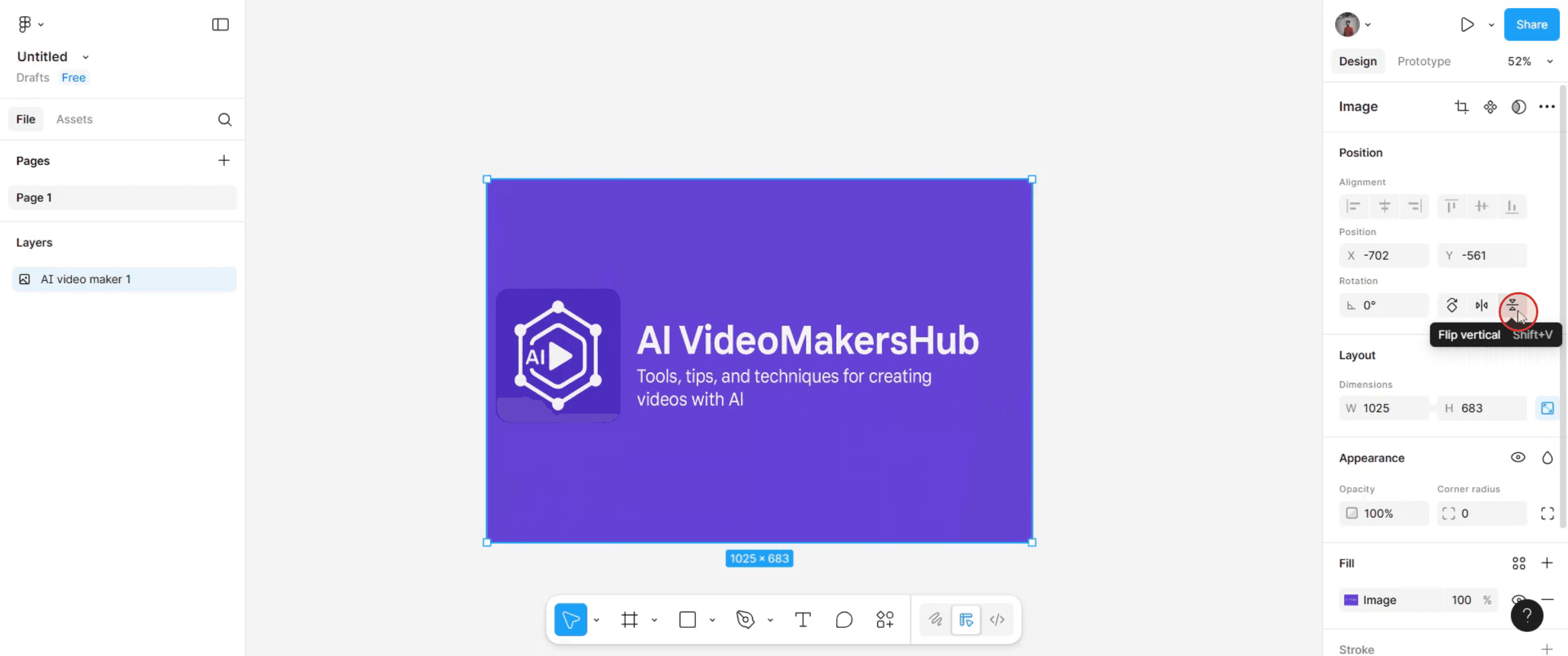
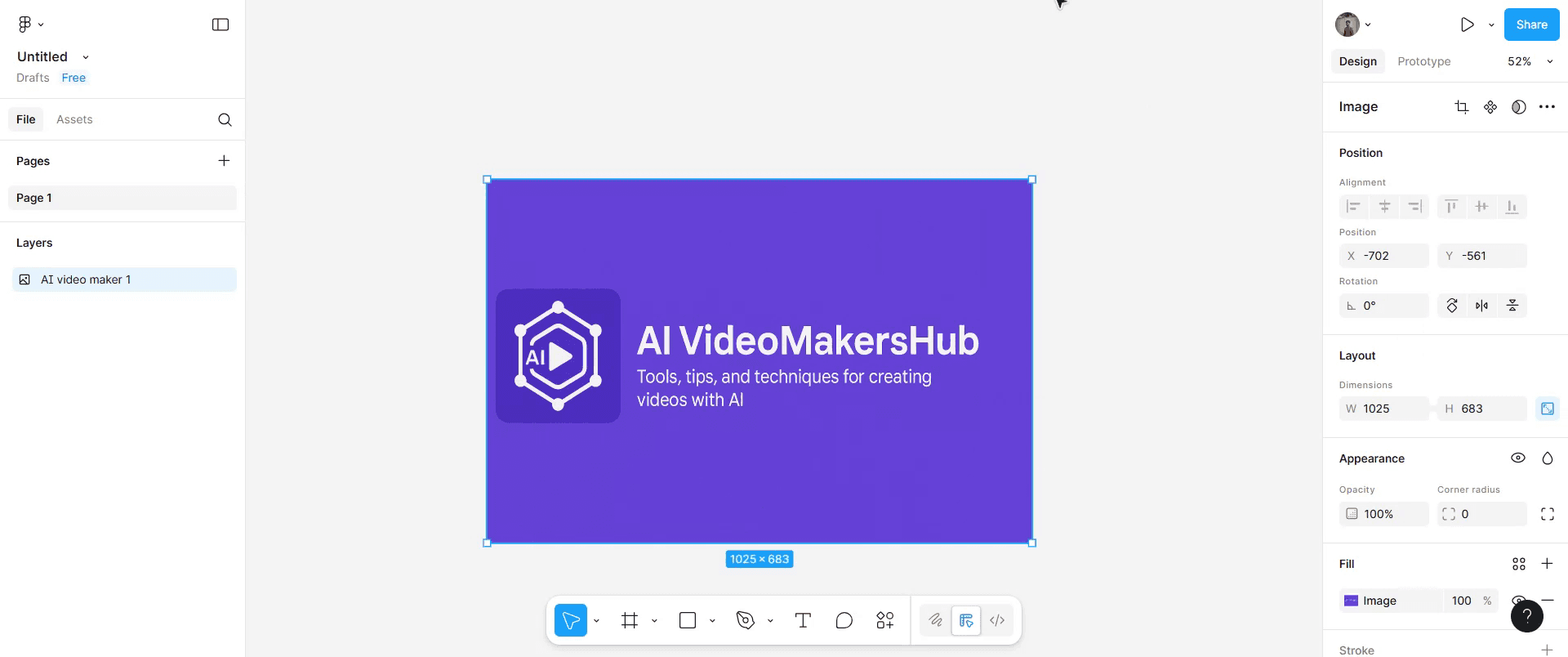
Espelhe: Clique nos ícones "Espelhar horizontalmente" ou "Espelhar verticalmente" na secção "Posição".
Guia Passo a Passo: Como Espelhar uma Imagem no Figma
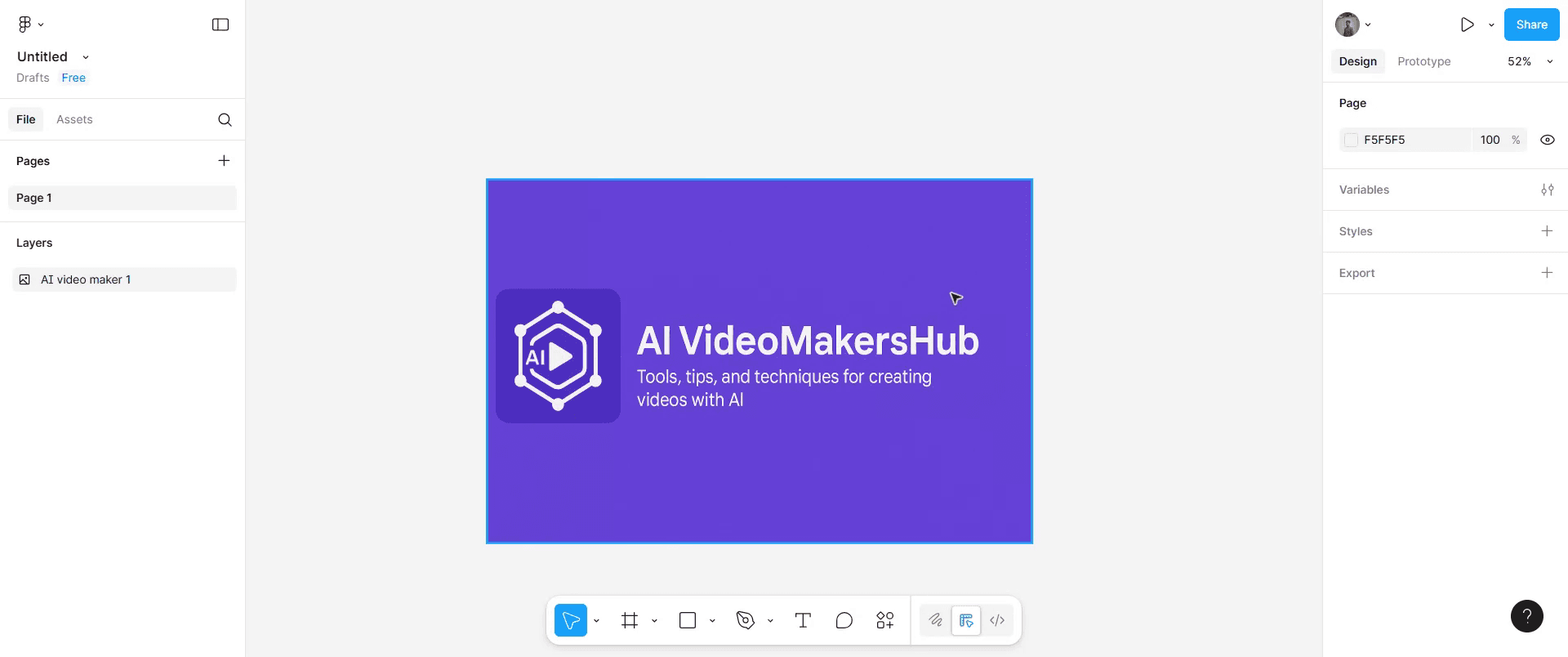
Passo 1
No canvas do seu design no Figma, encontre e clique na imagem que quer espelhar.
Passo 2
Depois disso, vá ao painel do lado direito e localize a secção Posição no separador Design.
Passo 3
Clique no ícone "Espelhar Horizontalmente" se quiser espelhar a imagem selecionada para a esquerda ou para a direita.
Passo 4
Por outro lado, clique no ícone "Espelhar Verticalmente" se quiser espelhá-la para cima ou para baixo.
Passo 5
Depois de concluir estes passos, a imagem selecionada será espelhada de acordo com a sua indicação.
Dicas Profissionais para Inverter uma Imagem no Figma
Selecione a imagem que pretende inverter
Clique na camada da imagem na sua área de trabalho do Figma ou selecione-a no painel de Camadas.Abra as opções da barra de ferramentas
Observe a barra de ferramentas superior para ver as ferramentas de transformação.Use os ícones de inversão
Clique no ícone Inverter Horizontalmente ou Inverter Verticalmente para virar a imagem na direção pretendida.Use o método do clique direito
Clique com o botão direito na imagem, vá a Transformar e selecione Inverter Horizontalmente ou Inverter Verticalmente.Inverta usando atalhos
Use o atalho de teclado Shift + H para inverter horizontalmente e Shift + V para inverter verticalmente para acelerar o seu fluxo de trabalho.Ajuste a posição, se necessário
Depois de inverter, reposicione a imagem para a manter alinhada no seu design.
Armadilhas Comuns e Como Evitá-las
Inverter a camada errada
Certifique-se de que apenas a camada de imagem pretendida está selecionada antes de inverter.A imagem parece distorcida
Certifique-se de que não está também a redimensionar a imagem ao inverter.Objetos agrupados a inverterem-se em conjunto
Desagrupe os elementos se quiser inverter apenas a imagem, e não outras camadas do grupo.Rodar acidentalmente em vez de inverter
Use as ferramentas de inversão dedicadas em vez de rodar manualmente 180°, uma vez que a rotação pode afetar o posicionamento.Perder o alinhamento da imagem
Use as ferramentas de alinhamento após inverter para manter uma disposição consistente.
Perguntas frequentes comuns sobre inverter uma imagem no Figma
Como inverto uma imagem horizontalmente no Figma?
Selecione a imagem, clique no ícone Inverter horizontalmente na barra de ferramentas ou prima Shift + H.Como inverto uma imagem verticalmente no Figma?
Selecione a imagem, clique no ícone Inverter verticalmente na barra de ferramentas ou prima Shift + V.Posso inverter várias imagens de uma vez?
Sim, selecione todas as imagens em conjunto e use a ferramenta de inversão ou o atalho.Inverter afeta a qualidade da imagem?
Não, inverter uma imagem no Figma não é destrutivo e mantém a qualidade.Posso inverter uma imagem no Figma mobile?
Não, as ferramentas de inversão só estão disponíveis na versão para computador ou web do Figma.Como gravar o ecrã no Mac?
Para gravar o ecrã num Mac, pode usar o Trupeer AI. Permite-lhe capturar o ecrã inteiro e disponibiliza capacidades de IA, como adicionar avatares de IA, adicionar narração e adicionar zoom de entrada e saída no vídeo. Com a funcionalidade de tradução de vídeo por IA do Trupeer, pode traduzir o vídeo para mais de 30 idiomas.Como adicionar um avatar de IA a uma gravação de ecrã?
Para adicionar um avatar de IA a uma gravação de ecrã, terá de usar uma ferramenta de gravação de ecrã com IA. O Trupeer AI é uma ferramenta de gravação de ecrã com IA, que o ajuda a criar vídeos com vários avatares e também o ajuda a criar o seu próprio avatar para o vídeo.Como gravar o ecrã no Windows?
Para gravar o ecrã no Windows, pode usar a Barra de Jogo integrada (Windows + G) ou uma ferramenta avançada de IA como o Trupeer AI para funcionalidades mais avançadas, como avatares de IA, narração, tradução, etc.Como adicionar narração a um vídeo?
Para adicionar narração a vídeos, descarregue a extensão do Chrome do Trupeer AI. Depois de se registar, carregue o seu vídeo com voz, escolha a narração pretendida no Trupeer e exporte o seu vídeo editado.Como faço zoom numa gravação de ecrã?
Para aplicar zoom durante uma gravação de ecrã, use os efeitos de zoom no Trupeer AI, que lhe permitem aproximar e afastar a imagem em momentos específicos, melhorando o impacto visual do conteúdo do seu vídeo.
Leituras sugeridas
Gerador de documentação técnica
Software de base de conhecimento
Como ocultar os nomes dos frames no Figma
Como guardar um ficheiro do Figma
Como criar uma grelha no Figma

