

How to Hide Frame Names in Figma – Clean Up Your Canvas
Learn how to hide frame names in Figma for a distraction-free design experience. Use these steps to declutter your canvas and focus on your layout.
This guide provides detailed instructions on how to hide section or frame names in Figma.
The process involves grouping frames to make their names disappear, or alternatively using a plugin to achieve the same result. Follow the steps below to manage frame visibility efficiently.
While Figma doesn't offer a built-in toggle to hide frame names, there are workarounds you can use:
1. Use a Plugin (Recommended)
Search for a Plugin: Go to the Figma Community and search for plugins like "Hide Frame Names" or "Clean Frame Names".
Install & Run: Once installed, select the frames you want to hide names for, then run the plugin.
Hide or Modify: Most plugins will let you hide, shorten, or clean frame labels with one click.
2. Nesting Frames (Manual Method)
Create a Wrapper Frame: Place the frame you want to hide inside another larger frame.
Why It Works: This reduces visual clutter on the canvas by pushing the named frame into a parent container, which can minimize its label visibility.
Step-by-Step Guide: How To Hide Frame Names in Figma
Step 1
To hide section or frame names in Figma, begin by identifying the frames whose names you want to conceal.
Notice that different frame names are currently visible in the content window. To hide these, group the frames together, which will convert them into subsets, causing the frame names to disappear.

Step 2
To create a group, select and drag all the frames together using a left-click. Then, right-click on the selection and choose the group selection option,
Alternatively, you can use the shortcut Ctrl + G to group the frames instantly.

Step 3
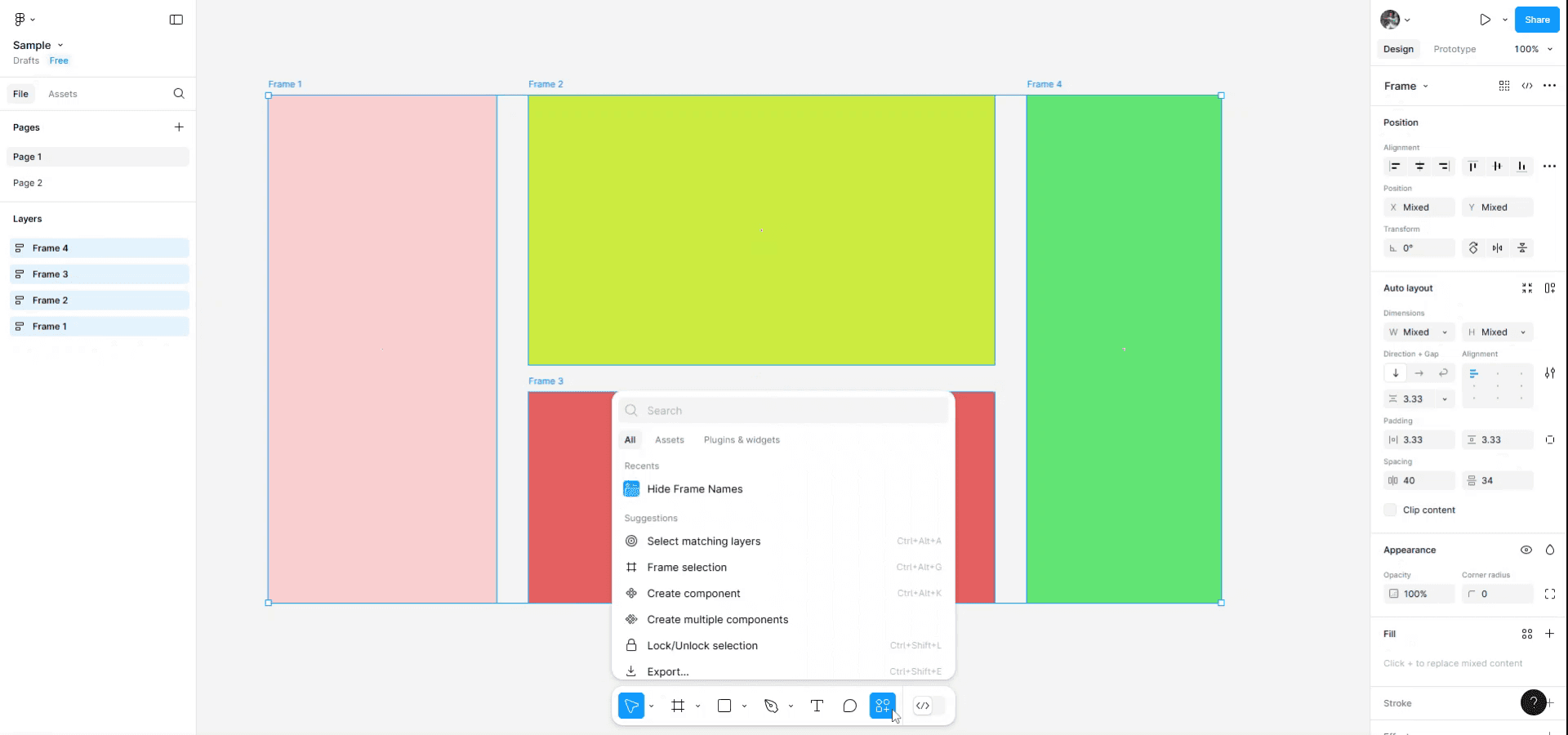
As another option, you can navigate to Resources, then Plugins and Widgets, and perform a search for plugins.
Step 4
Search for the "Hide Frame Names" plugin. This popular plugin is specifically designed to hide frame names in Figma.
Please note that this plugin requires a paid version, so purchasing a license is necessary to use it for hiding frame names.

Pro tips for hiding section name in Figma
Collapse Layers:
If the section name is part of a layer group, you can collapse the layer group by clicking the small arrow next to the group in the Layers panel. This hides the section name from the view without deleting it.Toggle Visibility:
You can hide a section name or any layer by clicking the eye icon next to the layer in the Layers panel. This makes it invisible in your design while keeping it intact for future use.Use Frames for Organization:
If you’re organizing your design using frames or groups, ensure that the section name is within its own frame. You can toggle the visibility of this frame to hide the name.Create a Custom Component:
If the section name is part of a component, you can override or delete the text from the component instance while leaving the original intact in your assets.Adjust Layer Opacity:
If you want to hide the name but not delete it, you can reduce the opacity of the text layer to 0%. This makes it invisible, but it remains in the layer structure for future use.
Common pitfalls and how to avoid them for hiding section name in Figma
Accidentally Deleting the Section Name:
Fix: Instead of deleting, use the visibility toggle or collapse the section to keep the name for future use.Not Using Frames for Grouping:
Fix: Organize sections into frames for better control over visibility and layout. This will allow you to hide and show sections as needed.Forgetting the Name is Hidden in Layers:
Fix: Keep track of which layers are hidden by using a naming convention in the Layers panel, so you can quickly identify and unhide them when needed.Overcomplicating the Design:
Fix: Avoid unnecessary complexity in the design by keeping layers and sections simple, especially if you frequently hide or show elements.
Common FAQs for hiding section name in Figma
Can I hide a section name from the Layers panel without affecting the design?
Yes, you can collapse the layer group or toggle the visibility without removing the element from the design.What if I need to hide a section name temporarily?
Use the eye icon in the Layers panel to toggle visibility, which will hide the section name temporarily.Can I hide the section name only in the prototype view?
Yes, the visibility of layers can be toggled off for the prototype or presentation mode, so the section name doesn’t appear during the preview.How do I hide section names while keeping the structure intact for future use?
You can either collapse the section in the Layers panel or reduce the opacity of the section name to 0%.Can I hide a section name and still use it for linking or interaction purposes?
Yes, hiding a section name visually does not affect its functionality for interactions or links.How to screen record on mac?
To screen record on a Mac, you can use Trupeer AI. It allows you to capture the entire screen and provides AI capabilities such as adding AI avatars, add voiceover, add zoom in and out in the video. With trupeer’s AI video translation feature, you can translate the video into 30+ languages.How to add an AI avatar to screen recording?
To add an AI avatar to a screen recording, you'll need to use an AI screen recording tool. Trupeer AI is an AI screen recording tool, which helps you create videos with multiple avatars, also helps you in creating your own avatar for the video.How to screen record on windows?
To screen record on Windows, you can use the built-in Game Bar (Windows + G) or advanced AI tool like Trupeer AI for more advanced features such as AI avatars, voiceover, translation etc.How to add voiceover to video?
To add voiceover to videos, download trupeer ai chrome extension. Once signed up, upload your video with voice, choose the desired voiceover from trupeer and export your edited video.How do I Zoom in on a screen recording?
To zoom in during a screen recording, use the zoom effects in Trupeer AI which allows you to zoom in and out at specific moments, enhancing the visual impact of your video content.
Suggested Reads
Technical Documentation Generator
How to Hide Frame Names in Figma

