
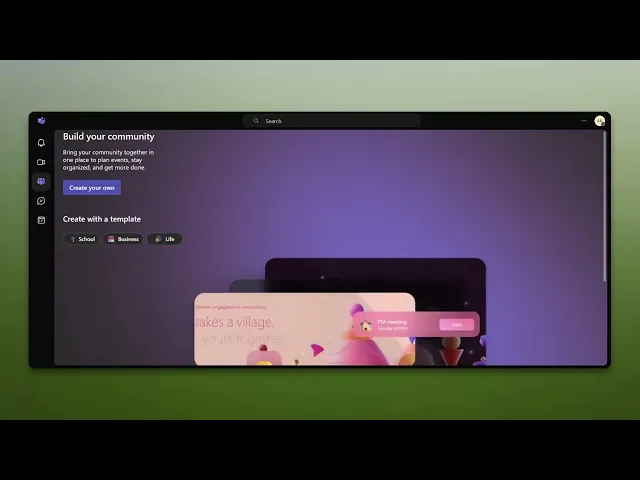
Como manter o estado do Microsoft Teams verde
Aprenda como manter o seu estado do Microsoft Teams verde (Disponível), mesmo quando estiver ausente, usando definições integradas ou soluções alternativas inteligentes.
Este guia descreve os passos necessários para garantir que o estado online de um membro da equipa seja consistentemente marcado a verde ou como disponível. Seguir estes passos ajudará a manter uma comunicação eficaz e visibilidade no ambiente de equipa.
O Teams define automaticamente o seu estado como “Ausente” se não houver atividade (entrada do rato/teclado) durante um período definido, normalmente 5 minutos. Eis como mantê-lo a verde:
1. Mantenha a atividade
Mantenha o Teams aberto: mantenha sempre a aplicação de ambiente de trabalho ou móvel em execução em primeiro plano.
Simule atividade: use ferramentas como Mouse Jiggler ou aplicações como o Caffeine para imitar atividade e impedir que o Teams defina o seu estado como “Ausente.”
Interaja com o seu dispositivo: movimentos periódicos do rato ou pressionar teclas reiniciarão o temporizador de inatividade do Teams.
2. Ajuste as definições do sistema
Impeça o modo de suspensão:
No Windows:
Definições > Sistema > Energia e suspensão > defina “Suspensão” e “Ecrã” como Nunca ou por períodos mais longos.No Mac:
Definições do Sistema > Monitores > Avançadas > defina “Impedir suspensão automática…” para ATIVADO.
3. Use os recursos do Teams estrategicamente
Inicie uma reunião pessoal: iniciar uma reunião (só consigo próprio) mantém o seu estado a verde enquanto trabalha noutro local.
Defina uma mensagem de estado personalizada: vá ao seu perfil > Definir mensagem de estado para informar os colegas de que está disponível, mas poderá não responder de imediato.
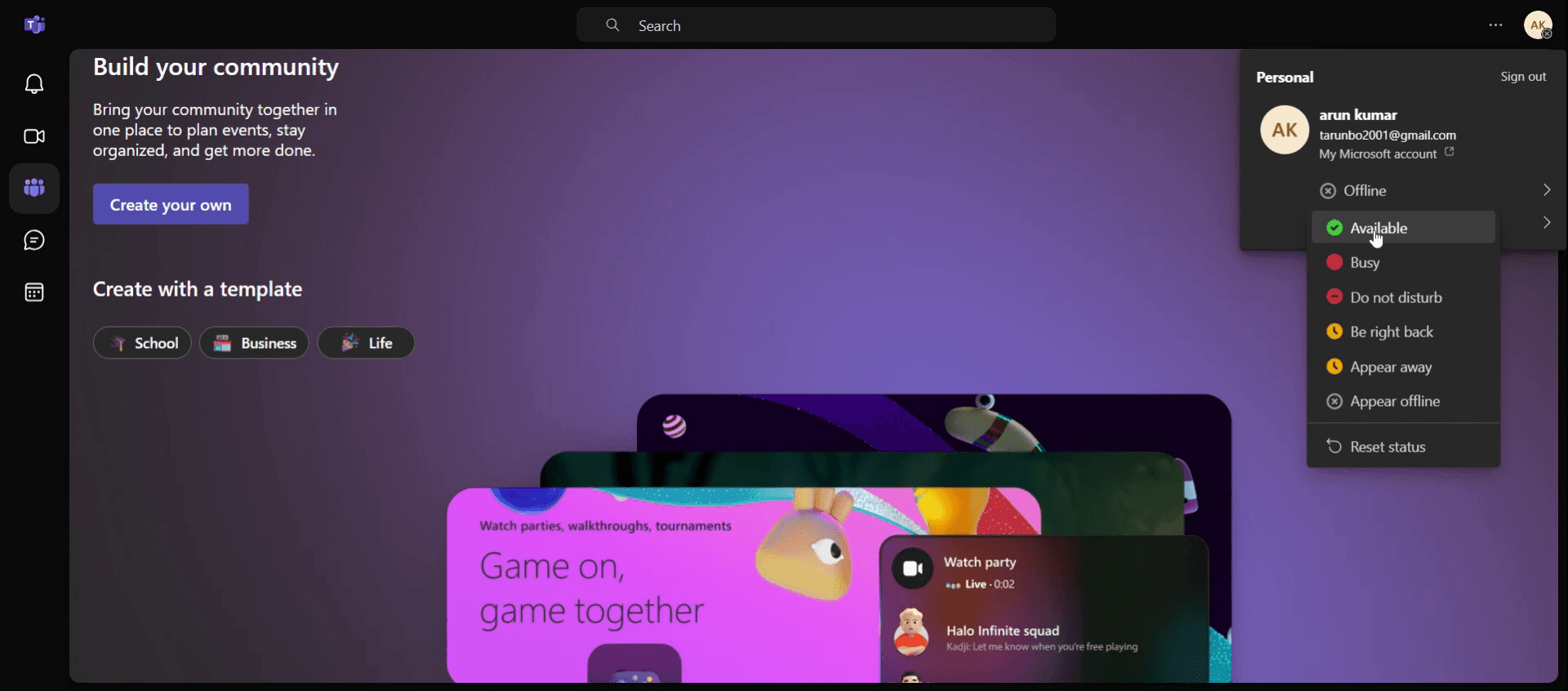
Defina manualmente "Disponível": clique no seu perfil > clique no seu estado > defina-o como “Disponível.” Nota: isto não substitui o comportamento de inatividade sem atividade do sistema ou de entrada.
Guia passo a passo: como manter o estado do Microsoft Teams a verde
Passo 1
Clique no ícone do perfil.

Passo 2
Selecione a opção offline.

Passo 3
Escolha a opção disponível para alterar o seu estado para verde,
Dicas profissionais para manter o seu estado verde no Teams
Defina o seu estado como Disponível – Para manter um estado verde, certifique-se de que o seu estado está definido como Disponível no Teams. Pode definir o seu estado manualmente clicando na sua imagem de perfil no canto superior direito e selecionando Disponível.
Desative Não incomodar – Se estiver a trabalhar ativamente e quiser manter-se verde, certifique-se de que o seu estado não está definido como Não incomodar. Este estado impede notificações, mas o seu estado aparecerá a vermelho.
Evite ficar inativo – O Teams define automaticamente o seu estado como Ausente após um período de inatividade. Para evitar isso, certifique-se de que está a interagir ativamente com o Teams, por exemplo, a escrever ou a clicar em várias áreas.
Erros comuns e como evitá-los
Manter o Teams aberto mas inativo – Se deixar o Teams em execução mas não interagir com ele durante algum tempo, o seu estado mudará para Ausente. Evite isto interagindo regularmente com o Teams ou usando a aplicação de ambiente de trabalho para se manter ativo.
Esquecer-se de definir o seu estado – Por vezes, esquecer-se de definir manualmente o seu estado pode resultar em ser apresentado como Ocupado ou Não incomodar quando na realidade está disponível. Verifique sempre e defina o seu estado conforme necessário.
Ter aplicações em segundo plano a interferir – Outras aplicações em execução em segundo plano podem não ser detetadas como ativas pelo Teams, fazendo com que o seu estado apareça como Ausente. Feche ou minimize as aplicações desnecessárias para evitar isto.
FAQs comuns para manter o estado do Teams verde
Porque é que o meu estado no Teams continua a mudar para ausente?
O Teams altera o teu estado para Ausente quando não há atividade no teu computador durante algum tempo. Certifica-te de que permaneces ativo no Teams para manter o teu estado como Disponível.Como posso manter-me online no Teams mesmo quando não estou a trabalhar ativamente?
Podes ajustar as definições do teu computador para impedir que o sistema entre em suspensão. Em alternativa, usar uma ferramenta para simular atividade (como um movidor de rato) pode ajudar a evitar o estado de Ausente.Posso impedir o Teams de alterar automaticamente o meu estado para Ausente?
Infelizmente, o Teams não permite atualmente desativar a funcionalidade de deteção de inatividade. No entanto, podes manter-te ativo no Teams interagindo com ele regularmente para evitar que o teu estado mude para Ausente.Como gravar o ecrã no Mac?
Para gravar o ecrã num Mac, podes usar o Trupeer AI. Permite-te capturar o ecrã inteiro e oferece capacidades de IA, como adicionar avatares de IA, adicionar locução e aplicar zoom in e zoom out no vídeo. Com a funcionalidade de tradução de vídeo por IA do trupeer, podes traduzir o vídeo para mais de 30 idiomas.Como adicionar um avatar de IA a uma gravação de ecrã?
Para adicionar um avatar de IA a uma gravação de ecrã, tens de usar uma ferramenta de gravação de ecrã com IA. O Trupeer AI é uma ferramenta de gravação de ecrã com IA, que te ajuda a criar vídeos com vários avatares e também te ajuda a criar o teu próprio avatar para o vídeo.Como gravar o ecrã no Windows?
Para gravar o ecrã no Windows, podes usar a Barra de Jogo integrada (Windows + G) ou uma ferramenta avançada de IA como o Trupeer AI para funcionalidades mais avançadas, como avatares de IA, locução, tradução, etc.Como adicionar locução a um vídeo?
Para adicionar locução a vídeos, transfere a extensão do Chrome do trupeer ai. Depois de te registares, carrega o teu vídeo com voz, escolhe a locução desejada no trupeer e exporta o teu vídeo editado.Como faço zoom in numa gravação de ecrã?
Para aplicar zoom in durante uma gravação de ecrã, usa os efeitos de zoom no Trupeer AI, que te permitem aplicar zoom in e zoom out em momentos específicos, aumentando o impacto visual do conteúdo do teu vídeo.
Leituras sugeridas
Gerador de documentação técnica
Software de base de conhecimento
Como ativar a régua no Microsoft Excel
Como inserir uma nova folha de cálculo no Microsoft Excel
Como criar uma pauta de notas no MS Excel
Como adicionar um calendário de seleção de data às células no MS Excel
Como referenciar uma célula de outra folha no Microsoft Excel

