

Como silenciar alguém no Zoom
Aprenda como silenciar alguém no Zoom durante uma reunião, como anfitrião ou participante. Guia passo a passo para computador e telemóvel para gerir o áudio e evitar distrações.
Para silenciar alguém numa reunião do Zoom, o anfitrião ou coanfitrião da reunião pode navegar para o painel Participantes, encontrar o nome do participante, passar o rato sobre ele e selecionar "Silenciar", de acordo com o Suporte do Zoom. Em alternativa, o anfitrião pode silenciar todos os participantes clicando em "Silenciar todos" no painel Participantes.
Eis uma descrição mais detalhada:
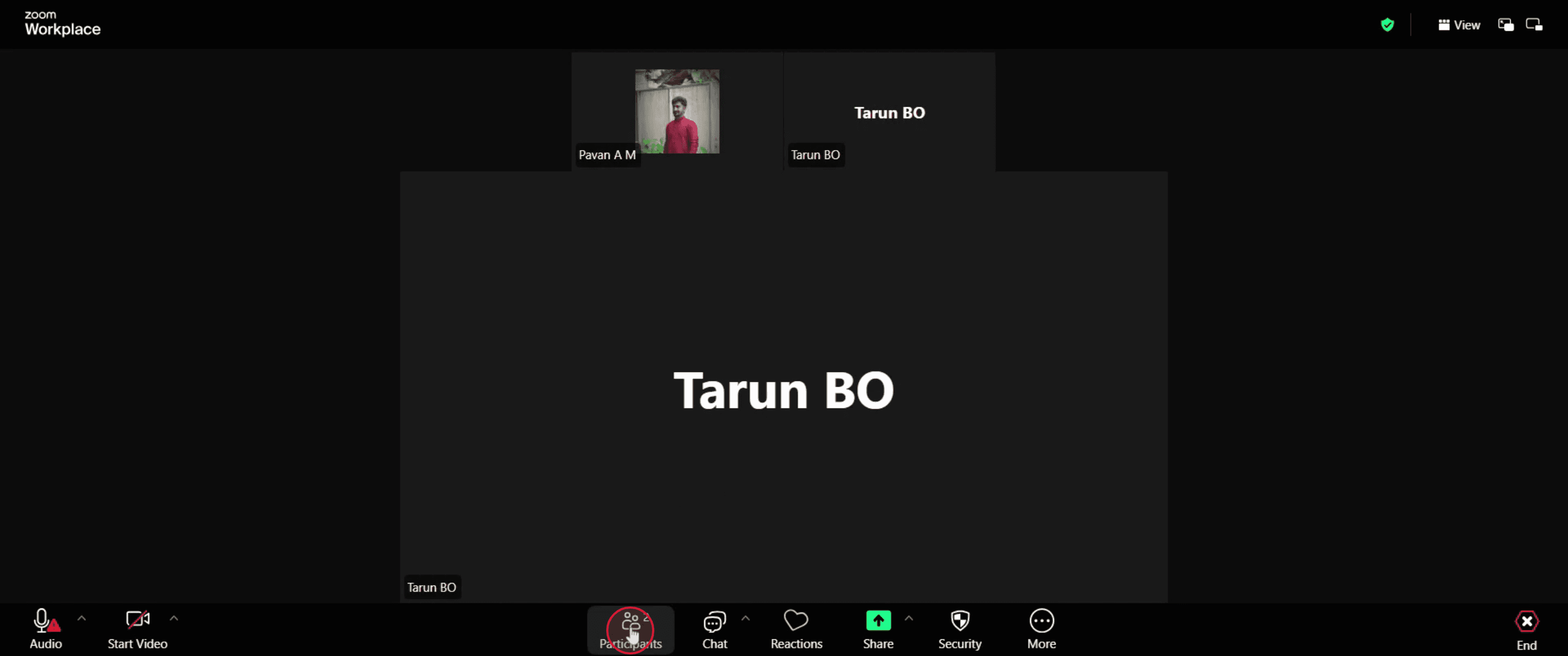
1. Abra o painel Participantes: Como anfitrião ou coanfitrião, clique no botão "Participantes" nos controlos da reunião.
2. Localize o participante: Encontre a pessoa que pretende silenciar na lista de participantes.
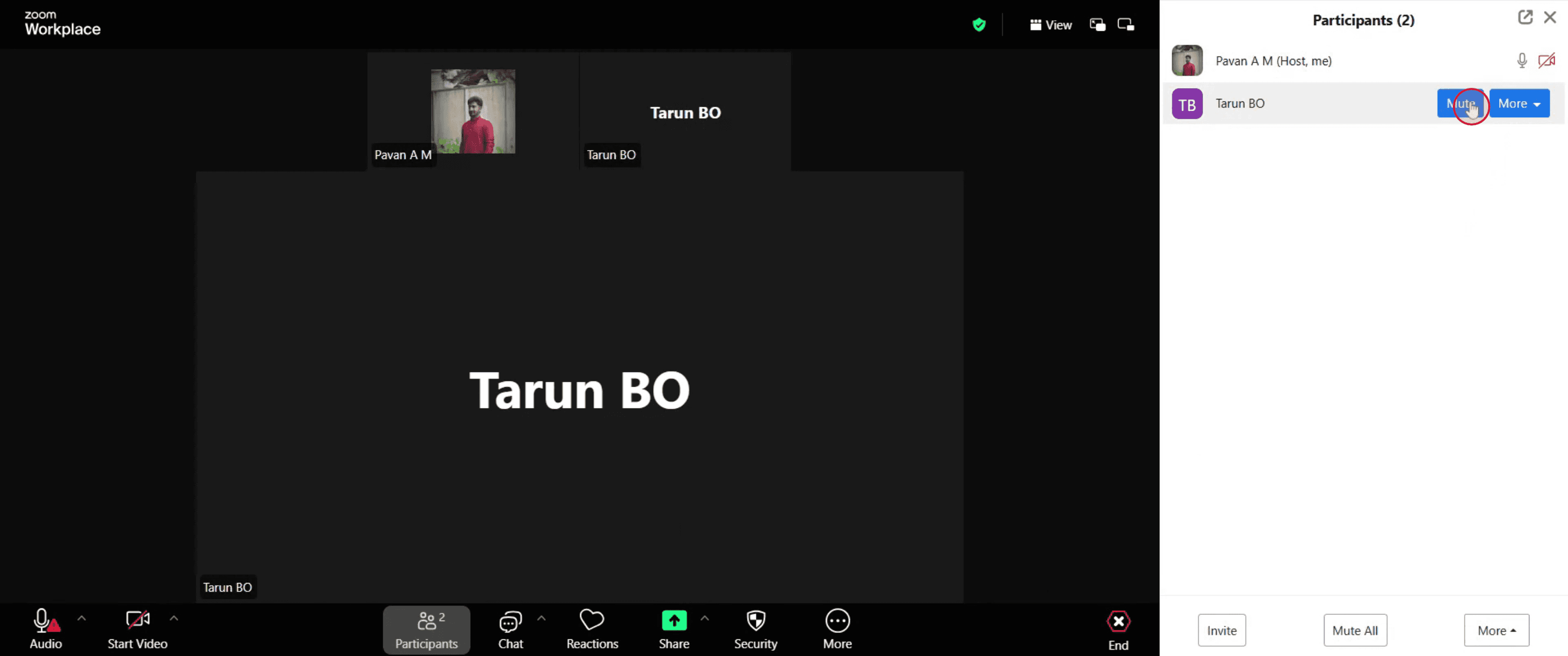
3. Silencie o participante: Passe o rato sobre o respetivo nome e clique em "Silenciar". Também pode escolher "Pedir para reativar o som" se quiser pedir-lhe que reative o som por si próprio.
4. Silencie todos os participantes: Se quiser silenciar toda a gente de uma vez, clique em "Silenciar todos" na parte inferior do painel Participantes. Também pode optar por permitir que os participantes reativem o som por si próprios.
Guia passo a passo: Como silenciar alguém no Zoom
Passo 1
Em seguida, vá à barra de menus e clique em 'Participantes'.
Passo 2
Encontre o nome do participante que pretende silenciar e depois clique no botão 'Silenciar' ao lado do nome.
Passo 3
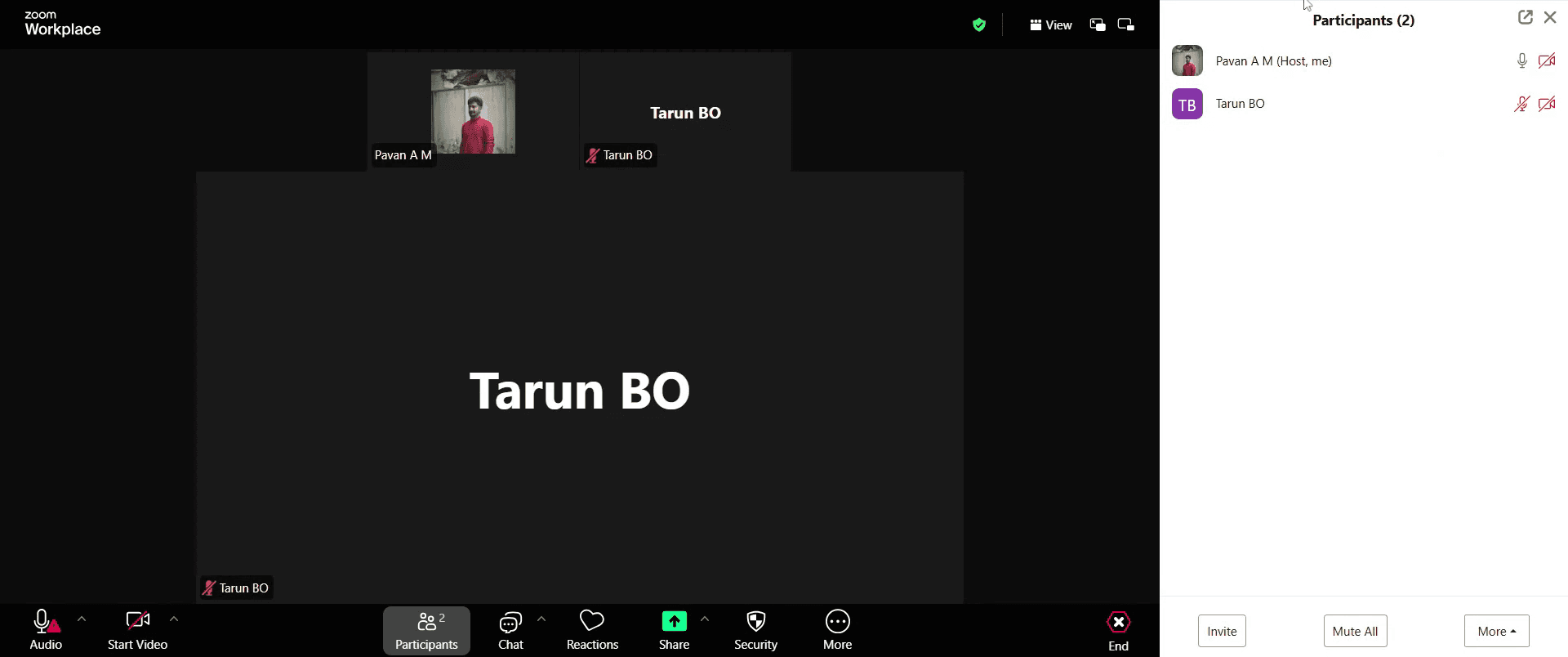
Após concluir estes passos, o microfone dos participantes selecionados será silenciado durante a reunião.
Dicas Profissionais para Silenciar Alguém no Zoom
Iniciar ou Entrar numa Reunião do Zoom
Abra a aplicação Zoom ou o cliente web e inicie uma nova reunião ou entre numa existente na qual seja o anfitrião ou coanfitrião.Certifique-se de que É o Anfitrião ou Coanfitrião
Apenas o anfitrião da reunião ou o coanfitrião podem silenciar outros participantes. Verifique o seu estado na lista de participantes.Abrir o Painel de Participantes
Clique no botão Participantes na barra de ferramentas do Zoom, na parte inferior do ecrã, para ver a lista de उपस्थितes.Localize a Pessoa que Pretende Silenciar
Na lista de participantes, encontre o nome da pessoa que pretende silenciar.Clique no Botão Silenciar
Passe o rato sobre o nome dela e clique no botão Silenciar que aparece ao lado. Isto irá silenciar imediatamente o respetivo microfone.Silenciar Todos de Uma Vez (Opcional)
Para silenciar todos os participantes, clique no botão Mais, na parte inferior do painel de Participantes, e selecione Silenciar Todos.Impedir que os Participantes Voltem a Ativar o Som (Opcional)
Depois de clicar em Silenciar Todos, pode marcar a opção Permitir que os participantes ativem o som por si próprios se quiser mantê-los silenciados.
Erros Comuns e Como Evitá-los
Não Ser o Anfitrião ou Coanfitrião
Não pode silenciar outros participantes a menos que seja o anfitrião da reunião ou tenha sido atribuído como coanfitrião.A Opção Silenciar Não Aparece
Se o participante já estiver silenciado ou estiver a ligar-se por telefone, o botão de silenciar poderá não estar disponível.Esquecer-se de Silenciar os Novos Participantes
Ative a opção Silenciar participantes à entrada nas definições da sua reunião para manter o ruído de fundo no mínimo.Participantes a Reativar o Som a Si Próprios
Use a opção Desativar ativação do som ao silenciar todos os participantes para manter um melhor controlo.Silenciar-se Acidentalmente
Tenha cuidado para não clicar no seu próprio botão de silenciar ao gerir outros participantes.
Perguntas frequentes comuns sobre silenciar alguém no Zoom
Posso silenciar alguém se não for o anfitrião?
Não, apenas o anfitrião ou coanfitrião tem permissão para silenciar outros numa reunião do Zoom.Os participantes saberão que foram silenciados?
Sim, o Zoom notifica os utilizadores quando são silenciados pelo anfitrião.Os participantes podem reativar o som depois de serem silenciados?
Sim, a menos que o anfitrião tenha desativado a opção de reativarem o som.Como posso silenciar toda a gente automaticamente?
Vá às definições da reunião e ative a opção Silenciar participantes à entrada antes de iniciar a reunião.Posso silenciar alguém no Zoom móvel?
Sim, toque em Participantes, encontre o nome da pessoa e toque em Silenciar junto a ele, se for o anfitrião ou coanfitrião.Como gravar o ecrã no Mac?
Para gravar o ecrã num Mac, pode usar o Trupeer AI. Permite-lhe capturar o ecrã inteiro e oferece capacidades de IA, como adicionar avatares de IA, adicionar narração, aumentar e diminuir o zoom no vídeo. Com a funcionalidade de tradução de vídeo por IA da Trupeer, pode traduzir o vídeo para mais de 30 idiomas.Como adicionar um avatar de IA a uma gravação de ecrã?
Para adicionar um avatar de IA a uma gravação de ecrã, terá de usar uma ferramenta de gravação de ecrã com IA. O Trupeer AI é uma ferramenta de gravação de ecrã com IA, que ajuda a criar vídeos com vários avatares e também o ajuda a criar o seu próprio avatar para o vídeo.Como gravar o ecrã no Windows?
Para gravar o ecrã no Windows, pode usar a Game Bar integrada (Windows + G) ou uma ferramenta avançada de IA como o Trupeer AI para funcionalidades mais avançadas, como avatares de IA, narração, tradução, etc.Como adicionar narração a um vídeo?
Para adicionar narração a vídeos, transfira a extensão Trupeer AI para o Chrome. Depois de se registar, carregue o seu vídeo com voz, escolha a narração pretendida no Trupeer e exporte o seu vídeo editado.Como faço zoom numa gravação de ecrã?
Para aplicar zoom durante uma gravação de ecrã, use os efeitos de zoom no Trupeer AI, que lhe permitem aproximar e afastar em momentos específicos, melhorando o impacto visual do conteúdo do seu vídeo.
As pessoas também perguntam
Gerador de documentação técnica
Software de base de conhecimento
Como imprimir frente e verso no Canva

