

Como dar um nome a um chat no Teams
Descubra estratégias eficazes para dar nome ao seu chat no Teams. Melhore a comunicação e a organização com as nossas dicas de especialistas e boas práticas para a colaboração em equipa.
Este documento fornece um guia detalhado sobre como dar um nome a um chat no Microsoft Teams. Siga estes passos simples para atribuir de forma rápida e eficiente um nome ao seu grupo de chat.
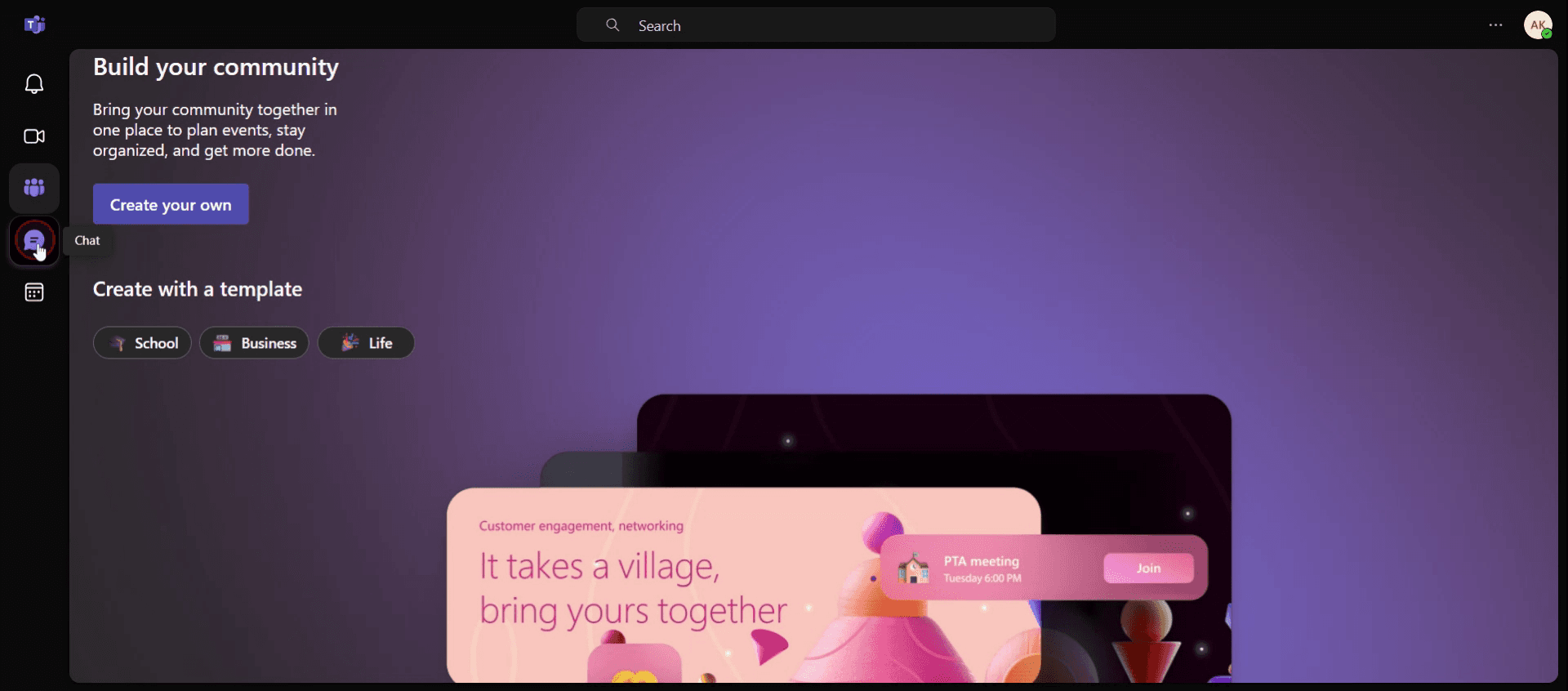
Passo 1
Clique no chat.
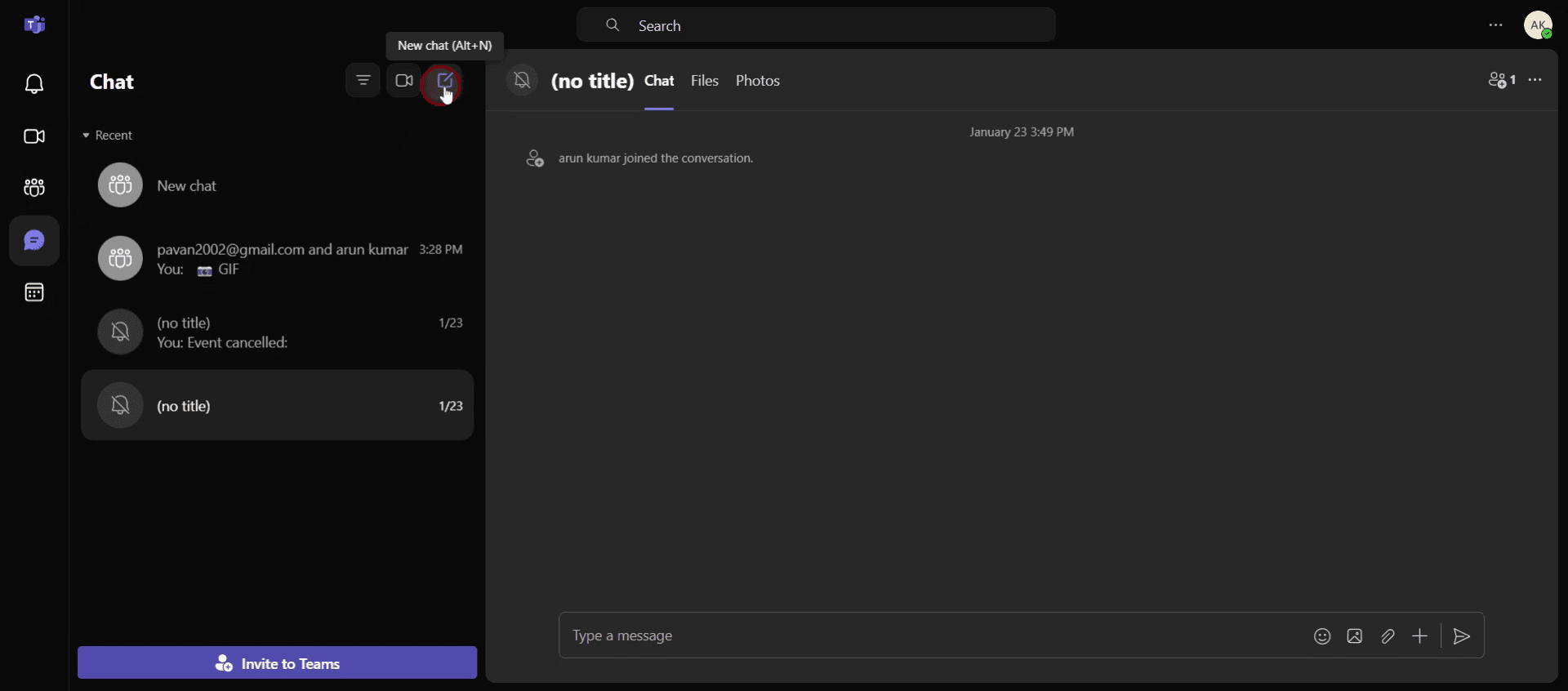
Passo 2
E clique em novo chat.
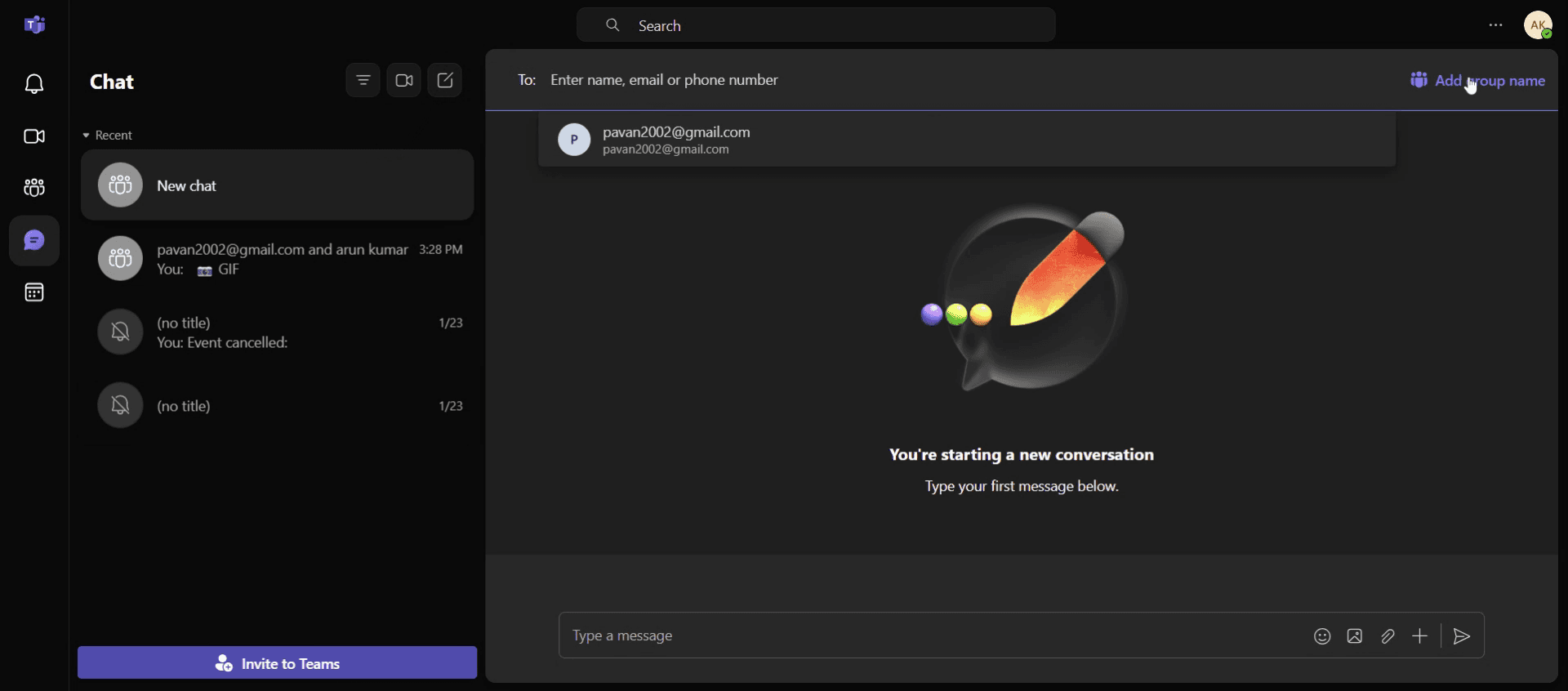
Passo 3
Depois selecione a opção adicionar um nome de grupo.
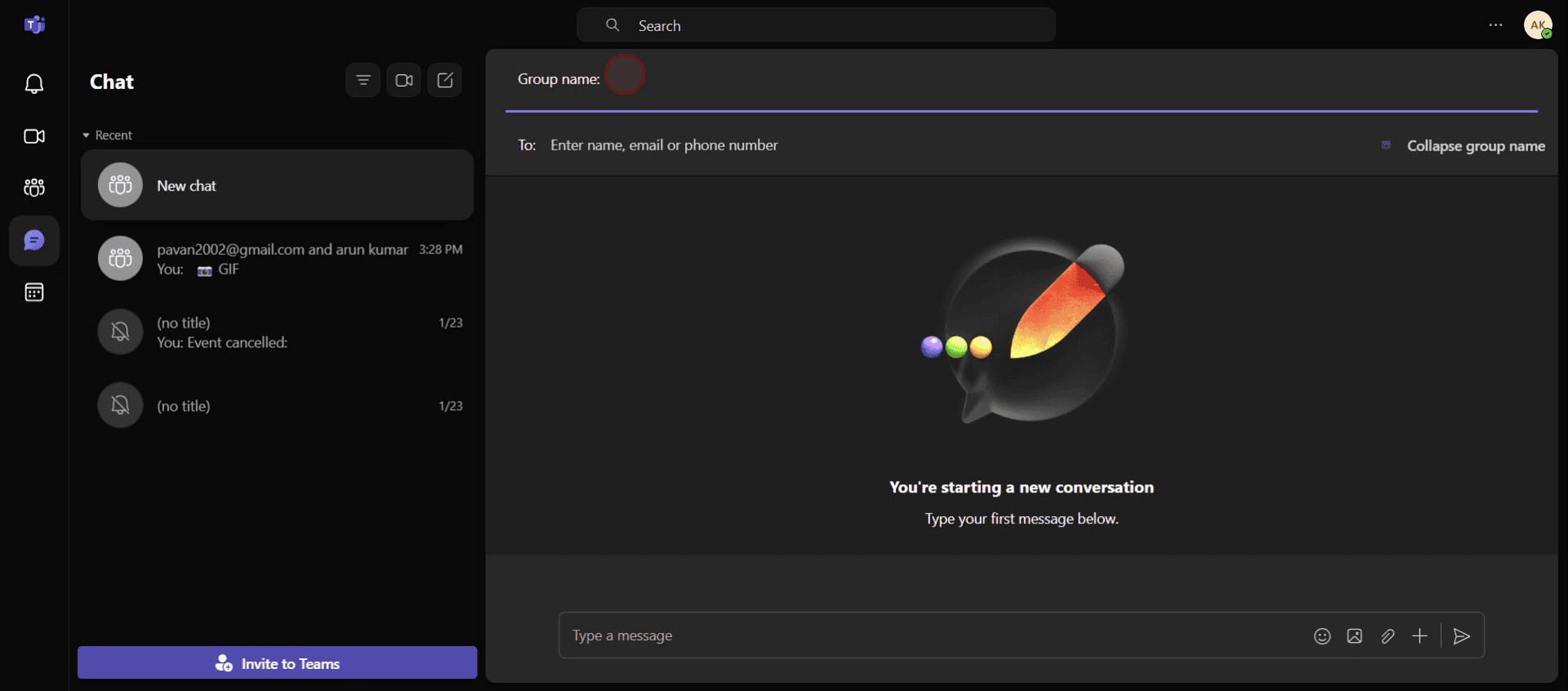
Passo 4
Depois introduza o nome.
Este é o processo passo a passo para dar nome a um chat no Teams. Vejamos algumas dicas sobre isso.
Dicas profissionais para nomear um chat no Teams
Abra o Chat – Comece por abrir o chat que pretende renomear. Pode ser um chat individual ou um chat de grupo. Se estiver a renomear um chat de grupo, certifique-se de que faz parte da conversa.
Clique no Nome do Chat – Num chat de grupo, clique no nome do grupo no topo da janela da conversa. Num chat individual, clique no nome do contacto. Isto levará à página de definições do chat.
Selecione Editar – Na página de definições, verá uma opção para editar o nome do chat. Clique nela para escrever o novo nome do chat.
Erros comuns & como evitá-los
Não ter permissões – Nos chats de grupo, apenas o proprietário do chat ou a pessoa que criou o chat tem a capacidade de o renomear. Se não tiver permissões, não conseguirá renomear o chat.
Mudar o nome em chats individuais – Ao contrário dos chats de grupo, não pode mudar o nome de um chat individual. Apenas chats de grupo ou chats com várias pessoas podem ser renomeados.
Nomes demasiado longos ou vagos – Tente manter o nome do chat curto, relevante e descritivo. Nomes excessivamente longos ou vagos podem dificultar a identificação do chat pelos membros da equipa..
Perguntas frequentes comuns sobre dar nome a um chat no Teams
Toda a gente consegue ver o novo nome do chat no Teams?
Sim, assim que o nome do chat for atualizado, todos os participantes no chat de grupo verão o novo nome. Ele ficará visível para todos na janela do chat.Que nome devo dar a um chat de grupo no Teams?
Escolha um nome descritivo e relevante para a conversa. Por exemplo, dê-lhe o nome do projeto, da equipa ou do tópico em discussão, como Estratégia de Marketing ou Revisão Trimestral.Posso alterar o nome de um chat no Teams se não for o criador?
Só pode alterar o nome de um chat se for o proprietário ou o criador do chat. Se não tiver permissões, não conseguirá renomeá-lo.Posso mudar o nome de um chat individual no Teams?
Não, não pode mudar o nome de um chat individual no Microsoft Teams. Apenas chats de grupo ou chats com várias pessoas podem ser renomeados.
Se é instrutor ou criador de conteúdo e procura criar vídeos tutoriais, experimente-o. Transforma gravações de ecrã rudimentares em vídeos polidos, com aspeto de estúdio, prontos para partilhar com o seu público. Além disso, gera automaticamente um guia passo a passo com base no vídeo que cria. Fascinante, não é? Comece por criar o seu primeiro tutorial gratuitamente com trupeer.ai .

