
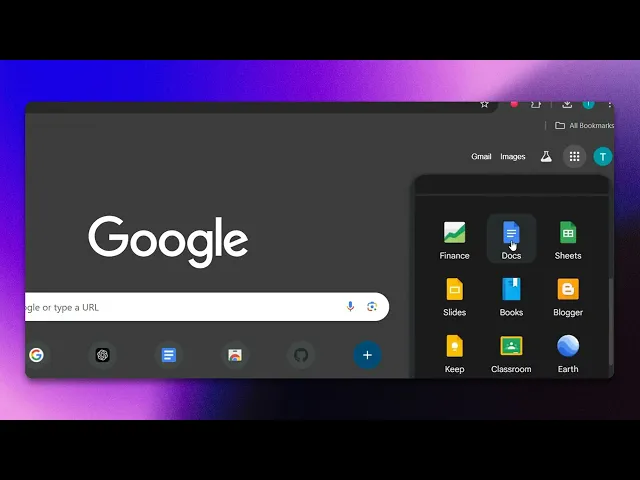
Como abrir um documento do Word no Google Docs
Descubra os passos simples para abrir um documento do Word no Google Docs. Aumente a sua produtividade ao transitar sem esforço entre formatos com o nosso guia.
Este documento fornece um processo detalhado sobre como abrir documentos do Word no Google Docs. Siga os passos para ver e editar facilmente os seus ficheiros do Word através do Google Docs usando o Google Chrome.
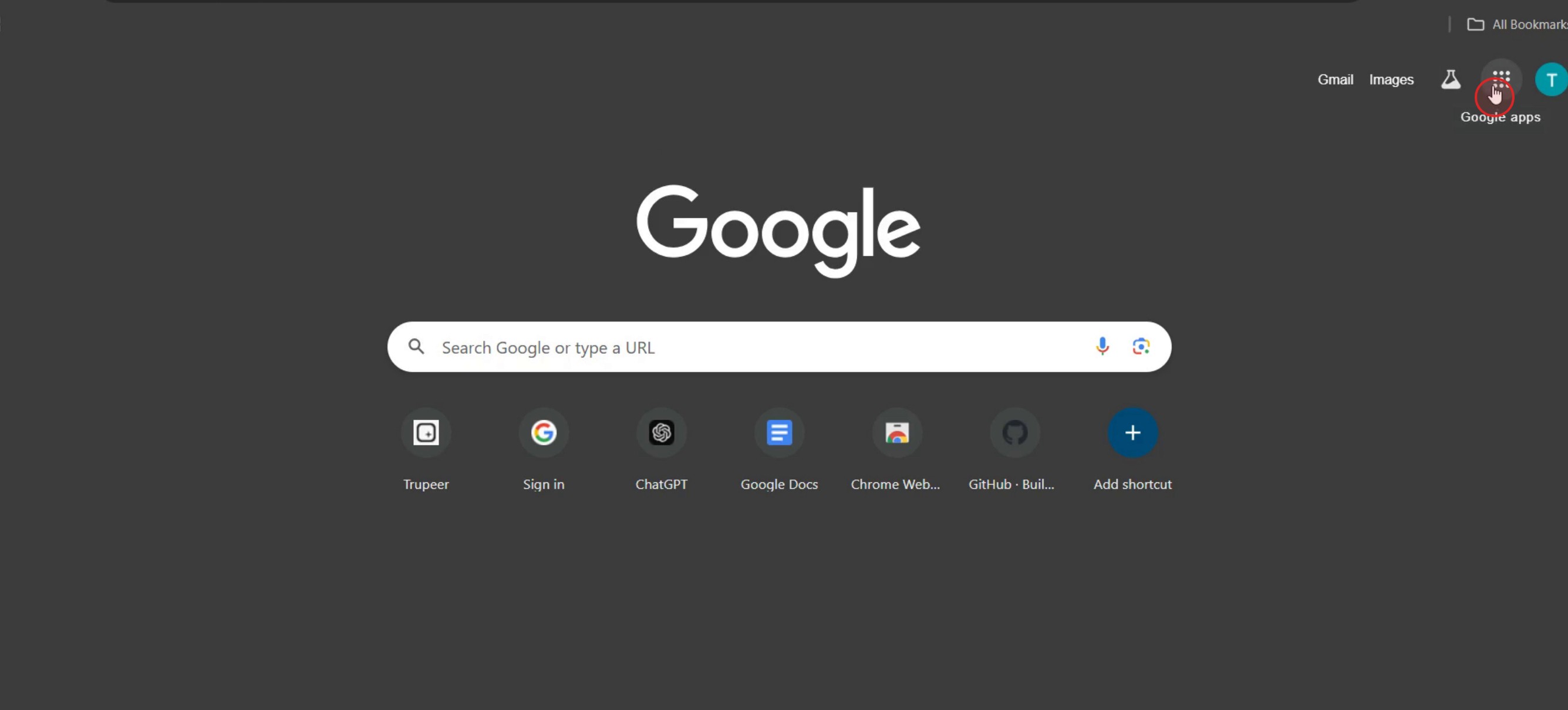
Passo 1
Clique no botão Google Apps.
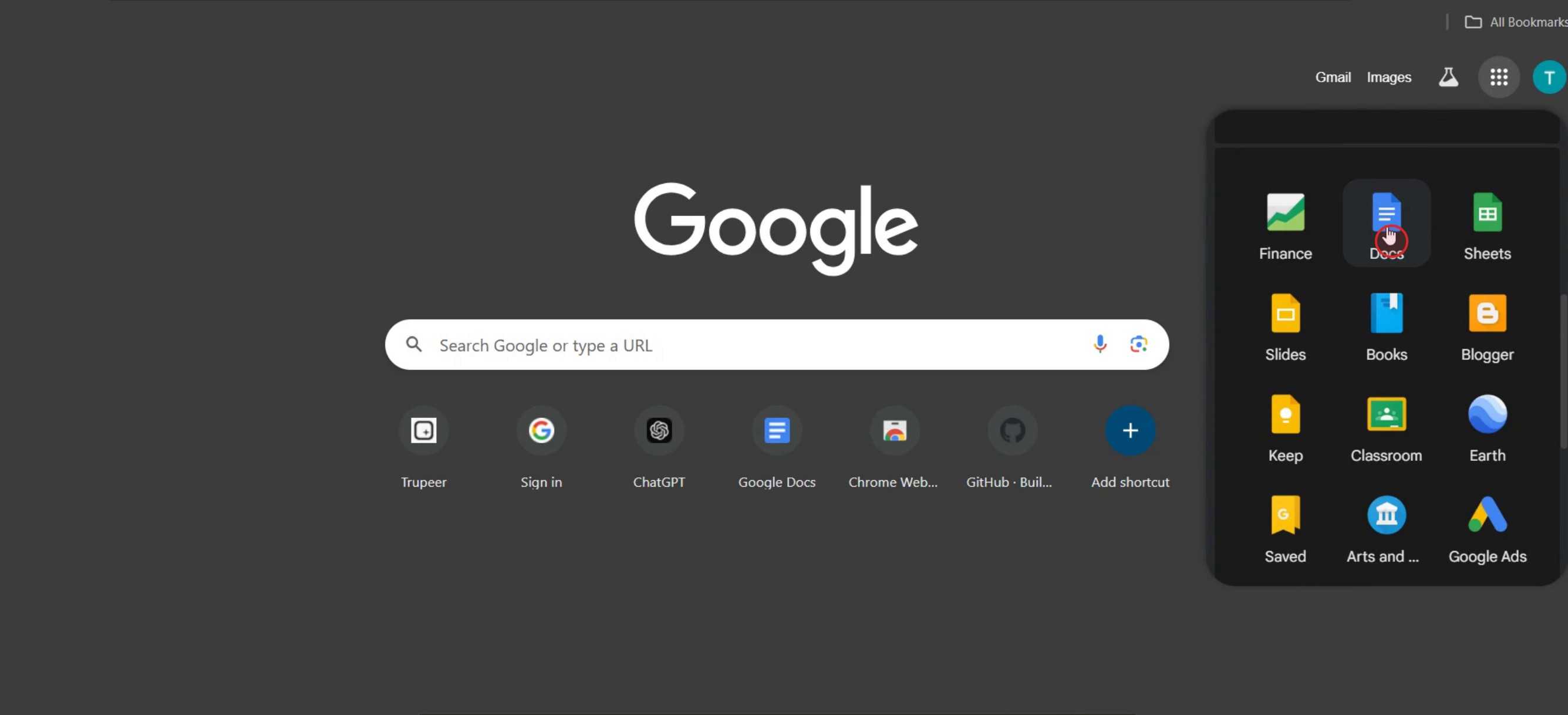
Passo 2
Clique em Google Docs.
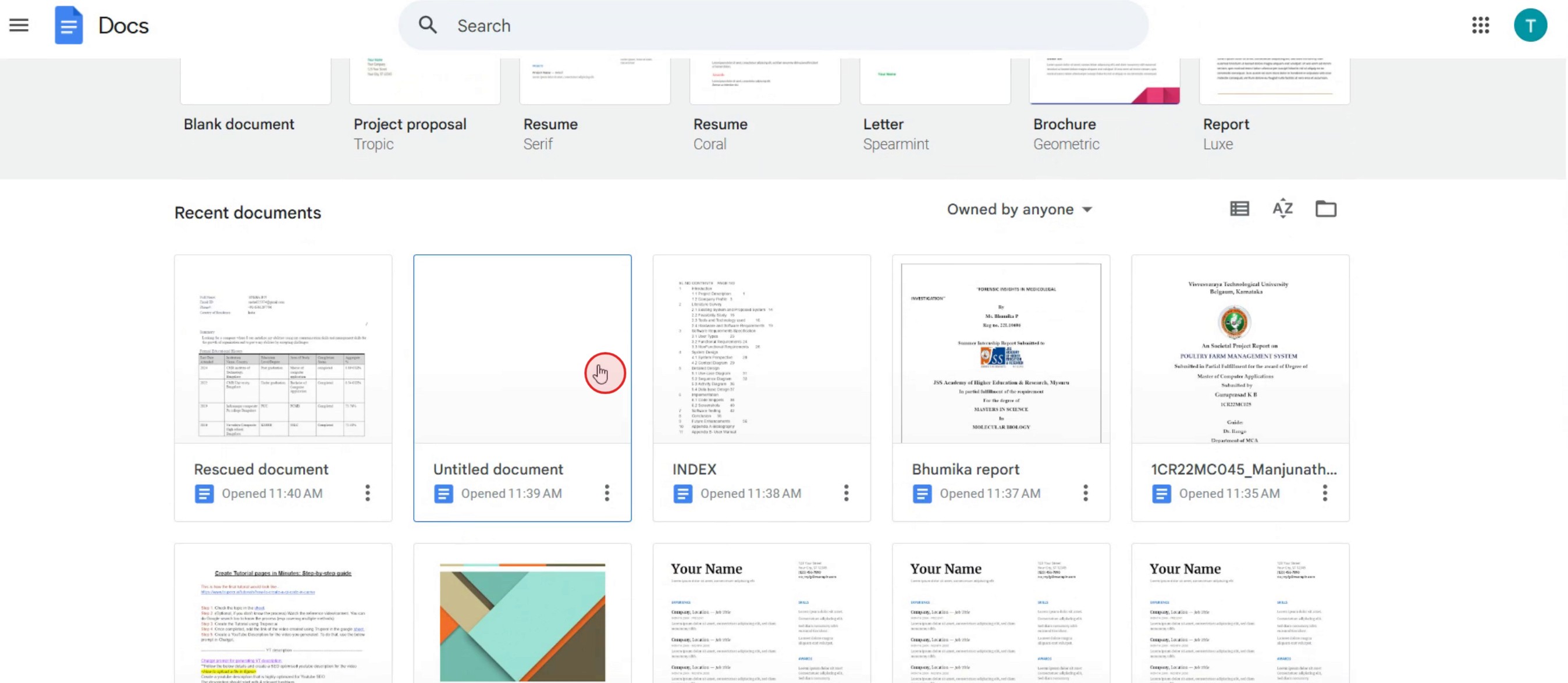
Passo 3
Selecione o modelo de documento da sua preferência.
Passo 4
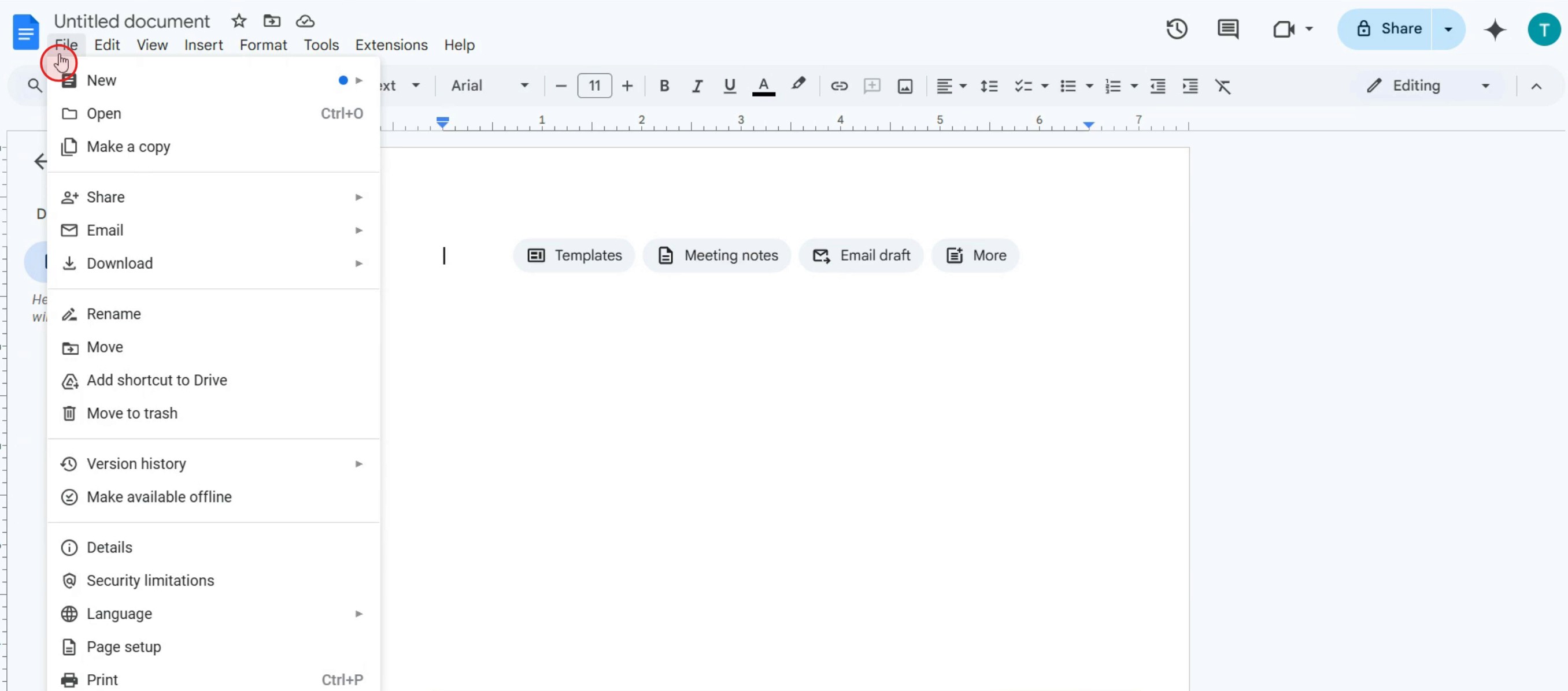
Clique no menu Ficheiro.
Passo 5
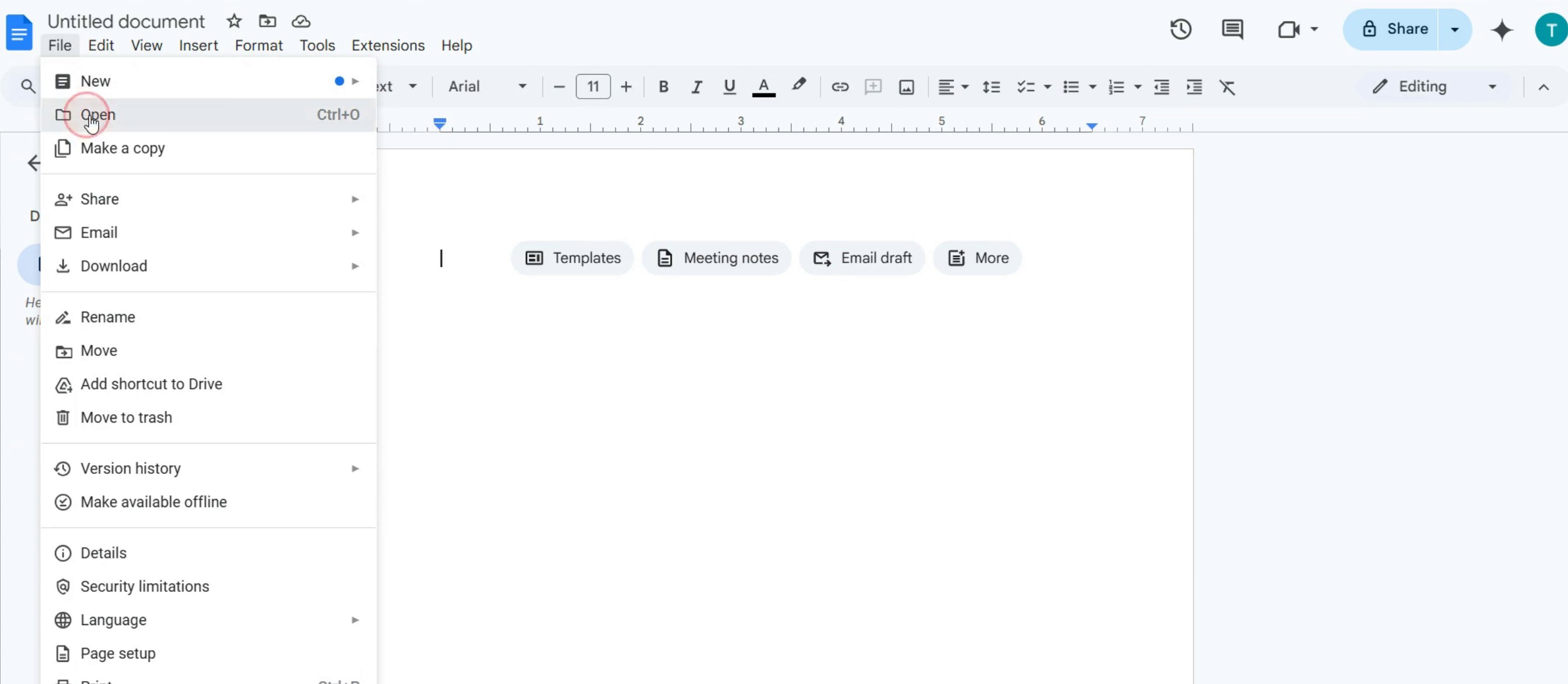
Clique na opção abrir,
Passo 6
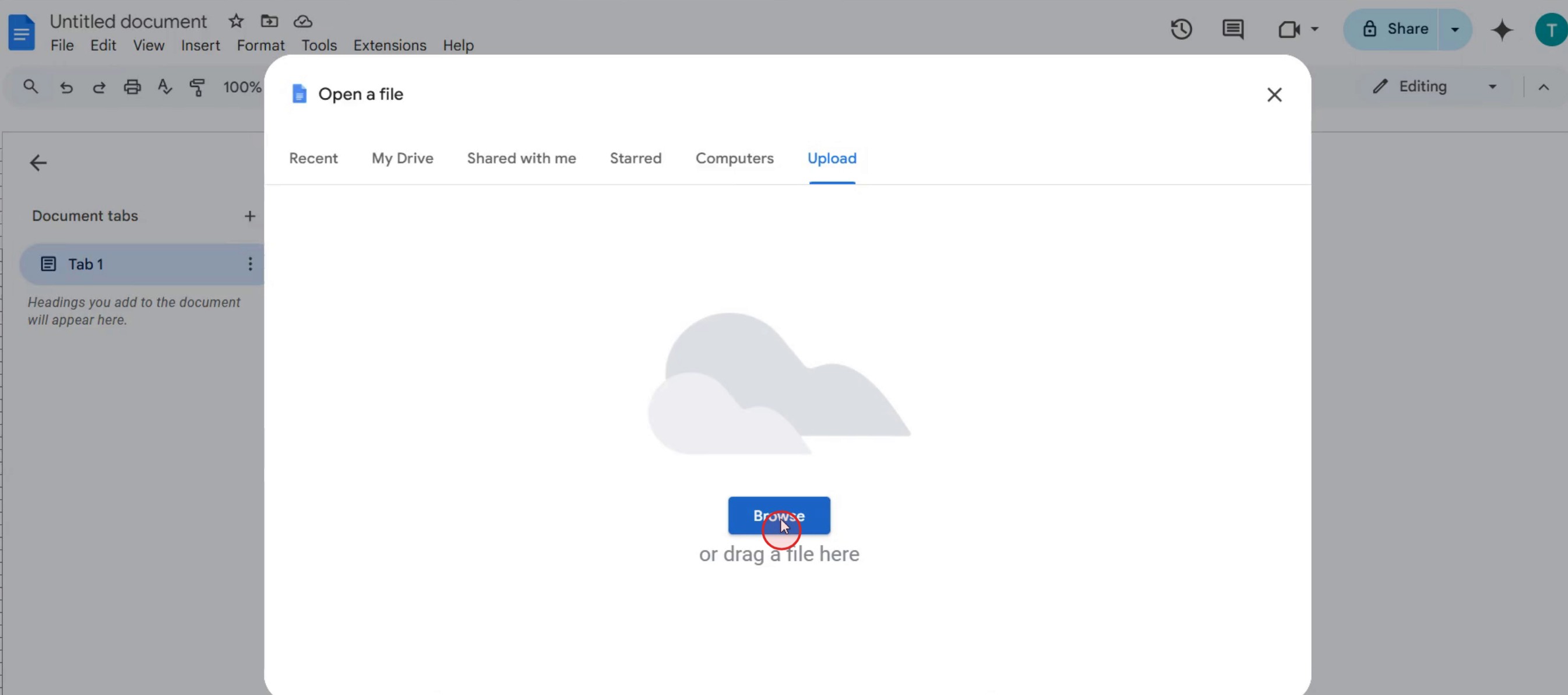
Clique em Procurar.
Passo 7
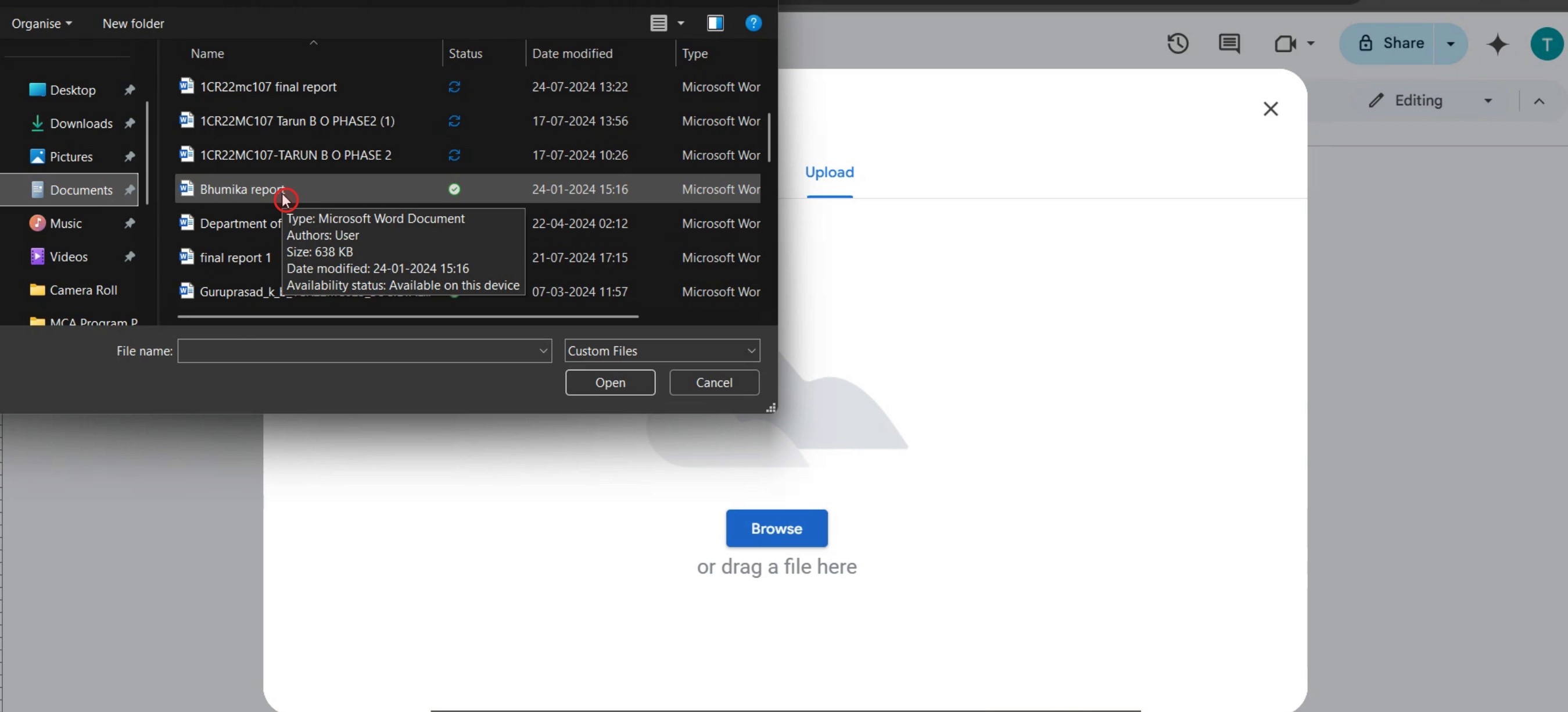
Selecione o documento do Word que pretende abrir no Google Docs,
Este é um guia passo a passo sobre como abrir um documento do Word no Google Docs.
Dicas profissionais para abrir um documento do Word no Google Docs
Certifique-se de que o seu documento do Word está guardado num formato compatível (.docx) para o poder carregar e abrir facilmente no Google Docs sem problemas de formatação.
Utilize a funcionalidade de arrastar e largar do Google Drive para carregar rapidamente o documento do Word e abri-lo diretamente no Google Docs para um acesso fácil.
Depois de abrir o documento do Word no Google Docs, verifique a formatação e o esquema, uma vez que algumas funcionalidades complexas do Word podem não ser totalmente suportadas.
Erros comuns e como evitá-los
Não verificar o formato do documento do Word antes de carregar pode resultar em problemas de compatibilidade, por isso certifique-se de que está no formato .docx para uma conversão sem falhas ao abri-lo no Google Docs.
Ignorar o processo de conversão entre o Word e o Google Docs pode levar à perda ou alteração da formatação, por isso não se esqueça de verificar novamente o documento assim que estiver aberto.
Carregar ficheiros do Word muito grandes pode causar um desempenho mais lento ou erros, por isso considere comprimir o documento ou dividi-lo em partes mais pequenas, se necessário.
Perguntas frequentes sobre como abrir um documento do Word no Google Docs
Posso editar um documento do Word no Google Docs?
Sim, depois de o abrir no Google Docs, pode editar o documento, mas alguma formatação pode ser alterada.A formatação do meu documento do Word manter-se-á igual no Google Docs?
A maior parte da formatação mantém-se intacta, mas elementos complexos como tipos de letra, tabelas e esquemas avançados podem exigir ajustes.Posso converter um documento do Word para o formato Google Docs?
Sim, depois de abrir o documento do Word no Google Docs, clique em Ficheiro > Guardar como Google Docs para o converter.Posso transferir um ficheiro do Google Docs novamente para o formato Word?
Sim, vá a Ficheiro > Transferir > Microsoft Word (.docx) para guardar o seu ficheiro do Google Docs como um documento do Word.
Se é um formador ou criador de conteúdos à procura de fazer vídeos tutoriais, experimente trupeertrupeer.ai . Transforma gravações de ecrã rudimentares em vídeos polidos, com aspeto de estúdio, prontos para partilhar com o seu público. Além disso, gera automaticamente um guia passo a passo com base no vídeo que cria. Fascinante, não é? Comece por criar o seu primeiro tutorial gratuitamente com trupeer.ai .

