
Como Imprimir uma Conversa do ChatGPT
Aprenda a imprimir uma conversa do ChatGPT copiando a conversa, formatando-a num documento e imprimindo-a ou guardando-a em PDF. Siga este tutorial rápido e crie guias com a Trupeer.
Aqui está uma análise mais detalhada do processo:
1. Copiar a Conversa:
Selecione toda a conversa: Pode arrastar manualmente o cursor sobre o texto ou usar o atalho de teclado Ctrl+A (Windows) ou Cmd+A (Mac). Copie o texto: Prima Ctrl+C (Windows) ou Cmd+C (Mac) para copiar o texto selecionado.
2. Guardar como PDF:
Abra a caixa de diálogo de impressão: Clique com o botão direito em qualquer parte da página e selecione "Imprimir" no menu, ou use o atalho Ctrl+P (Windows) ou Cmd+P (Mac).
Altere o destino: Nas definições de impressão, encontre a opção "Destino" e selecione "Guardar como PDF".
Guarde o ficheiro: Clique no botão "Guardar" e escolha um local para guardar o seu ficheiro PDF.
Guia Passo a Passo: Como Imprimir uma Conversa do ChatGPT
Passo 1
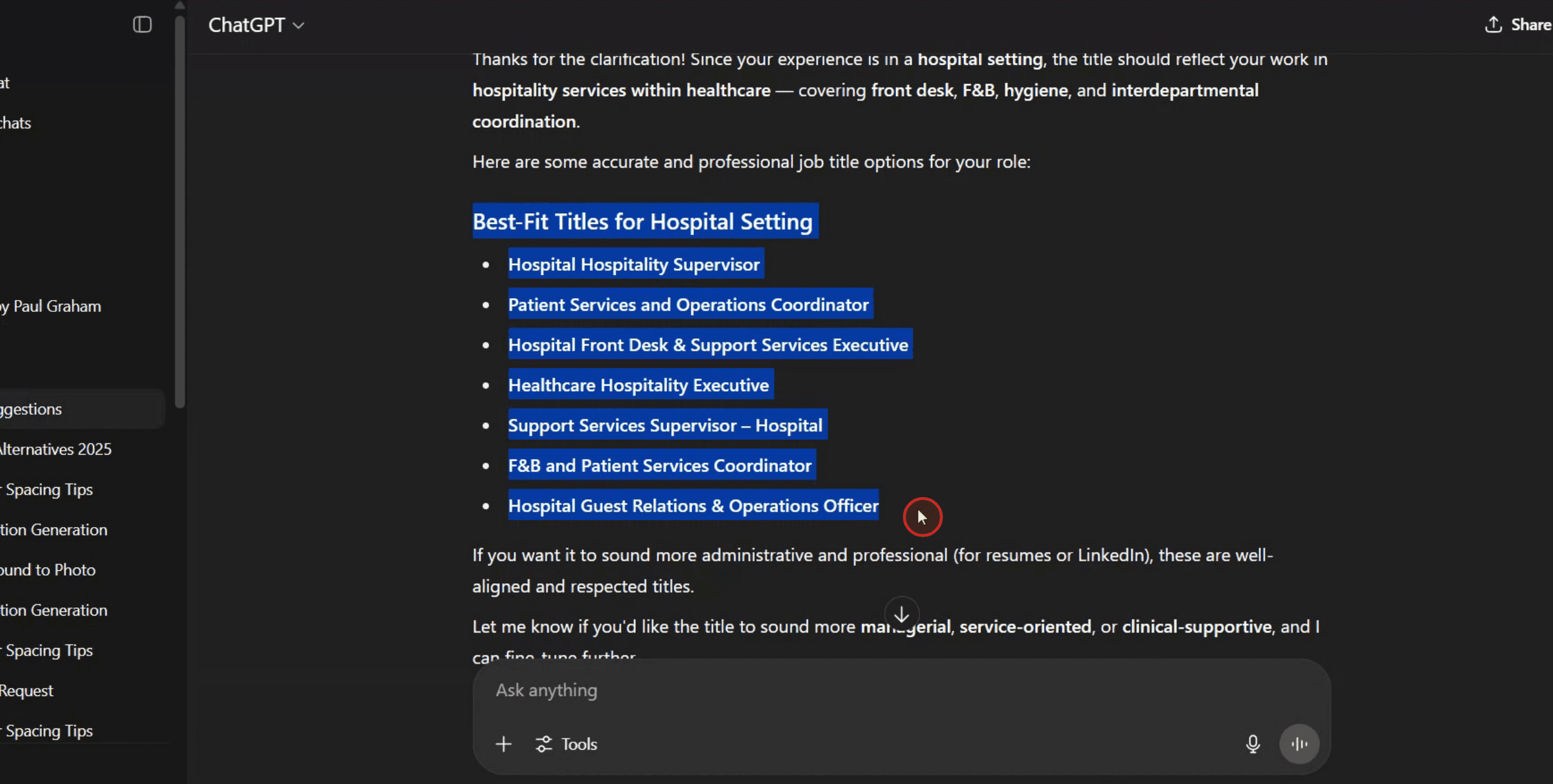
Selecione a parte da conversa que pretende imprimir.
Passo 2
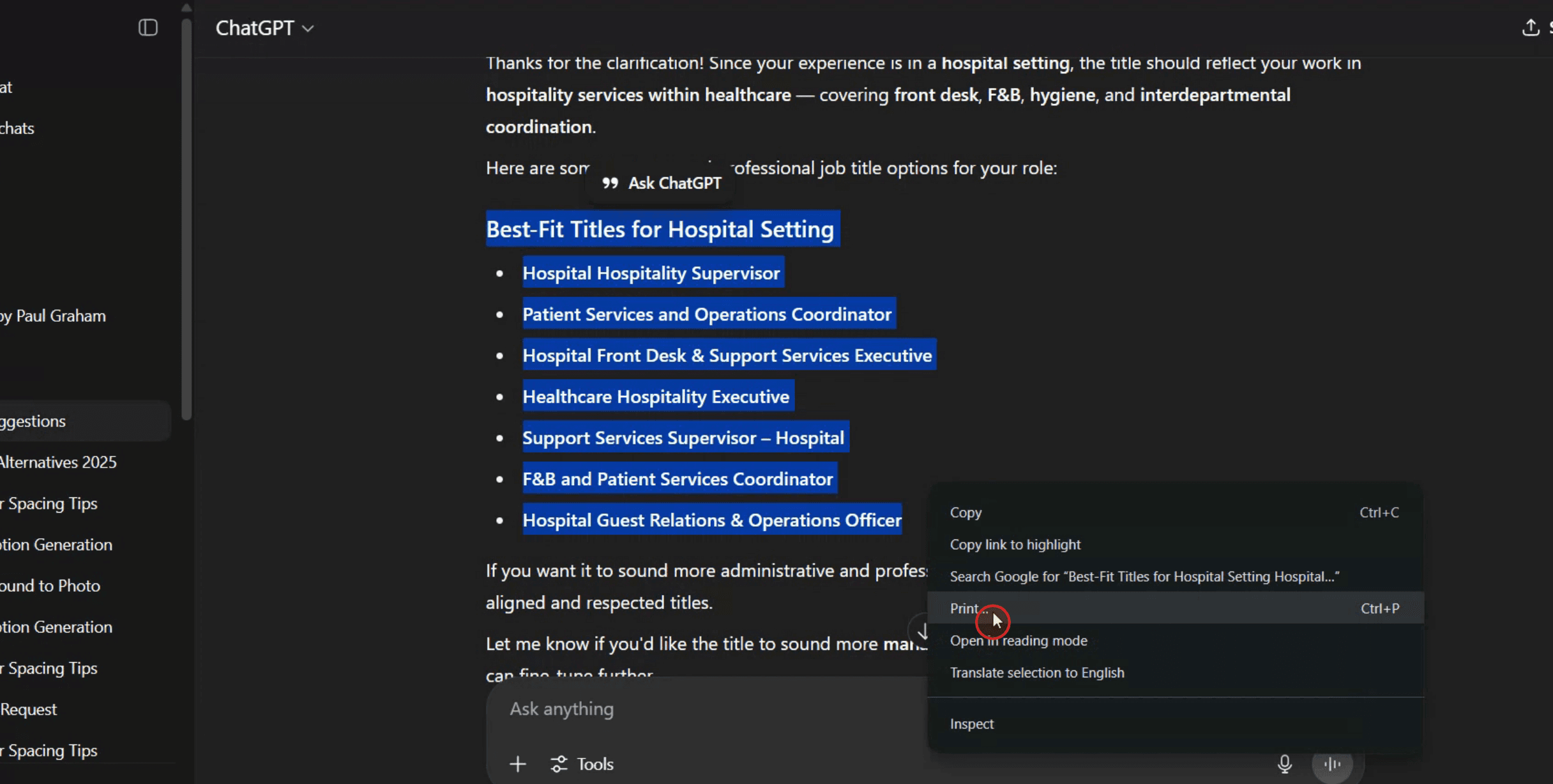
Depois de selecionar, clique com o botão direito do rato e escolha a opção 'Imprimir' no menu de contexto.
Passo 3
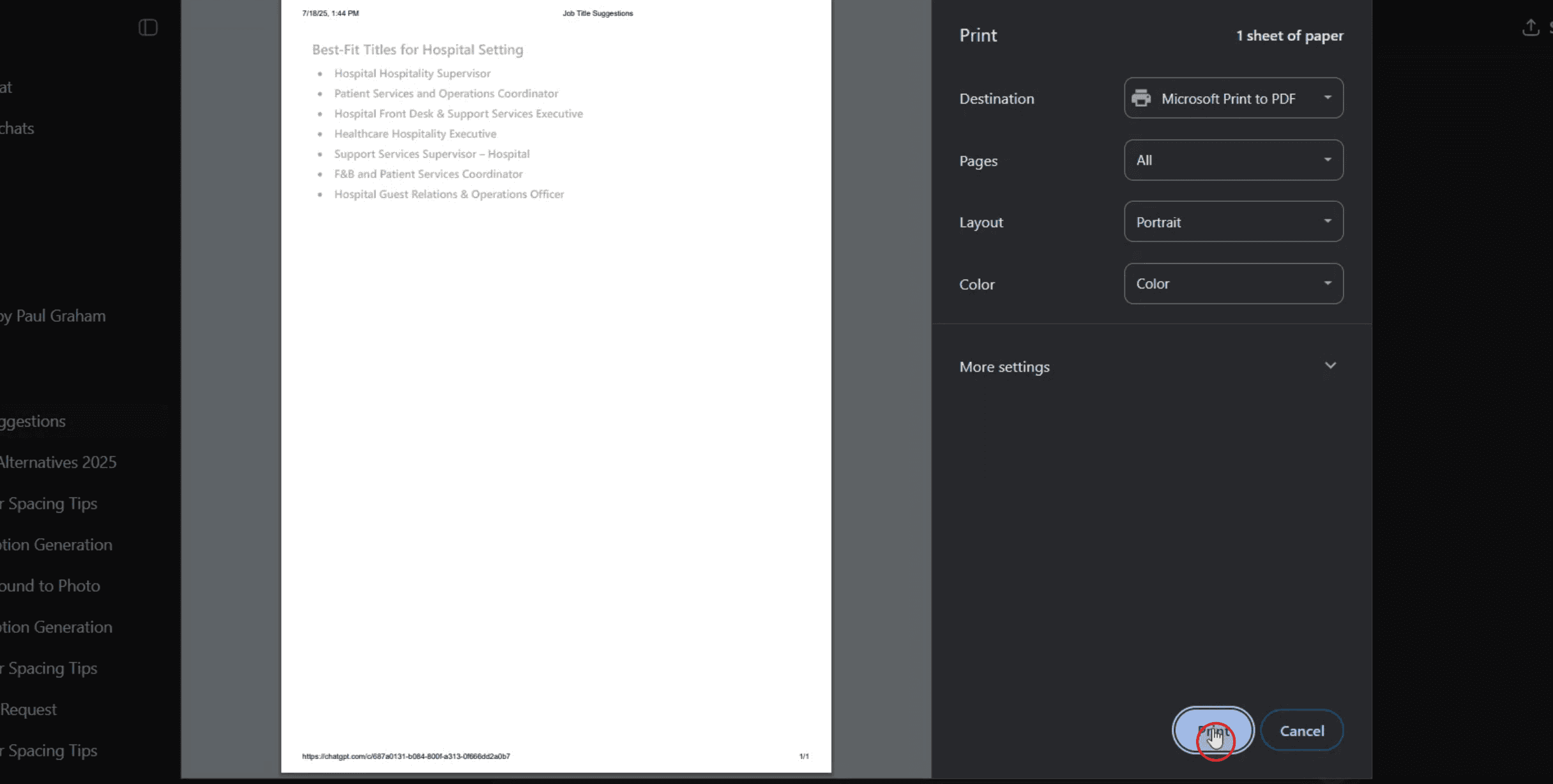
Confirme a sua seleção e clique no botão 'Imprimir' para finalizar o processo de impressão.
Dicas de Especialista para Imprimir uma Conversa do ChatGPT
Abra a sua conversa do ChatGPT
Navegue até à conversa específica que pretende imprimir iniciando sessão na sua conta ChatGPT e selecionando o chat do seu histórico.Selecione a conversa inteira
Clique e arraste o cursor do rato sobre o texto da conversa para o destacar do início ao fim.Copie o texto destacado
Clique com o botão direito no texto selecionado e escolha “Copiar”, ou prima Ctrl + C (Cmd + C no Mac) para copiar a conversa.Cole num editor de documentos
Abra qualquer editor de texto como o Microsoft Word, Google Docs ou Bloco de Notas. Cole a conversa copiada usando Ctrl + V (Cmd + V no Mac).Formate o texto, se necessário
Ajuste o espaçamento entre linhas, o tamanho do tipo de letra e o esquema para melhorar a legibilidade antes de imprimir. Também pode remover quaisquer partes indesejadas da conversa.Guarde o ficheiro
Guarde o seu documento localmente ou na cloud para garantir que lhe pode aceder mais tarde, se necessário.Imprima a partir do editor
Clique em “Ficheiro” e depois em “Imprimir” no seu editor ou prima Ctrl + P (Cmd + P no Mac) para abrir a caixa de diálogo de impressão e concluir o processo de impressão.
Erros Comuns e Como Evitá-los
Nem todo o conteúdo selecionado
Certifique-se de percorrer toda a conversa e confirme que selecionou tudo o que precisa antes de copiar.Perda de formatação
Ao colar num editor de texto, alguma formatação pode perder-se. Use editores como Google Docs ou Word para um melhor controlo da formatação.Conteúdo cortado durante a impressão
Use a funcionalidade “Pré-visualização de Impressão” no seu editor para garantir que todas as partes da conversa estão visíveis antes de imprimir.Imprimir diretamente do browser
Avoid imprimir diretamente da página do ChatGPT, pois isso pode cortar partes da conversa. Em vez disso, cole num editor de documentos.Questões de privacidade
Tenha cuidado ao imprimir conversas sensíveis. Use dispositivos e impressoras seguros, especialmente em ambientes partilhados.
Perguntas frequentes comuns sobre a impressão de conversas do ChatGPT
Posso imprimir diretamente a partir da interface do ChatGPT?
Não existe um botão de impressão direto no ChatGPT, por isso primeiro precisa de copiar e colar o texto num editor de documentos.Qual é a melhor forma de preservar o formato de uma conversa longa?
Use o Google Docs ou o Microsoft Word para gerir melhor conversas longas e aplique uma formatação consistente antes de imprimir.Posso guardar a conversa como PDF em vez de imprimir?
Sim, depois de colar num editor de documentos, pode escolher “Guardar como PDF” na janela de impressão em vez de imprimir em papel.Existe uma forma de descarregar a conversa automaticamente?
Por enquanto, não. Copiar e colar manualmente é a melhor forma de preservar e imprimir o seu histórico de conversas.Posso imprimir uma conversa a partir do telemóvel?
Sim, pode copiar a conversa no telemóvel e colá-la num editor de texto móvel ou enviá-la por email para si próprio para imprimir a partir de um computador.Como gravar o ecrã no Mac?
Para gravar o ecrã num Mac, pode usar o Trupeer AI. Permite capturar o ecrã inteiro e oferece capacidades de IA, como adicionar avatares de IA, adicionar narração e aproximar e afastar no vídeo. Com a funcionalidade de tradução de vídeo por IA do Trupeer, pode traduzir o vídeo para mais de 30 idiomas.Como adicionar um avatar de IA a uma gravação de ecrã?
Para adicionar um avatar de IA a uma gravação de ecrã, terá de usar uma ferramenta de gravação de ecrã com IA. O Trupeer AI é uma ferramenta de gravação de ecrã com IA, que o ajuda a criar vídeos com vários avatares e também o ajuda a criar o seu próprio avatar para o vídeo.Como gravar o ecrã no Windows?
Para gravar o ecrã no Windows, pode usar a Game Bar integrada (Windows + G) ou uma ferramenta avançada de IA como o Trupeer AI para funcionalidades mais avançadas, como avatares de IA, narração, tradução, etc.Como adicionar narração ao vídeo?
Para adicionar narração aos vídeos, descarregue a extensão do Chrome do trupeer ai. Depois de se registar, carregue o seu vídeo com voz, escolha a narração pretendida no Trupeer e exporte o vídeo editado.Como faço zoom numa gravação de ecrã?
Para aplicar zoom durante uma gravação de ecrã, use os efeitos de zoom no Trupeer AI, que permitem ampliar e reduzir em momentos específicos, melhorando o impacto visual do conteúdo do seu vídeo.
Leituras sugeridas
Gerador de documentação técnica
Software de base de conhecimento
Como partilhar um repositório GitHub através de um link
Como partilhar o seu perfil do GitHub

