

Como citar no Slack
Aprenda a citar mensagens no Slack para melhorar a clareza e o contexto durante as conversas. Um guia rápido para citar usando citações em bloco e opções de formatação.
Aqui está uma explicação mais detalhada:
Copie a mensagem: realce o texto que pretende citar e copie-o (Ctrl+C no Windows ou Cmd+C no Mac).
Comece uma nova linha: No campo de mensagem do Slack, prima Shift + Enter para criar uma nova linha sem enviar a mensagem.
Adicione o indicador de citação: escreva um ">" (símbolo maior que).
Cole a mensagem: cole o texto copiado após o símbolo ">".
Envie a mensagem: prima Enter para enviar a mensagem com a citação.
Guia Passo a Passo: Como Citar no Slack
Passo 1
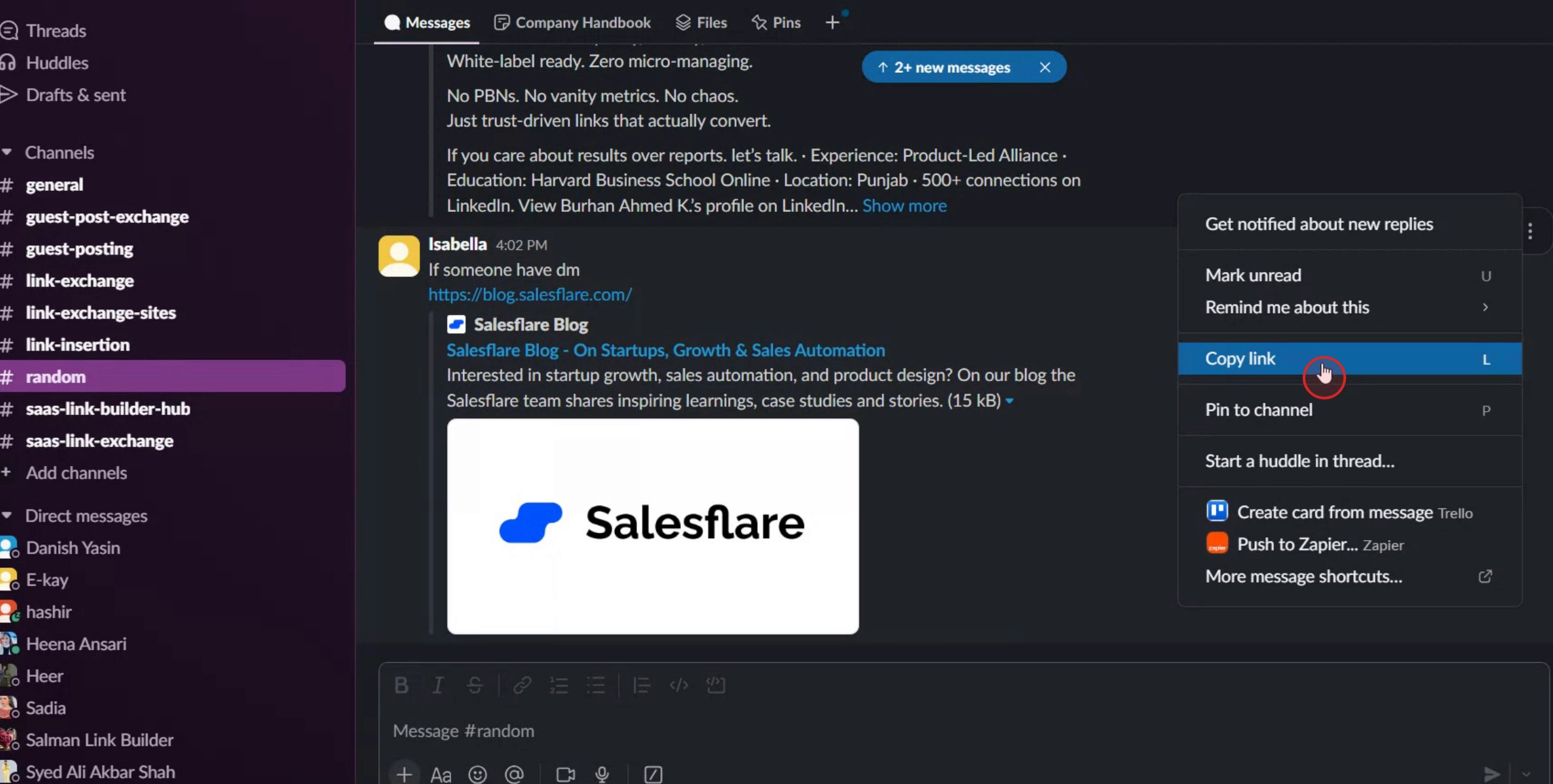
Clique nos três pontos junto à mensagem.

Passo 2
No menu que aparece, selecione a opção "Copiar ligação".
Passo 3
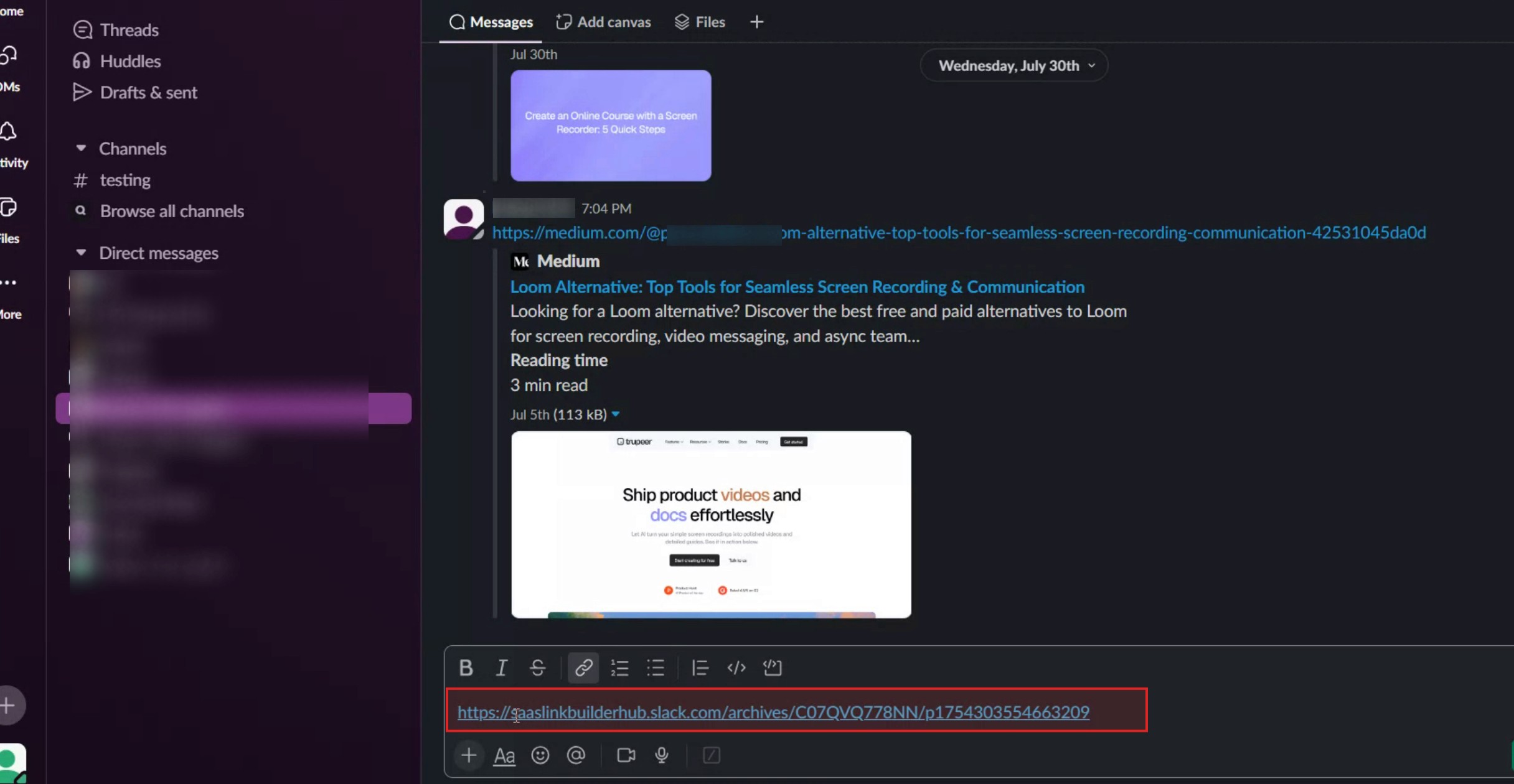
Cole a ligação no campo da mensagem e certifique-se de que é dirigida ao destinatário pretendido.
Passo 4
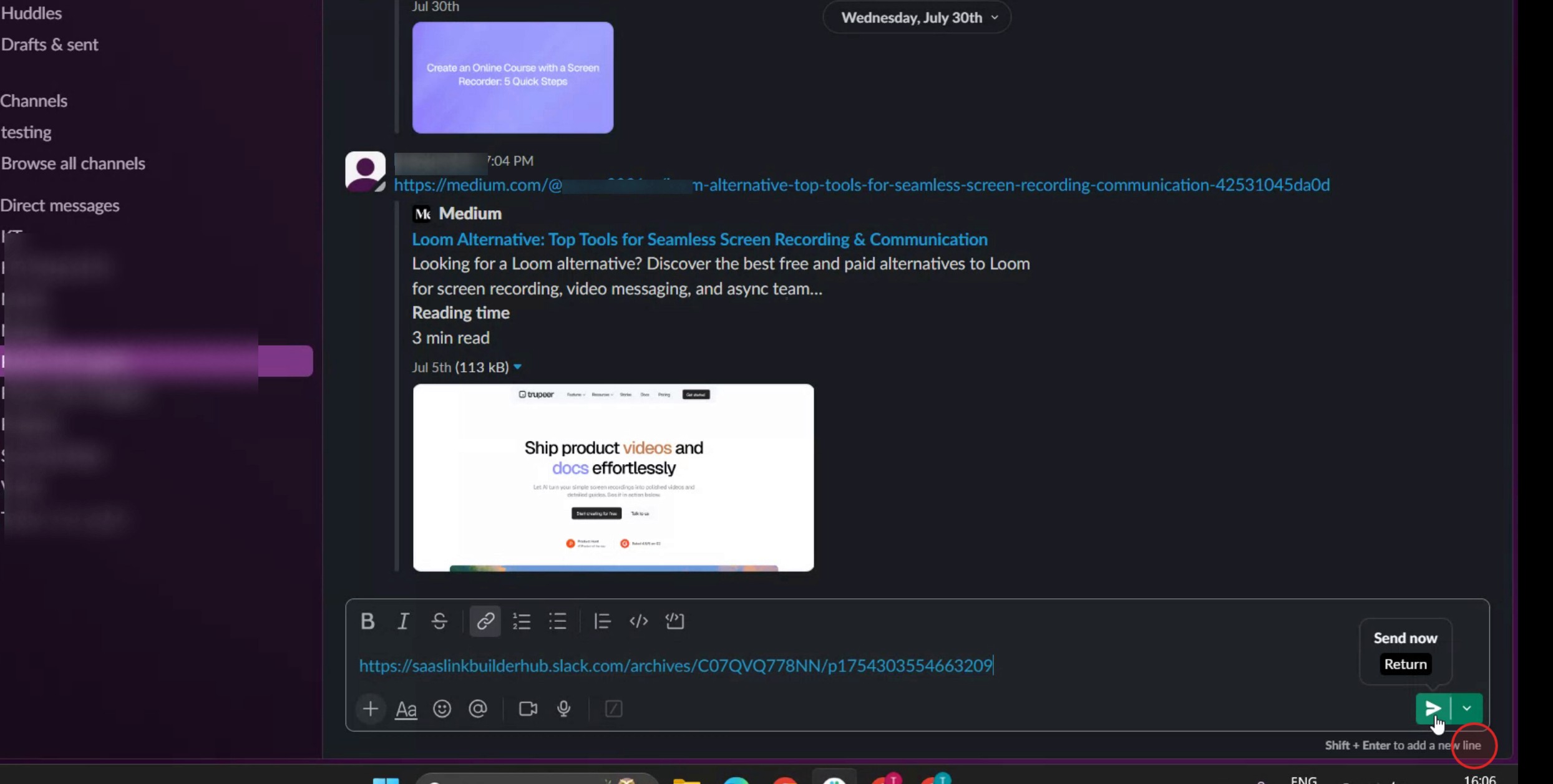
Depois clique na opção de enviar.
Dicas avançadas para citar mensagens no Slack
Use o formato de citação em bloco
Para citar diretamente uma mensagem, escreva o símbolo de maior (>) seguido de um espaço e da mensagem que pretende citar. Por exemplo:Use Shift + Enter para várias linhas
Se quiser citar várias linhas dentro de um único bloco, prima Shift + Enter após cada linha em vez de Enter. Isto garante que a citação inteira permanece no mesmo bloco sem enviar a mensagem prematuramente.Combine citações com respostas
Ao responder a alguém num thread ou canal, pode citar parte da mensagem dessa pessoa usando o formato de citação em bloco e depois responder por baixo. Isto dá contexto à sua resposta e mantém a comunicação clara.Cite mensagens específicas usando copiar e colar
Selecione a mensagem que pretende citar, copie-a e depois cole-a na sua mensagem precedida do símbolo de maior e de um espaço. Este método é útil para citar mensagens que estão mais acima na conversa.Use aplicações ou integrações para citações avançadas
Algumas integrações do Slack, como o Slack Threads ou bots de terceiros, permitem criar sistemas avançados de citação ou referência. Explore o Diretório de Aplicações do Slack para ferramentas que melhorem as capacidades de citação.
Erros comuns e como evitá-los
Esquecer o espaço depois de “>”
Sem o espaço depois do símbolo de maior, o Slack não reconhecerá a formatação da citação. Escreva sempre "> " em vez de apenas ">".Citar demasiado texto
Citações longas podem sobrecarregar a conversa. Cite apenas a parte relevante para manter as discussões legíveis e focadas.Não usar threads quando necessário
Citar num canal público em vez de num thread pode causar confusão. Use threads para citar e responder no contexto quando as conversas já estiverem encadeadas.Misturar texto normal com citações
Se se esquecer de separar a sua citação da sua mensagem, tudo poderá aparecer como um único bloco. Adicione uma quebra de linha entre a sua citação e a sua resposta.Usar citações para informação sensível
Citar mensagens com dados sensíveis ou privados pode levar a divulgações acidentais. Verifique sempre duas vezes antes de citar conteúdo em canais partilhados.
Perguntas frequentes comuns sobre citar no Slack
Posso citar automaticamente uma mensagem no Slack?
O Slack não tem um botão de “citação” incorporado, mas pode usar o formato de blockquote (> seguido de um espaço) para citar mensagens manualmente.Posso citar na aplicação móvel do Slack?
Sim, a mesma formatação (usando > e um espaço) funciona na aplicação móvel. Basta escrevê-la diretamente no campo da mensagem.Como cito várias linhas?
Use Shift + Enter para adicionar quebras de linha dentro do mesmo bloco de citação antes de enviar a mensagem.Posso usar um bloco de código em vez de uma citação nas mensagens?
Sim, mas os blocos de código são melhores para conteúdo técnico. Para citações normais, use o formato de blockquote para distinguir claramente.O Slack notifica os utilizadores quando os cito?
Não, citar a mensagem de alguém não desencadeia uma notificação, a menos que a mencione usando @username.Como gravar o ecrã no Mac?
Para gravar o ecrã num Mac, pode usar o Trupeer AI. Permite-lhe capturar o ecrã inteiro e oferece capacidades de IA como adicionar avatares de IA, adicionar narração, adicionar zoom in e out no vídeo. Com a funcionalidade de tradução de vídeo com IA do Trupeer, pode traduzir o vídeo para mais de 30 idiomas.Como adicionar um avatar de IA a uma gravação de ecrã?
Para adicionar um avatar de IA a uma gravação de ecrã, terá de usar uma ferramenta de gravação de ecrã com IA. O Trupeer AI é uma ferramenta de gravação de ecrã com IA, que o ajuda a criar vídeos com múltiplos avatares e também o ajuda a criar o seu próprio avatar para o vídeo.Como gravar o ecrã no Windows?
Para gravar o ecrã no Windows, pode usar a Game Bar integrada (Windows + G) ou uma ferramenta avançada de IA como o Trupeer AI para funcionalidades mais avançadas, como avatares de IA, narração, tradução, etc.Como adicionar narração ao vídeo?
Para adicionar narração a vídeos, transfira a extensão do Chrome do Trupeer AI. Depois de se inscrever, carregue o seu vídeo com voz, escolha a narração desejada no Trupeer e exporte o seu vídeo editado.Como aumento o zoom numa gravação de ecrã?
Para aumentar o zoom durante uma gravação de ecrã, use os efeitos de zoom no Trupeer AI, que permitem aumentar e diminuir o zoom em momentos específicos, melhorando o impacto visual do conteúdo do seu vídeo.
Leituras sugeridas
Gerador de documentação técnica
Software de base de conhecimento
Como transformar uma imagem numa página para colorir no Canva
Como imprimir frente e verso no Canva
Como transferir vários ficheiros de uma só vez a partir do Canva

