

Como fazer uma verificação única de posições no Ahrefs
Quer verificar rapidamente o posicionamento das palavras-chave sem configurar um projeto? Saiba como fazer uma verificação única de rankings com as ferramentas da Ahrefs.
Este documento fornece um procedimento detalhado para realizar uma verificação única de posições usando a ferramenta Ahrefs Free Keyword Rank Checker. Siga estes passos para acompanhar eficazmente o posicionamento das palavras-chave do seu website com esta ferramenta online gratuita.
Quer ver como o seu website está a desempenhar-se para uma palavra-chave específica? Com o Keyword Rank Checker da Ahrefs, pode descobrir instantaneamente em que posição as suas páginas aparecem, sem precisar de uma conta completa.
Guia Passo a Passo:
1. Abra o Ahrefs Keyword Rank Checker
Aceda ao Ahrefs Keyword Rank Checker – é gratuito e simples de utilizar.
2. Introduza a sua Palavra-chave
Escreva a palavra-chave que está a acompanhar (por exemplo, best running shoes).
3. Adicione o Domínio do Seu Website
Introduza o seu domínio completo (como example.com) para ver em que posição o seu site aparece.
4. Escolha uma Localização
Selecione o seu país ou região-alvo para obter resultados específicos da localização.
5. Ver os Resultados
A Ahrefs mostrar-lhe-á:
A página específica que está classificada.
Quaisquer featured snippets ou funcionalidades de pesquisa adicionais acionadas pela palavra-chave.
6. (Opcional) Compare os Rankings dos Concorrentes
Quer saber como se compara? Basta introduzir o domínio de um concorrente para ver os respetivos rankings para a mesma palavra-chave.
Guia Passo a Passo: Como Fazer uma Verificação Única de Posições no Ahrefs
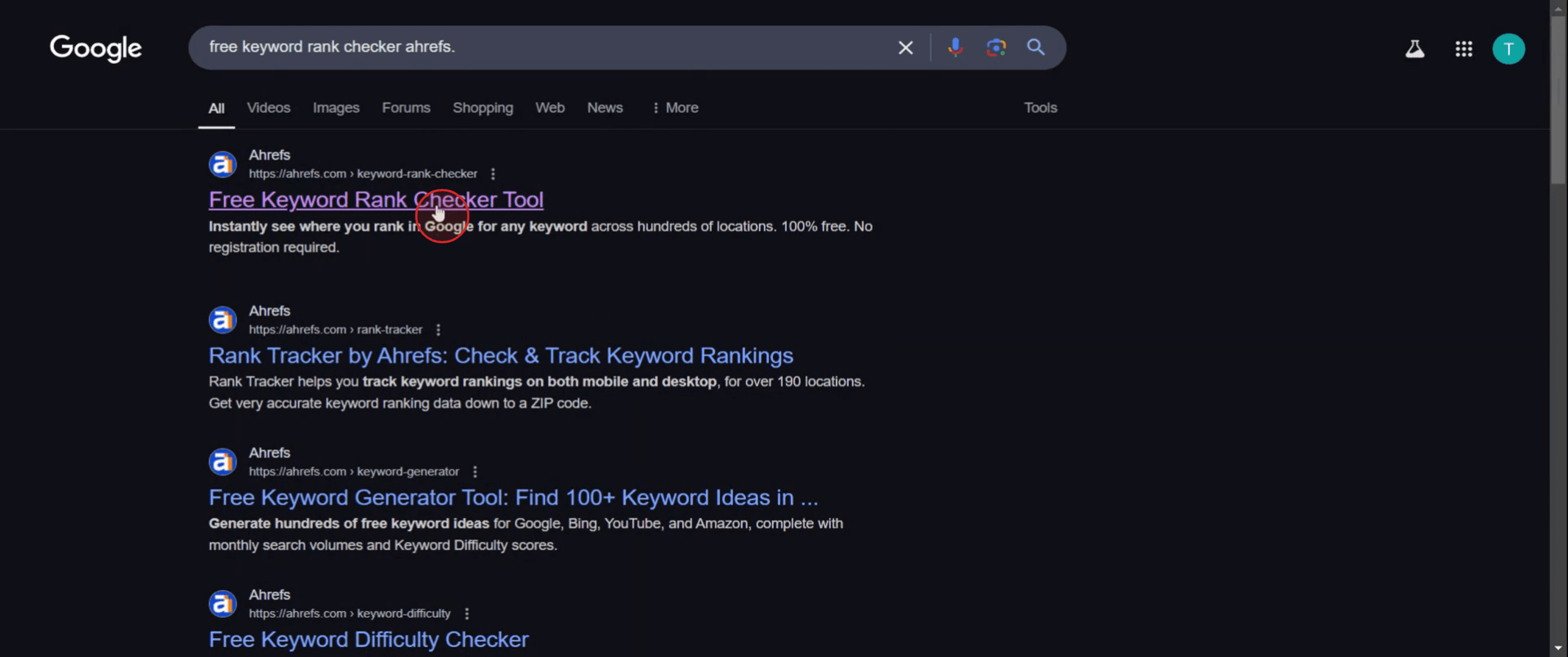
Passo 1
Clique na ligação ferramenta Ahrefs Free Keyword Rank Checker.
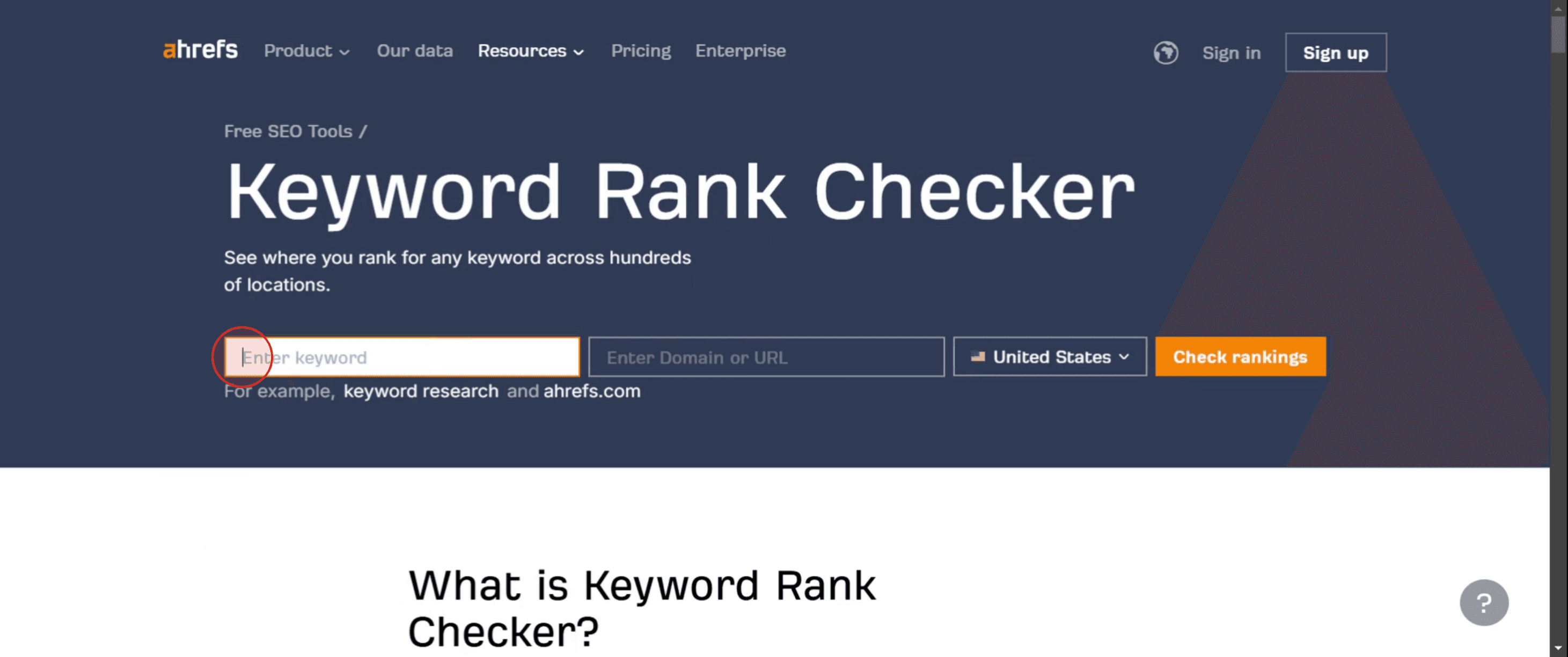
Passo 2
Introduza a palavra-chave,
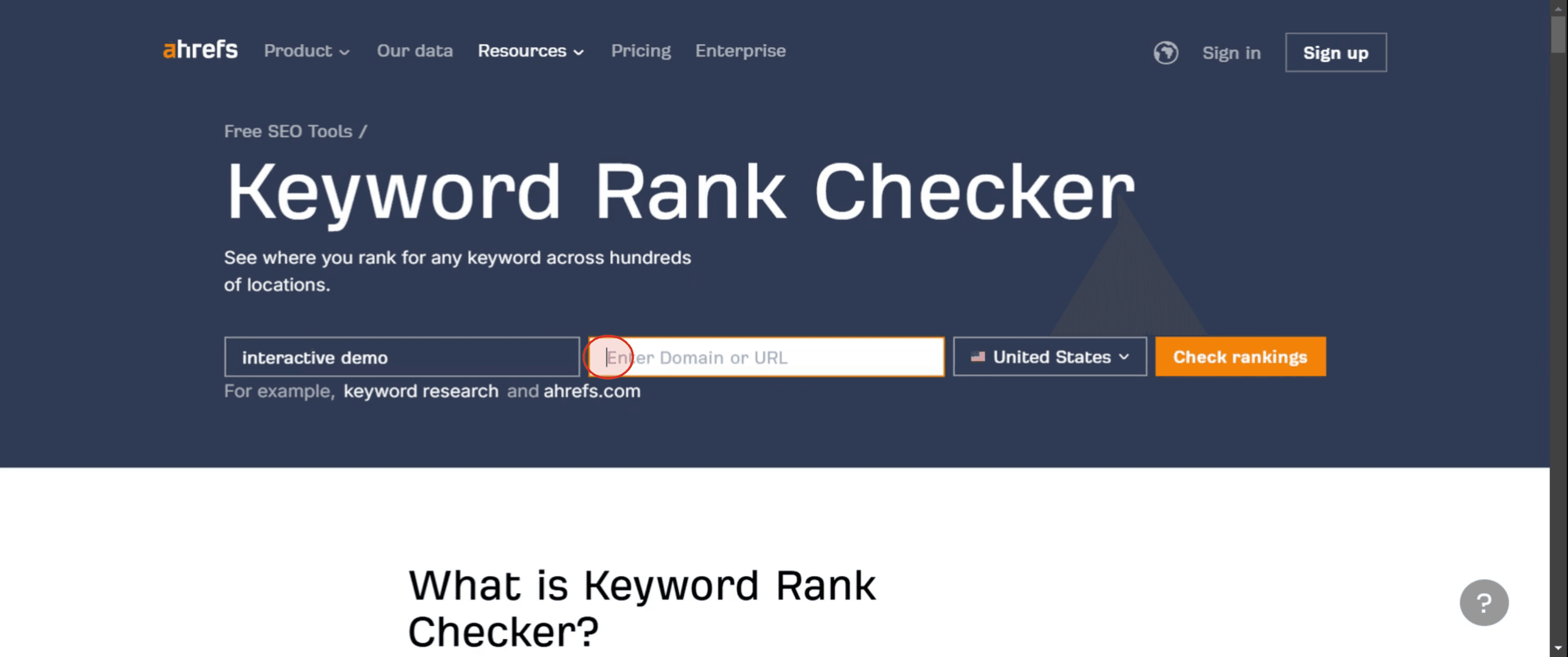
Passo 3
Depois introduza o domínio ou URL.
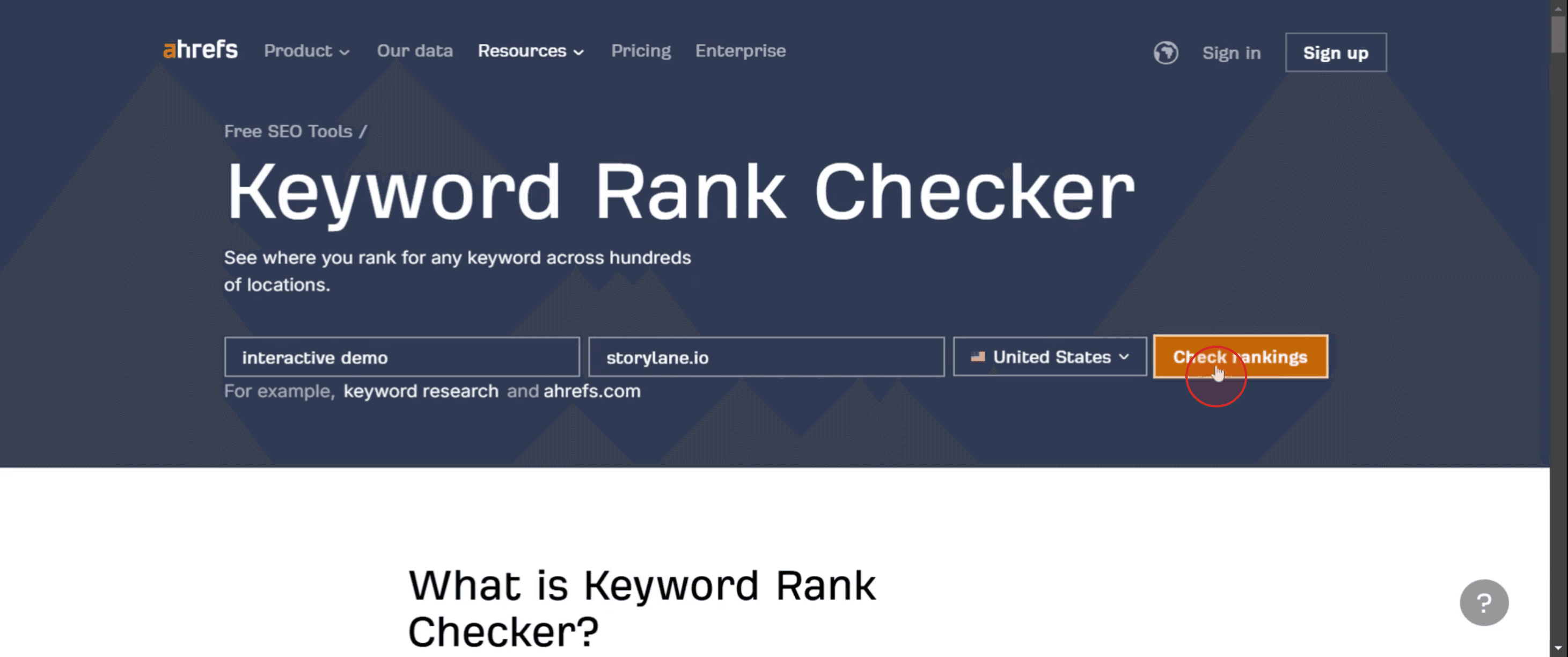
Passo 4
Clique em Check Rankings.
Passo 5
E selecione um domínio específico para obter a informação.
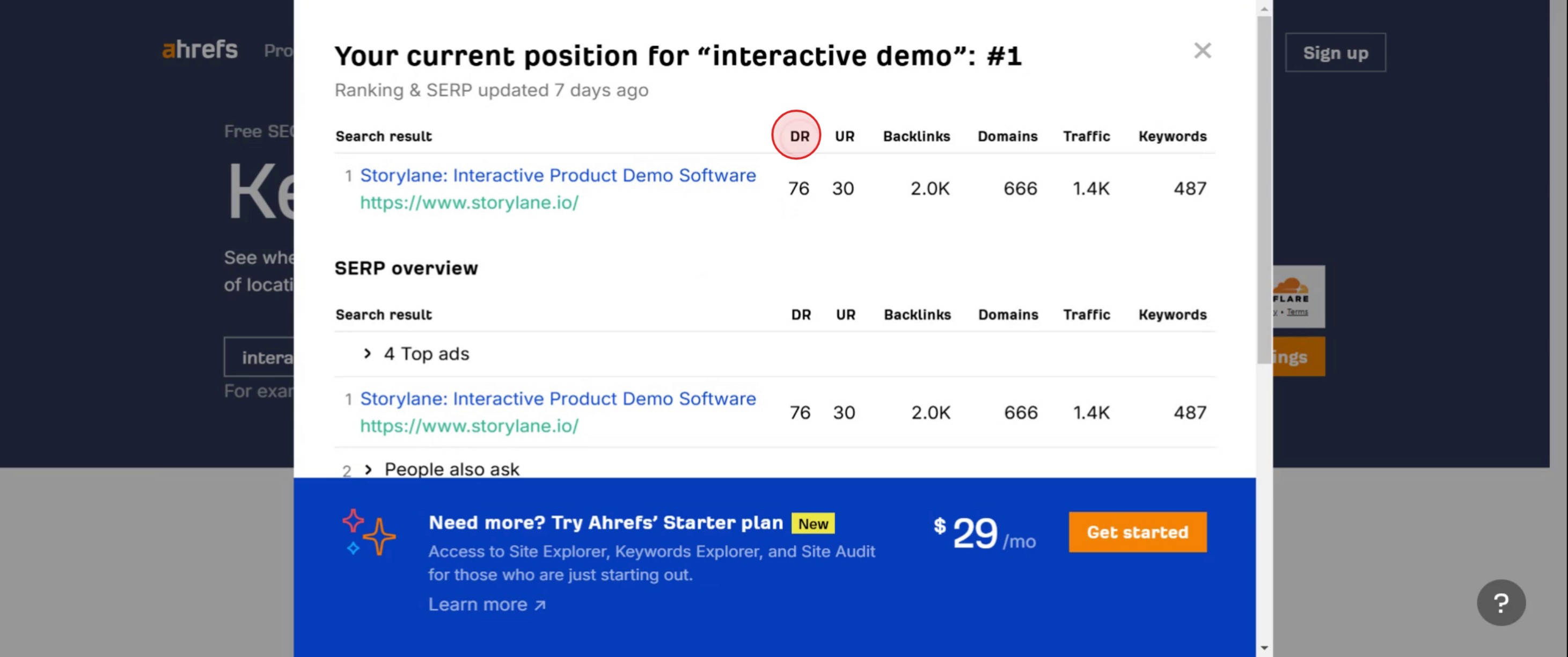
Passo 6
Depois o UR apresenta as classificações da URL,
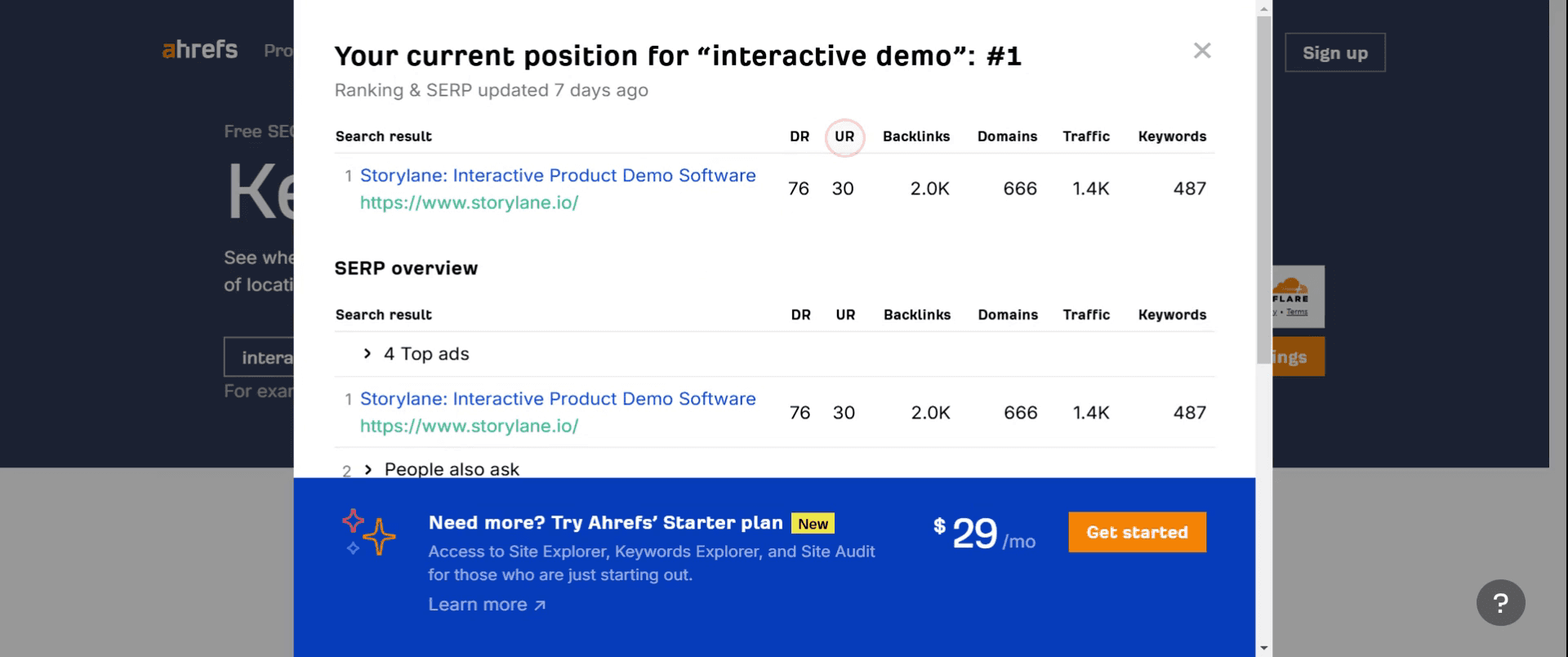
Passo 7
Clique em domínios,
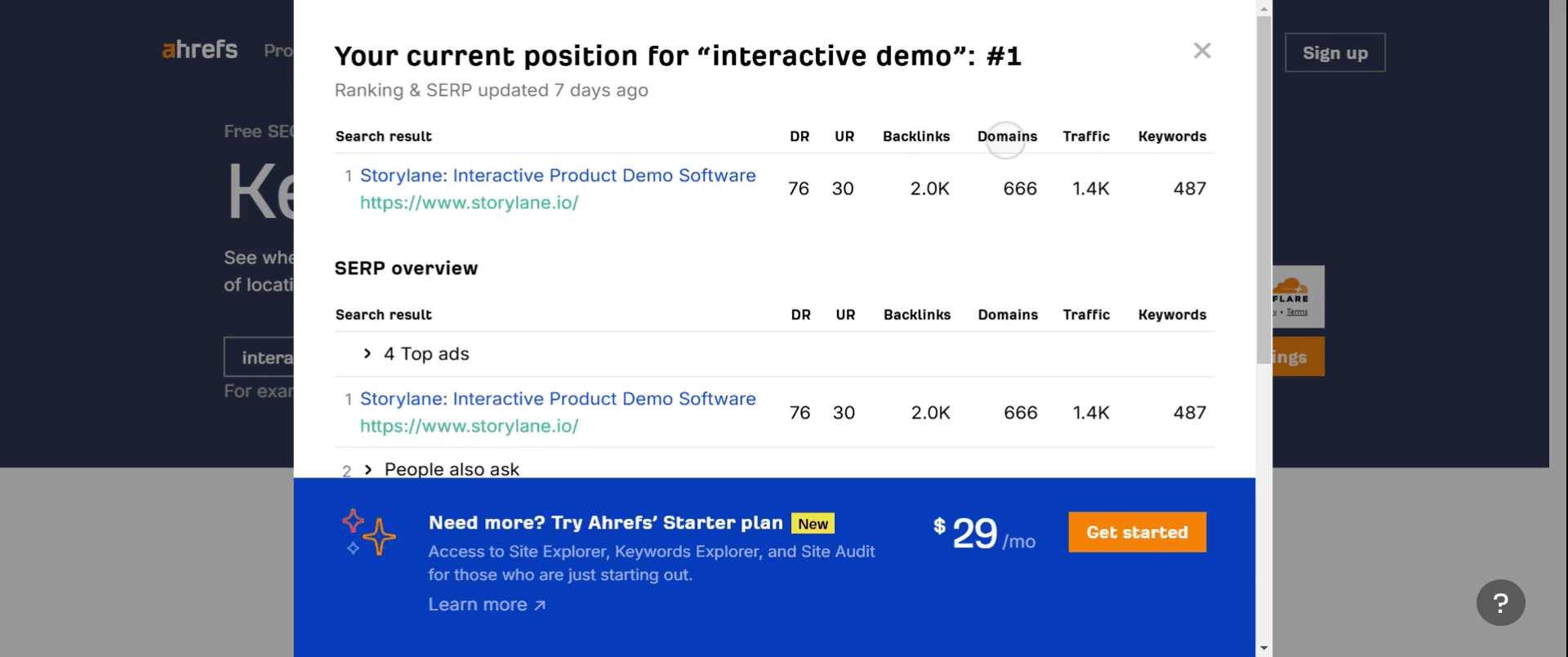
Passo 8
Depois clique em tráfego.
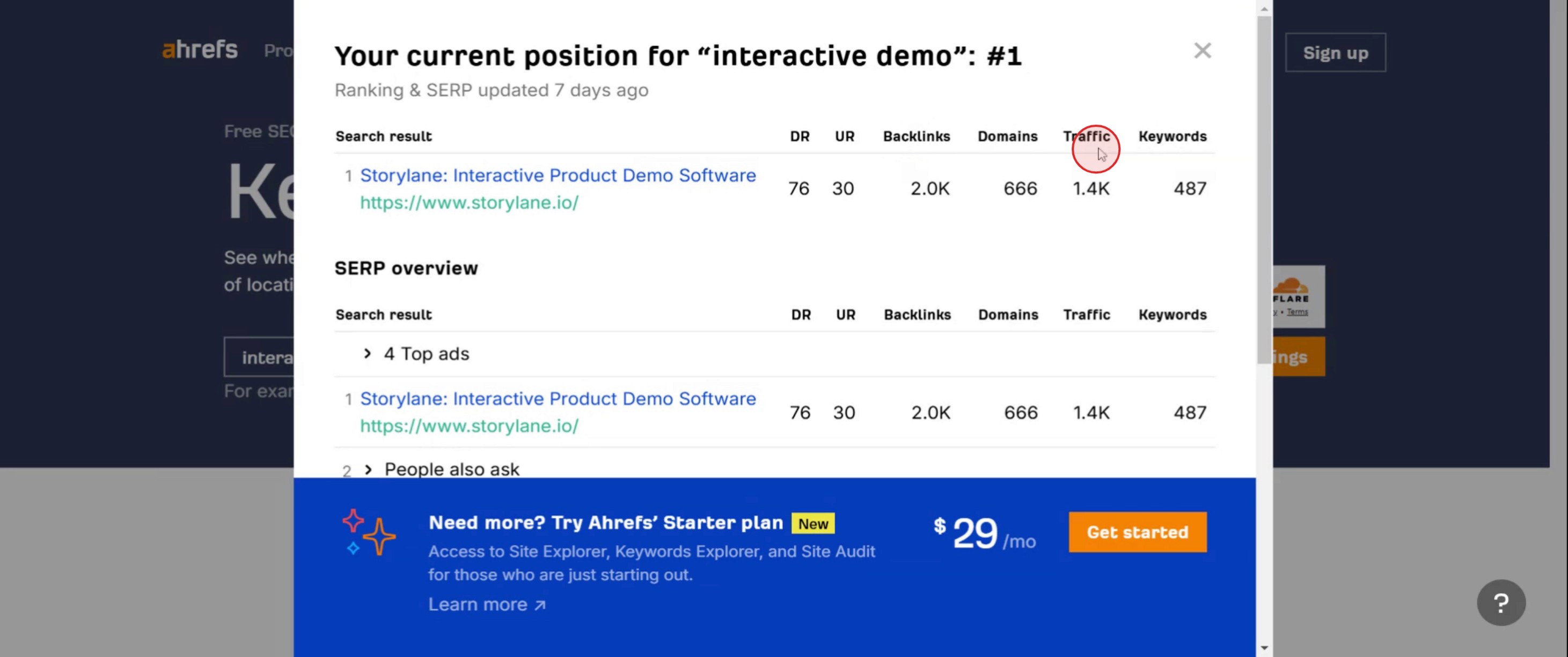
Sugestões profissionais para verificar rankings uma vez no Ahrefs
Use o Rank Tracker da Ahrefs para verificações rápidas únicas – Embora o Rank Tracker da Ahrefs tenha sido concebido para monitorização contínua, ainda pode realizar uma verificação única de posições sem configurar acompanhamento de longo prazo.
Aproveite o Site Explorer para posições instantâneas de palavras-chave – Introduza o URL do seu website no Site Explorer, vá ao relatório Organic Keywords e filtre pela palavra-chave específica que pretende verificar.
Use o Keyword Explorer para verificar rankings de concorrentes – Se quiser verificar como um concorrente se posiciona para uma palavra-chave, introduza a palavra-chave no Keyword Explorer e reveja a visão geral da SERP.
Armadilhas comuns e como evitá-las
Confundir o Rank Tracker com verificações únicas – O Rank Tracker da Ahrefs requer a adição de palavras-chave para acompanhamento contínuo. Use o Site Explorer ou o Keyword Explorer para verificações únicas instantâneas.
Não filtrar por país – Os rankings variam consoante a região, por isso filtre sempre por país para obter resultados de pesquisa locais precisos.
Ignorar a volatilidade da SERP – Se os rankings oscilarem frequentemente, consulte a Visão Geral da SERP no Keyword Explorer para compreender as alterações recentes.
Perguntas frequentes comuns para verificar a posição uma única vez no Ahrefs
Posso verificar o ranking de uma palavra-chave de um concorrente no Ahrefs?
Sim, introduza o domínio de um concorrente no Site Explorer e consulte o relatório Organic Keywords. Também pode usar o Keyword Explorer para ver que sites se posicionam para uma palavra-chave específica.Preciso de usar o Rank Tracker da Ahrefs para uma verificação única?
Não, o Rank Tracker serve para monitorização contínua. Para verificações únicas, use antes o Site Explorer ou o Keyword Explorer.Posso verificar rankings para diferentes países?
Sim, o Ahrefs permite filtrar resultados por país tanto no Site Explorer como no Keyword Explorer.Como exporto os meus dados de ranking do Ahrefs?
Clique no botão Export no relatório Organic Keywords ou Keyword Explorer para descarregar os dados em formato CSV.Como gravar o ecrã num Mac?
Para gravar o ecrã num Mac, pode usar o Trupeer AI. Permite capturar o ecrã inteiro e oferece capacidades de IA, como adicionar avatares de IA, adicionar narração e aplicar zoom in e out no vídeo. Com a funcionalidade de tradução de vídeo por IA do trupeer, pode traduzir o vídeo para mais de 30 idiomas.Como adicionar um avatar de IA a uma gravação de ecrã?
Para adicionar um avatar de IA a uma gravação de ecrã, terá de usar uma ferramenta de gravação de ecrã com IA. O Trupeer AI é uma ferramenta de gravação de ecrã com IA, que o ajuda a criar vídeos com vários avatares, e também o ajuda a criar o seu próprio avatar para o vídeo.Como gravar o ecrã no Windows?
Para gravar o ecrã no Windows, pode usar a Barra de Jogos integrada (Windows + G) ou uma ferramenta de IA avançada como o Trupeer AI para funcionalidades mais avançadas, como avatares de IA, narração, tradução, etc.Como adicionar narração a um vídeo?
Para adicionar narração a vídeos, descarregue a extensão do Chrome do Trupeer AI. Depois de se inscrever, carregue o seu vídeo com voz, escolha a narração pretendida no Trupeer e exporte o vídeo editado.Como faço zoom numa gravação de ecrã?
Para fazer zoom durante uma gravação de ecrã, use os efeitos de zoom no Trupeer AI, que permitem fazer zoom in e out em momentos específicos, melhorando o impacto visual do conteúdo do seu vídeo.

