
Como refazer no Notion
Desfez acidentalmente algo no Notion? Saiba como usar o atalho de refazer no Notion no computador e no telemóvel para recuperar rapidamente alterações e edições.
Aqui está uma explicação mais detalhada:
1. Refazer após Desfazer: A funcionalidade de refazer está ligada à ação de desfazer. Terá de ter usado previamente o atalho de desfazer (Control/Command + Z) ou a opção do menu para poder refazer.
2. Atalhos de teclado: Windows: Control + Shift + Z (ou Control + Y) Mac: Command + Shift + Z
3. Menu de ações: Se preferir usar o rato, também pode refazer ao clicar nos três pontos (•••) no canto superior direito da sua página do Notion e selecionar “Refazer”.
4. Vários refazeres: Pode refazer várias ações em sequência se tiver desfeito várias ações.
Guia passo a passo: Como refazer no Notion
Passo 1
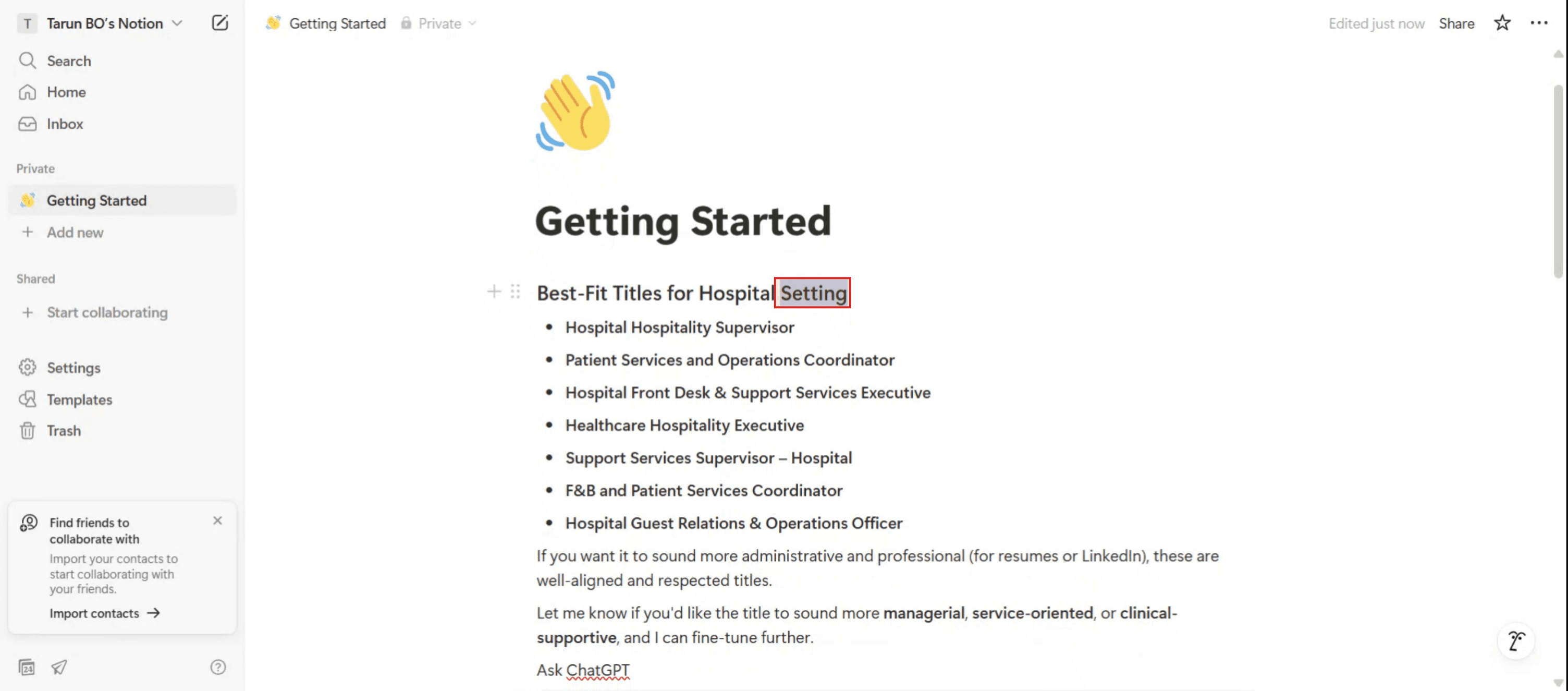
Proceda à eliminação do texto selecionado para preparar a ação de refazer.
Passo 2
Depois de o texto ter sido eliminado, use o atalho de teclado "Control + Z" para desfazer a eliminação.

Dicas profissionais para refazer uma ação no Notion
Use o atalho de teclado de refazer
Pressione Ctrl + Y (Windows) ou Command + Shift + Z (Mac) para refazer a ação mais recente desfeita. Esta é a forma mais rápida de refazer no Notion.Experimente primeiro o atalho de desfazer
Se desfez algo por engano, basta usar o atalho de refazer logo de seguida para o recuperar. O Notion acompanha as suas ações cronologicamente.O refazer funciona em todos os blocos
A função de refazer aplica-se a todos os tipos de blocos—texto, títulos, caixas de verificação, alternâncias e até conteúdo incorporado.Use o histórico de versões do Notion para alterações importantes
Se precisar de restaurar edições maiores ou várias alterações, vá ao histórico de versões da página. Clique no menu de três pontos (•••) no canto superior direito e escolha “Histórico da página” para ver e restaurar versões anteriores.Refazer em espaços de trabalho colaborativos
Refazer aplica-se apenas às suas próprias ações desfeitas. Não pode refazer ou desfazer alterações feitas por outras pessoas, a menos que esteja a usar o histórico de versões.
Problemas comuns e como evitá-los
Atalho de refazer não funciona
Certifique-se de que está a usar as teclas corretas para o seu sistema operativo: Ctrl + Y no Windows ou Command + Shift + Z no Mac. Estas só funcionam depois de uma ação de desfazer.Esperar um botão de refazer
O Notion não oferece um botão visível de “Refazer” na interface. Tem de recorrer a atalhos de teclado.Sobrescrever alterações sem se aperceber
Ao trabalhar com vários utilizadores, o seu refazer pode sobrescrever ou entrar em conflito com as edições recentes de outra pessoa. Verifique o histórico da página antes de fazer alterações grandes.Profundidade limitada de refazer
O Notion guarda uma pilha limitada de ações de desfazer/refazer. Se tiver feito muitas edições desde o último desfazer, poderá não conseguir refazer tudo até ao início.Confundir refazer com restaurar
Refazer recupera uma ação que acabou de ser desfeita, enquanto o histórico de versões lhe permite restaurar uma versão anterior de toda a página. Use o histórico de versões quando refazer não for suficiente.
Perguntas frequentes sobre refazer no Notion
Qual é o atalho para refazer no Notion?
No Windows, use Ctrl + Y. No Mac, use Command + Shift + Z.Existe um botão de refazer no Notion?
Não, o Notion não tem um botão de refazer. Tem de usar atalhos de teclado.Posso refazer várias ações?
Sim, pode premir repetidamente o atalho de refazer para avançar no seu histórico de edições, desde que não tenha feito novas alterações.O refazer funciona em todos os tipos de blocos?
Sim, o refazer aplica-se a todos os blocos de conteúdo no Notion—texto, títulos, bases de dados e muito mais.Como acedo ao histórico da página?
Clique no menu de três pontos no canto superior direito de uma página e selecione “Histórico da página” para ver e restaurar versões anteriores.Como gravar o ecrã no Mac?
Para gravar o ecrã num Mac, pode usar o Trupeer AI. Permite-lhe capturar o ecrã inteiro e oferece capacidades de IA, como adicionar avatares de IA, adicionar locução, adicionar zoom de aproximação e afastamento no vídeo. Com a funcionalidade de tradução de vídeo por IA do Trupeer, pode traduzir o vídeo para mais de 30 idiomas.Como adicionar um avatar de IA a uma gravação de ecrã?
Para adicionar um avatar de IA a uma gravação de ecrã, terá de usar uma ferramenta de gravação de ecrã com IA. O Trupeer AI é uma ferramenta de gravação de ecrã com IA, que o ajuda a criar vídeos com vários avatares e também o ajuda a criar o seu próprio avatar para o vídeo.Como gravar o ecrã no Windows?
Para gravar o ecrã no Windows, pode usar a Barra de Jogo integrada (Windows + G) ou uma ferramenta avançada de IA como o Trupeer AI para funcionalidades mais avançadas, como avatares de IA, locução, tradução, etc.Como adicionar locução a um vídeo?
Para adicionar locução a vídeos, descarregue a extensão do Chrome do Trupeer AI. Depois de se registar, carregue o seu vídeo com voz, escolha a locução desejada no Trupeer e exporte o seu vídeo editado.Como faço zoom numa gravação de ecrã?
Para ampliar durante uma gravação de ecrã, use os efeitos de zoom no Trupeer AI, que lhe permitem

