
Como remover música de um vídeo do Canva
Aprenda a remover música ou áudio dos seus projetos de vídeo no Canva. Guia passo a passo para eliminar faixas de fundo ou silenciar clipes de vídeo com facilidade.
Guia Passo a Passo: Como Adicionar uma Caixa de Texto no Canva
Passo 1
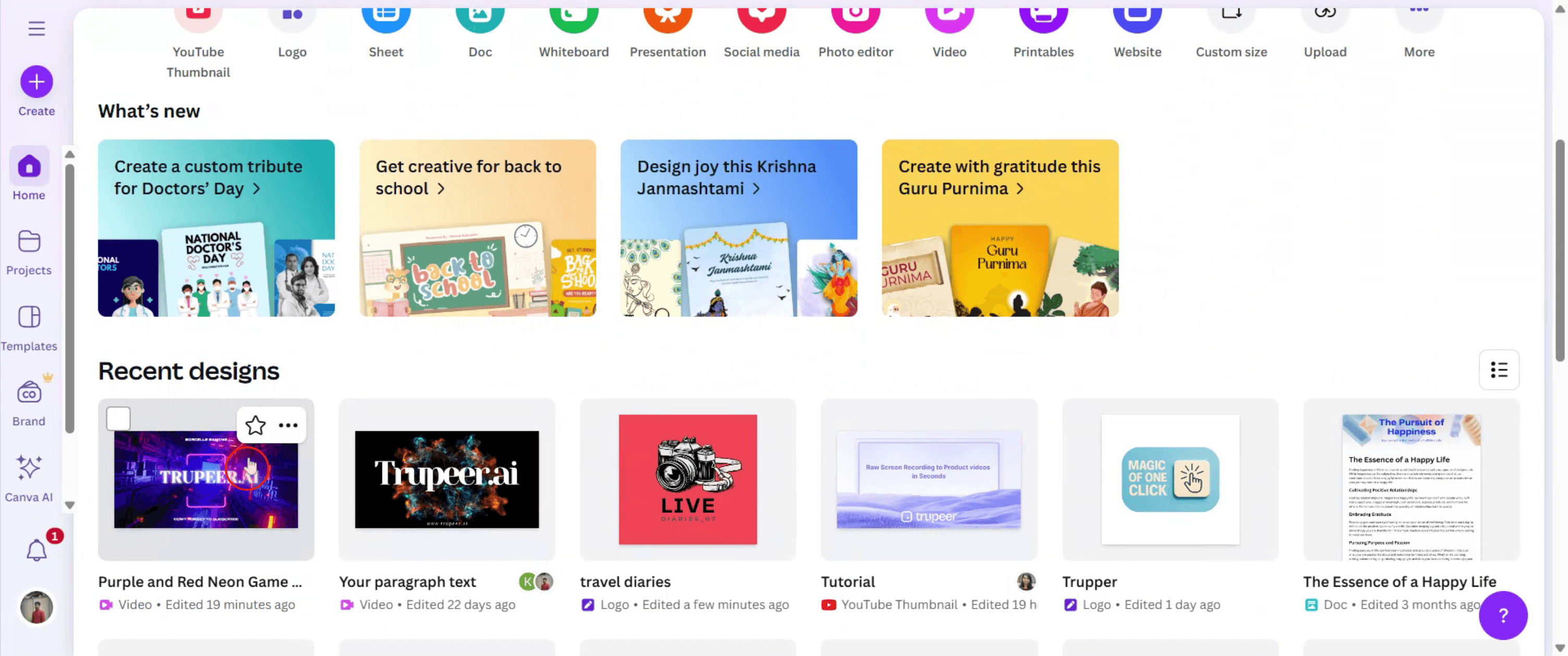
Para começar, abra o seu design de vídeo no Canva selecionando-o no seu painel.
Passo 2
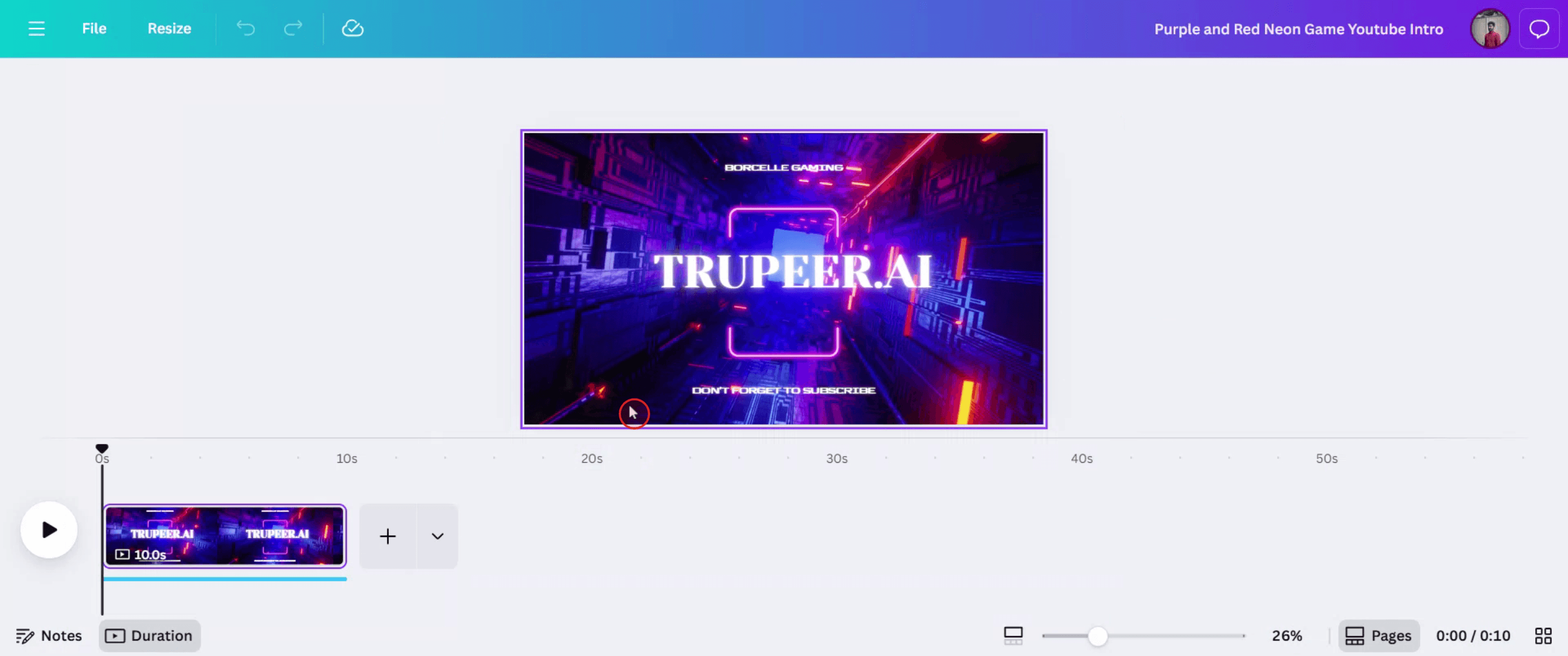
Em seguida, clique no vídeo para mostrar as opções associadas, onde encontrará a faixa de música.
Passo 3
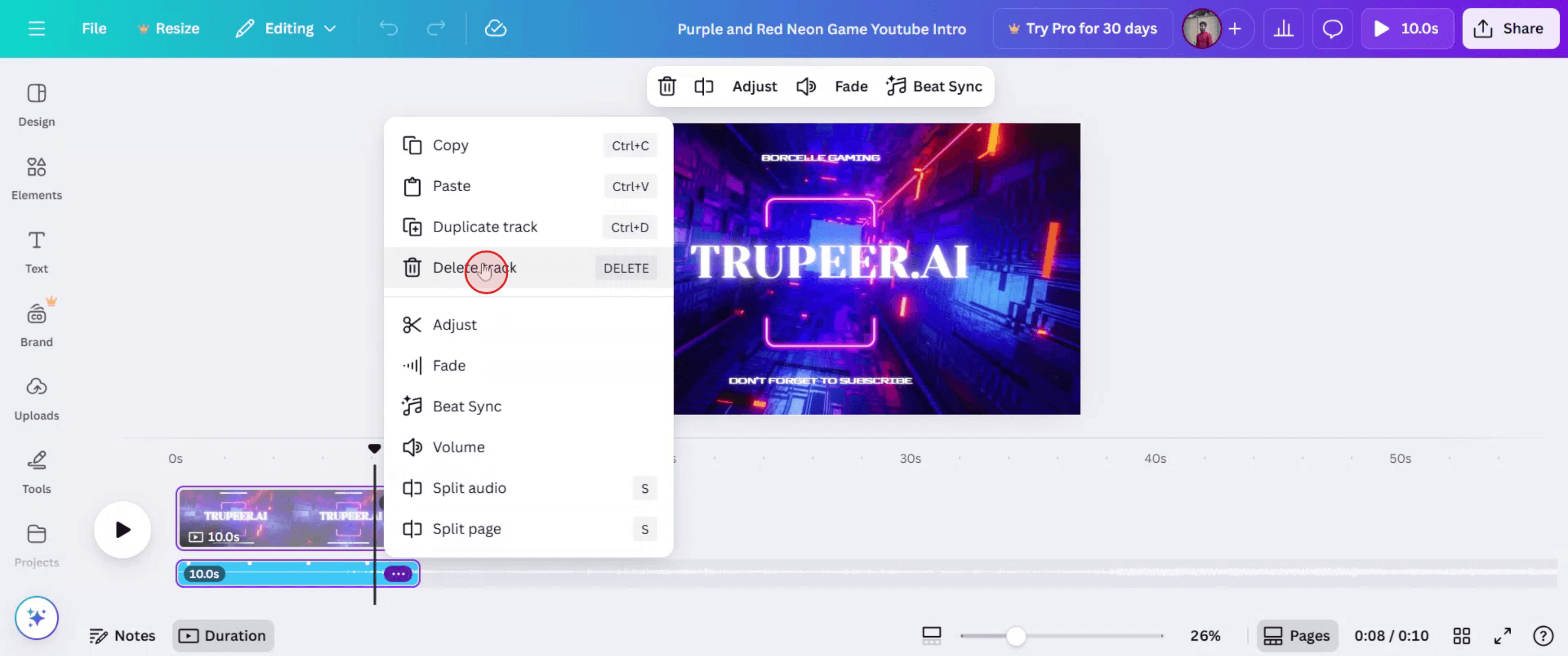
Clique na faixa de música para aceder a mais opções.

Passo 4
Nas opções, clique no ícone dos três pontos e, em seguida, selecione "Eliminar faixa" para remover a música.
Passo 5
A faixa de música será agora removida do seu vídeo. Se desejar partilhar o seu vídeo editado, basta clicar no botão "Partilhar".

Dicas Profissionais para Remover Música de um Vídeo do Canva
Abra o Seu Projeto de Vídeo no Canva
Inicie sessão no Canva e abra o design que contém o vídeo com música.Selecione a Faixa de Música
Clique na barra de áudio na parte inferior da linha temporal do editor. Isto representa a música de fundo.Prima Delete ou o Ícone do Lixo
Depois de selecionada, prima a teclaDeleteno teclado ou clique no ícone do caixote do lixo no canto superior direito.Confirme que o Áudio foi Removido
Reproduza o vídeo desde o início para garantir que a música foi completamente removida.Ajuste Outros Sons se Necessário
Se houver efeitos sonoros adicionais ou narrações, também pode selecioná-los e eliminá-los da mesma forma.
Erros Comuns e Como Evitá-los
Não Consegue Encontrar a Faixa de Música
Certifique-se de que está na página correta da linha temporal. Amplie, se necessário, para ver a faixa de áudio completa.Eliminar Acidentalmente o Elemento Errado
Certifique-se de que está a selecionar a faixa de áudio, e não o vídeo ou uma animação. Verifique a pré-visualização da barra de ferramentas antes de eliminar.Ainda Ouve o Áudio Depois da Eliminação
Volte a verificar todas as páginas do seu vídeo — a música pode estar associada a outro diapositivo ou camada.Silenciado vs Eliminado
Silenciar a faixa não removerá o ficheiro de áudio; apenas o silencia temporariamente. Elimine-o para o remover totalmente.Camada de Áudio Oculta
Se a linha temporal estiver recolhida, expanda-a para mostrar todas as camadas, incluindo o áudio.
FAQs comuns sobre remover música no Canva
Como removo a música de fundo de um vídeo do Canva
Selecione a faixa de áudio na linha do tempo e elimine-a usando o ícone do lixo ou a tecla Delete.Posso remover música de vídeos do Canva no telemóvel
Sim, toque na faixa de música na linha do tempo e use a opção de eliminar que aparece.Posso silenciar a música em vez de a apagar
Sim, mas silenciar mantém o ficheiro de áudio no seu projeto. Elimine-o se quiser removê-lo por completo.A eliminação da música afetará o conteúdo do meu vídeo
Não, eliminar a música remove apenas o áudio. O vídeo e os elementos visuais permanecem inalterados.Posso adicionar música diferente depois de remover uma
Sim, vá ao separador “Áudio”, selecione uma nova faixa e arraste-a para a linha do tempo.Como gravar o ecrã no Mac?
Para gravar o ecrã num Mac, pode usar o Trupeer AI. Permite capturar o ecrã inteiro e oferece capacidades de IA como adicionar avatares de IA, adicionar locução, ampliar e reduzir o zoom no vídeo. Com a funcionalidade de tradução de vídeo por IA do trupeer, pode traduzir o vídeo para mais de 30 idiomas.Como adicionar um avatar de IA a uma gravação de ecrã?
Para adicionar um avatar de IA a uma gravação de ecrã, terá de usar uma ferramenta de gravação de ecrã com IA. O Trupeer AI é uma ferramenta de gravação de ecrã com IA, que ajuda a criar vídeos com vários avatares e também ajuda a criar o seu próprio avatar para o vídeo.Como gravar o ecrã no Windows?
Para gravar o ecrã no Windows, pode usar a Barra de Jogos integrada (Windows + G) ou uma ferramenta avançada de IA como o Trupeer AI, para funcionalidades mais avançadas como avatares de IA, locução, tradução, etc.Como adicionar locução a um vídeo?
Para adicionar locução a vídeos, descarregue a extensão do Chrome do trupeer ai. Depois de se registar, carregue o seu vídeo com voz, escolha a locução pretendida no trupeer e exporte o seu vídeo editado.Como faço zoom numa gravação de ecrã?
Para ampliar o zoom durante uma gravação de ecrã, use os efeitos de zoom no Trupeer AI, que permitem aproximar e afastar o zoom em momentos específicos, melhorando o impacto visual do conteúdo do seu vídeo.
Leituras sugeridas
Gerador de documentação técnica
Software de base de conhecimento
Como imprimir frente e verso no Canva

