
Como guardar um ficheiro do Figma
Aprenda a guardar um ficheiro Figma de forma rápida e fácil. Siga este guia passo a passo para guardar os seus designs Figma localmente ou na nuvem e garantir que o seu trabalho tem sempre cópias de segurança!
Este guia fornece instruções claras sobre como guardar o seu design no Figma, garantindo que o seu trabalho seja armazenado de forma segura tanto localmente como no histórico de versões.
Siga os passos abaixo para gerir os seus ficheiros de design de forma eficiente.
O Figma funciona principalmente na cloud, guardando automaticamente os seus designs à medida que trabalha. No entanto, também pode guardar manualmente uma cópia local, se necessário.
1. Guardar na Cloud (Comportamento Predefinido)
O Figma guarda automaticamente o seu trabalho em tempo real.
As alterações são sincronizadas com a sua conta Figma a cada poucos segundos.
Não é necessária qualquer ação manual para guardar; basta manter sessão iniciada e ligado à internet.
2. Guardar uma Cópia Local
Para exportar um ficheiro .fig para utilização offline ou partilha:
Abra o seu Ficheiro: certifique-se de que o design que pretende guardar está aberto no editor.
Clique no Menu do Figma: no canto superior esquerdo, clique no ícone do Figma.
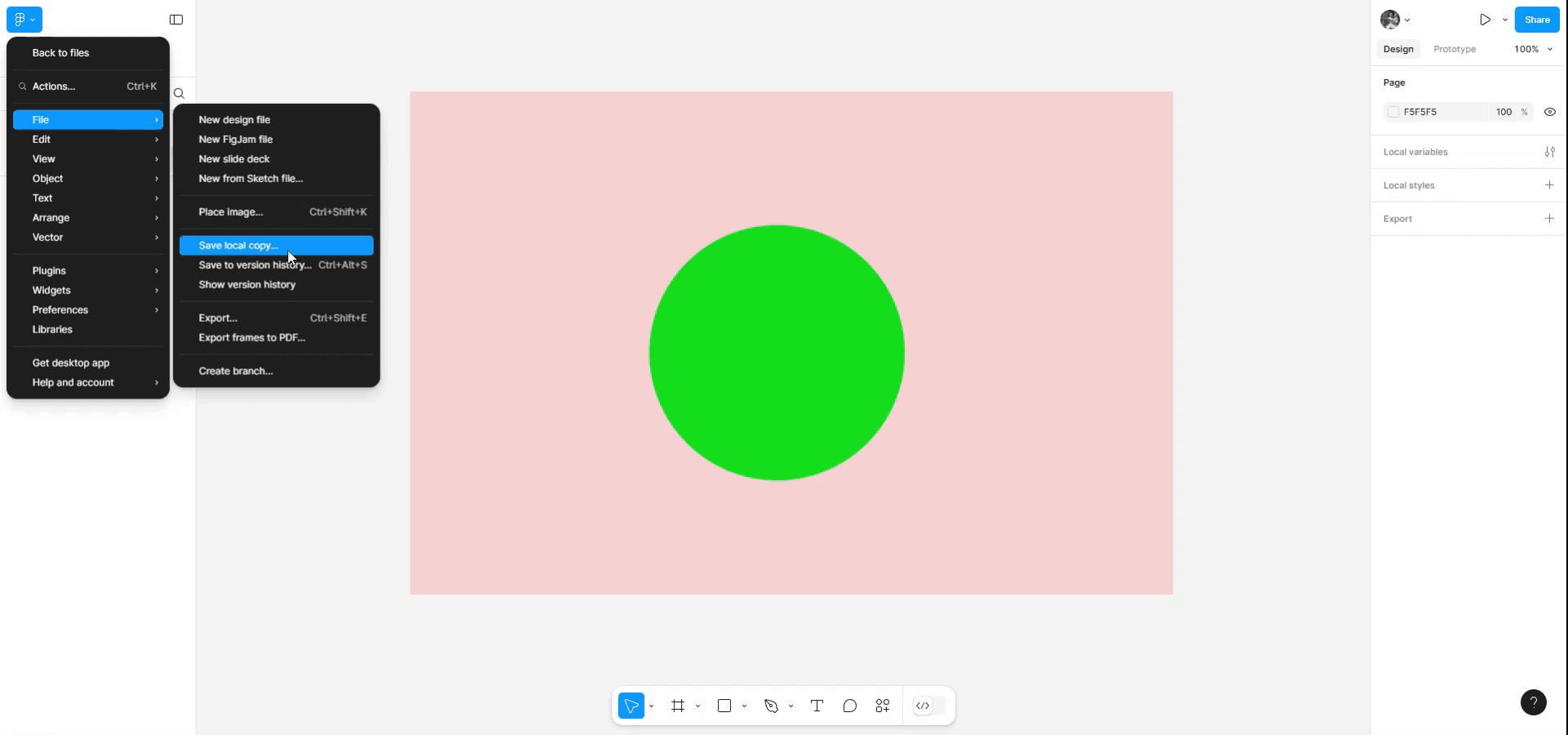
Vá a Ficheiro > Guardar cópia local.
Escolha o destino: o navegador de ficheiros será aberto. Selecione onde pretende guardar o ficheiro
.fig.Dê um nome ao ficheiro e clique em Guardar.
Guia Passo a Passo: Como Guardar um Ficheiro Figma
Método 1
Abra o design que pretende guardar no Figma. Navegue até ao menu principal e, em seguida, selecione 'Ficheiro' no submenu. Clique em 'Guardar localmente' para armazenar o seu design no dispositivo.
Método 2
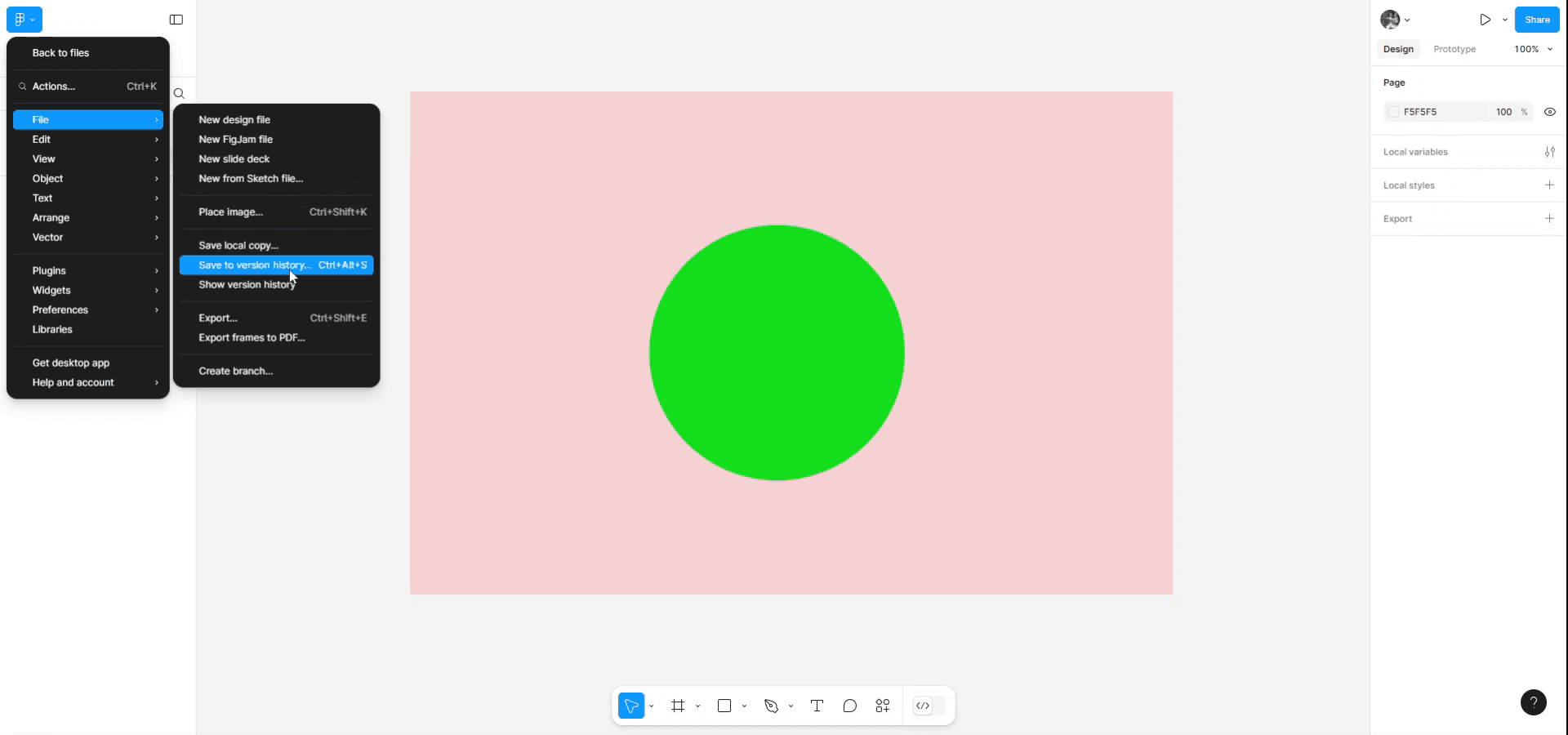
Em alternativa, pode guardar o seu design no histórico de versões premindo 'Ctrl + Alt + S' ou clicando na opção fornecida.
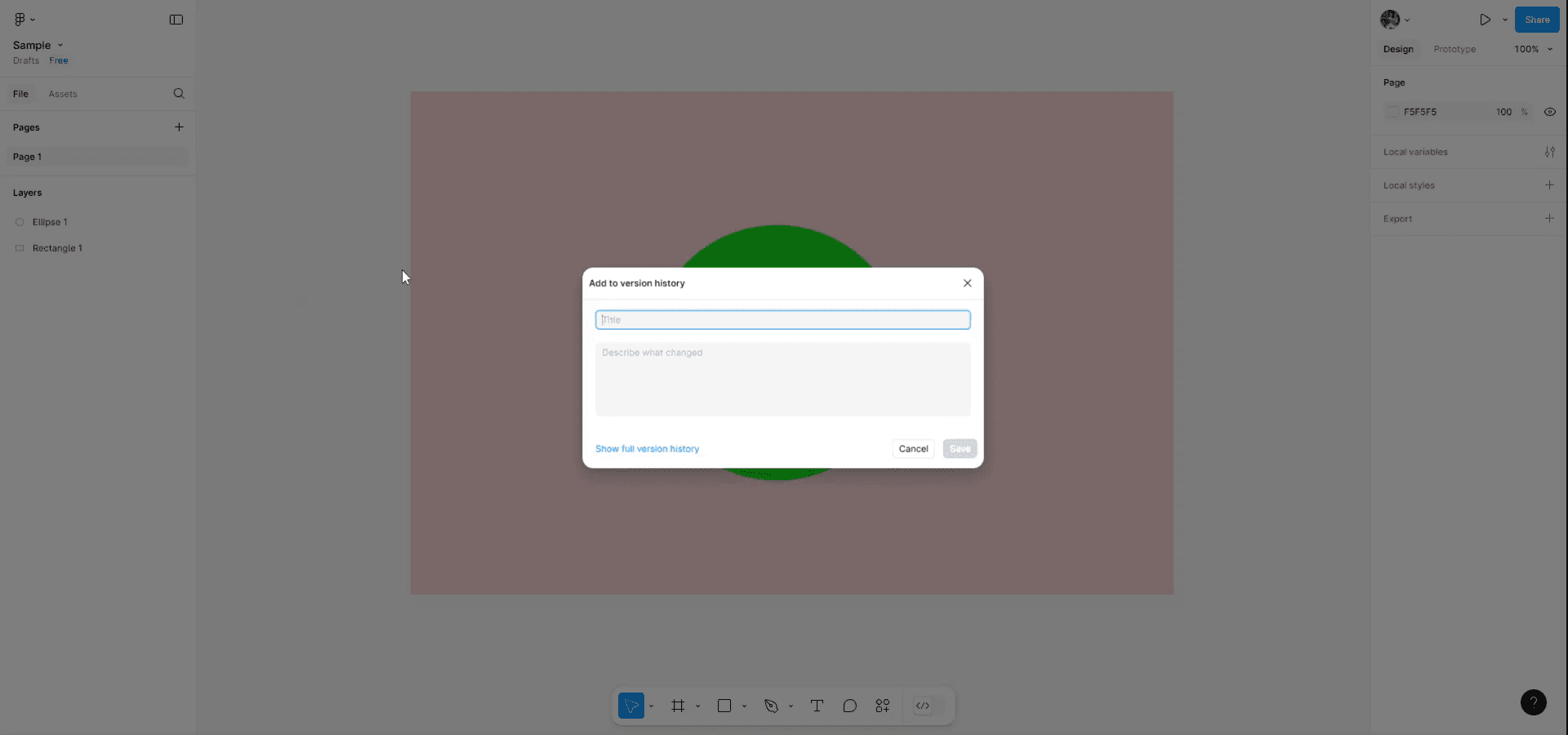
Adicione a sua versão a outro histórico de versões, de acordo com as suas versões predefinidas. Isto garante que todas as iterações do seu design são armazenadas e acessíveis.
Dicas profissionais sobre como guardar um ficheiro Figma
1. Use atalhos de teclado para exportações rápidas
Em vez de navegar manualmente pelos menus, use o atalho Cmd + Shift + E (Mac) ou Ctrl + Shift + E (Windows) para abrir instantaneamente o painel de exportação. Isto poupa tempo, especialmente ao exportar vários quadros ou recursos.
2. Exporte em várias resoluções para diferentes dispositivos
Ao exportar imagens, pode escolher várias escalas (por exemplo, 1x, 2x, 3x) adicionando definições de exportação. Isto é especialmente útil para garantir que os seus designs ficam nítidos em ecrãs de alta resolução, como os ecrãs Retina.
3. Guarde o histórico de versões antes de alterações importantes
Como o Figma guarda automaticamente todas as alterações, é uma boa prática criar manualmente um ponto de controlo de versão antes de fazer edições significativas. Vá a File > Save to Version History e adicione uma descrição. Isto ajuda-o a reverter para uma versão anterior, se necessário.
Armadilhas comuns e como evitá-las ao guardar um ficheiro Figma
1. Esquecer-se de exportar quadros ou camadas específicos
Muitos utilizadores esquecem-se de selecionar quadros ou camadas específicos antes de exportar, resultando em ficheiros vazios ou incorretos a serem guardados. Verifique sempre se o quadro ou camada corretos estão selecionados antes de clicar no botão Export. Também pode usar o painel direito para pré-visualizar o que será exportado.
2. Substituir ficheiros sem manter uma cópia de segurança
Como o Figma guarda automaticamente as alterações, é fácil substituir os seus designs involuntariamente e perder iterações anteriores. Use regularmente o Histórico de versões indo a File > Save to Version History. Pode rotular versões importantes (por exemplo, "Final Design v1") para garantir que tem uma cópia de segurança a que possa reverter, se necessário.
Perguntas frequentes comuns sobre como guardar um ficheiro do Figma
1. Como guardo um ficheiro do Figma no meu computador?
O Figma guarda automaticamente o seu trabalho na nuvem. No entanto, para guardar um ficheiro no seu computador, pode exportá-lo como um ficheiro .fig indo a Ficheiro > Guardar cópia local. Isto permite-lhe guardar e importá-lo mais tarde para o Figma.
2. Posso guardar um ficheiro do Figma como PDF ou imagem?
Sim, pode guardar um ficheiro do Figma como PDF ou imagem. Selecione a frame ou o design que pretende exportar, vá a Ficheiro > Exportar e escolha o formato preferido (PDF, PNG, JPG ou SVG).
3. O Figma guarda automaticamente o meu trabalho?
Sim, o Figma guarda automaticamente o seu trabalho em tempo real na nuvem. Não precisa de guardar manualmente o seu progresso, pois isso acontece automaticamente após cada alteração.
4. Como gravar o ecrã num Mac?
Para gravar o ecrã num Mac, pode usar o Trupeer AI. Permite-lhe capturar o ecrã inteiro e disponibiliza capacidades de IA, como adicionar avatares de IA, adicionar narração e ampliar e reduzir no vídeo. Com a funcionalidade de tradução de vídeos por IA do Trupeer, pode traduzir o vídeo para mais de 30 idiomas.
5. Como adicionar um avatar de IA a uma gravação de ecrã?
Para adicionar um avatar de IA a uma gravação de ecrã, terá de usar uma ferramenta de gravação de ecrã com IA. O Trupeer AI é uma ferramenta de gravação de ecrã com IA, que o ajuda a criar vídeos com vários avatares e também o ajuda a criar o seu próprio avatar para o vídeo.
6. Como gravar o ecrã no Windows?
Para gravar o ecrã no Windows, pode usar a Barra de Jogo integrada (Windows + G) ou uma ferramenta de IA avançada como o Trupeer AI para funcionalidades mais avançadas, como avatares de IA, narração, tradução, etc.
7. Como adicionar narração a um vídeo?
Para adicionar narração a vídeos, descarregue a extensão do Chrome do Trupeer AI. Depois de se registar, carregue o seu vídeo com voz, escolha a narração pretendida no Trupeer e exporte o seu vídeo editado.
8. Como faço zoom numa gravação de ecrã?
Para ampliar durante uma gravação de ecrã, use os efeitos de zoom no Trupeer AI, que lhe permitem ampliar e reduzir em momentos específicos, melhorando o impacto visual do conteúdo do seu vídeo.
Leituras sugeridas
Gerador de documentação técnica
Software de base de conhecimento
Como ocultar nomes de frames no Figma
Como guardar um ficheiro do Figma
Como criar uma grelha no Figma

