
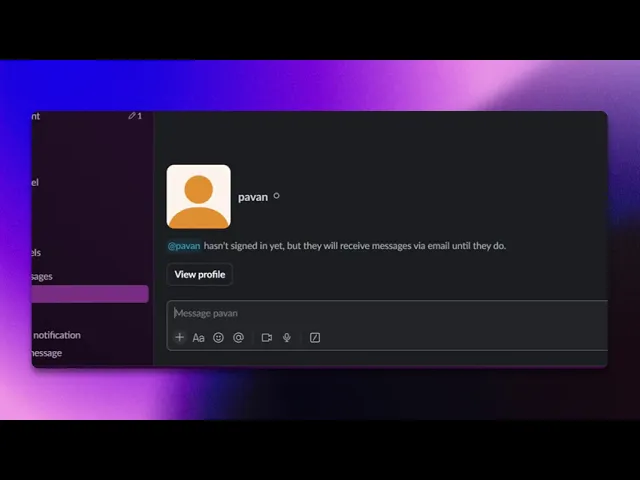
Como agendar uma mensagem no Slack
Descubra como agendar mensagens no Slack sem esforço. O nosso guia completo fornece instruções passo a passo para melhorar a eficiência da sua comunicação.
Este documento fornece um guia conciso sobre como agendar mensagens de forma eficaz no Slack, permitindo-lhe planear comunicações para datas e horas específicas.
Passo 1
Abra a conversa com a pessoa a quem pretende enviar a mensagem.
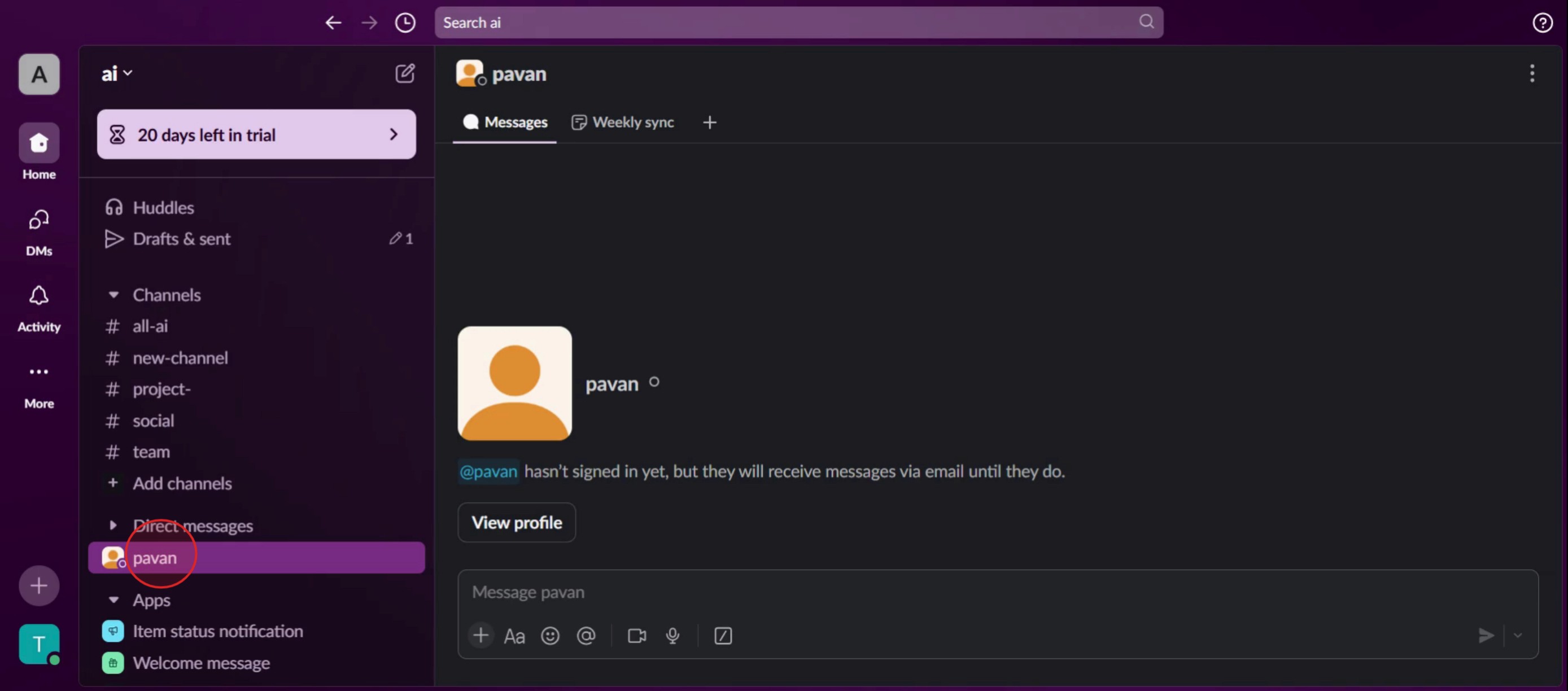
Passo 2
Na caixa de mensagem, escreva o conteúdo que pretende enviar.
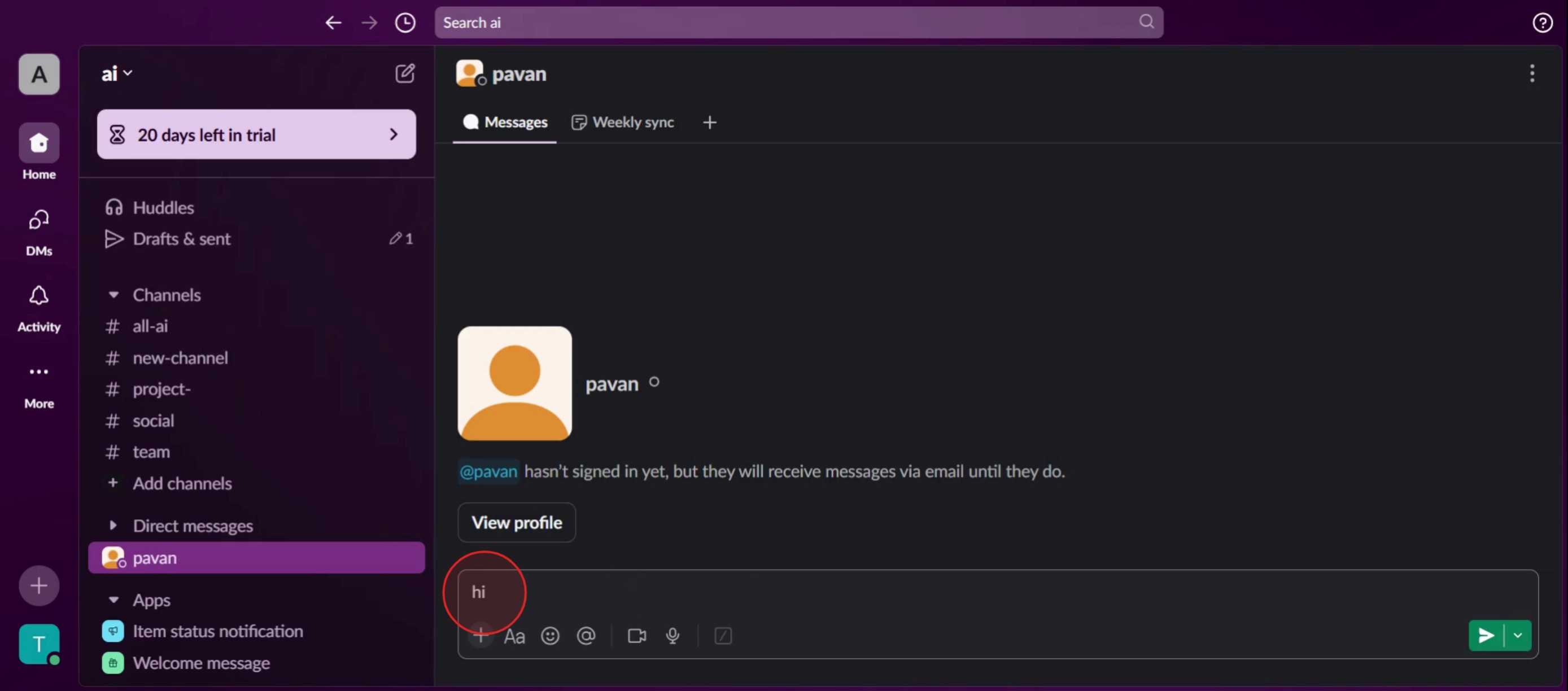
Passo 3
Localize o ícone da seta para baixo e clique nele.
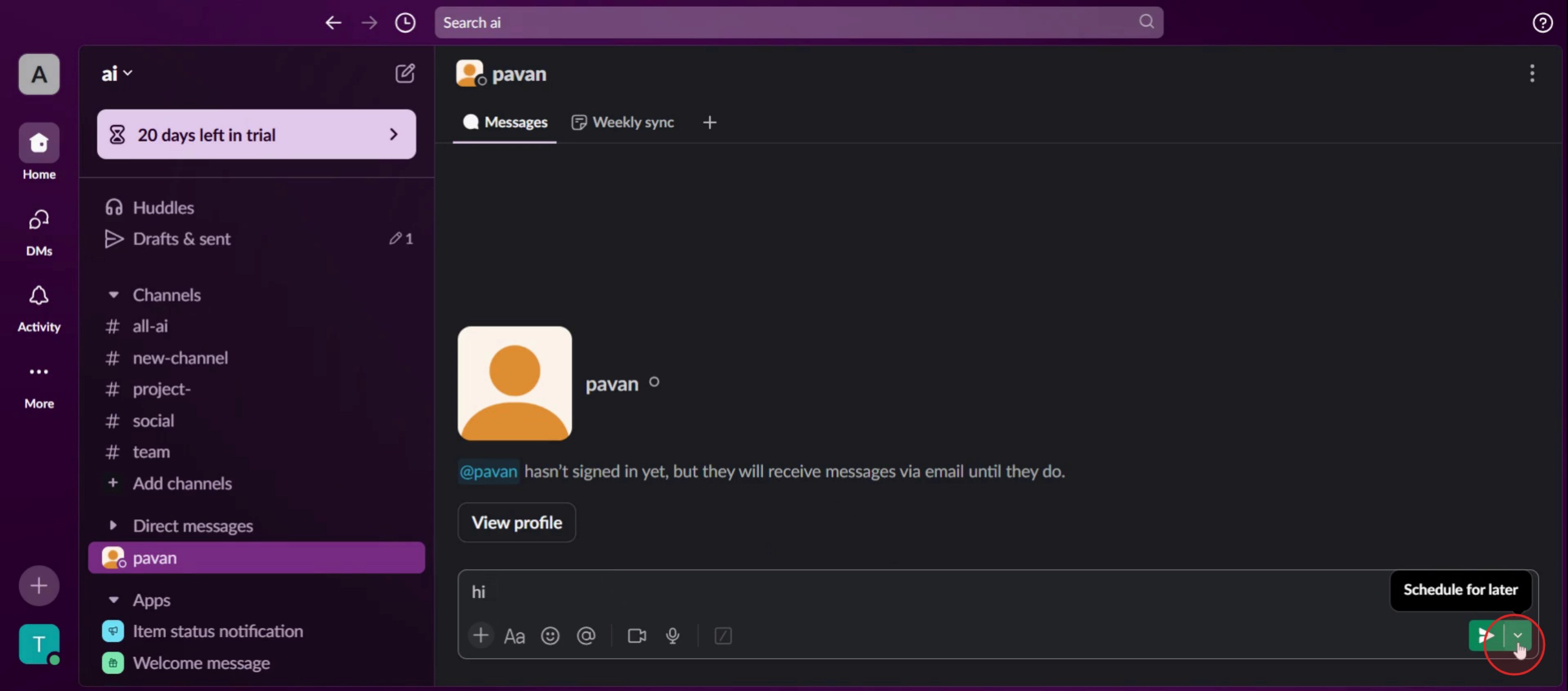
Passo 4
E depois selecione Hora personalizada,
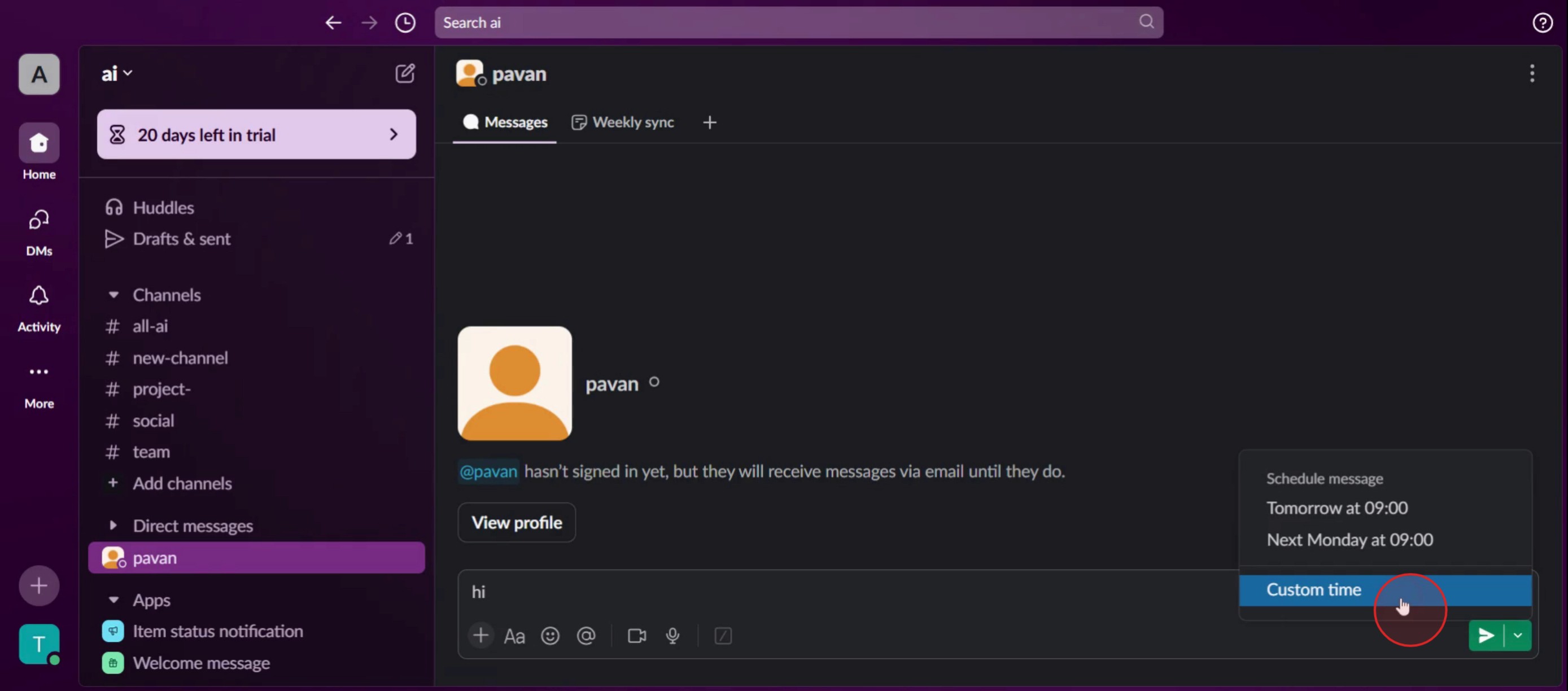
Passo 5
Escolha a data e a hora específicas em que pretende que a mensagem seja entregue.
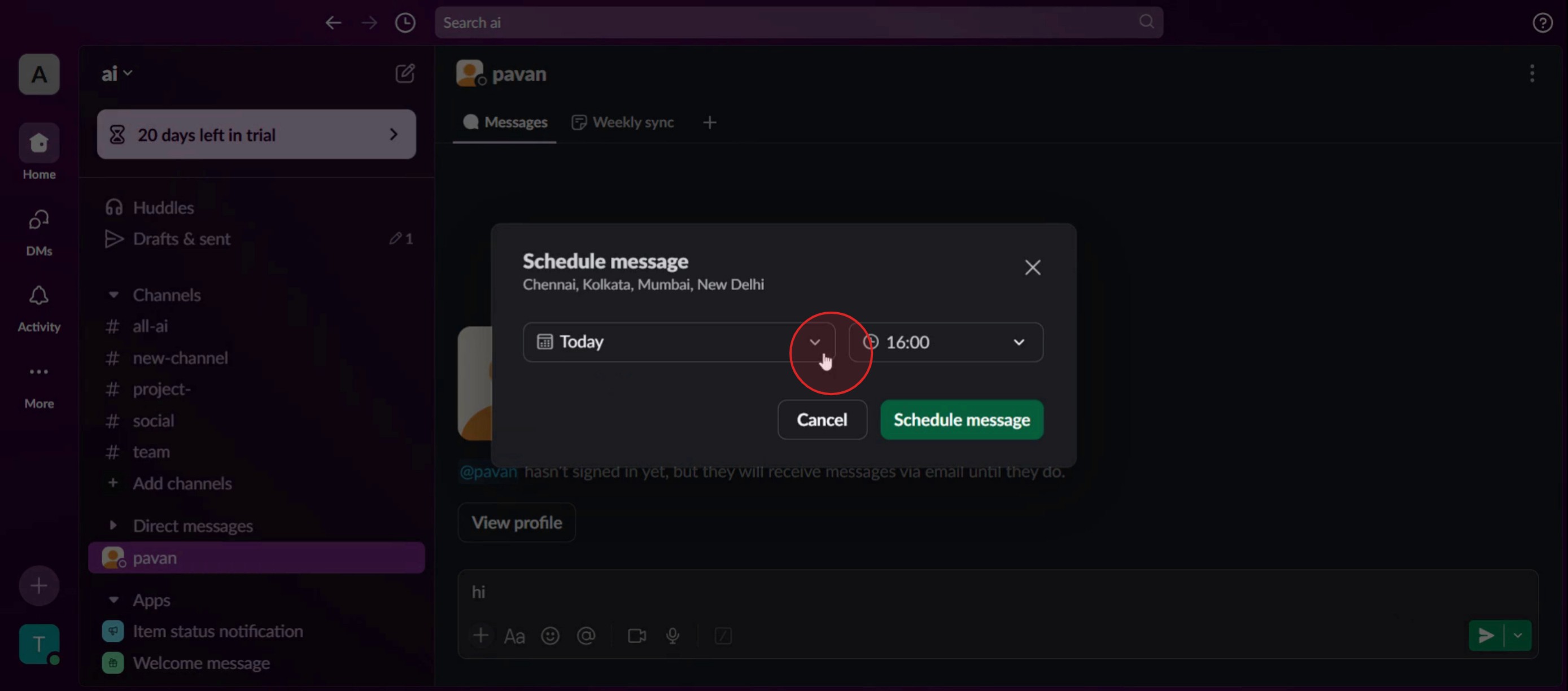
Passo 6
Clique em Agendar mensagem,
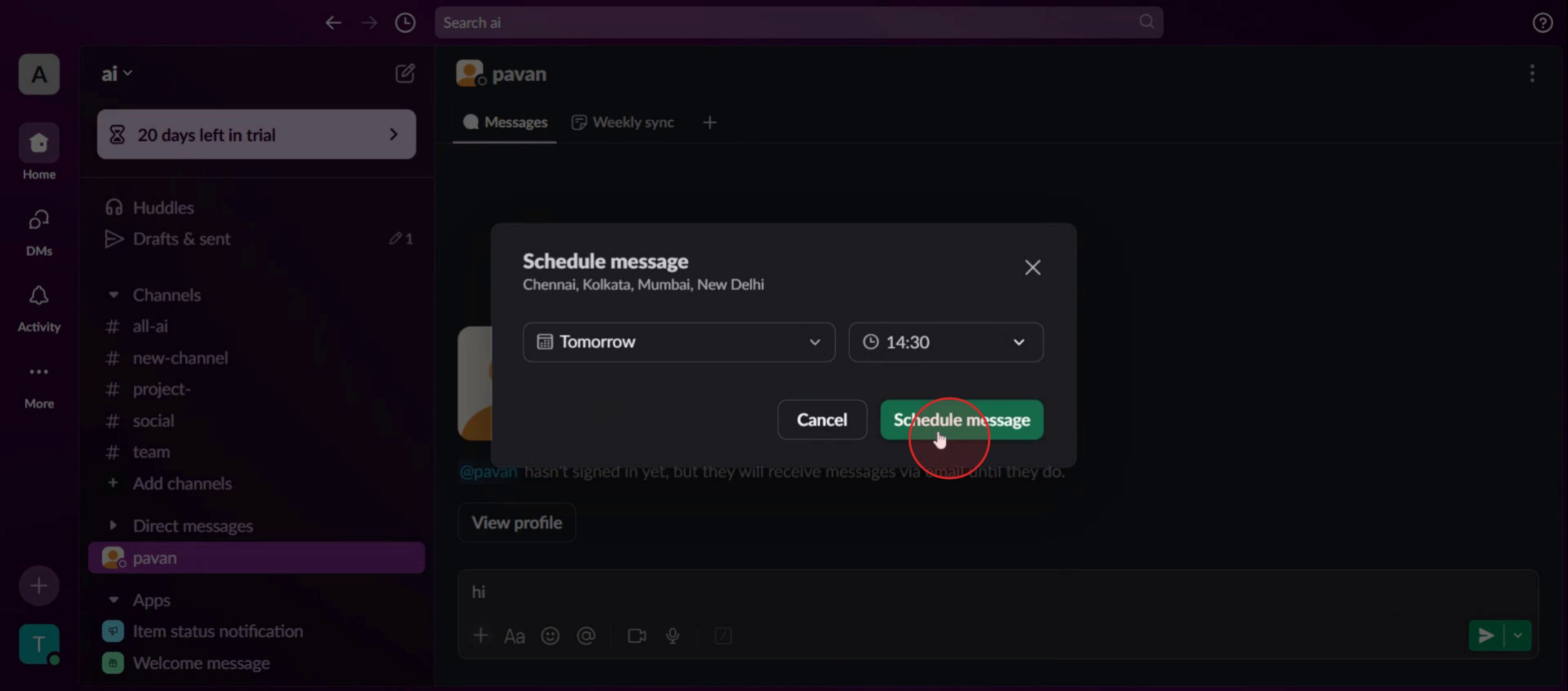
Este é o processo passo a passo para agendar uma mensagem no Slack. Vamos ver algumas dicas.
Dicas profissionais para agendar uma mensagem no Slack
Utilize um horário preciso para um melhor envolvimento – Agende mensagens durante as horas de maior atividade para garantir que chegam aos membros da equipa quando estão online e responsivos.
Modifique mensagens agendadas antes de as enviar – Se precisar de fazer alterações, vá a Mensagens agendadas, edite o conteúdo e ajuste a hora antes de ser enviada.
Use o agendamento para gerir fusos horários – Ao trabalhar com equipas globais, agende mensagens para se alinharem com o horário de trabalho dos destinatários, para uma melhor comunicação.
Erros comuns e como evitá-los
Esquecer-se de verificar as mensagens agendadas pode levar a informação desatualizada; reveja-as sempre na secção Agendadas.
Agendar mensagens no canal errado pode causar falhas de comunicação; confirme cuidadosamente o destinatário antes de confirmar.
Não considerar os fusos horários pode levar a mensagens perdidas; agende mensagens com base na hora local do destinatário para uma melhor visibilidade.
Perguntas frequentes sobre como agendar uma mensagem no Slack
Posso editar uma mensagem agendada no Slack?
Sim, vá à secção Agendadas no Slack, encontre a mensagem e edite-a ou reagende-a antes de ser enviada.Onde posso encontrar as minhas mensagens agendadas no Slack?
Pode ver todas as suas mensagens agendadas ao clicar na secção Agendadas na caixa de introdução de mensagens do Slack.Posso cancelar uma mensagem agendada no Slack?
Sim, pode cancelar uma mensagem agendada navegando até à secção Agendadas, selecionando a mensagem e eliminando-a antes de ser enviada.Porque devo usar mensagens agendadas no Slack?
Agendar mensagens ajuda a garantir uma comunicação atempada, evita interrupções fora do horário de expediente e mantém os membros da equipa informados no momento certo.
Se é instrutor ou criador de conteúdo e procura criar vídeos tutoriais, experimente. Transforma gravações de ecrã rudimentares em vídeos polidos, com estilo de estúdio, prontos para partilhar com o seu público. Além disso, gera automaticamente um guia passo a passo com base no vídeo que cria. Fascinante, não é? Comece por criar o seu primeiro tutorial gratuitamente com trupeer.ai .

