

Como pesquisar no Google Sheets
Aprenda a pesquisar no Google Sheets usando ferramentas integradas como Localizar e Explorar. Dicas rápidas para localizar dados facilmente
No Google Sheets, procurar e substituir texto específico é um processo simples que pode ser realizado com a funcionalidade integrada "Localizar e substituir".
Esta função permite localizar rapidamente uma palavra ou frase e, se necessário, substituí-la por outra, simplificando assim as suas tarefas de gestão de dados. Siga estes passos para utilizar esta funcionalidade de forma eficaz.
Procurar no Google Sheets é simples com a ferramenta Localizar e substituir. Veja como:
Pesquisa rápida (apenas localizar)
Abra a sua Folha de cálculo Google.
Prima Ctrl+F (Windows/Linux) ou Cmd+F (Mac).
Escreva a palavra, número ou frase que pretende localizar.
Use as setas para alternar entre as correspondências.
Pesquisa avançada (Localizar e substituir)
Aceda a Editar > Localizar e substituir.
Introduza o texto na caixa Localizar.
(Opcional) Preencha a Substituir por caixa se pretender alterar o valor.
Use opções como:
Diferenciar maiúsculas de minúsculas
Procurar usando expressões regulares
Procurar também nas fórmulas
Procurar num intervalo específico
Clique em Localizar, Substituir ou Substituir tudo, conforme necessário.
Clique em Concluído quando terminar.
Guia passo a passo: Como pesquisar em Sheets
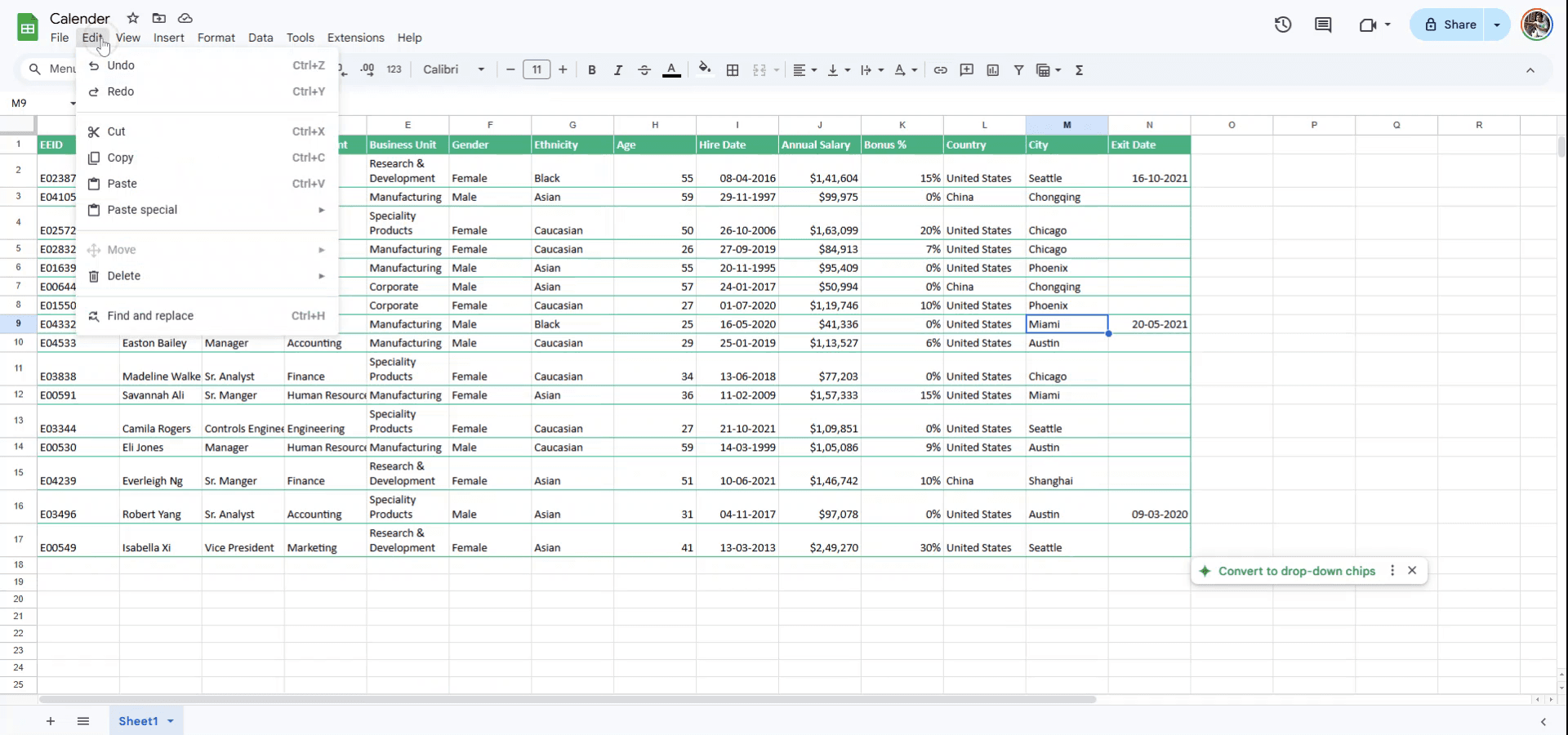
Passo 1
Para iniciar uma pesquisa de uma palavra específica no Google Sheets, navegue até ao menu "Editar" localizado no topo da interface. Nas opções pendentes, selecione "Localizar e substituir."
Passo 2
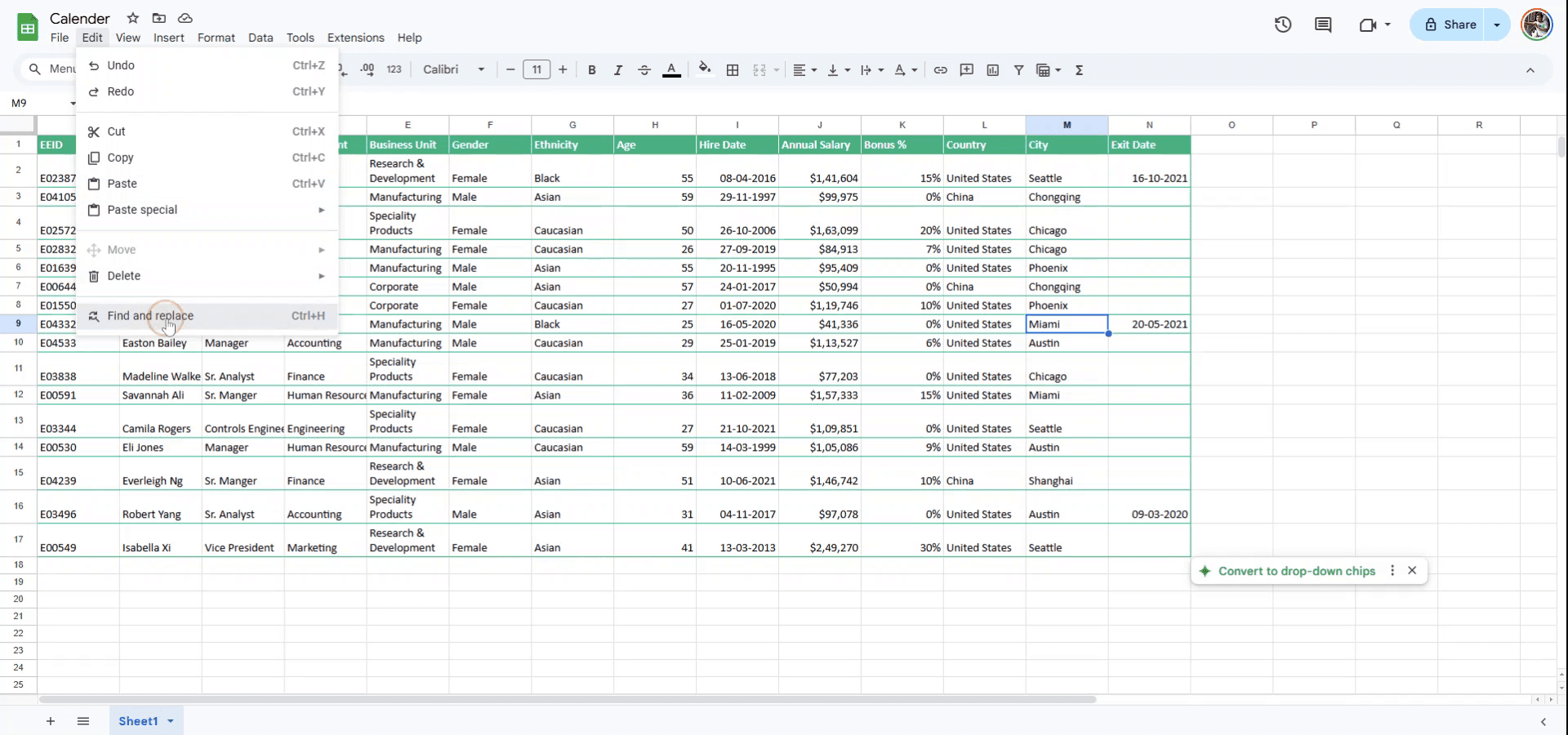
Em alternativa, pode utilizar o atalho premindo "Ctrl" e "H" em simultâneo. Isto abrirá o menu "Localizar e substituir", onde pode procurar a palavra pretendida.
Passo 3
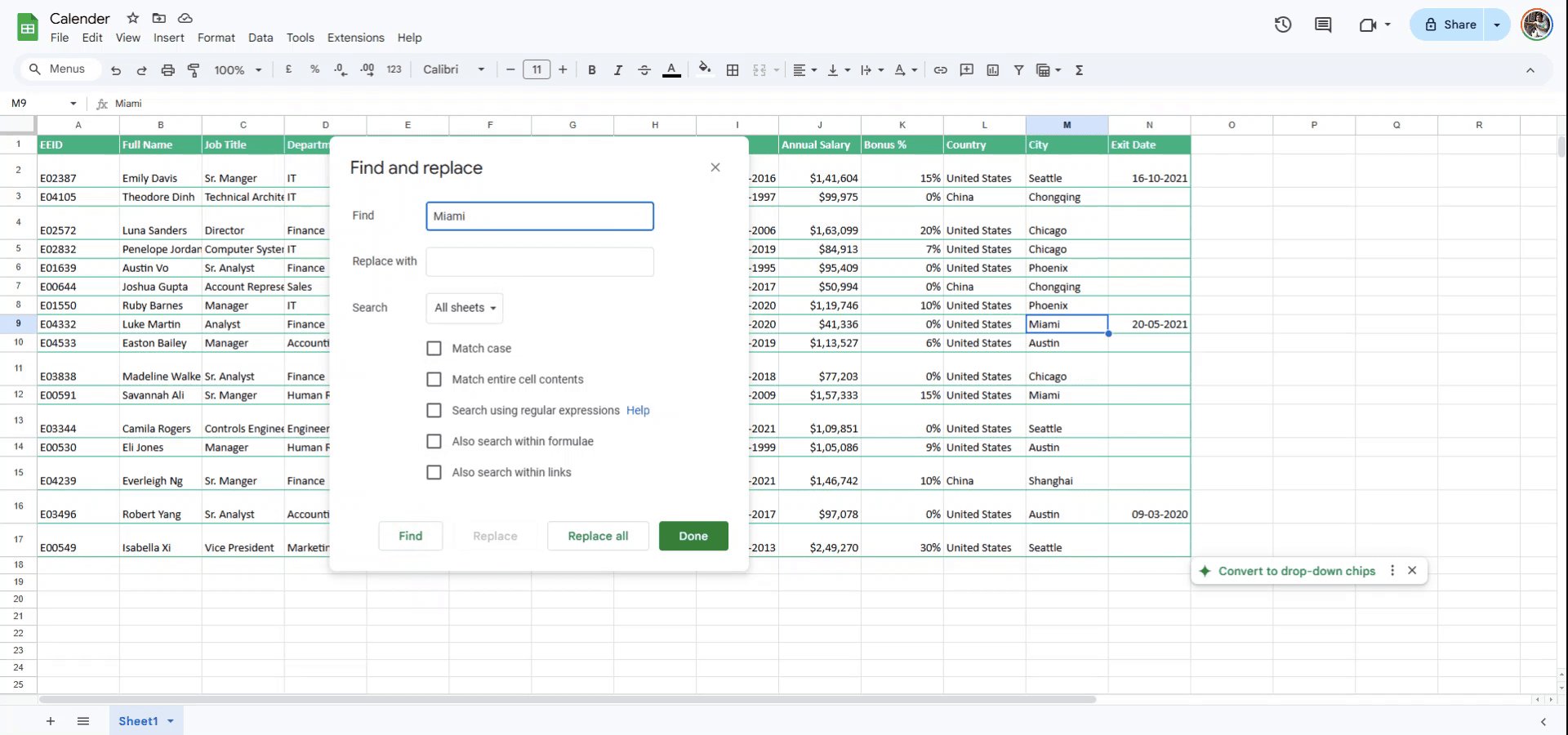
Introduza a palavra que deseja localizar na folha de cálculo. Se precisar de substituir esta palavra por outra diferente, avance para o passo seguinte.
Passo 4
No campo "Substituir por", introduza a nova palavra que pretende utilizar ou simplesmente clique em "Localizar" se não for necessária substituição. Esta ação destacará as ocorrências da palavra no seu documento. Obrigado por utilizar este guia.

Dicas profissionais para pesquisar no Google Sheets
Use a função de pesquisa: Prima Ctrl + F (ou Cmd + F no Mac) para abrir a barra de pesquisa e encontrar rapidamente qualquer palavra ou valor na sua folha.
Pesquisar com filtros: Se quiser refinar a sua pesquisa, use a opção de filtro para restringir os dados antes de pesquisar. Isto ajuda se a sua folha tiver várias colunas e linhas.
Use opções de pesquisa avançadas: Clique nos três pontos verticais na barra de pesquisa para aceder a opções como pesquisar fórmulas, corresponder maiúsculas/minúsculas ou usar expressões regulares para pesquisas mais complexas.
Erros comuns e como evitá-los ao pesquisar no Google Sheets
Não usar pesquisa sensível a maiúsculas/minúsculas: Se os seus dados incluírem variações de maiúsculas/minúsculas (por exemplo, “apple” vs “Apple”), uma pesquisa normal pode não as encontrar. Solução: Ative "Corresponder maiúsculas/minúsculas" nas opções de pesquisa para garantir a precisão.
Pesquisar na folha ou intervalo errado: Por vezes, a pesquisa pode aplicar-se apenas à parte visível da folha. Solução: Clique em Encontrar todos nas opções de pesquisa para garantir que analisa toda a folha ou um intervalo específico.
Ignorar linhas/colunas ocultas: Linhas ou colunas ocultas podem não ser incluídas nos resultados da pesquisa. Solução: Revele quaisquer linhas/colunas ocultas antes de pesquisar para garantir que está a pesquisar todos os dados.
Perguntas frequentes comuns sobre a pesquisa no Google Sheets
Como posso pesquisar em várias folhas de uma só vez?
Use a funcionalidade Localizar e substituir selecionando Editar > Localizar e substituir para pesquisar em todas as folhas do seu documento.Posso pesquisar apenas fórmulas ou texto específico?
Sim, nas opções de pesquisa, pode especificar se pretende pesquisar fórmulas, valores ou formatação específica.Porque é que a minha pesquisa não devolve quaisquer resultados?
Verifique se o texto ou valor que está a pesquisar está escrito corretamente e se se encontra no intervalo ou folha atual em que está a pesquisar.Como gravar o ecrã num Mac?
Para gravar o ecrã num Mac, pode usar a Trupeer AI. Permite capturar o ecrã inteiro e oferece capacidades de IA, como adicionar avatares de IA, adicionar locução, fazer zoom in e out no vídeo. Com a funcionalidade de tradução de vídeo por IA da trupeer, pode traduzir o vídeo para mais de 30 idiomas.Como adicionar um avatar de IA a uma gravação de ecrã?
Para adicionar um avatar de IA a uma gravação de ecrã, terá de usar uma ferramenta de gravação de ecrã com IA. A Trupeer AI é uma ferramenta de gravação de ecrã com IA, que o ajuda a criar vídeos com vários avatares, além de o ajudar a criar o seu próprio avatar para o vídeo.Como gravar o ecrã no Windows?
Para gravar o ecrã no Windows, pode usar a Barra de Jogo integrada (Windows + G) ou uma ferramenta de IA avançada como a Trupeer AI para funcionalidades mais avançadas, como avatares de IA, locução, tradução, etc.Como adicionar locução a um vídeo?
Para adicionar locução a vídeos, descarregue a extensão do Chrome da trupeer ai. Depois de se registar, carregue o seu vídeo com voz, escolha a locução pretendida na trupeer e exporte o seu vídeo editado.Como faço zoom numa gravação de ecrã?
Para fazer zoom durante uma gravação de ecrã, use os efeitos de zoom na Trupeer AI, que lhe permitem fazer zoom in e out em momentos específicos, melhorando o impacto visual do conteúdo do seu vídeo.
Leituras sugeridas
Gerador de Documentação Técnica
Software de base de conhecimento
Como Adicionar o Símbolo da Rúpia no Google Sheets
Como Alterar o Formato de Moeda no Google Sheets

