

Como comparar a Classificação de Domínio (DR) no Ahrefs
Aprenda a comparar as Classificações de Domínio (DR) de vários websites no Ahrefs para avaliar de forma eficaz a autoridade, os concorrentes e a força dos backlinks.
Este documento fornece um procedimento passo a passo para realizar comparações de Domain Rating (DR) usando o Site Explorer da Ahrefs. Siga estas instruções para analisar e comparar eficazmente o DR de diferentes domínios.
1. Aceda ao Site Explorer
Inicie sessão na sua conta Ahrefs e abra a ferramenta Site Explorer.
2. Introduza o seu domínio
Escreva o seu domínio (por exemplo, yourwebsite.com) na barra de pesquisa e clique no ícone de pesquisa.
3. Localize o Domain Rating
No topo do painel de visão geral, verá o seu Domain Rating (DR), juntamente com backlinks, domínios de referência e tráfego.
4. Compare com os concorrentes (Opção A: verificação manual)
Um a um, introduza o domínio de cada concorrente no Site Explorer.
Anote o respetivo DR no painel superior de visão geral para uma comparação rápida.
5. Compare com os concorrentes (Opção B: usar a ferramenta Link Intersect)
Aceda a Ferramentas > Link Intersect.
Introduza o seu domínio na secção “Mostre-me quem está a criar links para estes domínios”.
Adicione concorrentes nos outros campos.
Isto ajuda-o a identificar fontes de links comuns e a comparar os DRs indiretamente.
6. Use a ferramenta “Batch Analysis” (ideal para comparação lado a lado)
Navegue para Mais > Batch Analysis no menu superior.
Cole até 200 domínios (incluindo o seu).
Obterá uma tabela com DR, backlinks, domínios de referência e muito mais — lado a lado.
Guia passo a passo: Como comparar o Domain Rating (DR) no Ahrefs
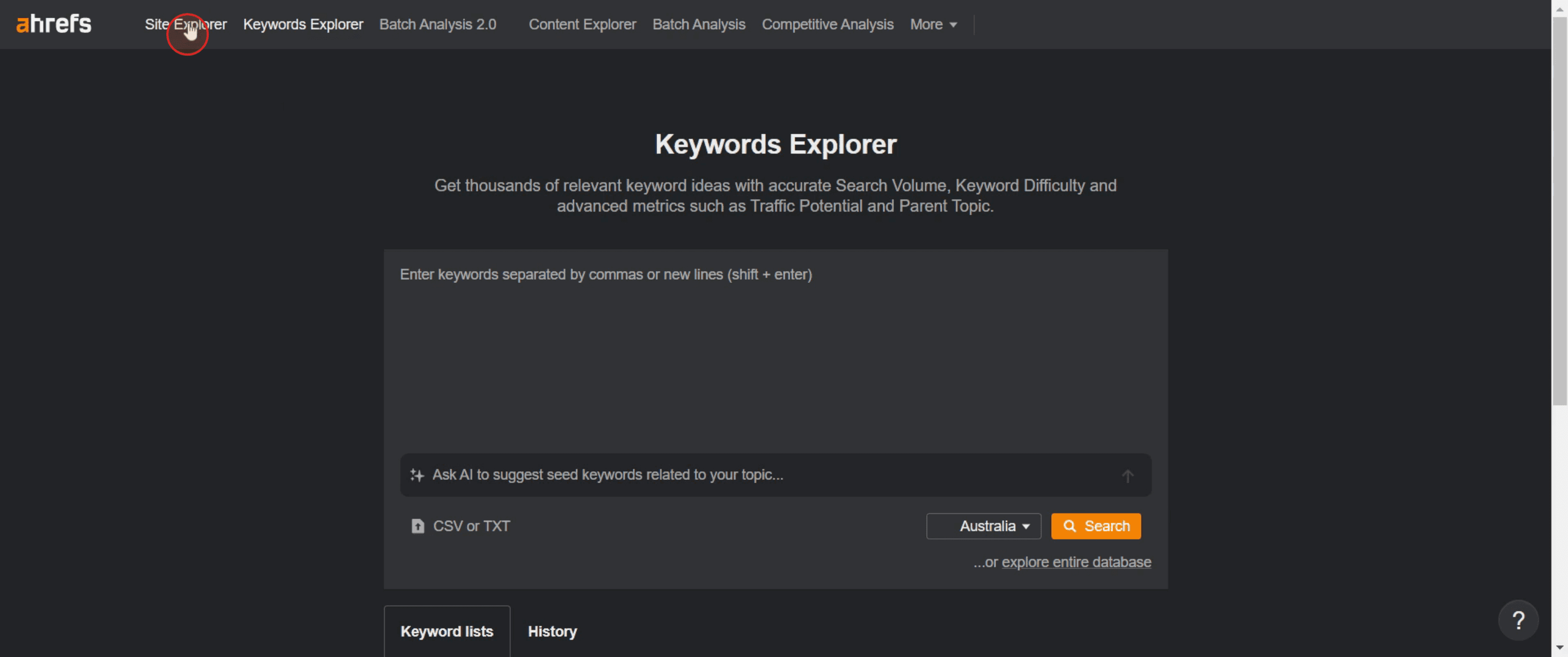
Passo 1
Clique no Site Explorer a partir do painel da Ahrefs.
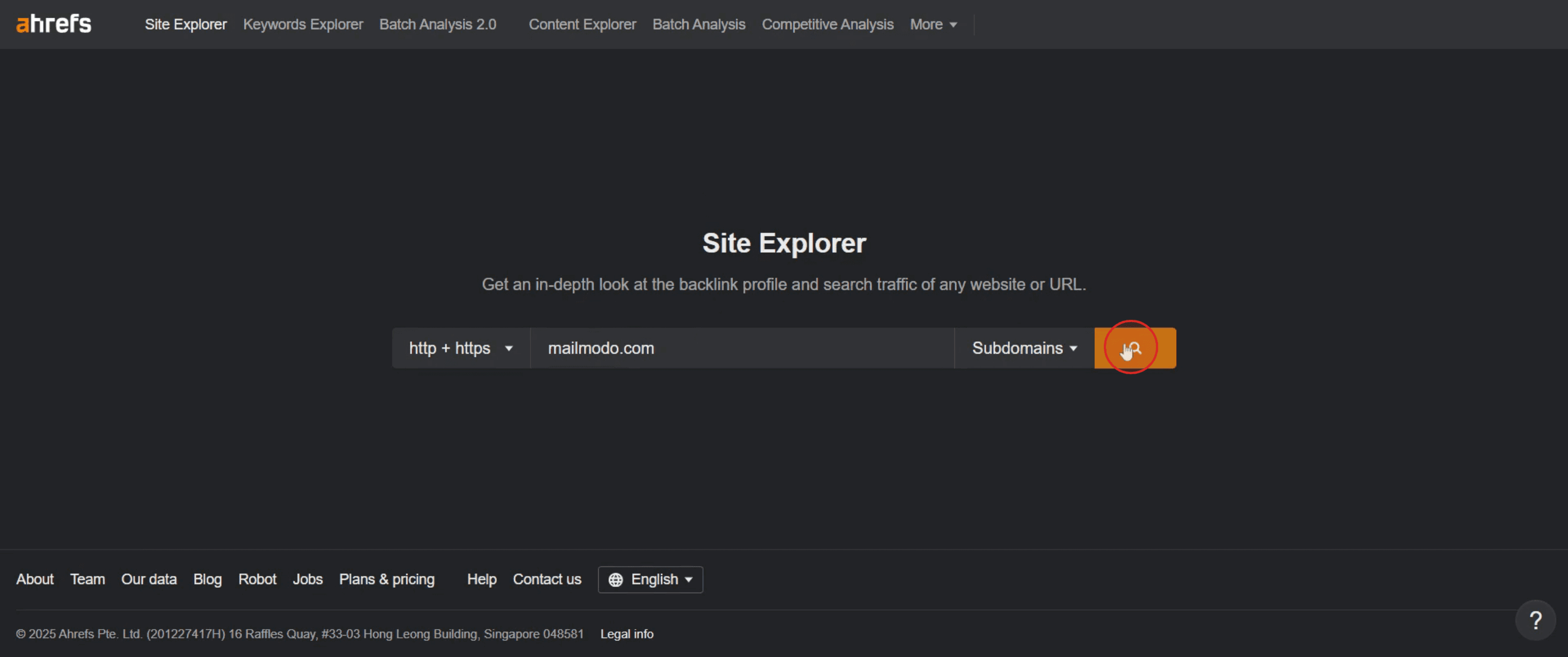
Passo 2
E introduza o domínio ou URL,

Passo 3
E clique na pesquisa.
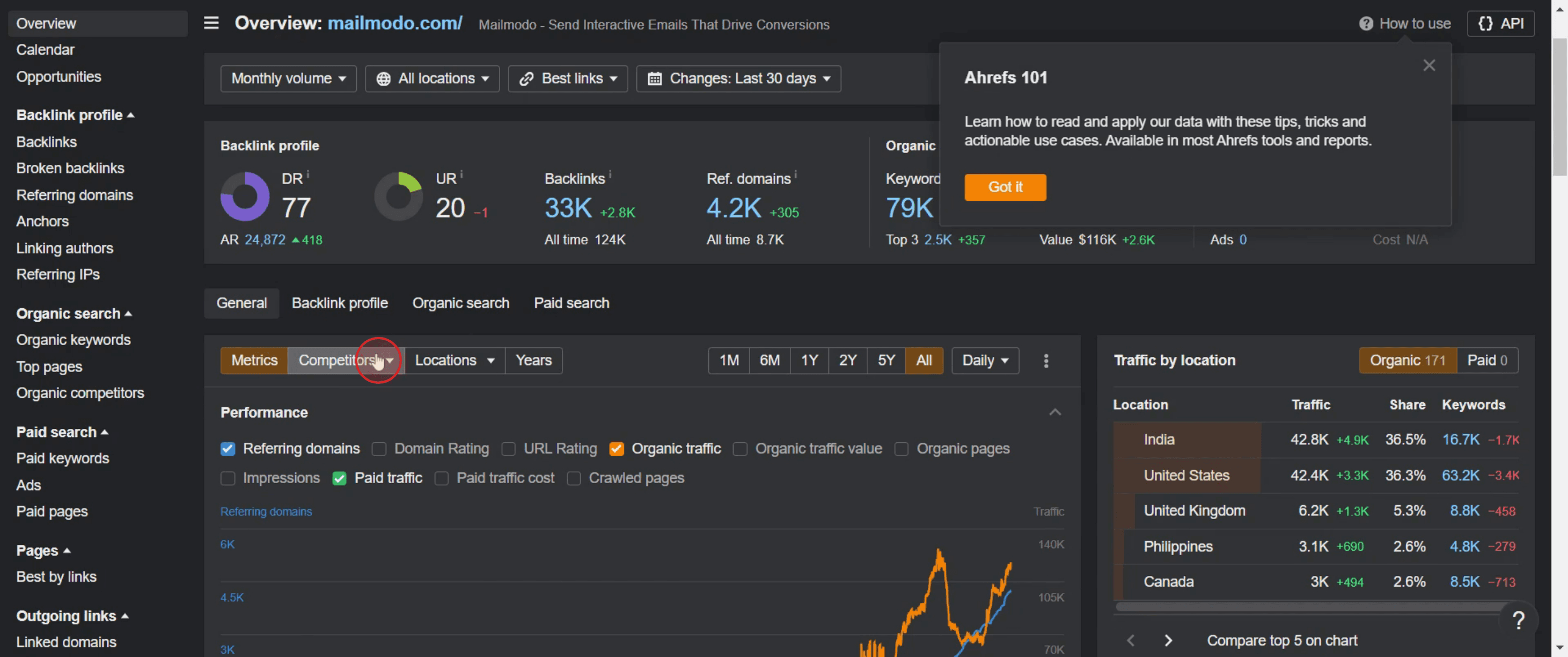
Passo 4
Selecione a opção de concorrentes,
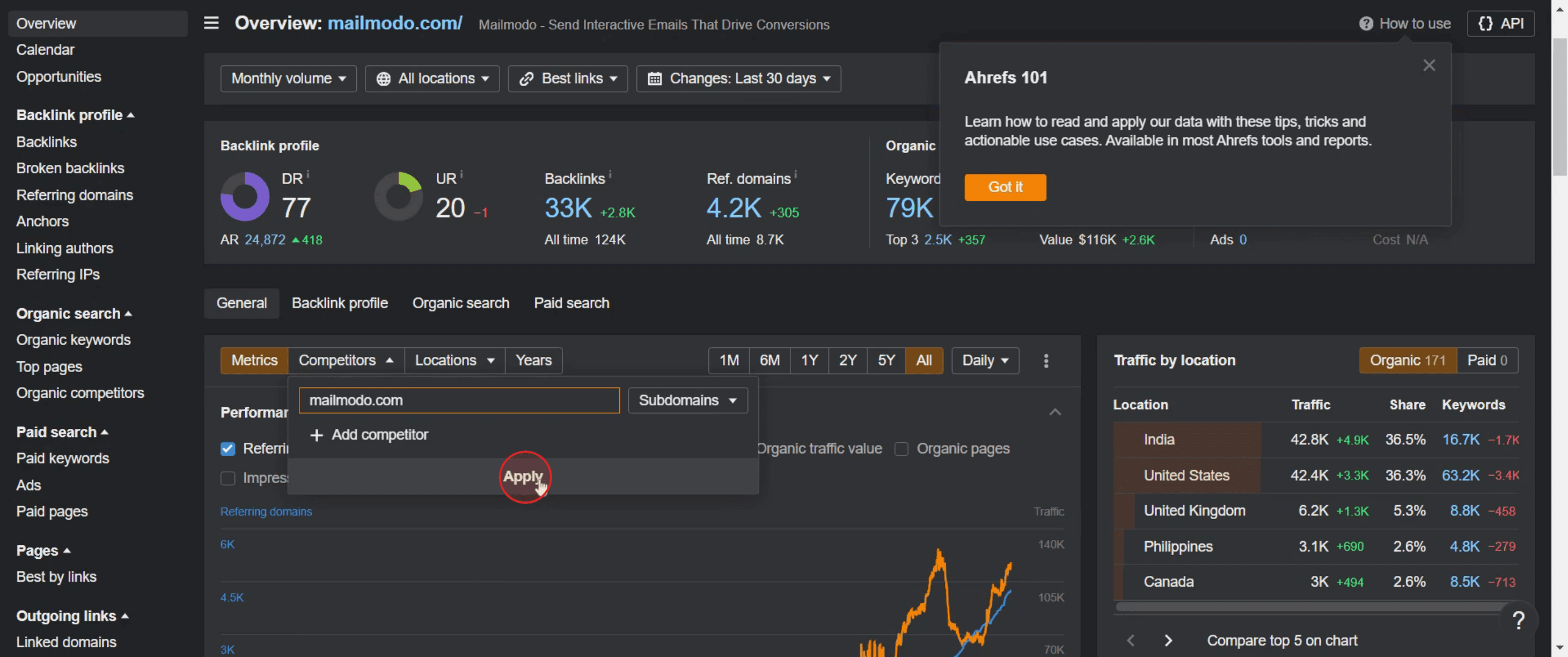
Passo 5
Introduza o domínio e clique em Apply.
Passo 6
Clique na secção de desempenho,
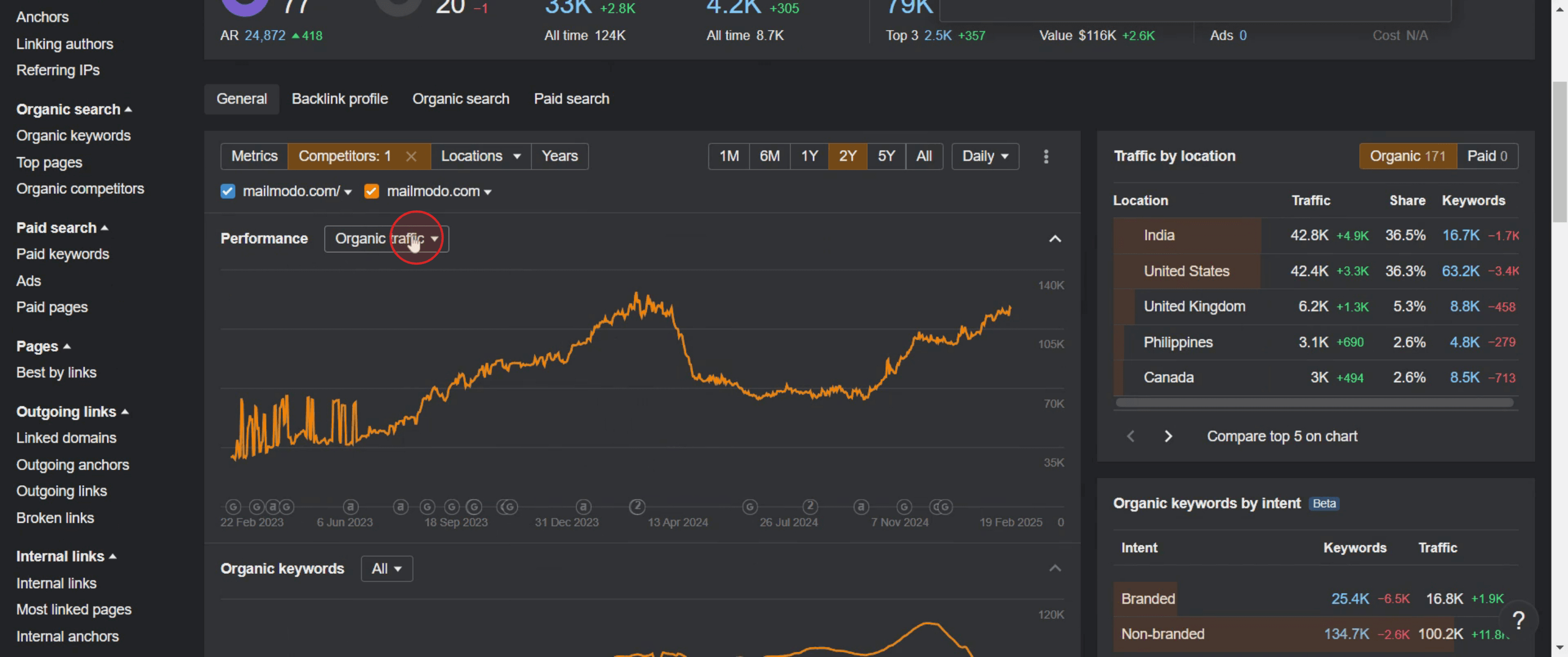
Passo 7
Selecione as classificações de domínio.
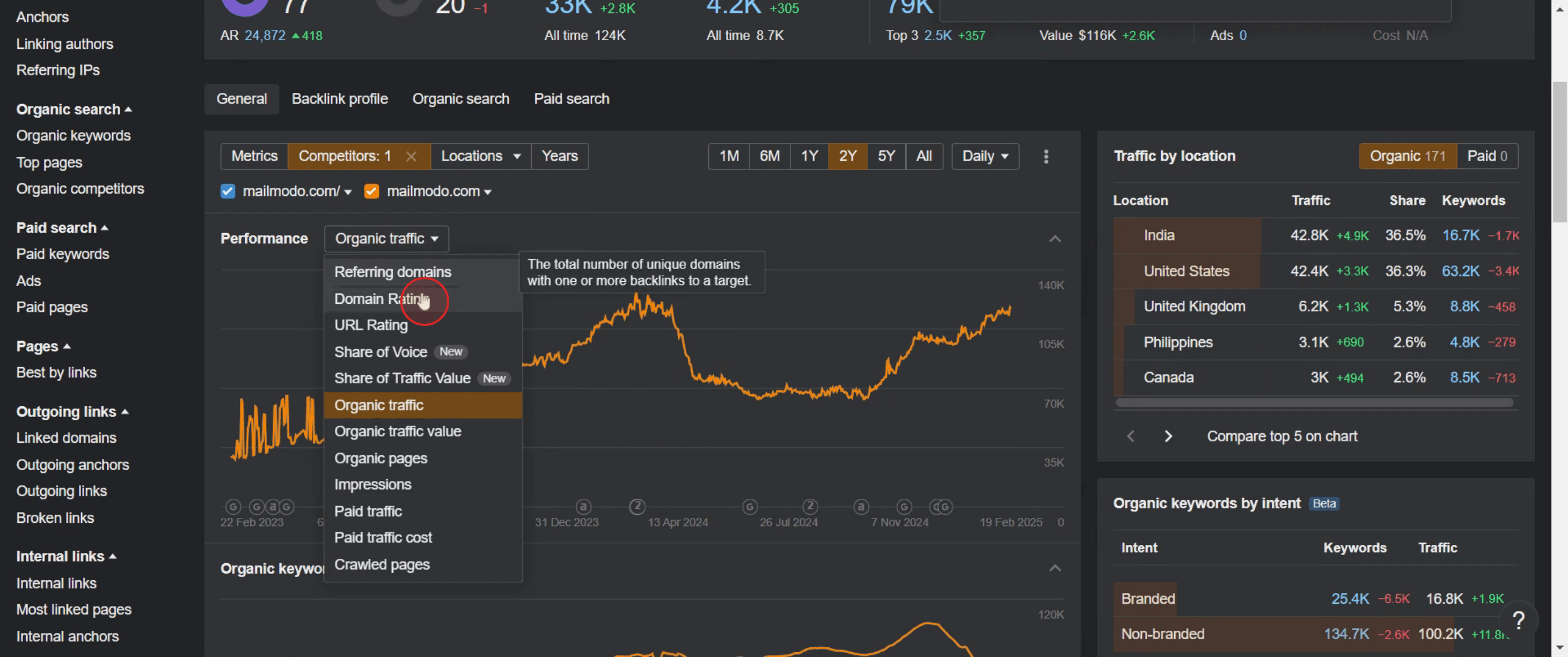
Este é o processo passo a passo para ver a comparação de DR no Ahrefs. Vejamos algumas dicas para isso.
Dicas avançadas para comparar o Domain Rating (DR) no Ahrefs
Use a ferramenta Batch Analysis da Ahrefs para comparação em massa de DR – Introduza vários domínios na ferramenta Batch Analysis para comparar lado a lado o respetivo Domain Rating (DR), backlinks e domínios de referência.
Tire partido do Domain Comparison para uma análise detalhada – A ferramenta Domain Comparison da Ahrefs permite comparar até cinco domínios ao mesmo tempo, mostrando diferenças em DR, backlinks, domínios de referência e tráfego orgânico.
Use o Site Explorer para verificações individuais de DR – Se quiser verificar o DR de um único domínio, introduza o website no Site Explorer e encontre o Domain Rating na secção Visão geral.
Erros comuns e como evitá-los
Interpretar mal o DR como o único fator de SEO – O DR é importante, mas não garante classificações. Considere o tráfego orgânico, a qualidade dos backlinks e a força do conteúdo para uma análise completa.
Ignorar a qualidade dos backlinks – Um DR elevado nem sempre significa boas classificações. Use o Site Explorer para analisar a qualidade dos backlinks, e não apenas o DR.
Não usar a ferramenta de comparação correta – Use o Batch Analysis para comparações em massa de DR e o Domain Comparison para análise lado a lado.
Perguntas frequentes comuns sobre ver a comparação de DR no Ahrefs
Posso verificar o meu DR em comparação com concorrentes?
Sim, introduza os domínios dos concorrentes na ferramenta Domain Comparison para ver como o seu DR se compara.Com que frequência a Ahrefs atualiza as pontuações de DR?
O DR é atualizado periodicamente com base na frequência de rastreamento da Ahrefs. Poderá ver alterações a cada poucas semanas.Um DR mais elevado é sempre melhor?
Não necessariamente. Backlinks de qualidade e conteúdo relevante são mais importantes do que apenas ter um DR elevado.Posso acompanhar as tendências de DR ao longo do tempo?
Sim, use o Site Explorer para ver dados históricos de DR e monitorizar o crescimento ao longo do tempo.Como gravar o ecrã num Mac?
Para gravar o ecrã num Mac, pode usar o Trupeer AI. Permite-lhe capturar o ecrã inteiro e oferece capacidades de IA, como adicionar avatares de IA, adicionar locução e aplicar zoom de aproximação e afastamento no vídeo. Com a funcionalidade de tradução de vídeo por IA da Trupeer, pode traduzir o vídeo para mais de 30 idiomas.Como adicionar um avatar de IA a uma gravação de ecrã?
Para adicionar um avatar de IA a uma gravação de ecrã, terá de usar uma ferramenta de gravação de ecrã com IA. O Trupeer AI é uma ferramenta de gravação de ecrã com IA, que ajuda a criar vídeos com vários avatares e também ajuda a criar o seu próprio avatar para o vídeo.Como gravar o ecrã no Windows?
Para gravar o ecrã no Windows, pode usar a Game Bar integrada (Windows + G) ou uma ferramenta avançada de IA como o Trupeer AI para funcionalidades mais avançadas, como avatares de IA, locução, tradução, etc.Como adicionar locução a um vídeo?
Para adicionar locução a vídeos, transfira a extensão do Chrome do Trupeer AI. Depois de se registar, carregue o seu vídeo com voz, escolha a locução pretendida no Trupeer e exporte o seu vídeo editado.Como faço zoom numa gravação de ecrã?
Para ampliar durante uma gravação de ecrã, use os efeitos de zoom no Trupeer AI, que lhe permitem ampliar e afastar em momentos específicos, aumentando o impacto visual do conteúdo do seu vídeo.

