
Como ver as camadas no Canva – gerir facilmente os elementos de design
Aprenda a ver e gerir camadas no Canva para organizar texto, imagens e elementos gráficos com precisão. Este guia ajuda-o a organizar e editar designs em camadas de forma simples.
Neste processo, vai aprender como aceder e ver camadas no Canva.
Isto ajudará a gerir os seus designs ao ver todos os elementos e as suas posições dentro de um projeto.
O Canva permite-lhe ver e gerir camadas de design para um melhor controlo sobre elementos sobrepostos. Veja como aceder e usar a funcionalidade Camadas:
1. Abra o seu design
Inicie o Canva e abra o projeto em que está a trabalhar.
2. Selecione um elemento
Clique em qualquer elemento (texto, imagem, forma, etc.) no seu design para ativar a barra de ferramentas superior.
3. Clique em “Posição”
Na barra de ferramentas, clique no botão Posição.
4. Abra o painel Camadas
No menu Posição, selecione o separador Camadas. Isto mostrará um painel com todos os elementos (camadas) do seu design.
5. Veja e faça a gestão das camadas
Cada elemento aparece como uma camada separada, empilhada por ordem.
Clique em qualquer camada para a selecionar no design.
Reorganize as camadas arrastando-as para cima ou para baixo na lista.
Edite, mova ou elimine qualquer camada utilizando o editor principal.
Esta funcionalidade é especialmente útil para gerir layouts complexos com elementos sobrepostos.
Guia Passo a Passo: Como Ver as Camadas no Canva
Passo 1
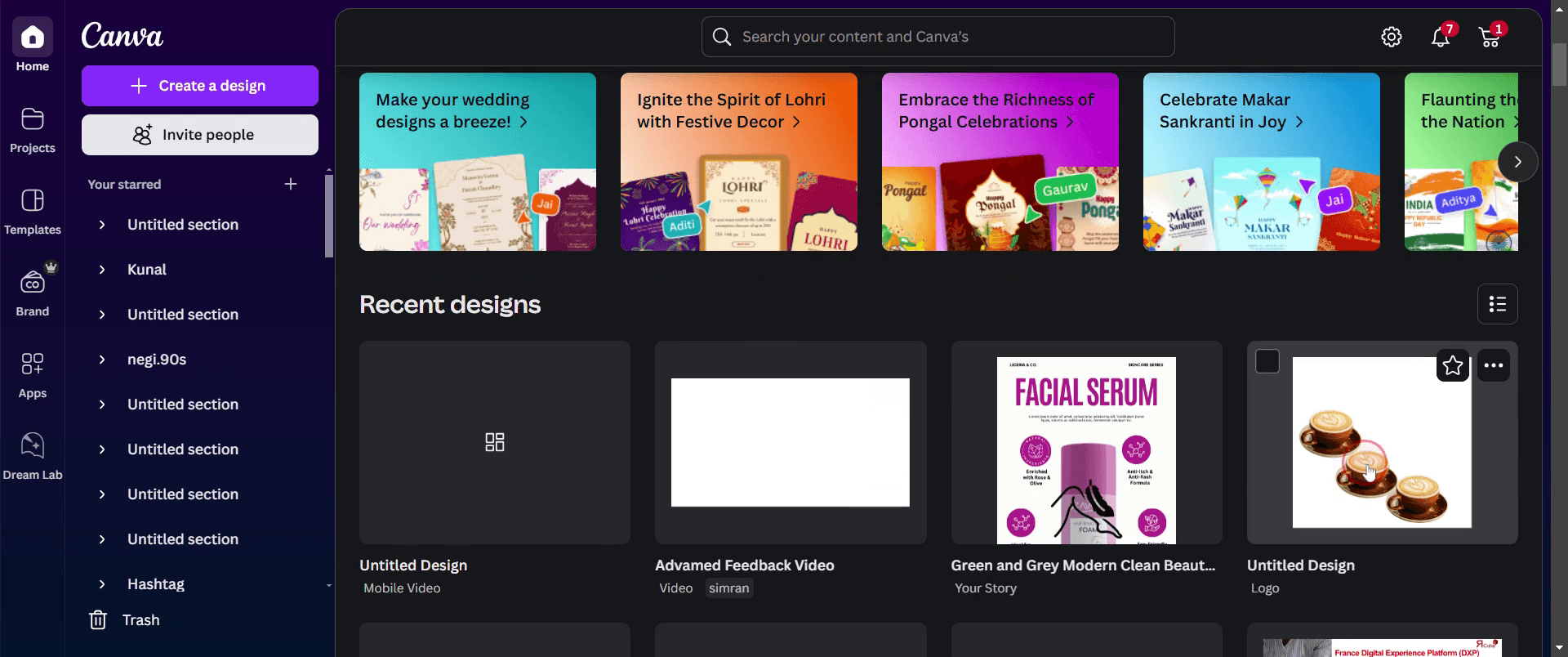
Para começar, clique em qualquer projeto existente no Canva em que queira trabalhar.
Passo 2
Depois de o projeto estar aberto, clique na página que pretende ver.

Passo 3
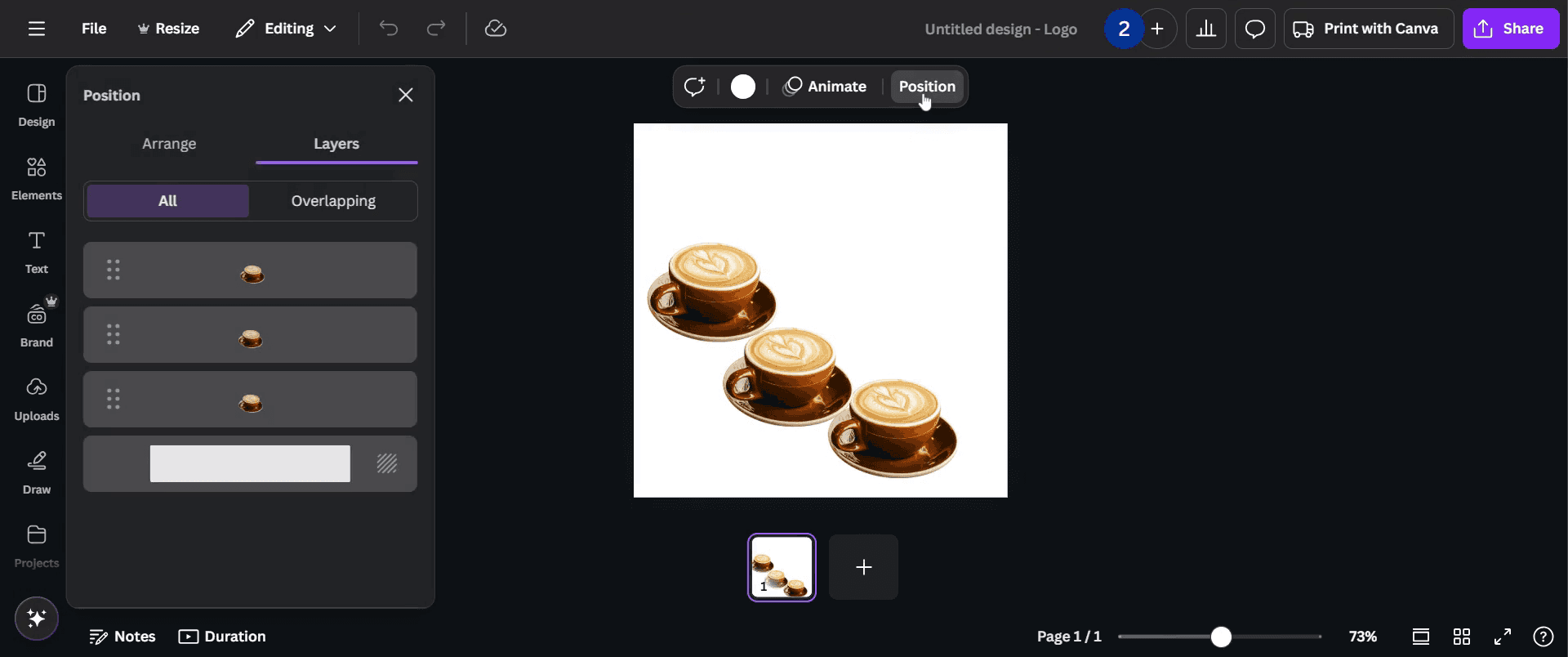
Verá uma opção com a designação "Posição."
Passo 4
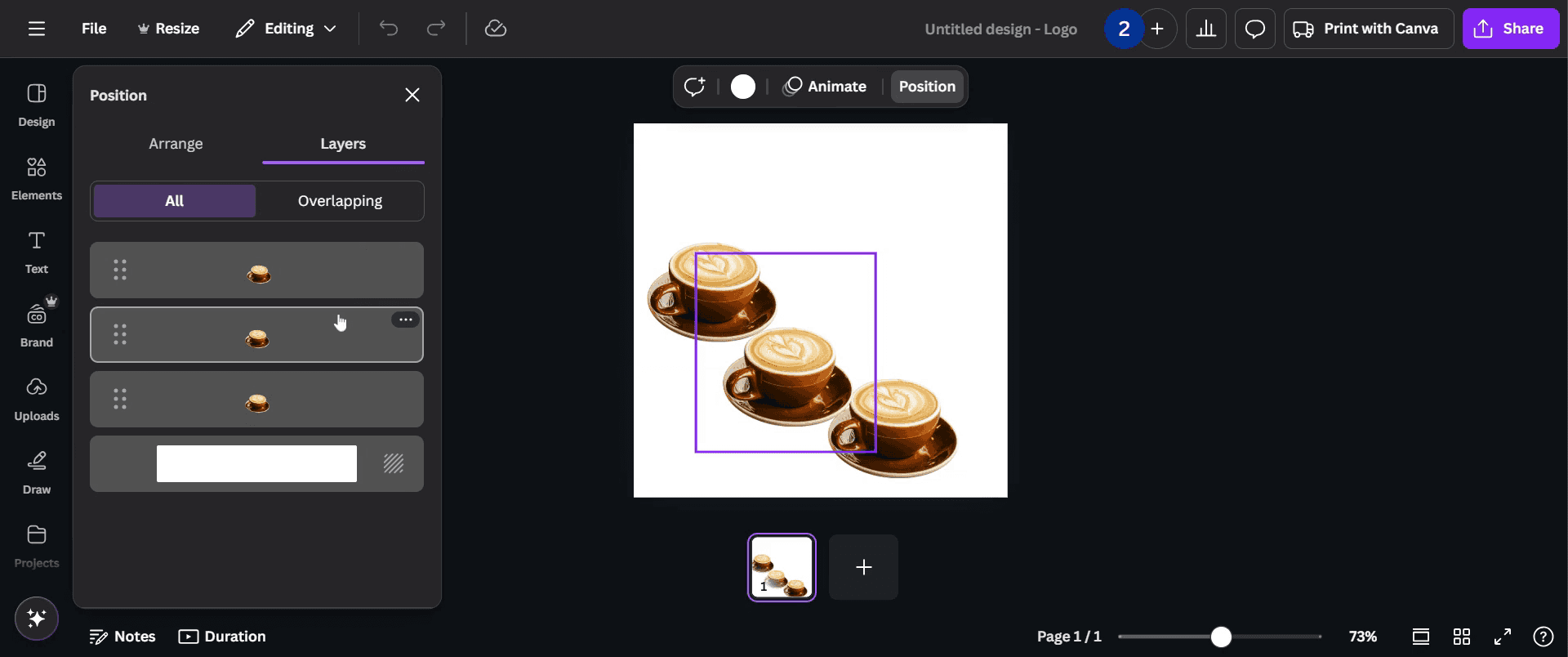
Neste painel, pode realçar as camadas selecionando-as.
Passo 5
Também pode conseguir isto clicando diretamente na imagem dentro do seu design; verá uma opção “Mais”, clique nela.
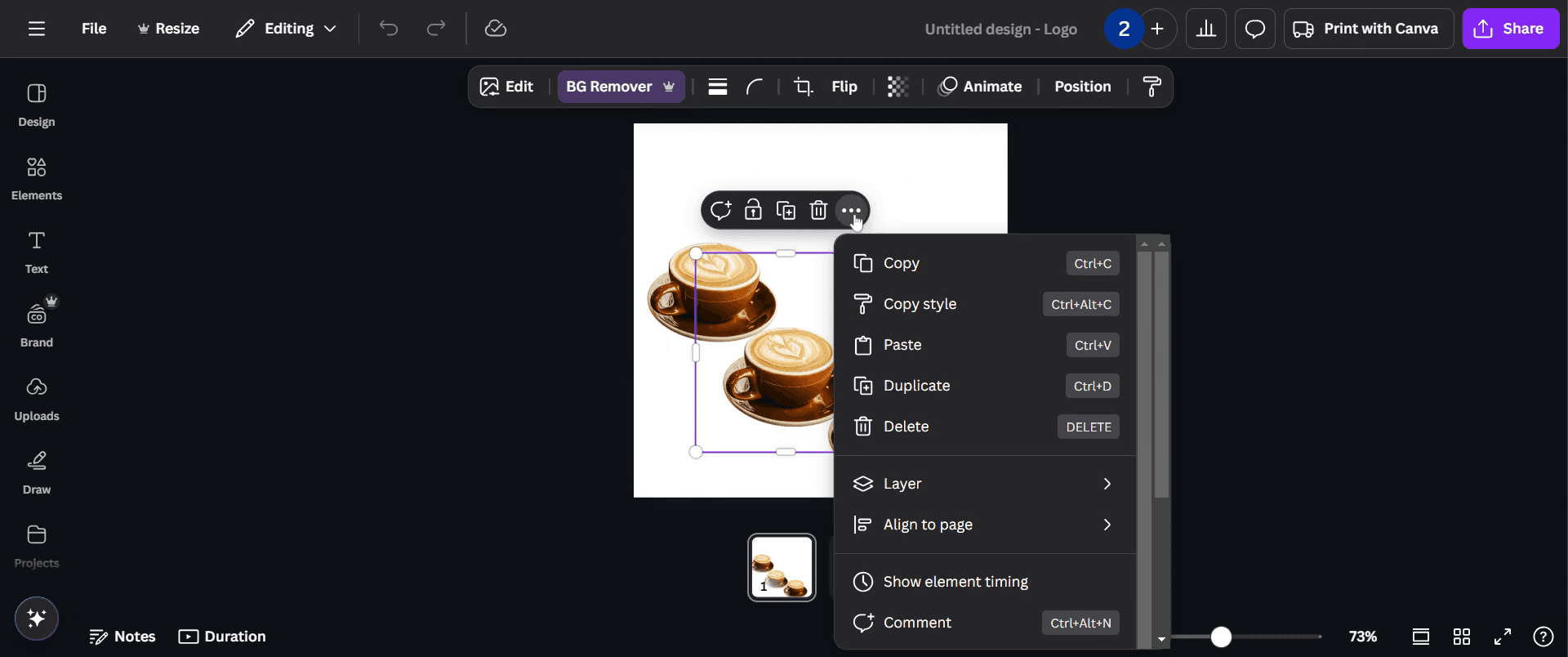
Passo 6
No menu pendente, clique na opção "Camadas".
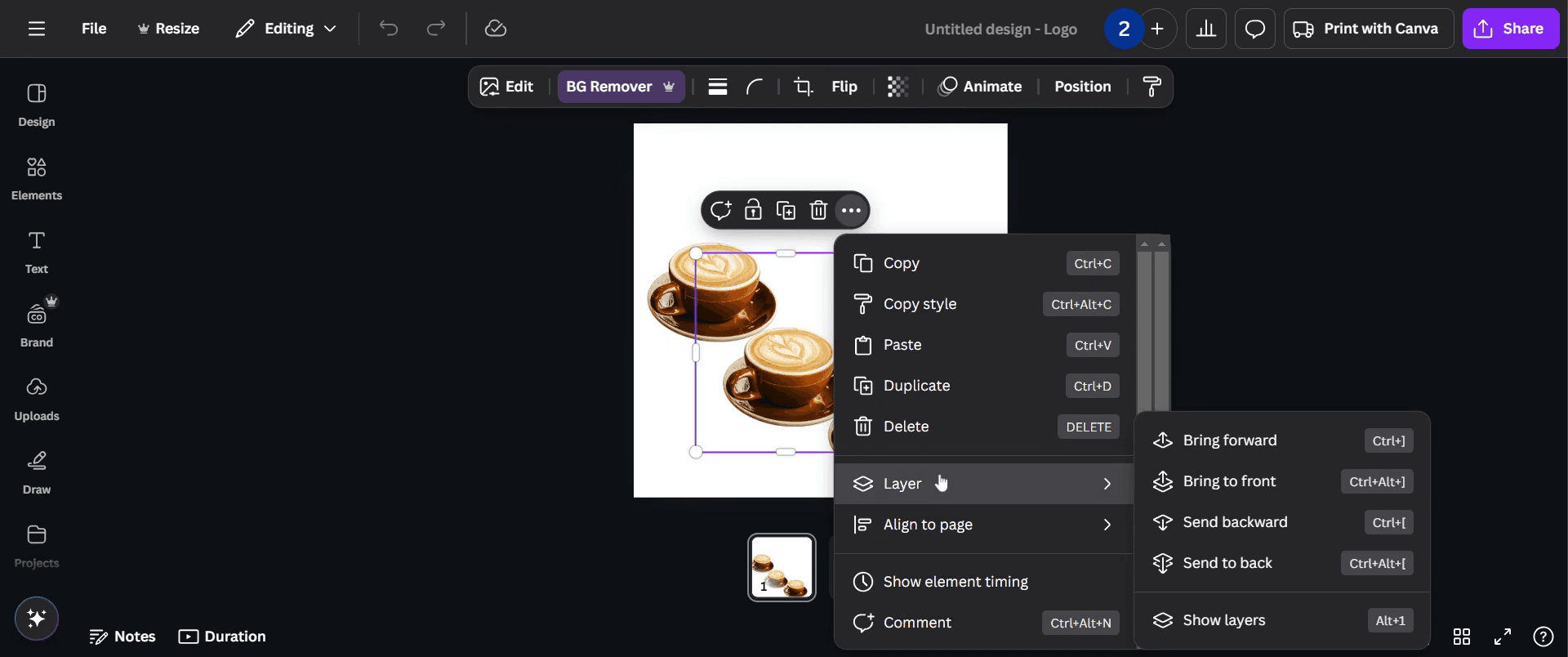
Passo 7
Pode ver facilmente todas as camadas e as respetivas posições dentro do projeto.
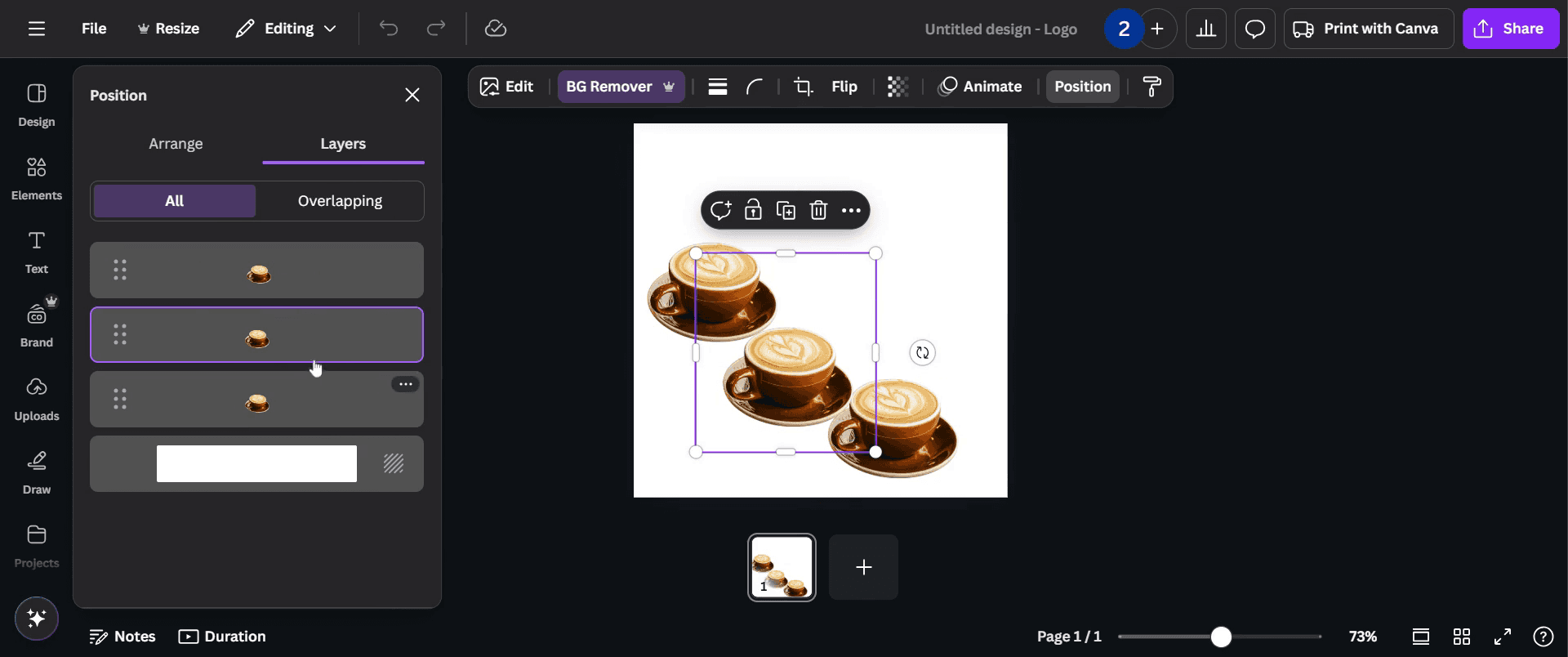
Dicas avançadas para ver camadas no Canva
Use a ferramenta Posição para visualizar e gerir elementos sobrepostos no seu design.
Organize os elementos enviando-os para a frente ou para trás para estruturar as camadas de forma eficaz.
Agrupe os elementos para manter o seu posicionamento enquanto ajusta outras camadas.
Erros comuns & como evitá-los ao ver camadas no Canva
Dificuldade em selecionar camadas: use o Painel de Camadas (se disponível no Canva Pro) ou a ferramenta Posição para ajustar os elementos.
Elementos sobrepostos que causam confusão: use ajustes de transparência para tornar temporariamente visíveis as camadas ocultas.
Reorganização acidental: bloqueie as camadas importantes para impedir alterações indesejadas أثناء a edição.
Perguntas frequentes comuns sobre ver camadas no Canva
Como movo uma camada para a frente ou para trás?
Selecione o elemento, clique em Posição e escolha Frente ou Trás para ajustar a sua colocação.Há alguma forma de renomear camadas no Canva?
Não, o Canva não suporta atribuir nomes às camadas, mas agrupar elementos pode ajudar a manter os designs organizados.Como posso selecionar uma camada escondida atrás de outra?
Clique várias vezes na área sobreposta até selecionar a camada pretendida, ou mova temporariamente a camada superior.O Canva tem um painel de camadas dedicado como o Photoshop?
O Canva Pro inclui um Painel de Camadas, mas os utilizadores gratuitos têm de gerir as camadas manualmente com a ferramenta Posição.Como gravar o ecrã no Mac?
Para gravar o ecrã num Mac, pode usar o Trupeer AI. Permite-lhe capturar o ecrã inteiro e oferece capacidades de IA, como adicionar avatares de IA, adicionar narração, aumentar e diminuir o zoom no vídeo. Com a funcionalidade de tradução de vídeo com IA do trupeer, pode traduzir o vídeo para mais de 30 idiomas.Como adicionar um avatar de IA a uma gravação de ecrã?
Para adicionar um avatar de IA a uma gravação de ecrã, precisará de usar uma ferramenta de gravação de ecrã com IA. O Trupeer AI é uma ferramenta de gravação de ecrã com IA, que ajuda a criar vídeos com vários avatares e também ajuda a criar o seu próprio avatar para o vídeo.Como gravar o ecrã no Windows?
Para gravar o ecrã no Windows, pode usar a Barra de Jogos integrada (Windows + G) ou uma ferramenta avançada de IA como o Trupeer AI para funcionalidades mais avançadas, como avatares de IA, narração, tradução, etc.Como adicionar narração a um vídeo?
Para adicionar narração a vídeos, descarregue a extensão do Chrome do Trupeer AI. Depois de se inscrever, carregue o seu vídeo com voz, escolha a narração pretendida no Trupeer e exporte o seu vídeo editado.Como faço zoom numa gravação de ecrã?
Para fazer zoom durante uma gravação de ecrã, use os efeitos de zoom no Trupeer AI, que permitem ampliar e reduzir em momentos específicos, melhorando o impacto visual do conteúdo do seu vídeo.
Leituras sugeridas
Gerador de documentação técnica
Software de base de conhecimento
Como transformar uma imagem numa página para colorir no Canva
Como imprimir frente e verso no Canva

