

Como enviar GIFs no Microsoft Teams
Saiba como enviar GIFs divertidos ou expressivos no Microsoft Teams utilizando a funcionalidade Giphy integrada. Perfeito para chats e conversas de equipa.
Este documento fornece um processo detalhado sobre como enviar GIFs utilizando o Teams. Siga os passos abaixo para enviar com sucesso GIFs aos seus contactos.
1. Use a ferramenta GIF incorporada:
Abra um chat ou canal: vá para a conversa onde pretende enviar o GIF.
Clique no ícone GIF: procure o botão GIF por baixo da caixa de mensagem (junto aos emoji e autocolantes).
Procure um GIF: escreva uma palavra-chave (por exemplo, “happy”, “wow”) na barra de pesquisa.
Selecione um GIF: navegue pelos resultados e clique no que pretende.
Envie a mensagem: o GIF aparecerá na caixa de mensagem clique em Enviar para partilhá-lo.
2. Alternativa: Copiar e colar um GIF
A partir da Web:
Clique com o botão direito no GIF > “Copiar imagem” (e não apenas a hiperligação).
Cole diretamente no chat do Teams — o Teams normalmente apresenta-o corretamente.
Ou cole um URL: se estiver a utilizar o URL da imagem, cole-o na caixa de chat. Note que nem todas as ligações irão pré-visualizar o GIF em linha.
Guia passo a passo: Como enviar GIFs no Microsoft Teams
Passo 1
Clique no separador Chat.

Passo 2
Selecione o chat específico no qual pretende enviar um GIF.
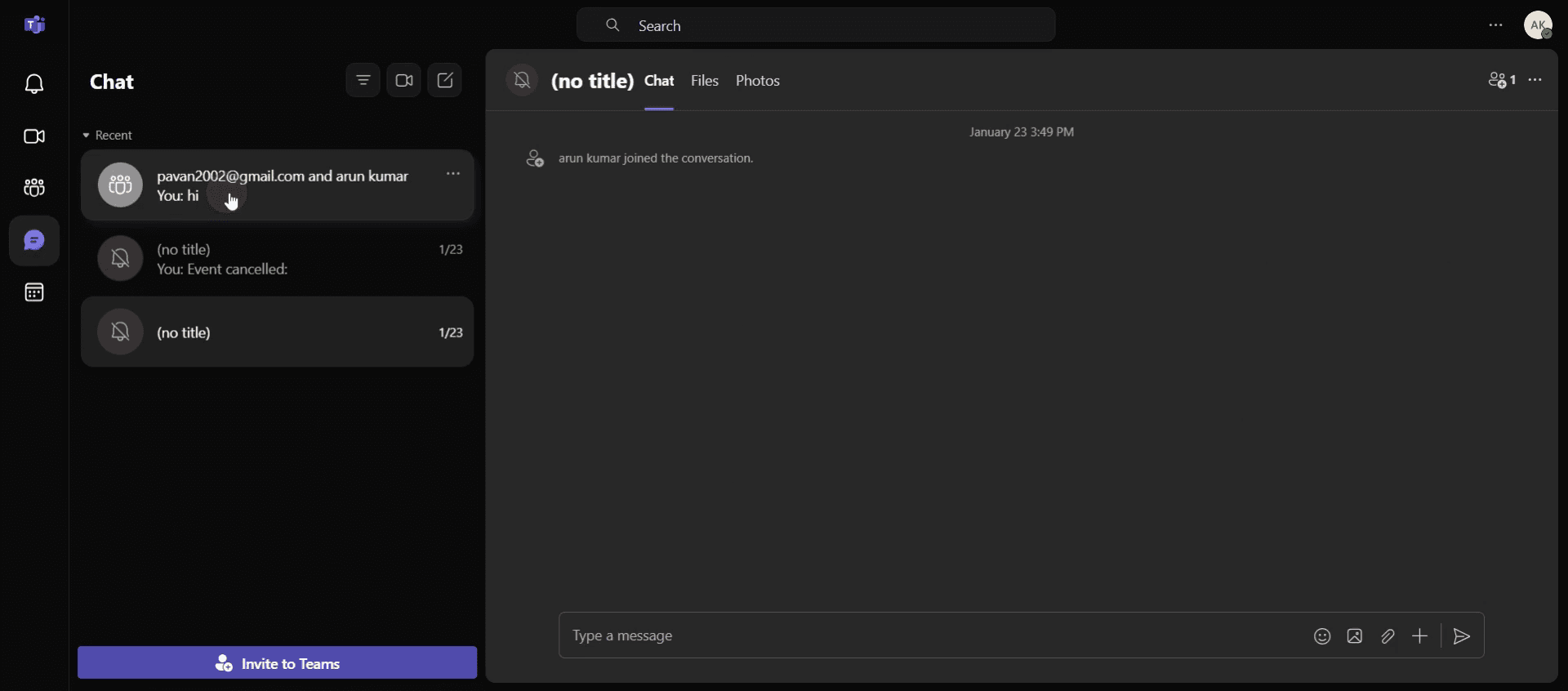
Passo 3
Em seguida, clique na opção Emoji para prosseguir.
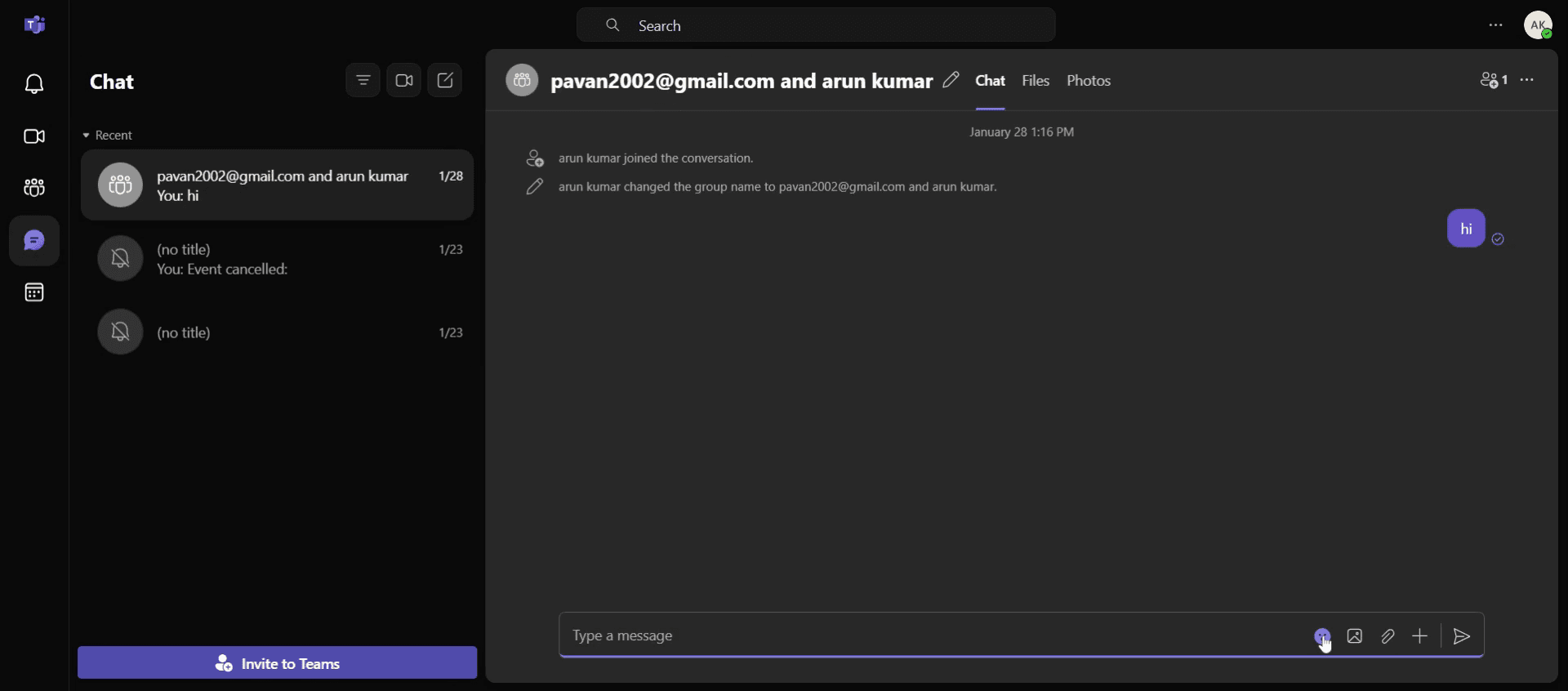
Passo 4
Localize a opção GIFs e clique nela.
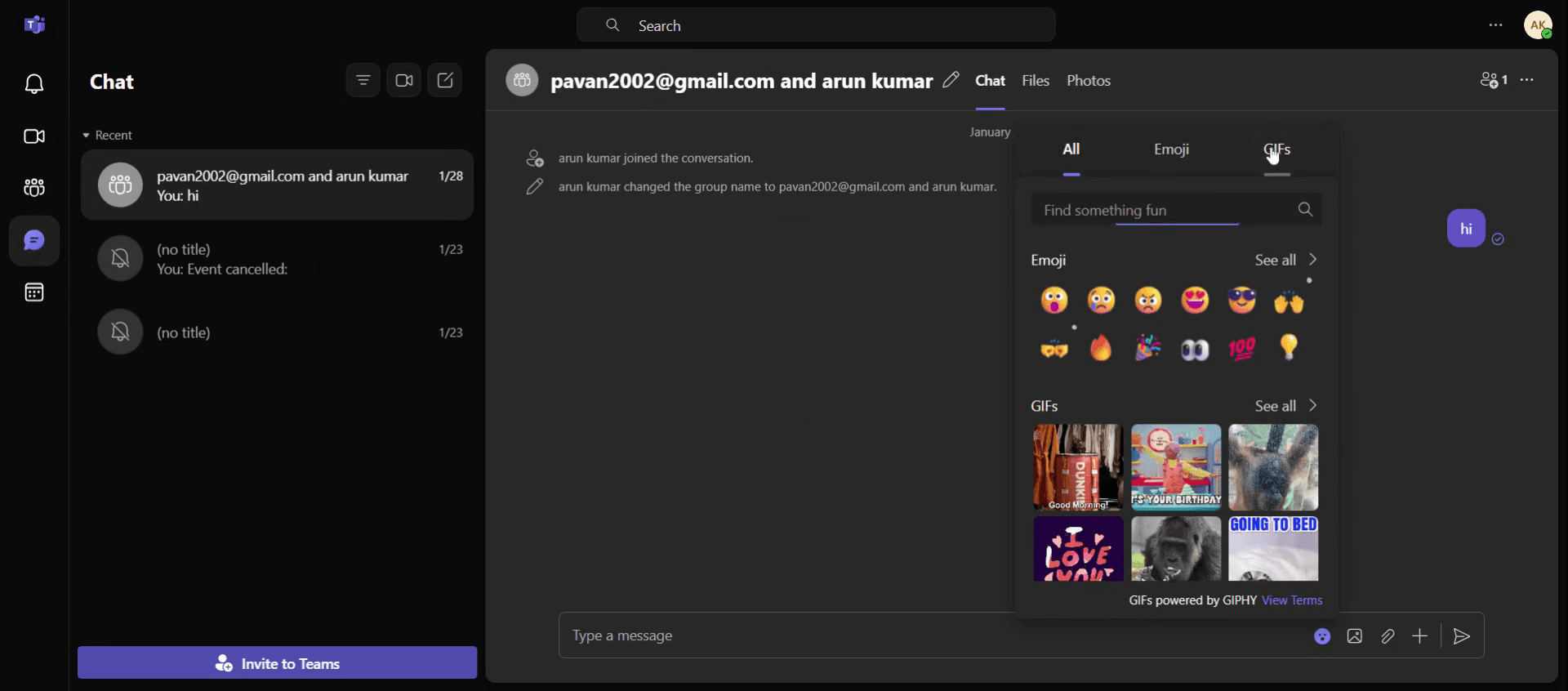
Passo 5
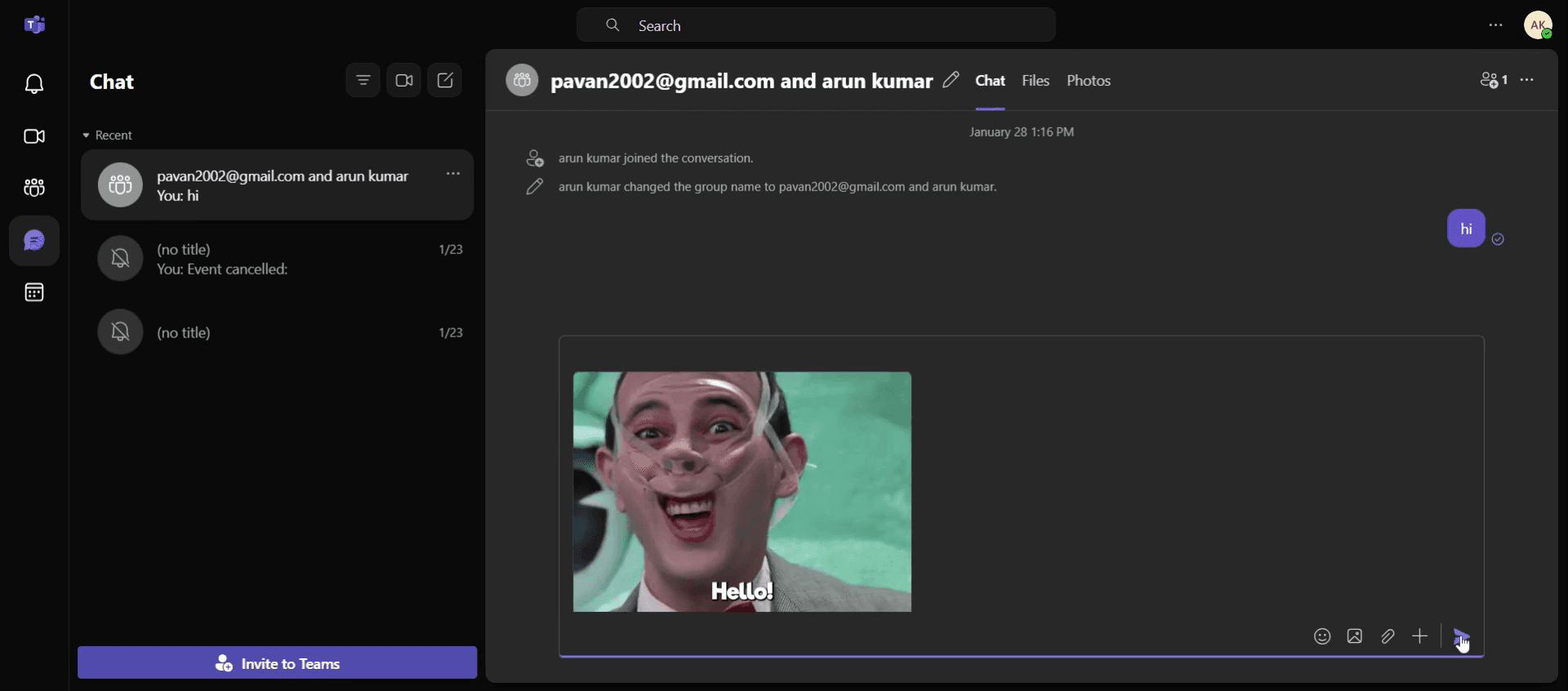
Escreva a mensagem que pretende acompanhar os GIFs. Selecione os GIFs desejados.
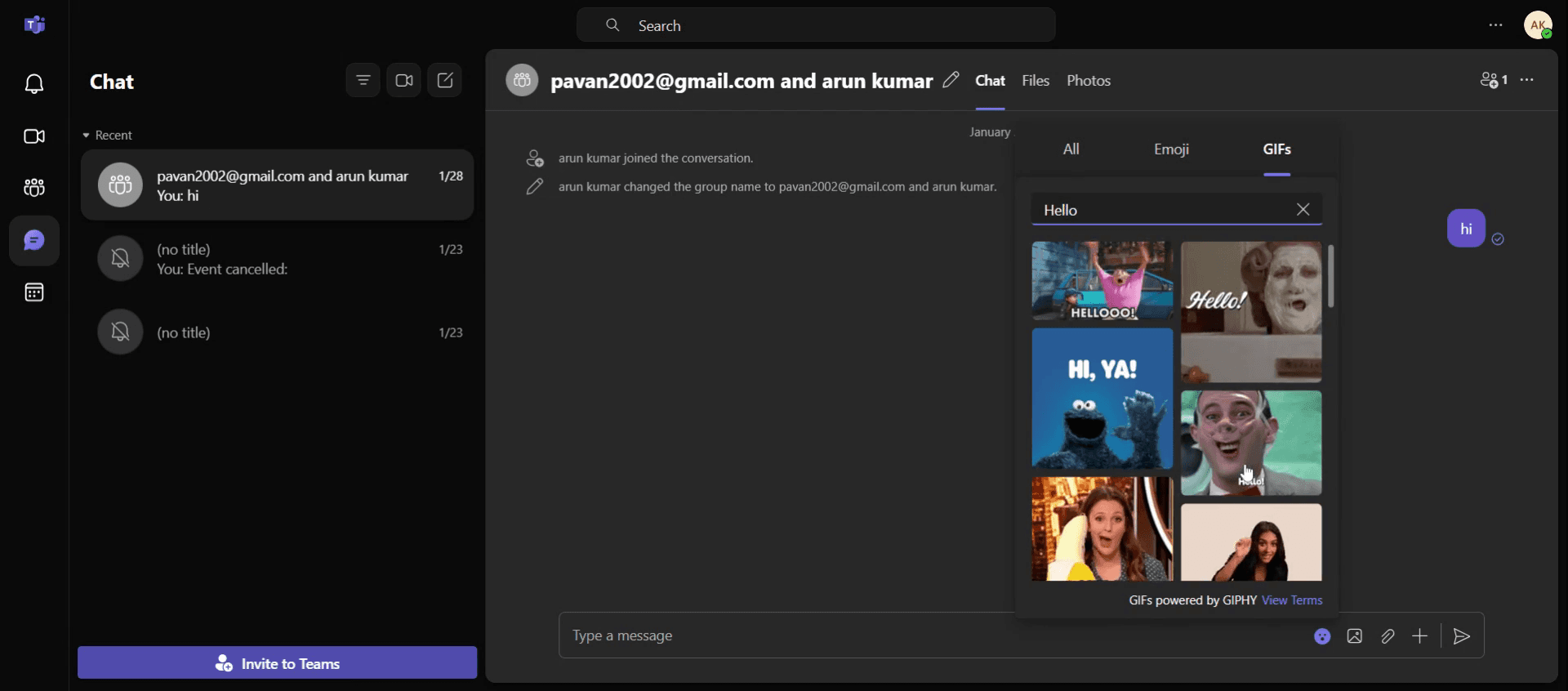
Passo 6
Depois, clique no botão Enviar para concluir o processo.
Dicas profissionais para enviar GIFs no Teams
Use a Biblioteca de GIFs integrada – O Teams tem uma biblioteca de GIFs integrada, com tecnologia Gephi. Basta clicar no ícone GIF na caixa de composição de mensagens para procurar e inserir GIFs diretamente nas suas conversas.
Procure GIFs específicos – Utilize palavras-chave específicas na barra de pesquisa para encontrar o GIF ideal. Por exemplo, escreva celebrate ou thanks para obter GIFs relacionados com essas emoções.
Enviar GIFs nas reações – Em vez de escrever, pode enviar um GIF como reação à mensagem de alguém. Passe o rato sobre a mensagem, clique no ícone de emoji e selecione o separador GIF para responder rapidamente com um GIF.
Erros comuns & como evitá-los
Enviar GIFs não relacionados – Certifique-se de que o GIF que envia é adequado para a conversa. Evite enviar GIFs aleatórios ou irrelevantes, pois podem perturbar o fluxo da conversa.
Problemas com o tamanho dos GIFs – GIFs muito grandes podem tornar a conversa mais lenta ou ser difíceis de carregar para os outros. Opte por GIFs mais pequenos e leves para uma experiência de utilização mais fluida.
Usar GIFs em excesso em conversas profissionais – Embora os GIFs sejam divertidos, use-os com moderação em conversas profissionais ou formais para evitar parecer pouco profissional.
Perguntas frequentes comuns sobre o envio de GIFs no Teams
Posso enviar GIFs em chats privados?
Sim, pode enviar GIFs tanto em chats privados como em canais de equipa, utilizando o mesmo ícone de GIF na caixa de composição da mensagem.Porque é que não consigo encontrar GIFs no Microsoft Teams?
Se não conseguir ver a funcionalidade GIF, certifique-se de que a integração Gephi está ativada para a sua organização ou verifique as definições do Teams.Posso enviar GIFs personalizados no Teams?
O Teams não suporta o carregamento direto dos seus próprios GIFs, mas pode carregar um GIF personalizado como imagem no chat.Posso enviar um GIF como reação a uma mensagem?
Sim, passe o rato sobre uma mensagem, clique no ícone emoji e selecione o separador GIF para reagir com um GIF.Como gravar o ecrã no Mac?
To gravar o ecrã num Mac, pode usar o Trupeer AI. Permite-lhe capturar o ecrã inteiro e oferece capacidades de IA, como adicionar avatares de IA, adicionar voz-off, fazer zoom in e out no vídeo. Com a funcionalidade de tradução de vídeo com IA do trupeer, pode traduzir o vídeo para mais de 30 idiomas.Como adicionar um avatar de IA a uma gravação de ecrã?
Para adicionar um avatar de IA a uma gravação de ecrã, terá de utilizar uma ferramenta de gravação de ecrã com IA. O Trupeer AI é uma ferramenta de gravação de ecrã com IA, que o ajuda a criar vídeos com vários avatares, e também o ajuda a criar o seu próprio avatar para o vídeo.Como gravar o ecrã no Windows?
Para gravar o ecrã no Windows, pode usar a Barra de Jogo integrada (Windows + G) ou uma ferramenta de IA avançada como o Trupeer AI para funcionalidades mais avançadas, como avatares de IA, voz-off, tradução, etc.Como adicionar voz-off a um vídeo?
Para adicionar voz-off a vídeos, descarregue a extensão do Chrome do trupeer ai. Depois de se registar, carregue o seu vídeo com voz, escolha a voz-off pretendida do trupeer e exporte o seu vídeo editado.Como faço zoom numa gravação de ecrã?
Para fazer zoom durante uma gravação de ecrã, utilize os efeitos de zoom no Trupeer AI, que lhe permitem aproximar e afastar em momentos específicos, melhorando o impacto visual do seu conteúdo de vídeo.
Leituras sugeridas
Gerador de documentação técnica
Software de base de conhecimento
Como transformar uma imagem numa página para colorir no Canva
Como imprimir em frente e verso no Canva

