
Como enviar um convite para uma reunião do Teams?
Descubra o guia passo a passo sobre como enviar um convite para uma reunião do Teams de forma eficaz. Melhore a sua colaboração virtual com as nossas instruções completas.
Este documento oferece orientação passo a passo sobre como enviar um convite de reunião através da sua aplicação de calendário. Siga as instruções abaixo para agendar e partilhar os detalhes da sua reunião com os participantes de forma eficiente.
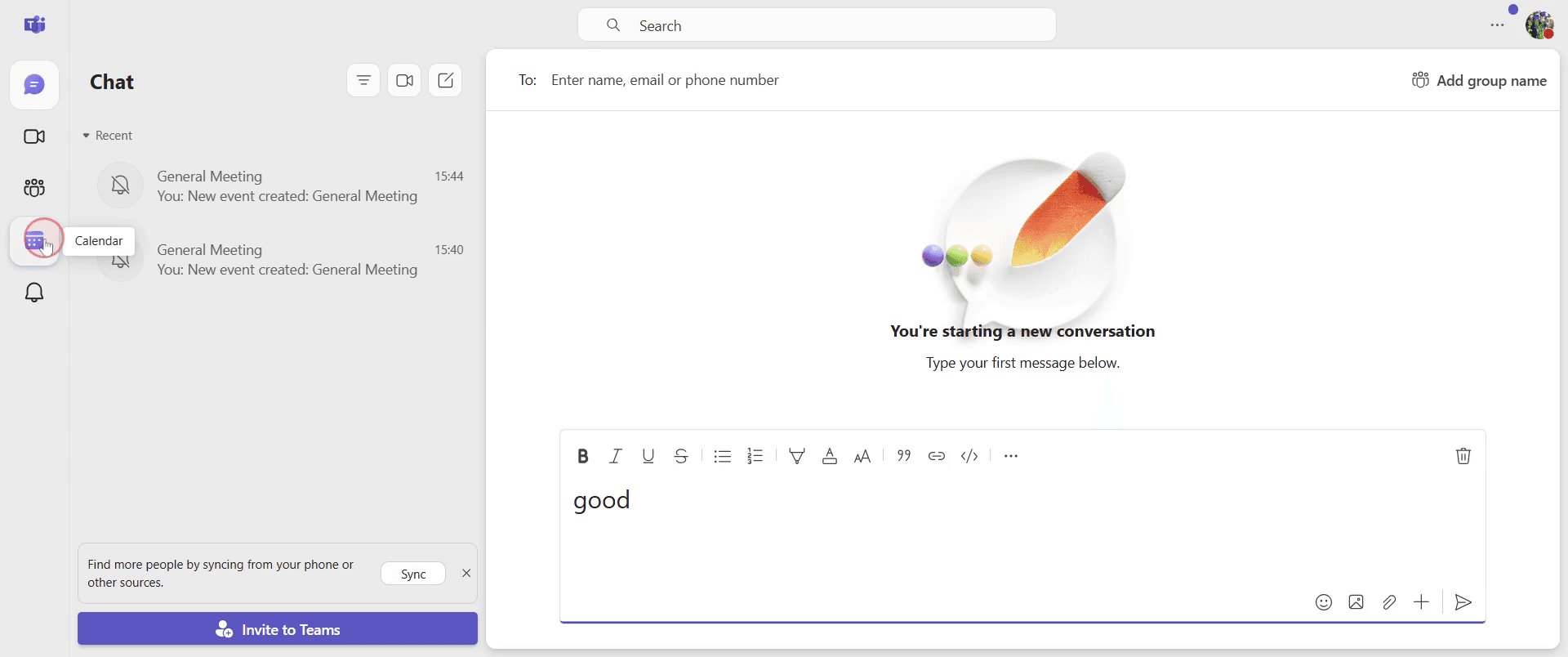
Passo 1
Vá à opção Calendário na sua aplicação e clique nela para prosseguir.
Passo 2
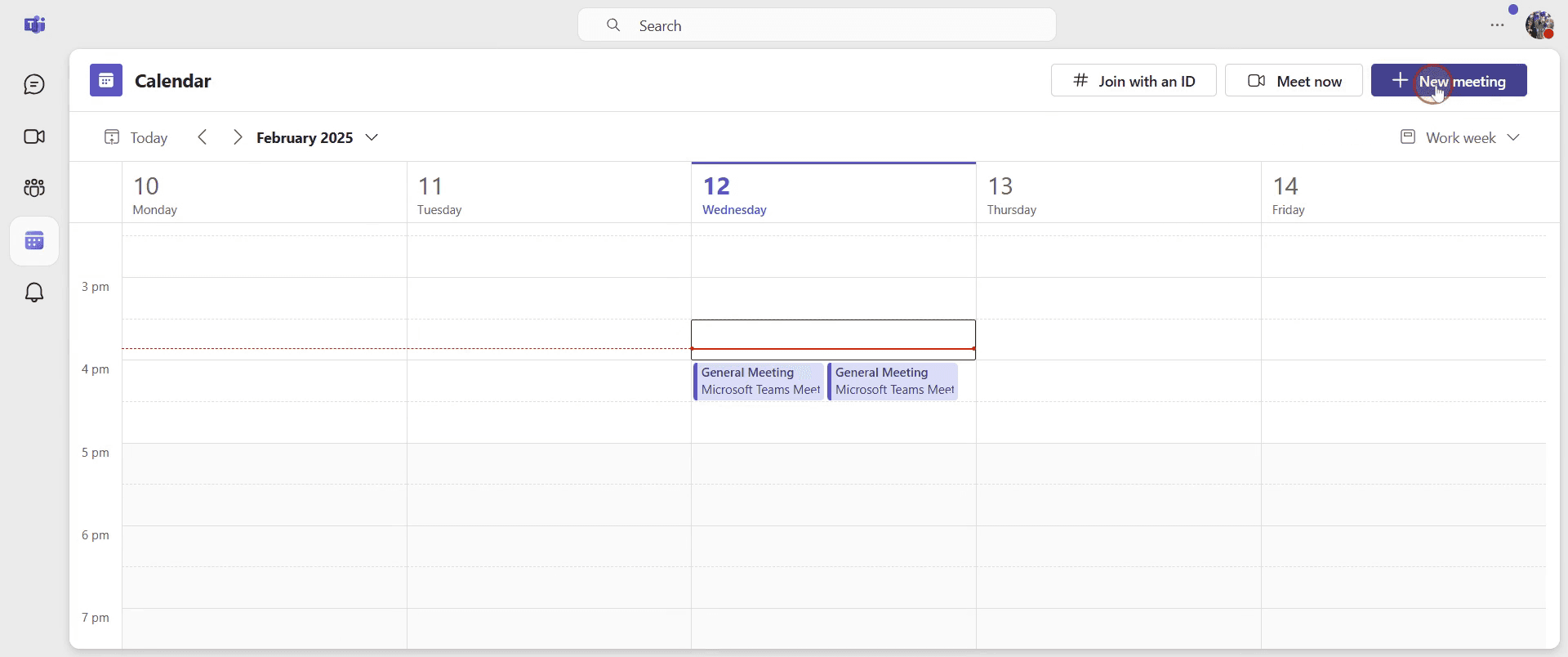
Encontre e clique na opção "Nova reunião".
Passo 3
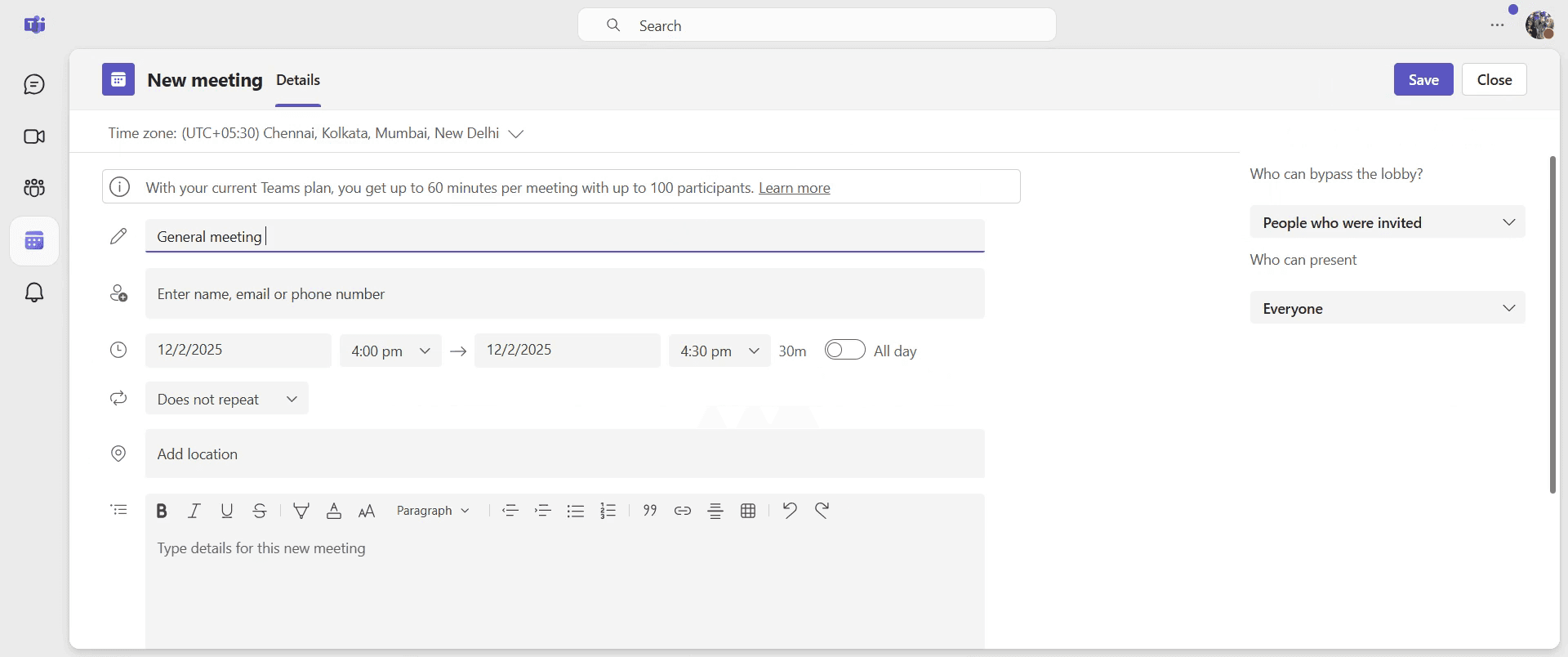
Agora pode adicionar um título à sua reunião.
Passo 4
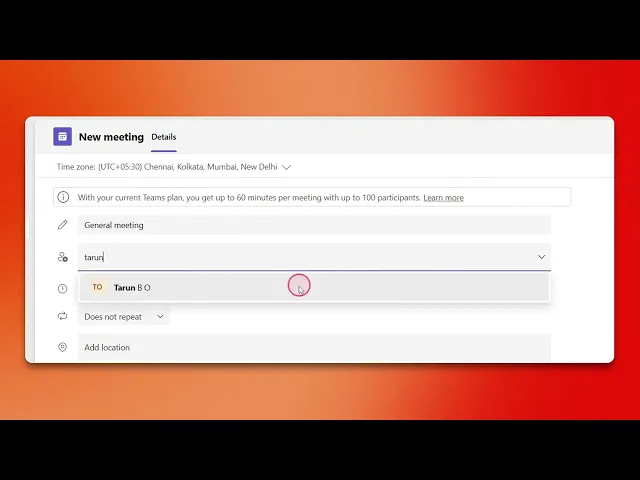
Continue para adicionar os participantes que pretende convidar para a sua reunião.
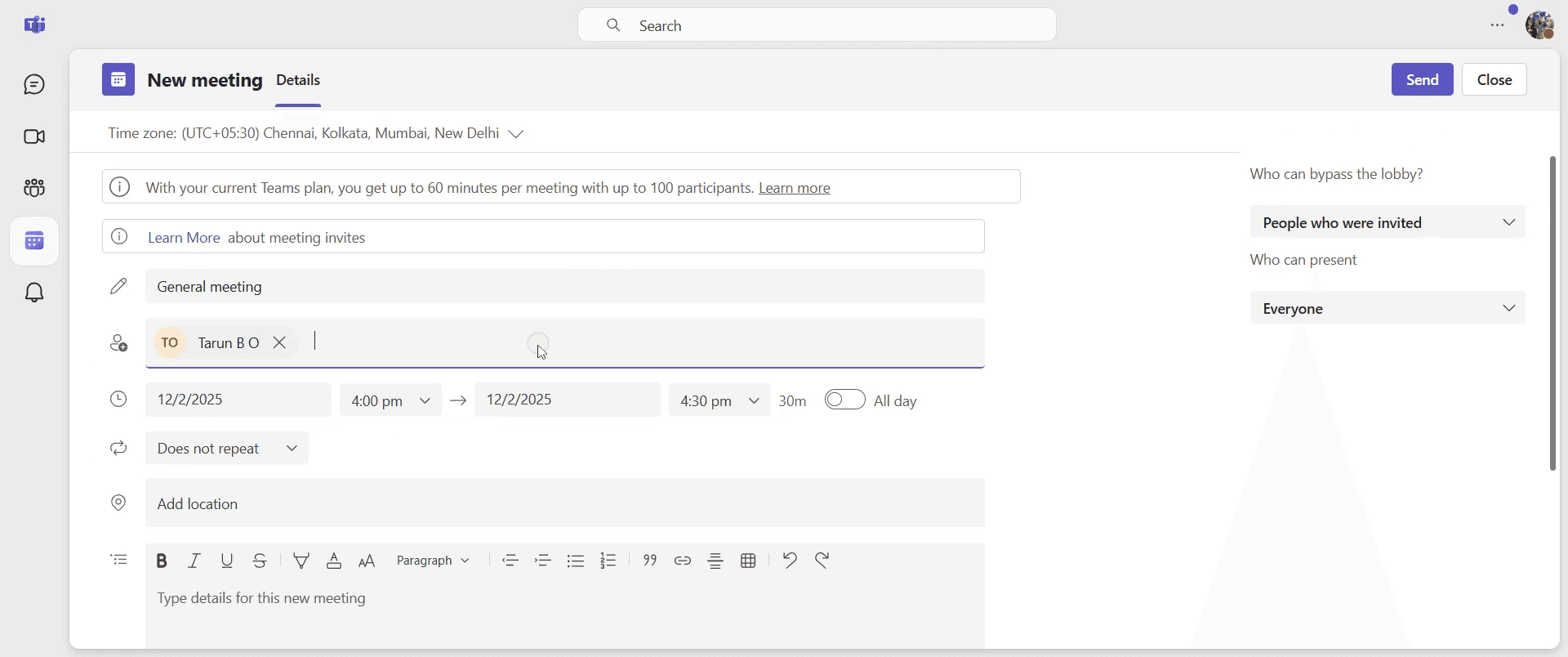
Passo 5
Defina a data da sua reunião.
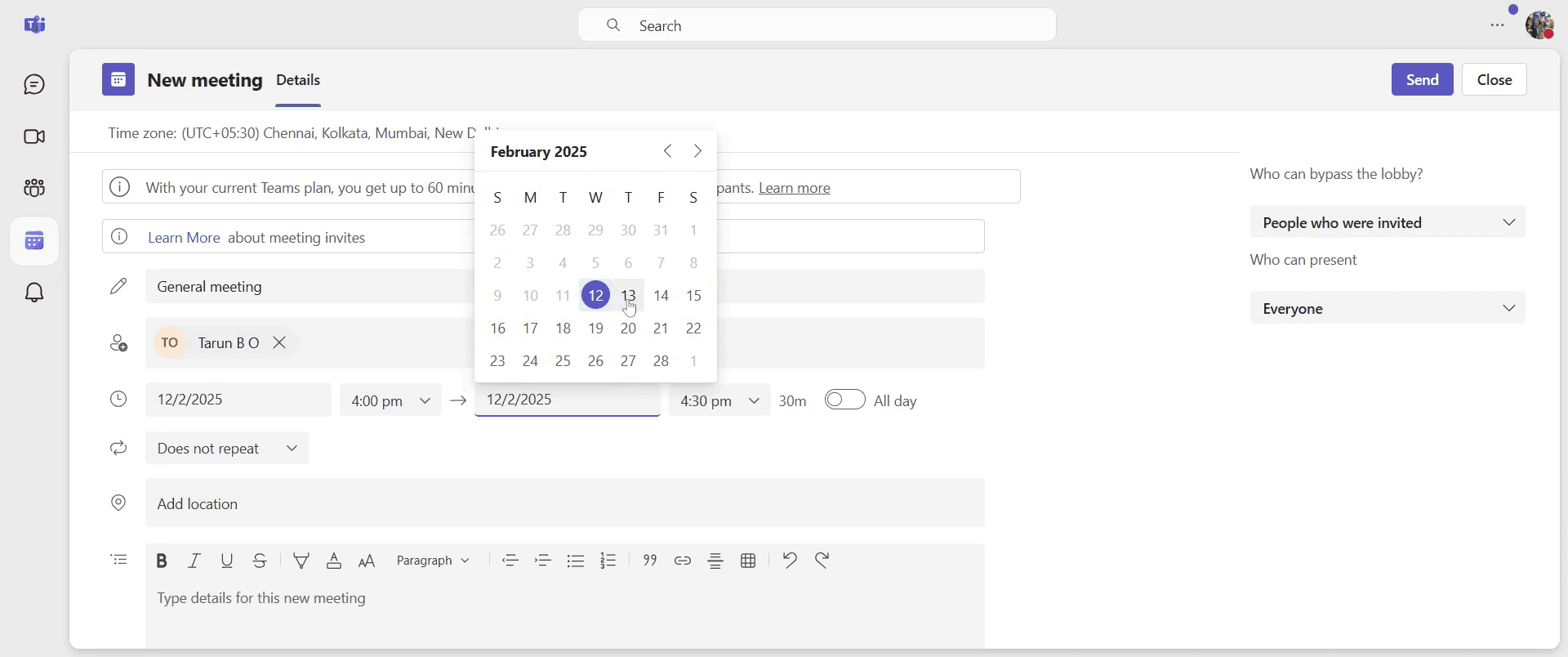
Passo 6
De seguida, defina a hora da sua reunião.
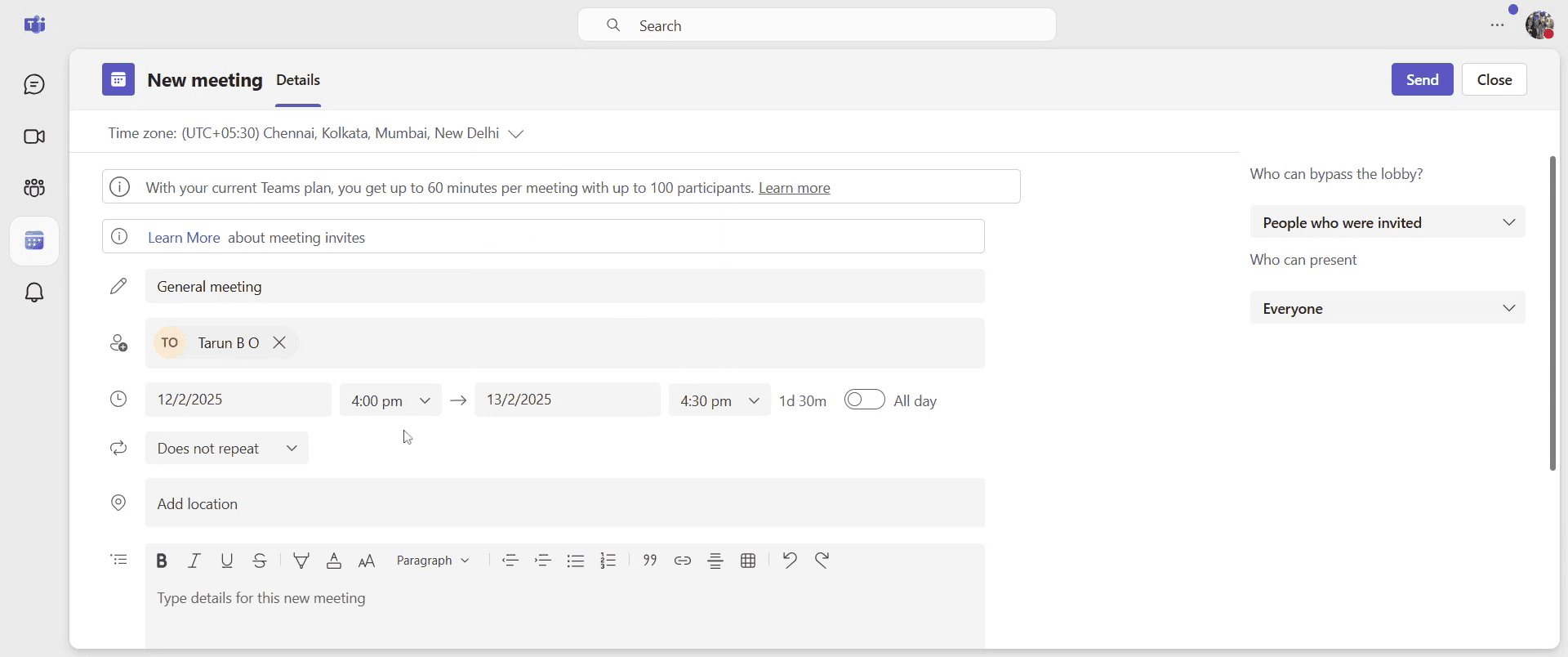
Passo 7
Depois de confirmar todos os detalhes, clique na opção "Enviar" para enviar o convite da sua reunião.
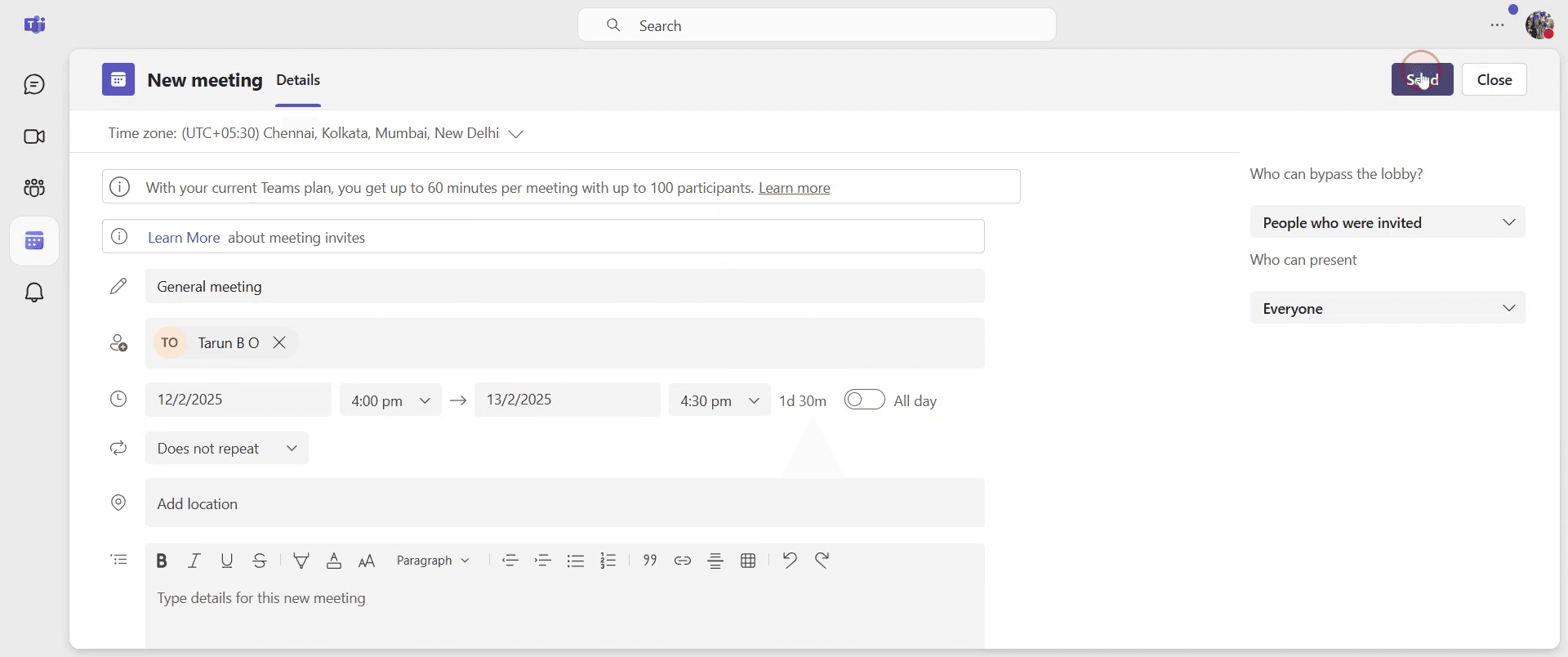
Passo 8
Aguarde enquanto está a processar. Quando carregar, clique na ligação, que depois pode partilhar com outras pessoas.
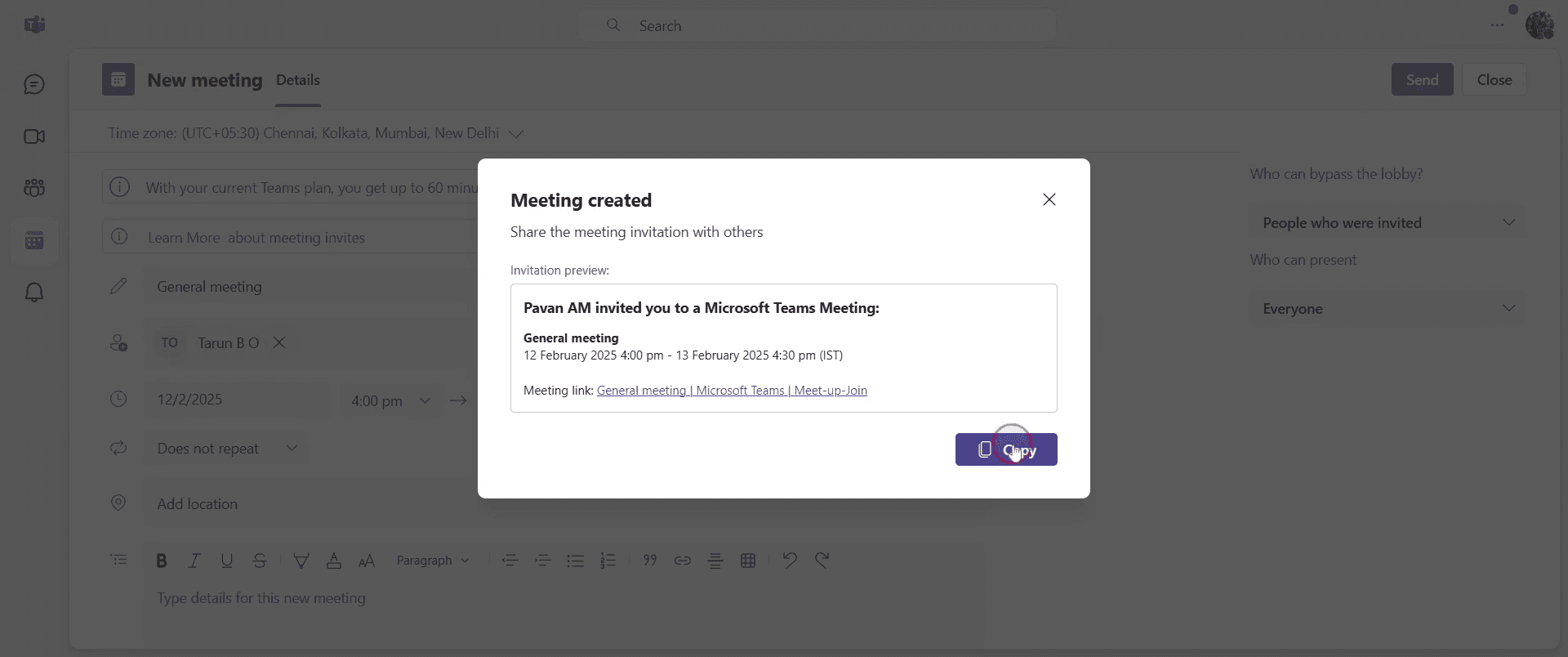
É isso. Este é um guia passo a passo sobre como enviar um convite para uma reunião do Teams.
Dicas profissionais para enviar um convite para uma reunião do Teams
Use o assistente de agendamento para verificar a disponibilidade dos participantes antes de enviar o convite
Inclua uma agenda clara nos detalhes da reunião para manter as discussões focadas
Ative as opções da reunião para controlar as permissões dos participantes antes do início da reunião
Erros comuns e como evitá-los ao enviar um convite para uma reunião do Teams
Participantes em falta - Verifique novamente a lista de convites para garantir que todos os participantes necessários estão incluídos
A ligação da reunião não funciona - Utilize sempre a opção Copiar ligação da reunião para partilhar a ligação correta com os participantes
Confusão com o fuso horário - Verifique o fuso horário selecionado no assistente de agendamento para evitar conflitos de agendamento
Perguntas frequentes comuns sobre o envio de um convite para uma reunião do Teams
Posso agendar uma reunião recorrente no Teams?
Sim, ao criar uma nova reunião, selecione a opção Repetir e escolha o padrão de recorrênciaComo convido utilizadores externos para uma reunião do Teams?
Introduza os respetivos endereços de email no campo dos participantes, e receberão um convite com a ligação da reuniãoPosso enviar um convite para uma reunião do Teams a partir do Outlook?
Sim, abra o Outlook, vá ao calendário, clique em Nova reunião do Teams, introduza os detalhes e envie o conviteComo partilho manualmente a ligação de um convite para uma reunião do Teams?
Abra a reunião agendada no Teams, clique em Copiar ligação da reunião e partilhe-a por email ou chat
Se é instrutor ou criador de conteúdos e procura fazer vídeos tutoriais, experimente o Trupeer.ai. Transforma gravações de ecrã brutas em vídeos polidos, ao estilo de estúdio, prontos para partilhar com o seu público. Além disso, gera automaticamente um guia passo a passo com base no vídeo que cria. Fascinante, não é? Comece por criar o seu primeiro tutorial gratuitamente com Trupeer.ai.

