
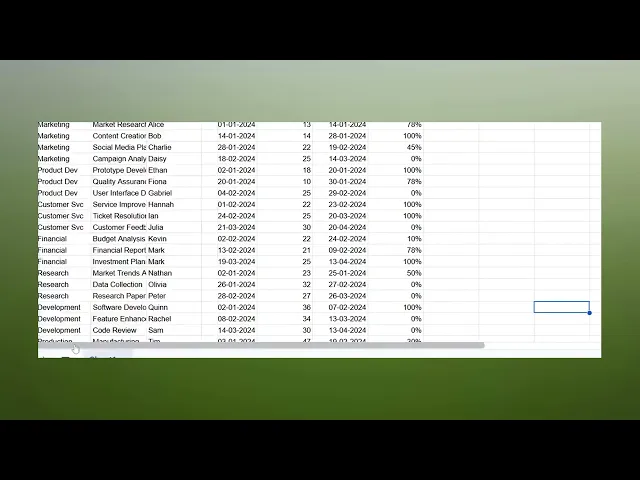
Como Definir Margens no Google Sheets
Descubra o guia passo a passo sobre como definir margens no Google Sheets. Otimize a disposição do seu documento para uma aparência profissional com as nossas instruções fáceis.
Este guia fornece instruções passo a passo sobre como definir margens no Google Sheets. Seguir estes passos permitir-lhe-á ajustar as margens para se adequarem eficientemente aos requisitos de formatação do seu documento.
Passo 1
Comece por abrir o documento que pretende editar.
Passo 2
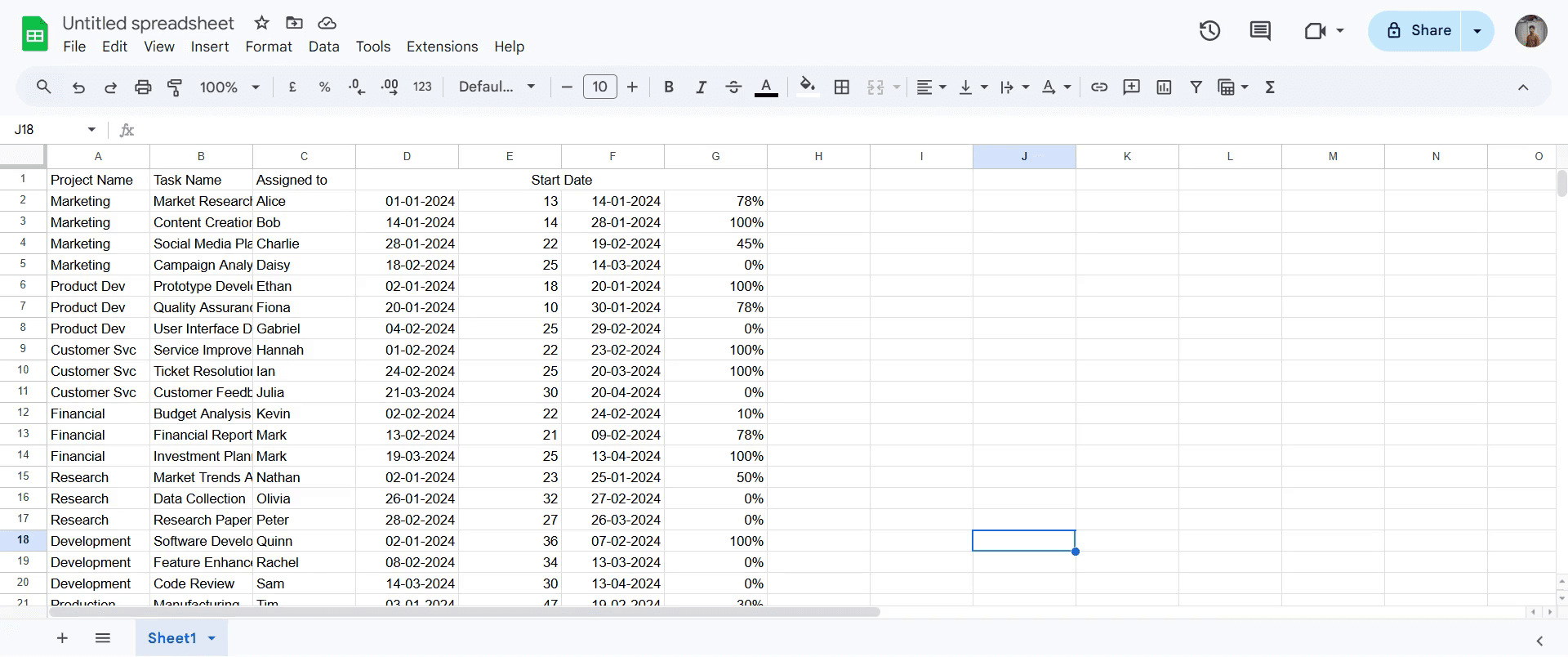
Vá à secção 'Ficheiro' e clique nela.
Passo 3
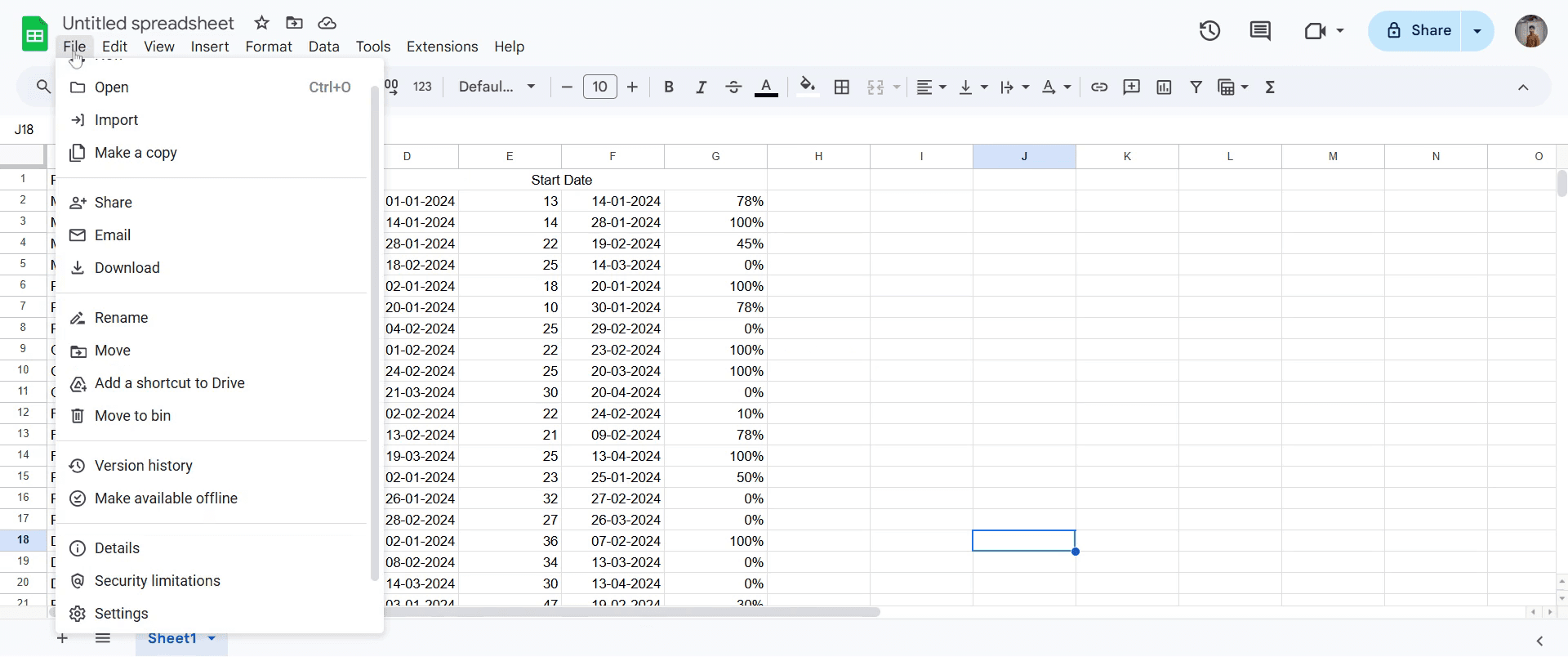
Selecione a opção 'Imprimir'. Isto levará às definições de impressão, onde pode encontrar as opções de margem.
Passo 4
Na secção de margens, tem várias opções predefinidas, como 'Estreitas' e 'Largas'. Também pode optar por definir tamanhos de margem personalizados de acordo com a sua preferência.
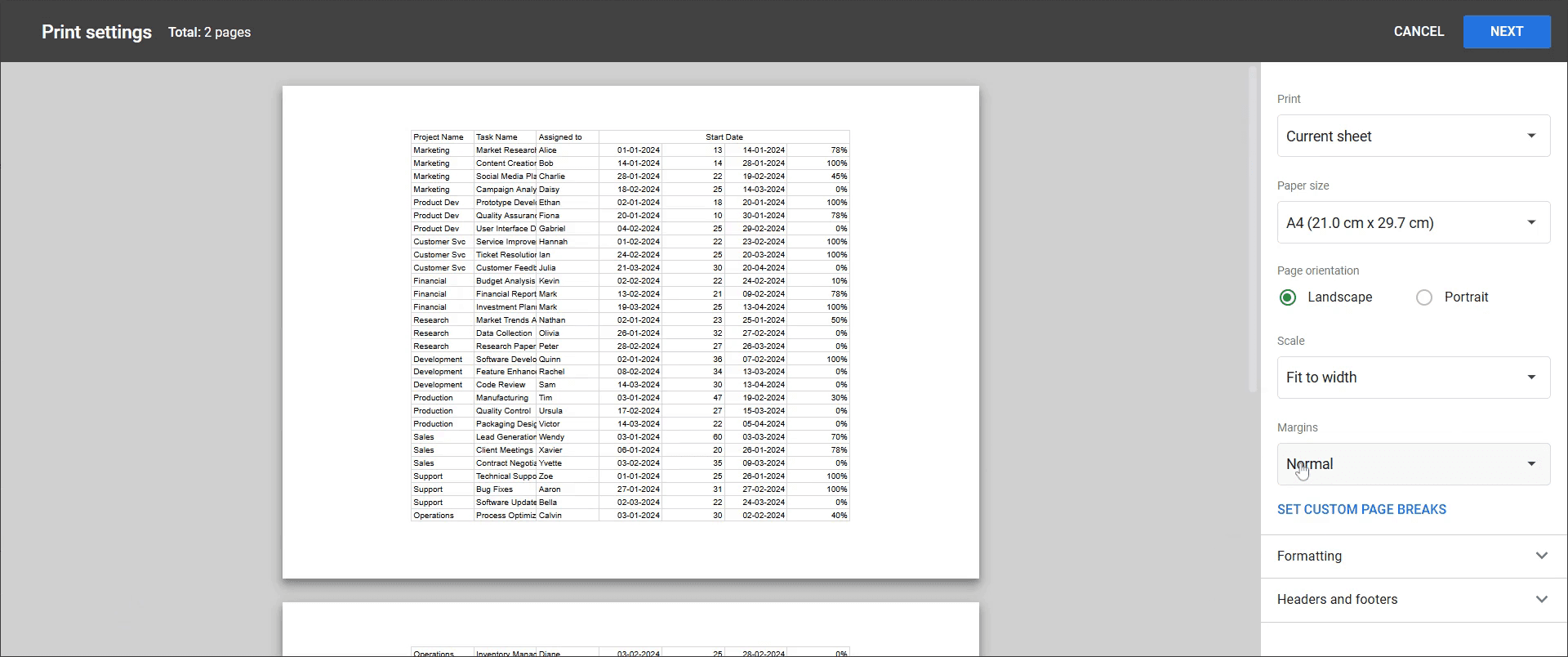
Passo 5
Para margens personalizadas, pode ajustar manualmente as margens utilizando a funcionalidade de arrastar e largar disponível nas definições.
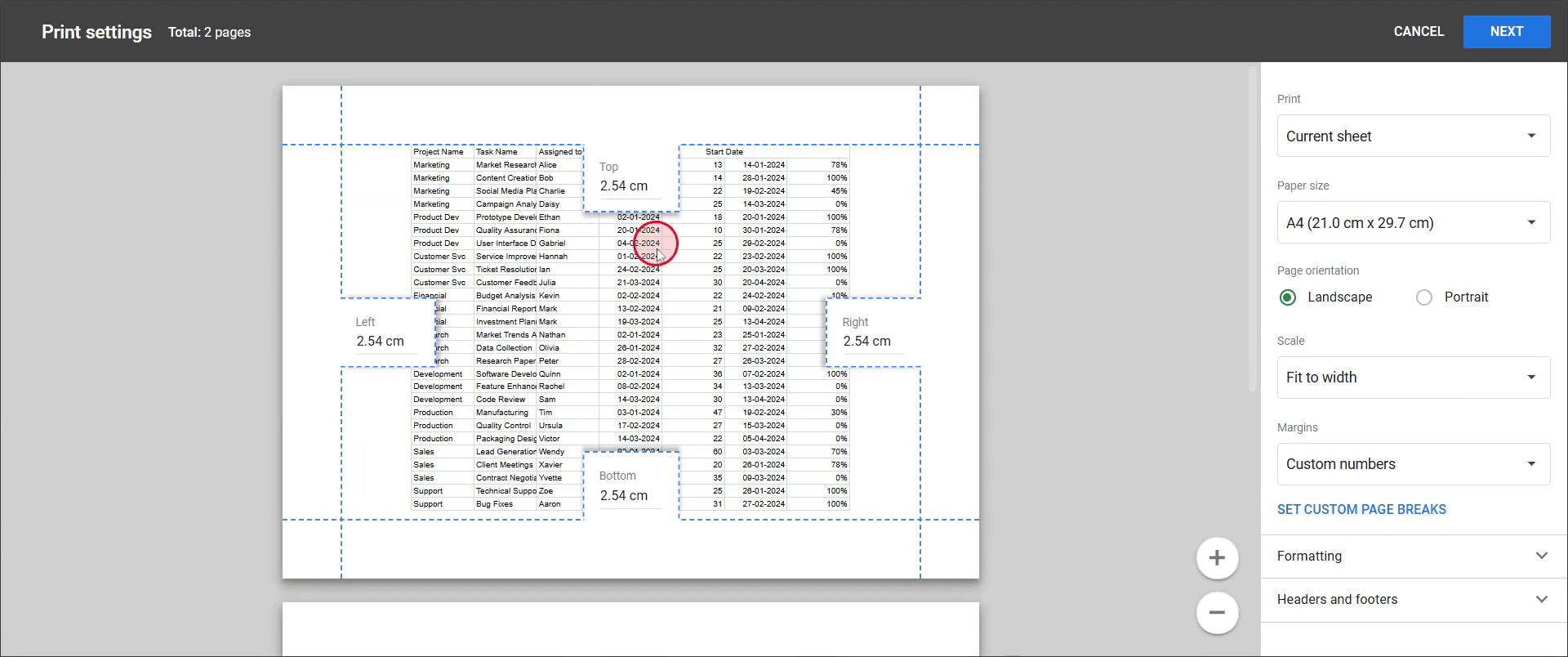
Passo 6
Depois de ajustar, as suas margens personalizadas serão aplicadas ao documento de acordo com as suas especificações.
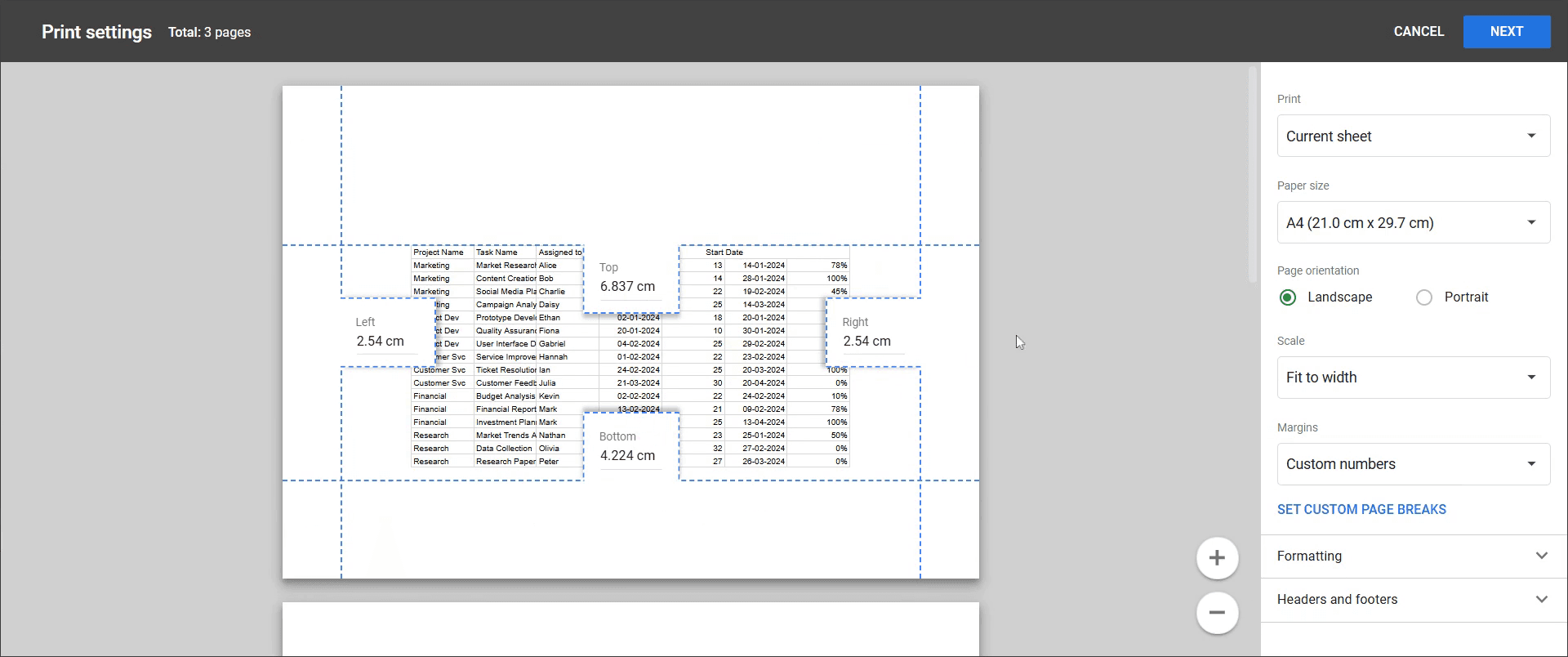
Este é um guia passo a passo sobre como definir margens no Google Sheets.
Dicas profissionais para definir margens no Google Sheets
Ajuste as margens através das definições de Impressão para controlar a forma como a sua folha aparece no papel antes de imprimir.
Utilize a opção Margens personalizadas para afinar o espaçamento e garantir o alinhamento correto do seu conteúdo.
Pré-visualize o documento antes de imprimir para garantir que as margens não cortam dados importantes.
Erros comuns & como evitá-los ao definir margens no Google Sheets
Esquecer-se de verificar a pré-visualização de impressão pode levar a conteúdo desalinhado; use sempre a opção de pré-visualização antes de finalizar as margens.
Depender das margens predefinidas pode não ser adequado para todos os documentos; ajuste as margens com base nas necessidades específicas do seu esquema.
Assumir que o Google Sheets tem definições de margem diretas como o Docs ou o Word; no Sheets, as margens são controladas nas definições de impressão, e não na interface principal de edição.
Perguntas frequentes comuns sobre a definição de margens no Google Sheets
Porque é que não vejo uma opção de margem no Google Sheets?
Ao contrário do Docs, o Google Sheets não tem uma definição de margem dedicada na barra de ferramentas principal. Só está disponível através das definições de impressão.Posso ajustar as margens para uma secção específica da minha folha de cálculo?
Não, as margens aplicam-se a toda a folha ao imprimir. Se precisar de margens diferentes para secções diferentes, considere ajustar manualmente as larguras das colunas e o espaçamento.Como posso garantir que a minha folha de cálculo é impressa corretamente com as margens certas?
Utilize a opção de Pré-visualização de impressão para verificar o esquema e ajustar as margens antes de imprimir, evitando que o conteúdo seja cortado.
Se é formador ou criador de conteúdo e procura fazer vídeos tutoriais, experimente o Trupeer.ai. Transforma gravações de ecrã rudimentares em vídeos polidos, com aspeto de estúdio, prontos a partilhar com o seu público. Além disso, gera automaticamente um guia passo a passo com base no vídeo que cria. Fascinante, não é? Comece por criar o seu primeiro tutorial gratuitamente com Trupeer.ai.

