

Como Partilhar o Histórico de Conversas no Teams
Descubra como partilhar o histórico de chat no Microsoft Teams ao adicionar novos membros a uma conversa ou ao reencaminhar mensagens importantes. Guia passo a passo incluído.
Adicionar pessoas a uma conversa em grupo e partilhar o histórico:
Abra a conversa: vá para a conversa individual ou em grupo.
Adicionar pessoas: clique no ícone "Adicionar pessoas" (ou nos nomes dos participantes no topo) e selecione "Adicionar pessoas".
Escolher histórico: ao adicionar pessoas, verá uma opção para incluir o histórico da conversa.
Escolha quanto histórico partilhar (todo, parte ou nenhum).
Adicionar: clique em "Adicionar" para finalizar o processo.
Guia passo a passo: como partilhar o histórico da conversa no Teams
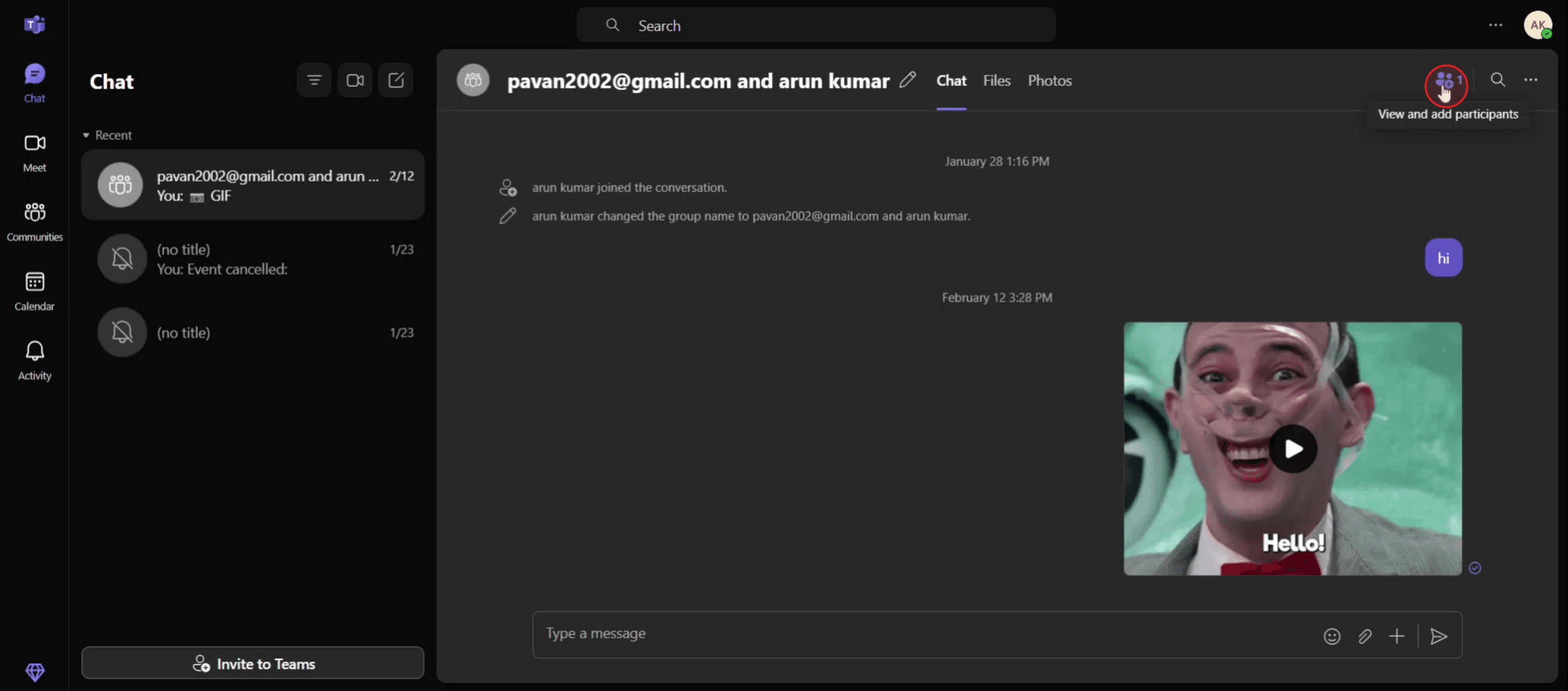
Passo 1
Clique na opção "Ver e adicionar participante".
Passo 2
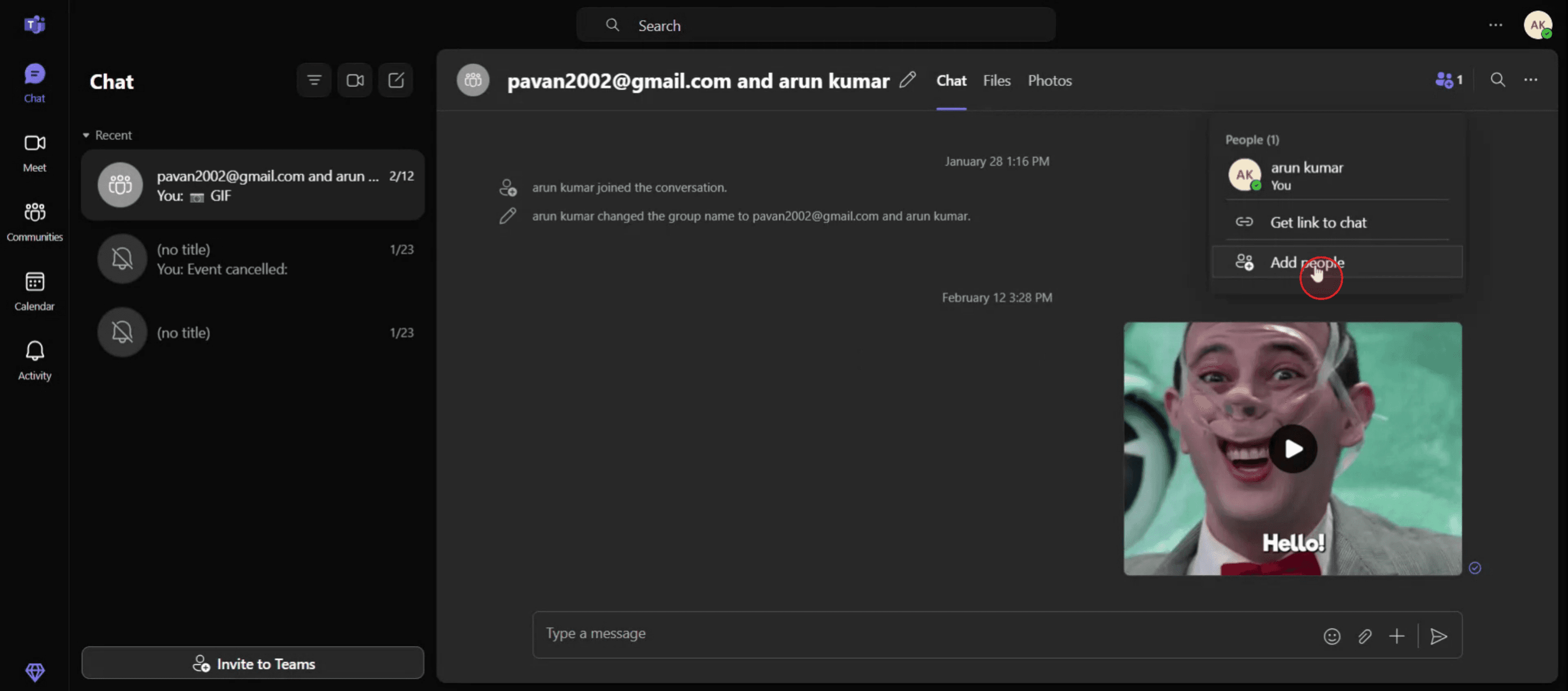
Selecione o botão "Adicionar pessoas".
Passo 3
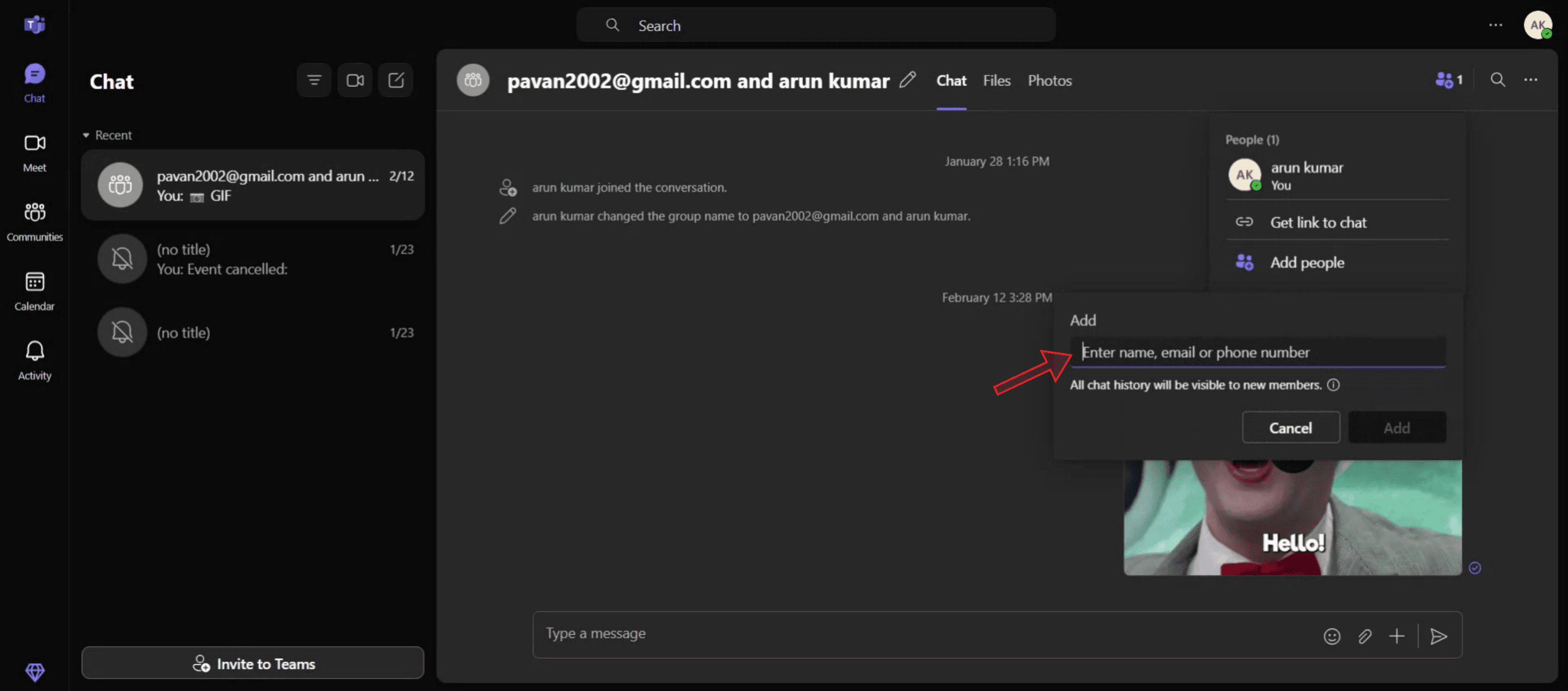
Introduza o nome ou o endereço de e-mail da pessoa que pretende adicionar.
Passo 4
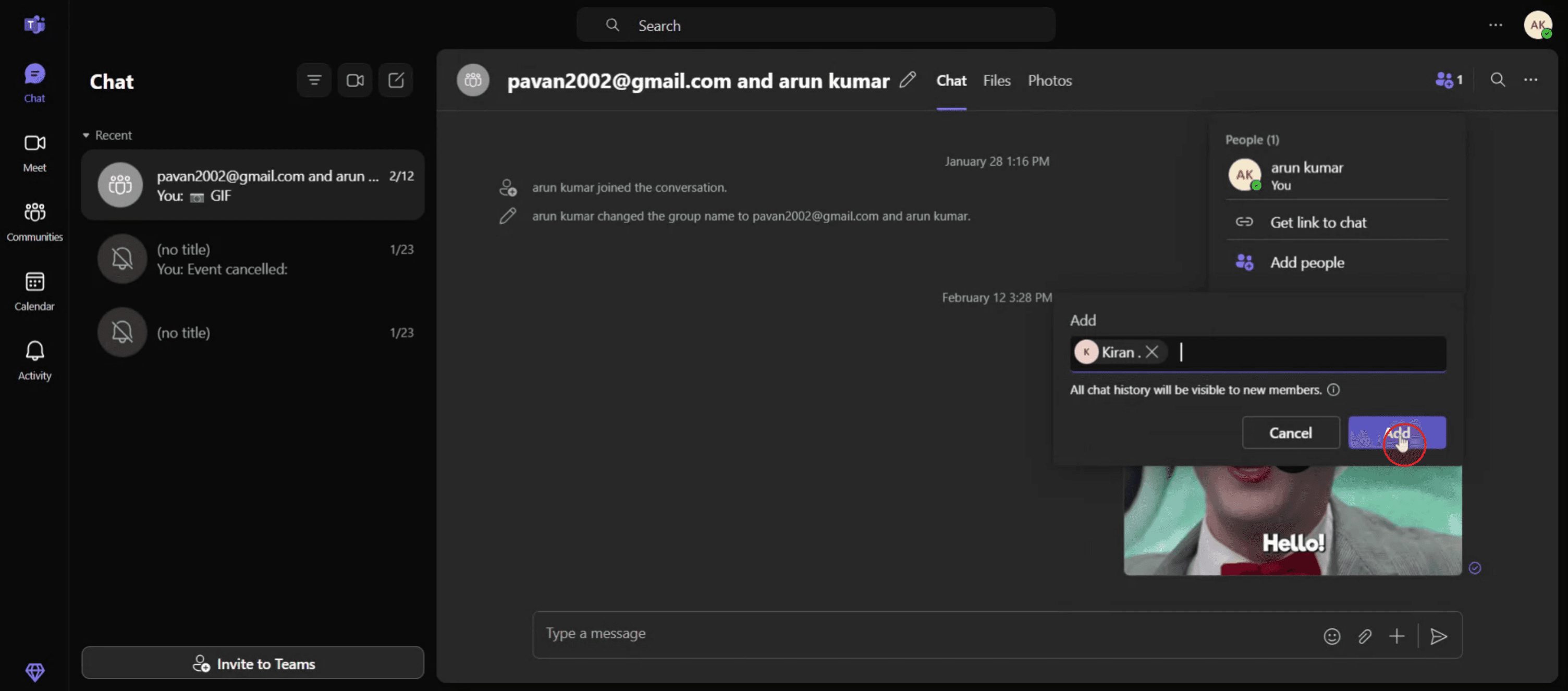
Depois, clique no botão "Adicionar".
Dicas Profissionais para Partilhar o Histórico de Conversas no Microsoft Teams
Copiar e Colar Manualmente
O método mais simples é selecionar a(s) mensagem(ns) que pretende partilhar, copiá-las (Ctrl + C) e colá-las noutro chat ou e-mail. Isto é ideal para mensagens curtas ou conversas específicas.Utilizar a Funcionalidade de Encaminhar Mensagem
Nalgumas versões do Teams, pode passar o rato sobre uma mensagem, clicar no menu de três pontos e selecionar “Encaminhar” para a enviar para outro chat ou equipa. Isto ajuda a manter a formatação original e o contexto.Fazer uma Captura de Ecrã da Conversa
Para maior clareza visual, tire uma captura de ecrã do histórico do chat e partilhe-a como imagem. Isto é útil quando é necessária formatação exata ou carimbos de data e hora para referência.Exportar o Chat através do Outlook (se disponível)
Se a sua organização ligar o Teams ao Outlook, poderá ter a opção de abrir o chat no Outlook e encaminhá-lo por e-mail. Isto funciona bem para comunicação formal ou arquivo.Utilizar as Funcionalidades de Conformidade do Microsoft 365 (Admin)
Se for administrador de TI, pode aceder e exportar históricos de conversas usando as ferramentas de conformidade do Microsoft 365. Isto destina-se a fins de auditoria ou conformidade, em vez de partilha regular.
Armadilhas Comuns e Como Evitá-las
Partilhar Conteúdo Sensível por Engano
Verifique sempre duas vezes o conteúdo do chat em busca de informações confidenciais antes de o partilhar, especialmente em chats de grupo ou mensagens externas.Perder a Formatação Durante a Cópia
Quando copia e cola mensagens do chat, a formatação, como texto a negrito, links ou menções, pode perder-se. Utilize capturas de ecrã ou funcionalidades de encaminhamento para maior fidelidade.Restrições de Mensagens
Algumas organizações limitam a capacidade de encaminhar ou exportar mensagens por razões de segurança. Consulte o seu administrador se as opções parecerem restritas.Confundir Chat com Canal
Chats individuais e canais de equipa funcionam de forma diferente. Certifique-se de que está a partilhar a partir do contexto correto para evitar confusões.Partilhar Demasiada Informação
Evite sobrecarregar o destinatário com um bloco longo de histórico de conversas. Resuma o conteúdo para as mensagens mais relevantes sempre que possível.
Perguntas frequentes comuns sobre partilhar o histórico de chats no Teams
Posso exportar o histórico de chats diretamente do Teams?
Não, os utilizadores normais não podem exportar diretamente o histórico de chats. Apenas os administradores de TI podem aceder a exportações completas usando as ferramentas do Microsoft 365.Posso partilhar uma mensagem específica sem copiar o chat inteiro?
Sim, pode passar o cursor sobre a mensagem específica, clicar no menu de três pontos e escolher “Copiar” ou “Reencaminhar”, consoante a sua versão do Teams.Os históricos de chats são guardados permanentemente?
Os chats são armazenados na cloud da Microsoft como parte da conta Office 365 da sua organização. A retenção depende das políticas da empresa.Posso imprimir o histórico de chats do Teams?
Pode copiar o chat para um documento (como o Word ou o Bloco de Notas) e imprimi-lo. Alguns utilizadores também tiram capturas de ecrã para imprimir.Os utilizadores externos podem ver o meu histórico de chats?
Apenas se o partilhar explicitamente com eles. Os utilizadores externos não têm acesso a mensagens anteriores, a menos que sejam incluídos no chat original.Como gravar o ecrã num mac?
Para gravar o ecrã num Mac, pode usar o Trupeer AI. Permite capturar o ecrã inteiro e fornece capacidades de IA, como adicionar avatares de IA, adicionar narração e aplicar zoom in e out no vídeo. Com a funcionalidade de tradução de vídeo por IA do trupeer, pode traduzir o vídeo para mais de 30 idiomas.Como adicionar um avatar de IA a uma gravação de ecrã?
Para adicionar um avatar de IA a uma gravação de ecrã, terá de usar uma ferramenta de gravação de ecrã com IA. O Trupeer AI é uma ferramenta de gravação de ecrã com IA, que o ajuda a criar vídeos com vários avatares e também o ajuda a criar o seu próprio avatar para o vídeo.Como gravar o ecrã no Windows?
Para gravar o ecrã no Windows, pode usar a Barra de Jogos integrada (Windows + G) ou uma ferramenta de IA avançada como o Trupeer AI para funcionalidades mais avançadas, como avatares de IA, narração, tradução, etc.Como adicionar narração a um vídeo?
Para adicionar narração a vídeos, descarregue a extensão Chrome do trupeer ai. Depois de se registar, carregue o seu vídeo com voz, escolha a narração pretendida no Trupeer e exporte o vídeo editado.Como posso fazer zoom numa gravação de ecrã?
Para fazer zoom durante uma gravação de ecrã, use os efeitos de zoom no Trupeer AI, que permitem ampliar e reduzir em momentos específicos, melhorando o impacto visual do conteúdo do seu vídeo.
Leituras sugeridas
Gerador de documentação técnica
Software de base de conhecimento
Como transformar uma imagem numa página para colorir no Canva
Como imprimir frente e verso no Canva

