
Como fazer uma cópia de um Google Doc usando uma ligação
Partilhe facilmente um Google Doc com outras pessoas criando um link de cópia. Saiba como gerar um link “Fazer uma cópia” em segundos.
Este guia fornece instruções passo a passo sobre como criar uma cópia de um Google Doc usando uma ligação partilhada.
Siga estes passos para duplicar o seu documento de forma eficiente para posterior edição ou partilha.
Guia Passo a Passo: Como Fazer Uma Cópia de um Documento Google Usando uma Ligação
Passo 1
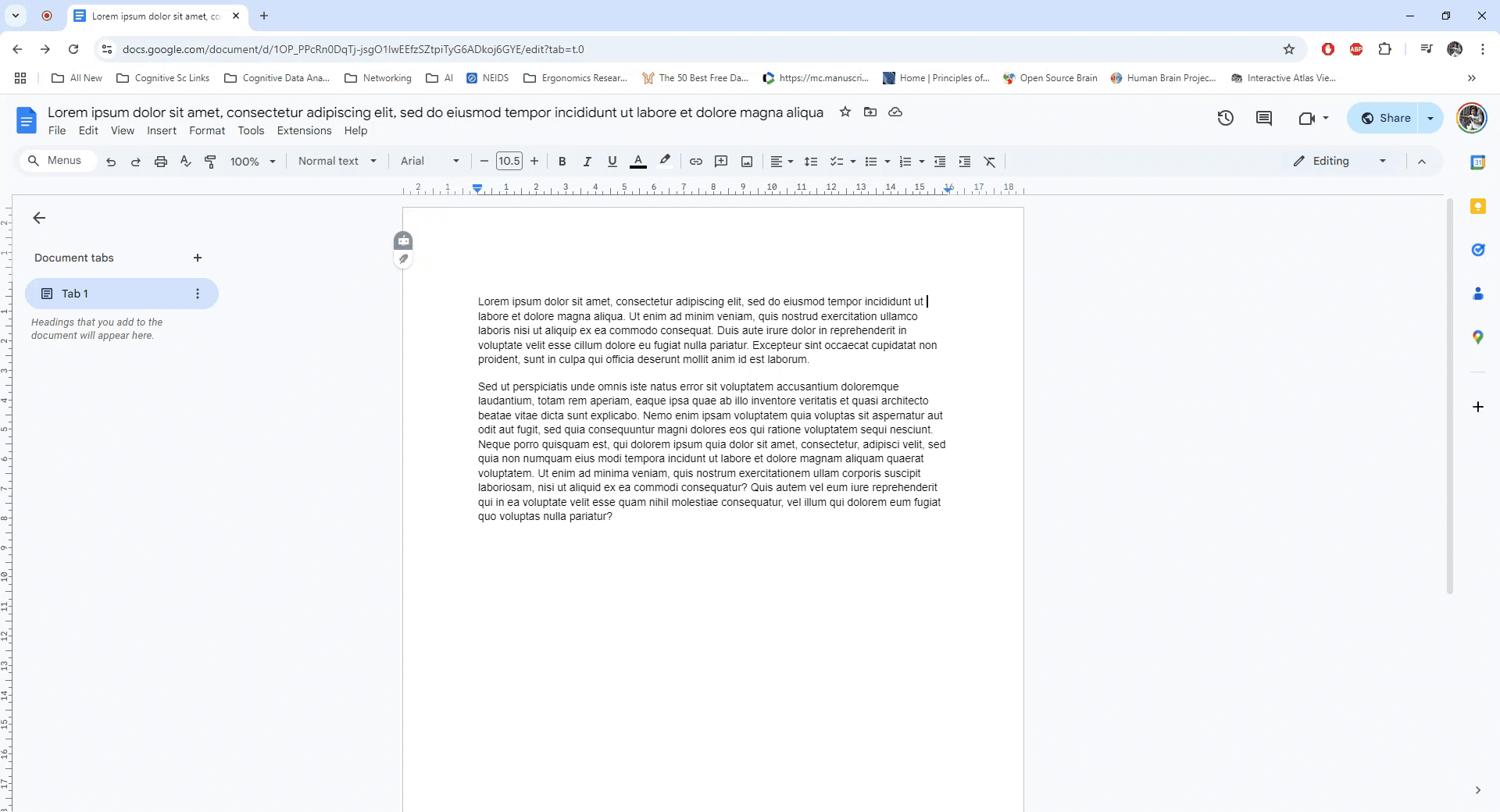
Comece por abrir o Google Doc que pretende copiar. Certifique-se de que tem acesso ao documento.
Passo 2
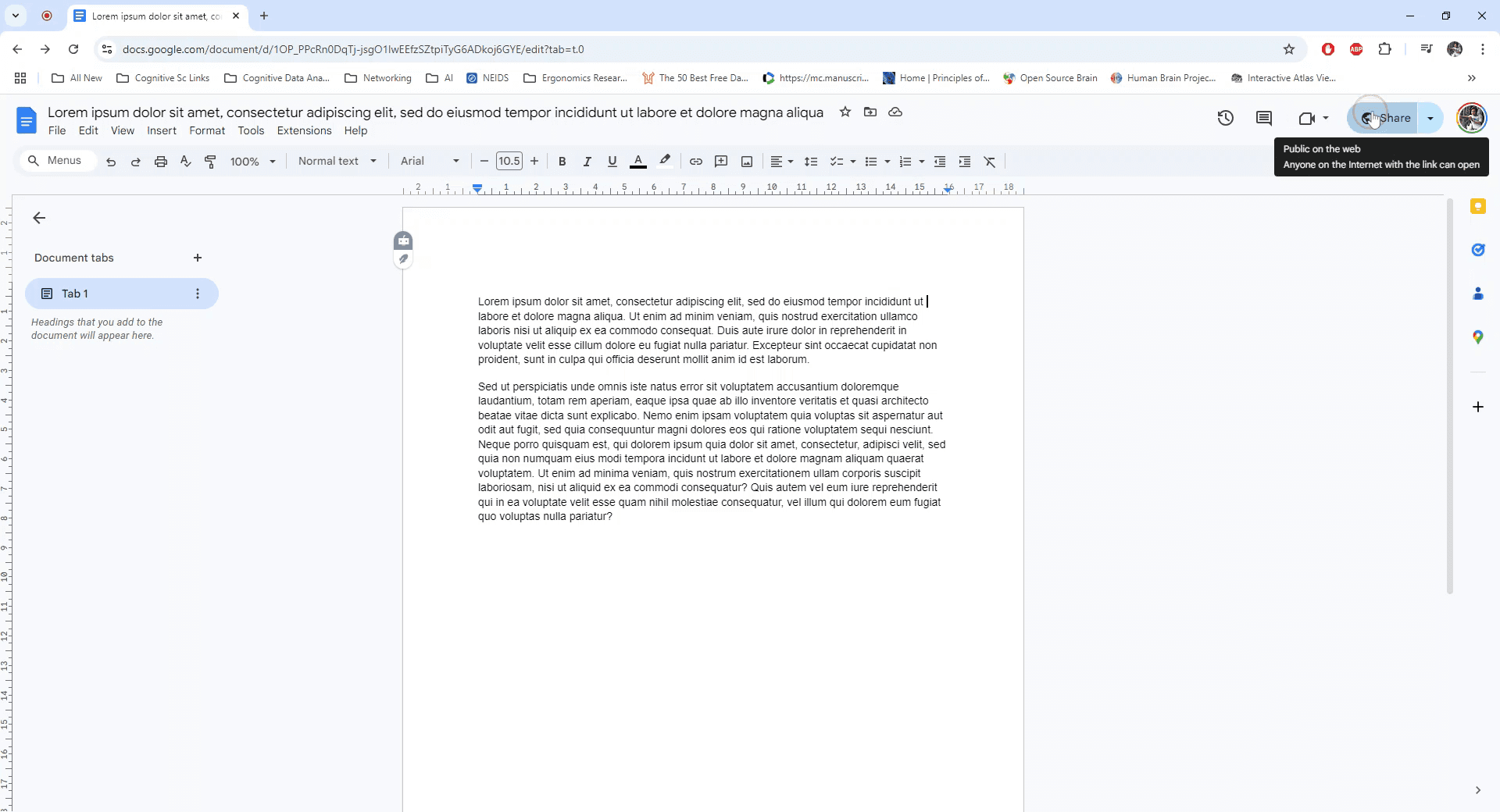
Localize e clique no botão "Partilhar" no canto superior direito do documento para abrir as definições de partilha.
Passo 3
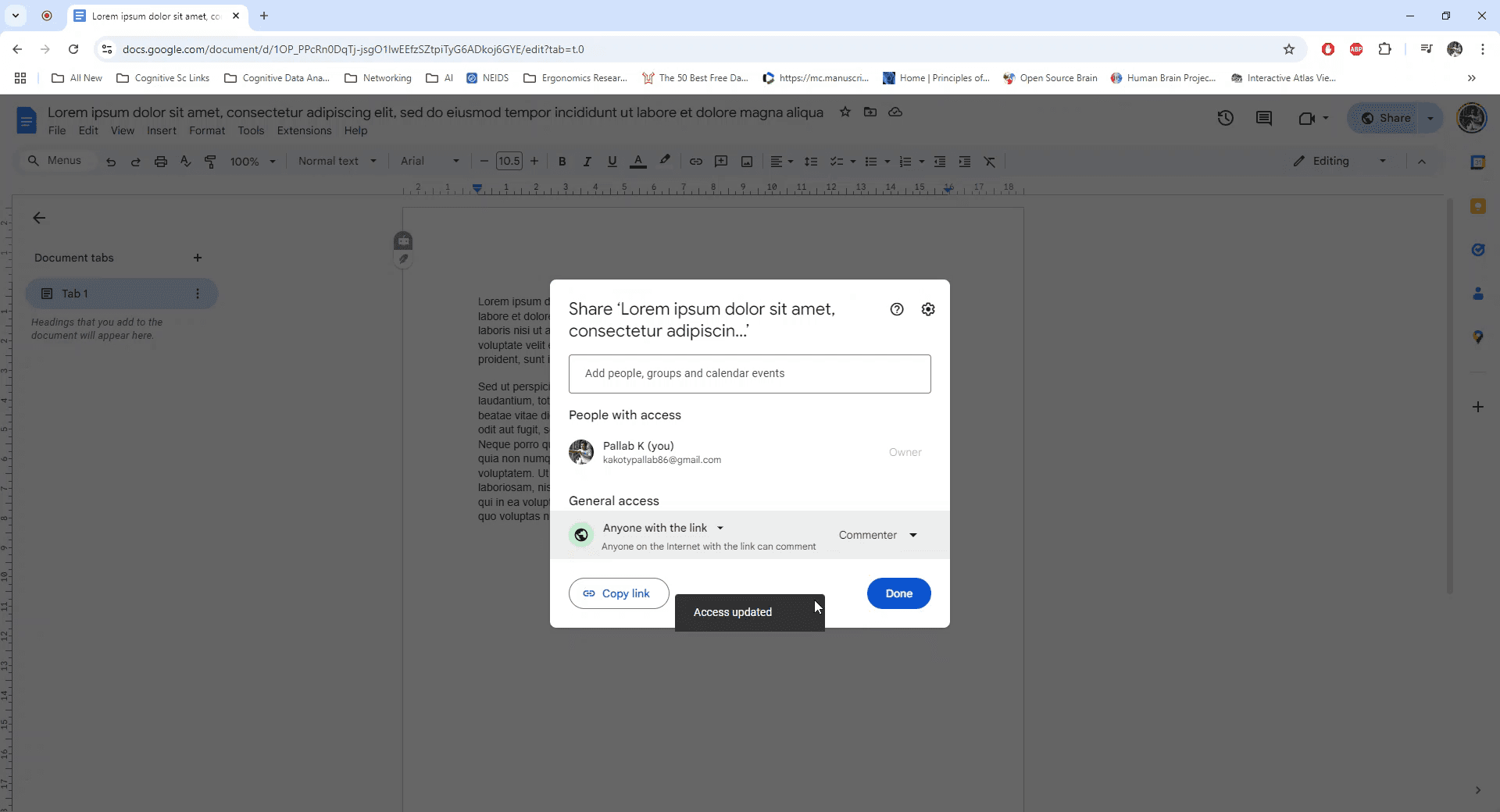
Clique na opção para gerar uma ligação que permita o acesso a "Qualquer pessoa com a ligação". Em seguida, ajuste a permissão de visualização para "Comentador" para permitir que outros deixem comentários.
Passo 4
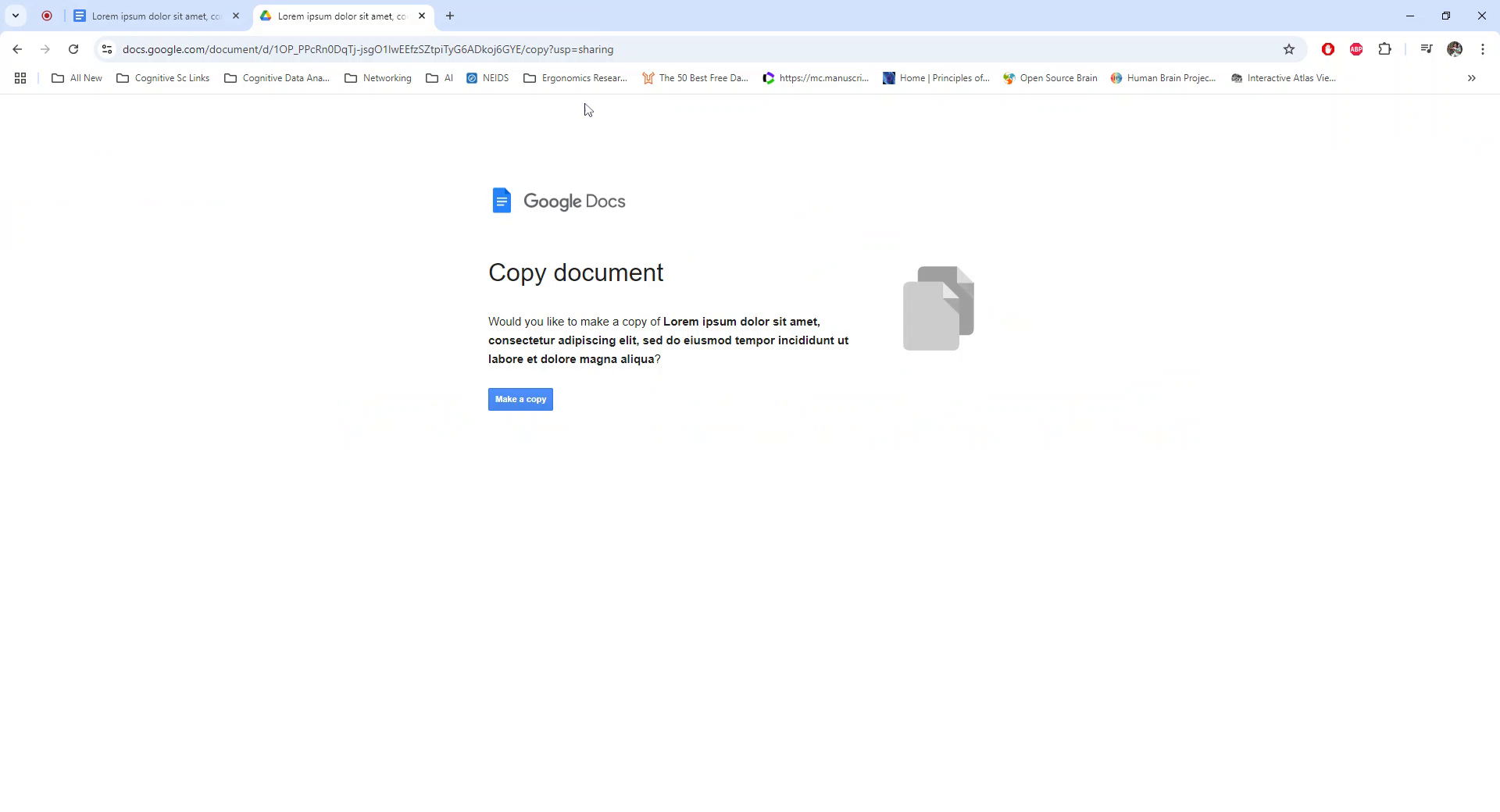
Copie a ligação gerada e clique em "Concluído." Abra um novo separador do navegador e cole a ligação na barra de endereços. Modifique a ligação substituindo a palavra "edit" por "copy" e prima Enter.
Passo 5
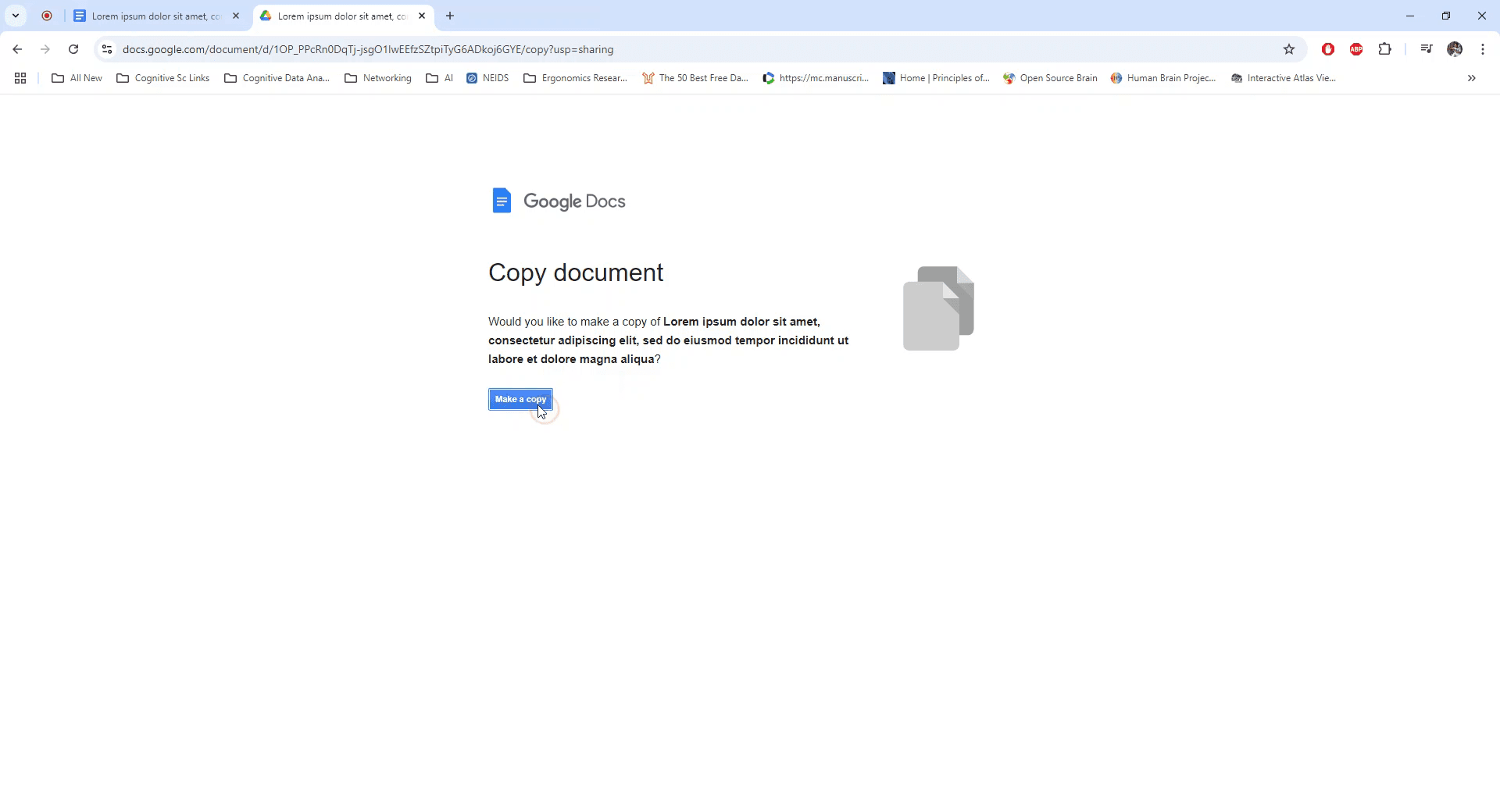
Será apresentada uma mensagem que lhe permitirá criar uma nova cópia do documento. Clique em "Fazer uma cópia" para duplicar o documento existente.
Dicas profissionais sobre como partilhar Google Docs
Usar a ligação "Fazer uma cópia": Substitua a parte "edit" do URL por "copy" para gerar uma ligação que pede automaticamente ao utilizador para fazer uma cópia.
Partilhar com permissões: Certifique-se de que as definições de partilha do documento permitem o acesso a qualquer pessoa com a ligação para fazer uma cópia (defina para Qualquer pessoa com a ligação pode ver).
Criar uma ligação de cópia personalizada: Por conveniência, adicione “?copy” ao final da ligação do Google Doc para que os destinatários sejam automaticamente convidados a criar uma cópia ao clicar.
Partilhar a ligação em segurança: Evite expor a ligação a utilizadores não pretendidos, partilhando-a apenas com quem quer dar acesso à cópia.
Testar a ligação: Antes de enviar a ligação, abra-a para confirmar que lhe pede para criar uma cópia do documento.
Erros comuns e como evitá-los ao partilhar um Google Doc
Formato incorreto da ligação: Esquecer-se de alterar “edit” para “copy” pode impedir que apareça o pedido para fazer uma cópia.
Solução: Certifique-se de que o URL termina com “/copy” ou “?copy” para que a ligação funcione corretamente.Permissões de partilha incorretas: Se o documento estiver definido como restrito, os utilizadores não conseguirão aceder.
Correção: Defina as permissões de partilha para Qualquer pessoa com a ligação pode ver antes de partilhar a ligação.Destinatários sem possibilidade de fazer uma cópia: Os utilizadores podem não conseguir fazer uma cópia se tiverem apenas permissões de comentário ou de visualização.
Correção: Certifique-se de que o documento é partilhado com permissões de visualização no mínimo, para que o possam copiar.Falha ao testar a ligação: Enviar a ligação sem verificar pode causar confusão se o pedido para fazer a cópia não aparecer.
Correção: Teste a ligação abrindo-a numa janela anónima ou numa conta diferente para confirmar que funciona.Ignorar riscos de segurança: Partilhar a ligação com demasiadas pessoas pode levar à criação de cópias não pretendidas.
Correção: Partilhe a ligação apenas com os destinatários pretendidos para controlar quem pode aceder à opção de cópia.
Perguntas frequentes comuns sobre como partilhar documentos Google
Como faço uma cópia de um Google Doc usando um link?
Substitua “edit” no URL por “copy” e partilhe o link para que os utilizadores façam uma cópia do documento.Posso criar um link que peça automaticamente aos utilizadores para fazer uma cópia?
Sim, adicione “/copy” ou “?copy” no final do URL do Google Doc para fazer aparecer o pedido de cópia.Que permissões preciso para fazer uma cópia de um Google Doc?
Precisa, no mínimo, de acesso de visualização ao documento para fazer uma cópia através do link.Posso fazer uma cópia de um documento restrito?
Não, o documento tem de ser partilhado com permissões de visualização para que outros possam fazer uma cópia.Como testo se o link de cópia funciona?
Abra o link numa janela anónima ou numa conta Google diferente para garantir que é solicitada ao destinatário a criação de uma cópia.Como gravar o ecrã no Mac?
Para gravar o ecrã num Mac, pode usar o Trupeer AI. Permite capturar o ecrã inteiro e oferece capacidades de IA como adicionar avatares de IA, adicionar narração e aumentar e diminuir o zoom no vídeo. Com a funcionalidade de tradução de vídeo por IA do Trupeer, pode traduzir o vídeo para mais de 30 idiomas.Como adicionar um avatar de IA a uma gravação de ecrã?
Para adicionar um avatar de IA a uma gravação de ecrã, precisará de usar uma ferramenta de gravação de ecrã com IA. O Trupeer AI é uma ferramenta de gravação de ecrã com IA, que o ajuda a criar vídeos com vários avatares e também a criar o seu próprio avatar para o vídeo.Como gravar o ecrã no Windows?
Para gravar o ecrã no Windows, pode usar a Barra de Jogo integrada (Windows + G) ou uma ferramenta avançada de IA como o Trupeer AI para funcionalidades mais avançadas, como avatares de IA, narração, tradução, etc.Como adicionar narração a um vídeo?
Para adicionar narração a vídeos, descarregue a extensão do Chrome do Trupeer AI. Depois de se registar, carregue o seu vídeo com voz, escolha a narração pretendida no Trupeer e exporte o seu vídeo editado.Como faço zoom numa gravação de ecrã?
Para ampliar durante uma gravação de ecrã, use os efeitos de zoom no Trupeer AI, que permitem ampliar e reduzir em momentos específicos, melhorando o impacto visual do conteúdo do seu vídeo.
As pessoas também perguntam
Gerador de documentação técnica
Software de base de conhecimento
Como transformar uma imagem numa página para colorir no Canva
Como imprimir frente e verso no Canva

