
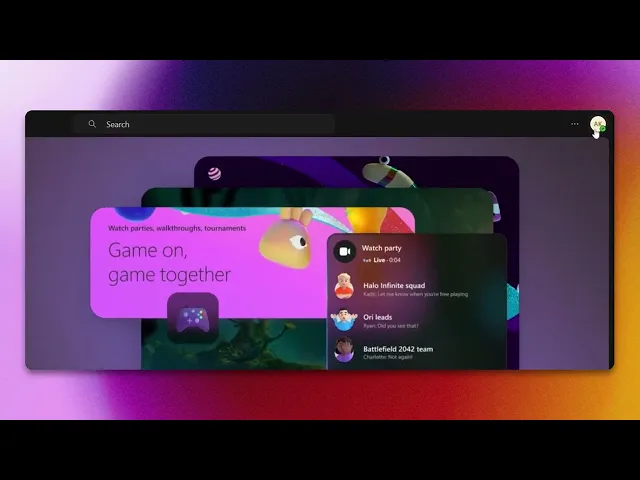
Como terminar sessão no Teams
Aprenda a terminar sessão no Microsoft Teams sem esforço. Siga o nosso guia completo com instruções passo a passo para garantir a segurança da sua conta.
Este processo irá guiá-lo pelos passos necessários para terminar sessão no Teams, garantindo que pode gerir a sua conta com facilidade
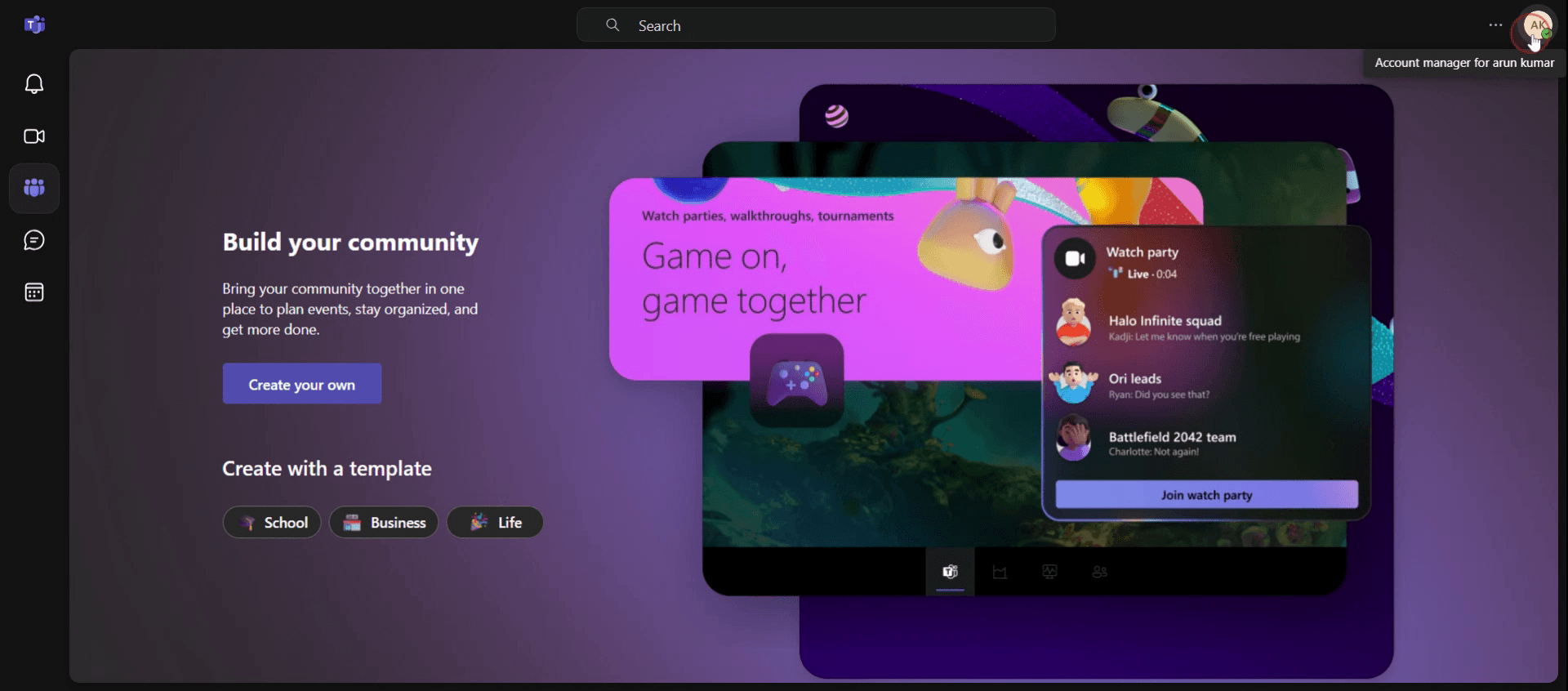
Passo 1
Comece por clicar na sua fotografia de perfil.
Passo 2
Depois, clique na opção Terminar sessão.
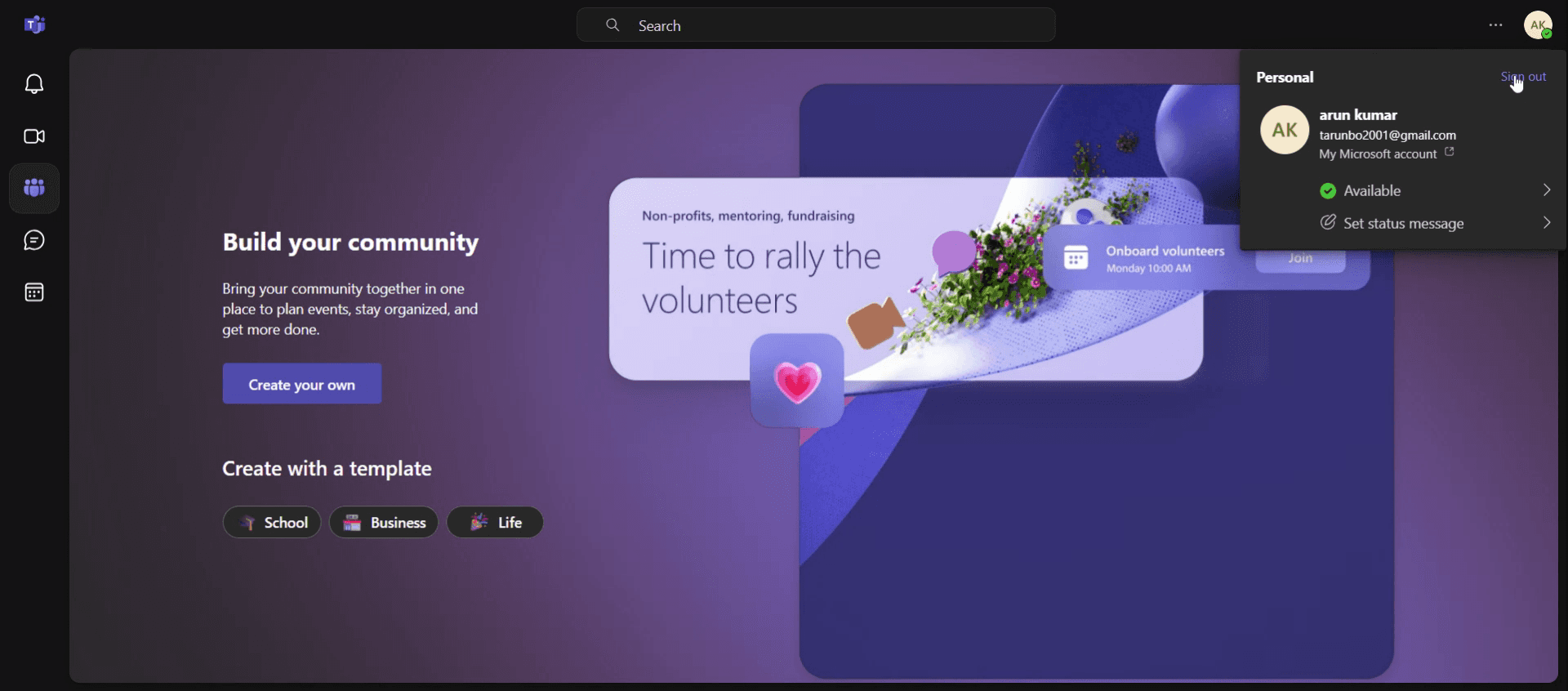
Este é o processo passo a passo para terminar sessão no Teams. Vejamos algumas dicas.
Dicas profissionais para terminar sessão no Teams
Use o menu de perfil para terminar sessão rapidamente – Clique na sua fotografia de perfil no canto superior direito e selecione Terminar sessão para sair rapidamente do Teams.
Limpe os dados em cache para uma terminação de sessão completa – Se estiver a ter problemas ao voltar a iniciar sessão, limpe a cache do Teams acedendo aos dados da aplicação, Microsoft Teams, e eliminando a pasta de cache.
Termine sessão remotamente em todos os dispositivos – Se se esqueceu de terminar sessão noutro dispositivo, vá às definições de Segurança da Conta Microsoft e termine sessão remotamente em todas as sessões.
Erros comuns e como evitá-los
Esquecer-se de terminar sessão em dispositivos partilhados – Se usar o Teams num dispositivo público ou partilhado, termine sempre sessão para evitar acesso não autorizado à sua conta.
Não limpar a cache após terminar sessão – As credenciais em cache podem mantê-lo com sessão iniciada mesmo depois de terminar sessão. Elimine os dados em cache se experienciar início de sessão automático.
Assumir que fechar a aplicação termina a sessão – Fechar o Teams não termina a sessão; clique sempre em Terminar sessão no menu de perfil para garantir que a sessão é totalmente terminada.
Perguntas frequentes sobre como terminar sessão no Teams
Como termino sessão no Teams no telemóvel?
Abra a aplicação Teams, toque na sua fotografia de perfil, deslize para baixo e selecione Terminar sessão.Terminar sessão no Teams remove os meus dados?
Não, terminar sessão não eliminará quaisquer conversas ou ficheiros. Os seus dados permanecerão intactos quando voltar a iniciar sessão.Porque é que o Teams continua a iniciar sessão automaticamente depois de terminar sessão?
Podem estar guardadas credenciais em cache no seu dispositivo. Limpe a cache do Teams ou desmarque Manter a sessão iniciada ao iniciar sessão.
Se é instrutor ou criador de conteúdos e procura criar vídeos tutoriais, experimente-o. Transforma gravações de ecrã rudimentares em vídeos polidos, ao estilo de estúdio, prontos para partilhar com o seu público. Além disso, gera automaticamente um guia passo a passo com base no vídeo que cria. Fascinante, não é? Comece a criar o seu primeiro tutorial gratuitamente com trupeer.ai .

