

Como dividir uma célula no Google Sheets
Aprenda a dividir uma célula no Google Sheets usando ferramentas incorporadas como Dividir texto em colunas e fórmulas. Métodos rápidos e fáceis para uma melhor organização dos dados.
Este documento descreve o procedimento para dividir células no Google Sheets, permitindo que os dados contidos numa única célula sejam divididos em várias células com base num separador escolhido.
Esta funcionalidade é particularmente útil para organizar e gerir dados de forma eficiente.
Se precisar de separar texto dentro de uma célula no Google Sheets, como dividir nomes próprios e apelidos ou separar itens numa lista, pode usar a funcionalidade Dividir texto em colunas. É rápido e fácil de fazer.
Segue um guia passo a passo:
1. Selecione as células
Comece por realçar a célula ou o intervalo de células que contém o texto que pretende dividir.
2. Abra a ferramenta de divisão
Vá ao menu superior e clique em Dados, depois escolha Dividir texto em colunas no menu pendente.
3. Escolha o separador
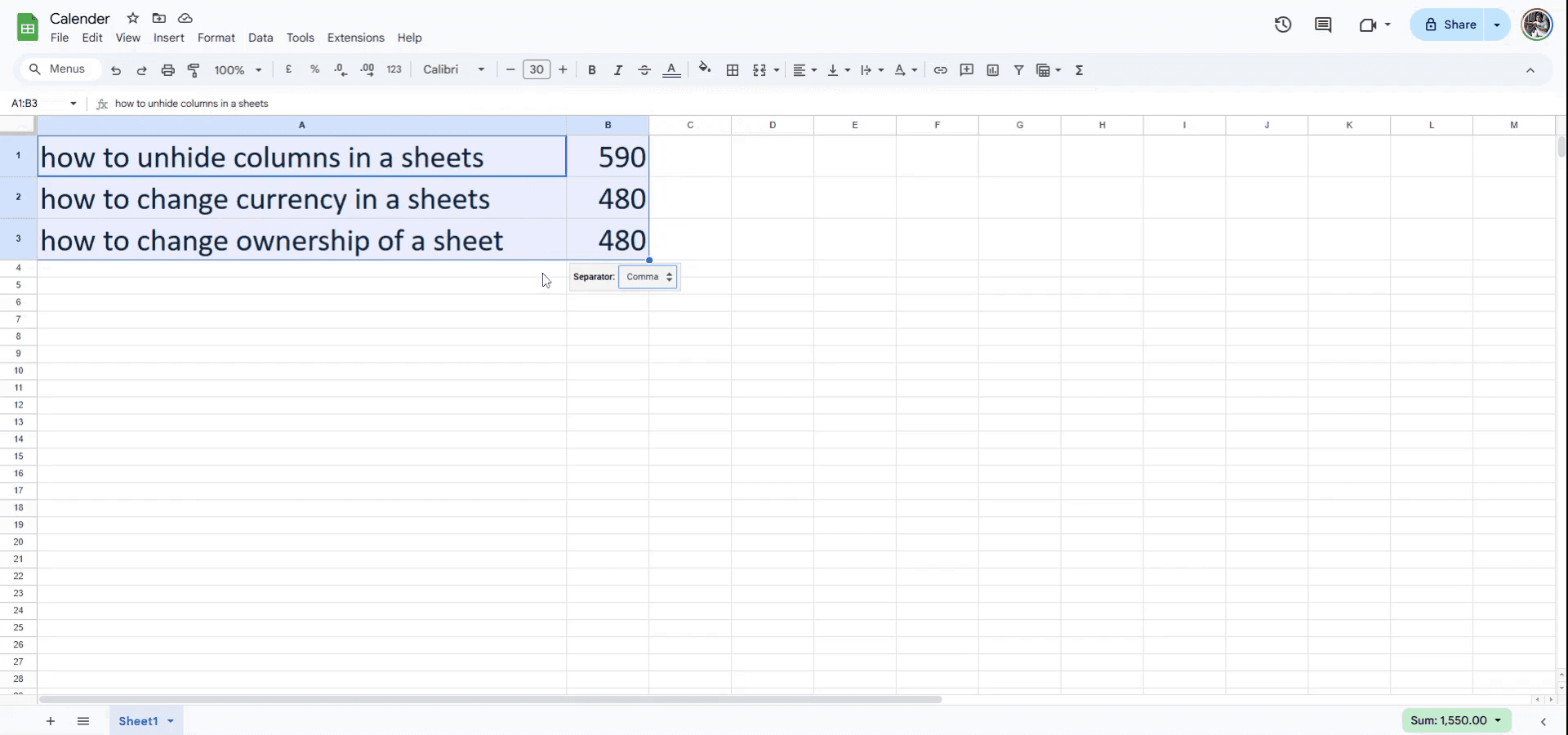
Depois de selecionar a opção, aparecerá um pequeno menu na parte inferior da seleção. Pode escolher um separador como vírgula, espaço, ponto e vírgula, ou selecionar Personalizado para introduzir o seu próprio caráter (por exemplo, um traço ou uma barra).
4. Deixe o Google Sheets fazer o resto
O texto em cada célula selecionada será dividido com base no separador que escolheu, e os resultados aparecerão em novas colunas à direita dos seus dados originais.
Guia Passo a Passo: Como Dividir Células no Google Sheet
Passo 1
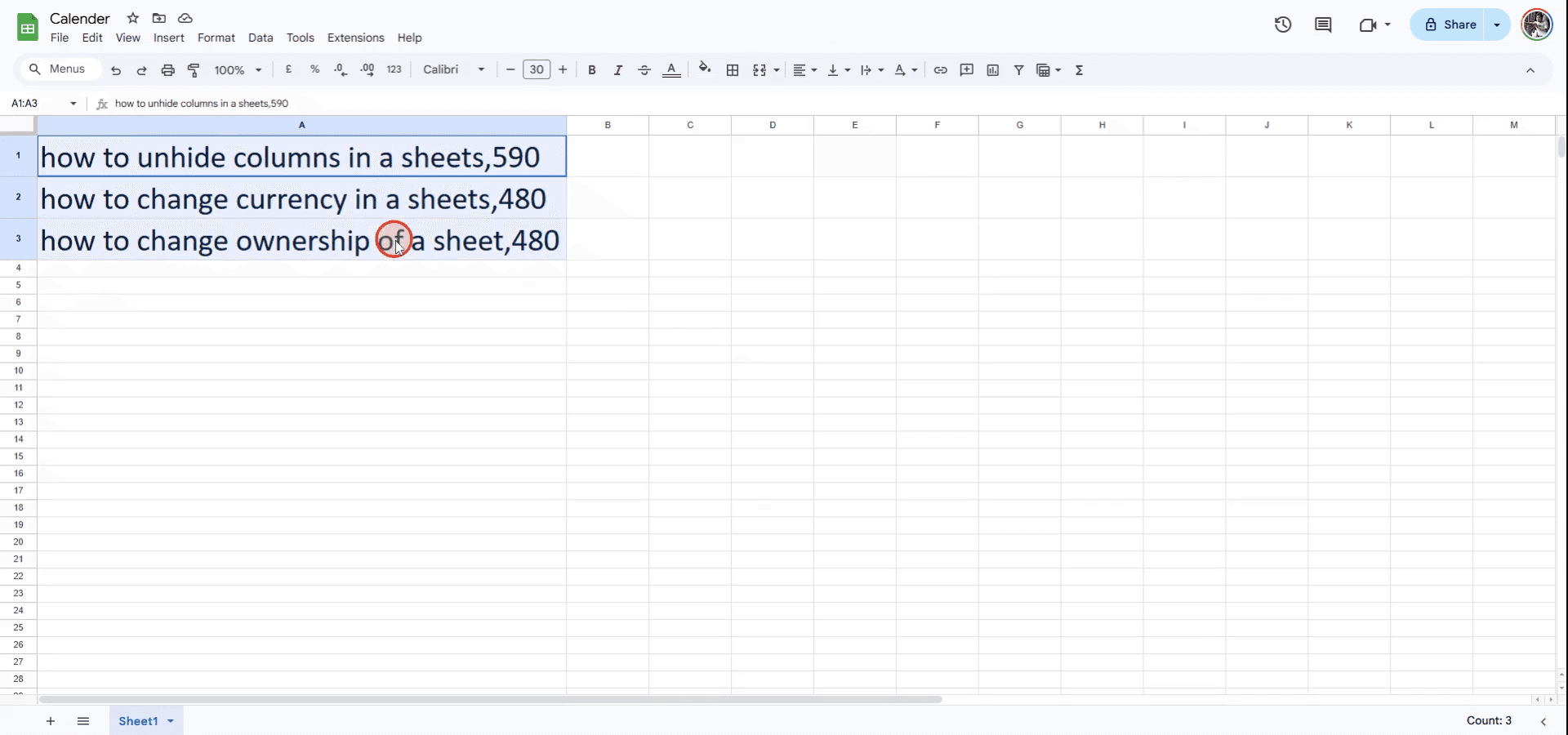
Para começar a dividir células no Google Sheets, comece por selecionar as células que pretende dividir.
Passo 2
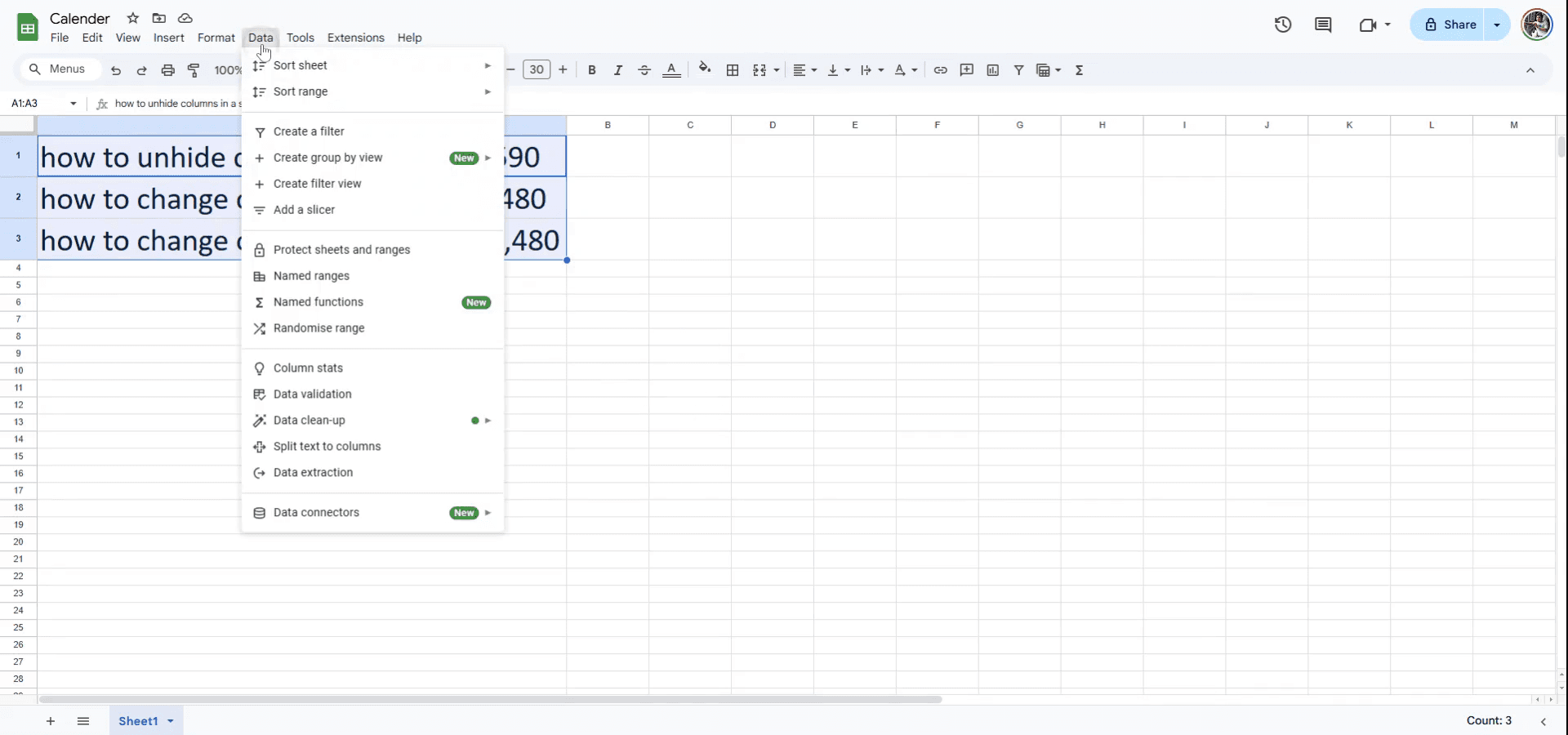
De seguida, navegue até ao menu e clique no separador 'Dados' localizado na parte superior do ecrã.
Passo 3
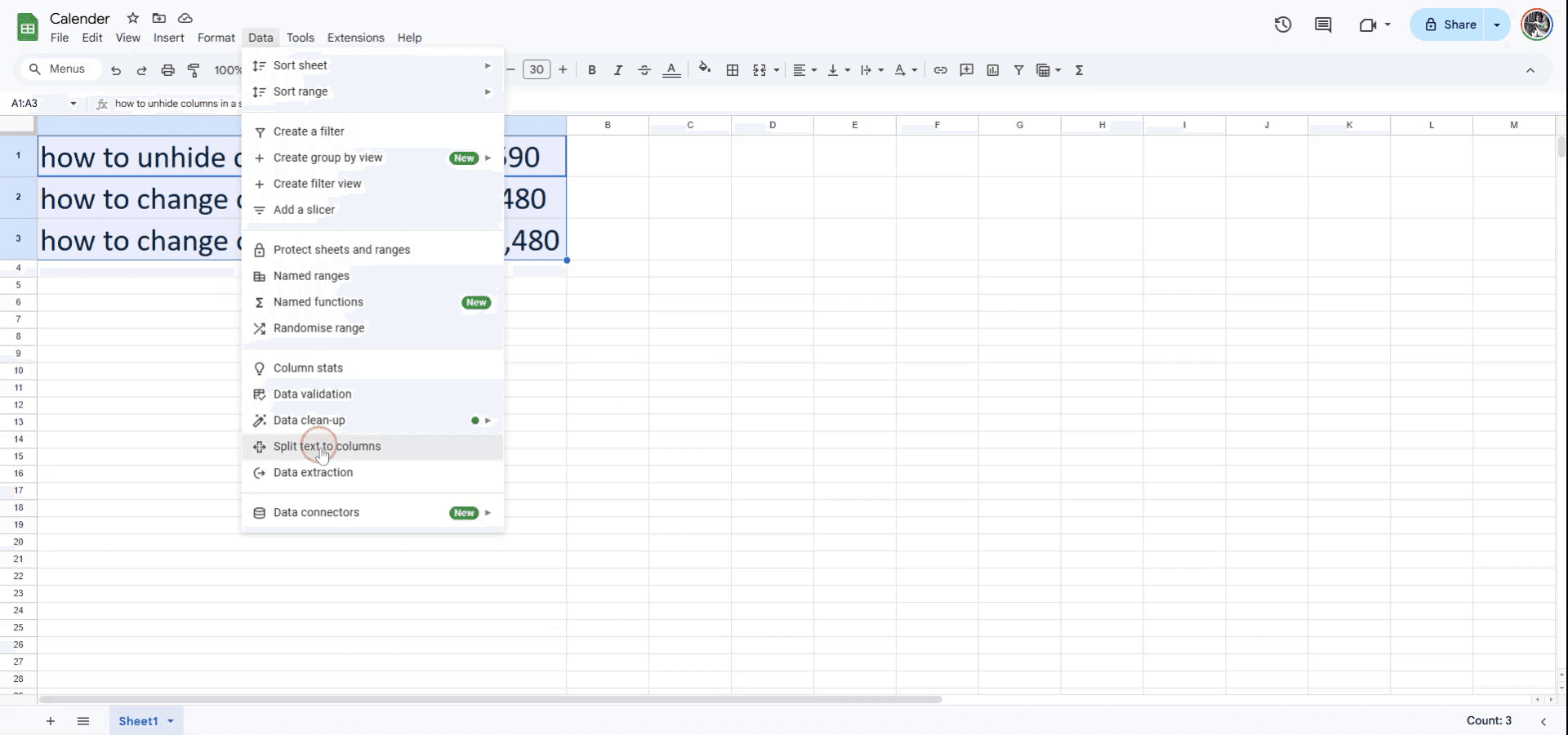
No menu pendente, selecione 'Dividir Texto em Colunas'.
Passo 4
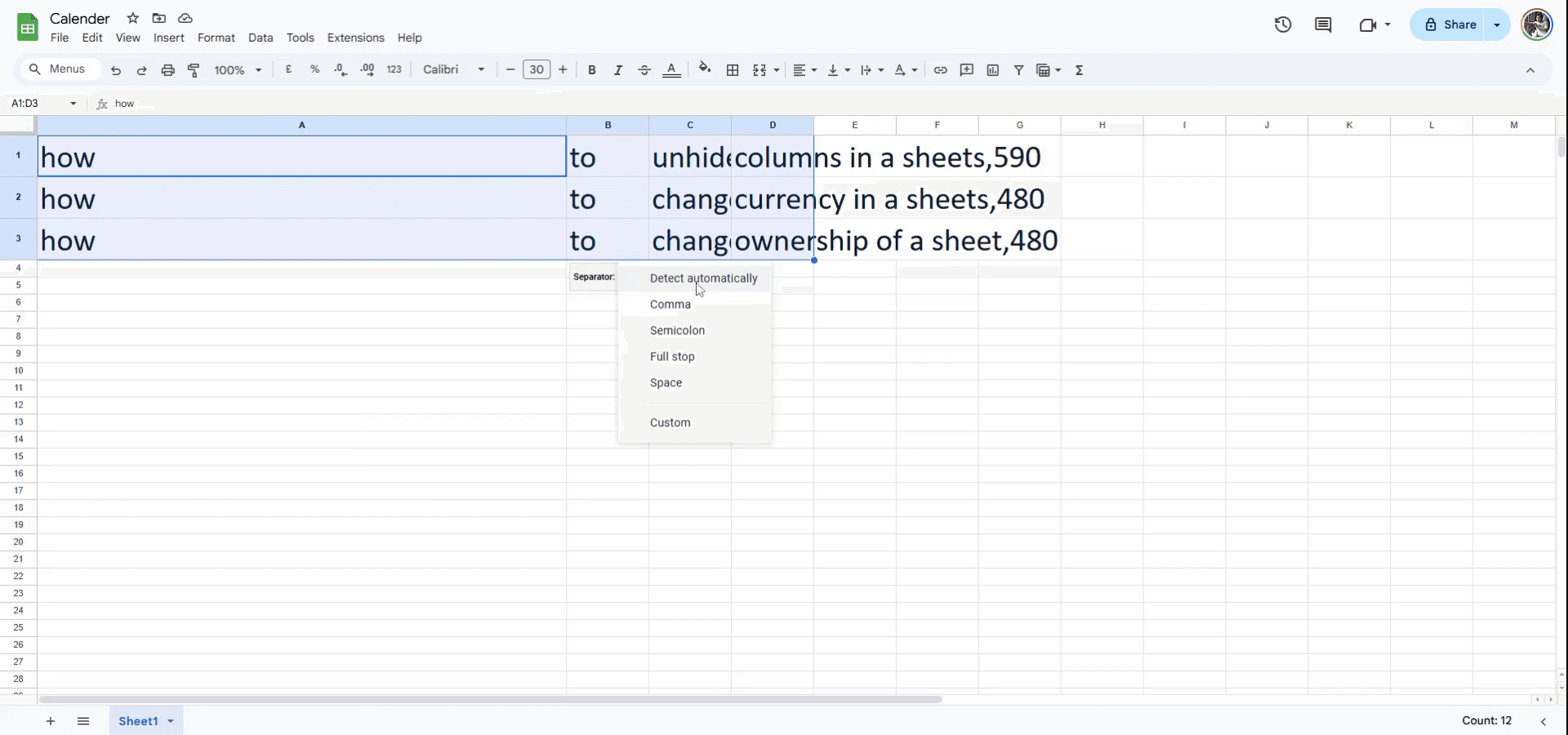
Inicialmente, o texto será dividido automaticamente por palavra, uma vez que o separador predefinido é detetado. Se precisar de usar um separador diferente, como uma vírgula, ajuste-o selecionando a opção pretendida.
Passo 5
As células serão agora divididas com base no separador selecionado, neste caso, uma vírgula.
Dicas de especialista para dividir uma célula no Google Sheets
Usar a funcionalidade de dividir texto em colunas: Se a célula contiver texto separado por um delimitador (como vírgulas ou espaços), selecione a célula, vá a Dados > Dividir texto em colunas e escolha o seu delimitador.
Dividir manualmente o conteúdo em células diferentes: Também pode copiar o conteúdo de uma única célula e colá-lo manualmente em várias células, embora este método não automatize o processo de divisão.
Usar fórmulas para dividir o conteúdo: Se quiser dividir o conteúdo programaticamente, use a função SPLIT() como
=SPLIT(A1, ",")para separar o texto com base num delimitador específico.
Erros comuns e como evitá-los ao dividir uma célula no Google Sheets
Dividir sem o delimitador correto: Se escolher um delimitador incorreto (como um espaço quando existe uma vírgula), a divisão não funcionará como esperado. Solução: verifique novamente o delimitador que está a usar para garantir que corresponde ao separador na célula.
Sobrescrever dados existentes: Dividir uma célula pode sobrescrever dados nas células adjacentes. Solução: certifique-se de que existe espaço vazio suficiente ao lado da célula que está a dividir para evitar perder dados existentes.
Não considerar células vazias: Se o resultado da divisão criar células vazias, isso pode perturbar o fluxo dos seus dados. Solução: reveja o conteúdo antes de dividir e limpe quaisquer células vazias desnecessárias depois.
Perguntas frequentes comuns sobre dividir uma célula no Google Sheets
Posso dividir uma célula em várias linhas em vez de colunas? Infelizmente, a opção Split text to columns só divide na horizontal. Para dividir em linhas, teria de usar uma combinação de funções ou ajustar os dados manualmente.
Como posso reverter uma divisão depois de feita? Depois de os dados estarem divididos, não pode juntá-los novamente numa única célula diretamente. Pode copiar manualmente os dados para uma nova célula ou usar a funcionalidade Merge cells para combinar várias células adjacentes numa só.
Posso dividir uma célula com base em vários delimitadores? Sim, a função SPLIT() permite-lhe usar vários delimitadores, combinando-os na fórmula, como
=SPLIT(A1, ",| ")para dividir por vírgulas e espaços.Como gravar o ecrã no Mac?
Para gravar o ecrã num Mac, pode usar o Trupeer AI. Ele permite capturar o ecrã inteiro e oferece capacidades de IA, como adicionar avatares de IA, adicionar narração e fazer zoom in e out no vídeo. Com a funcionalidade de tradução de vídeo por IA do Trupeer, pode traduzir o vídeo para mais de 30 idiomas.Como adicionar um avatar de IA a uma gravação de ecrã?
Para adicionar um avatar de IA a uma gravação de ecrã, precisará de usar uma ferramenta de gravação de ecrã com IA. O Trupeer AI é uma ferramenta de gravação de ecrã com IA, que o ajuda a criar vídeos com vários avatares e também o ajuda a criar o seu próprio avatar para o vídeo.Como gravar o ecrã no Windows?
Para gravar o ecrã no Windows, pode usar a Barra de Jogo integrada (Windows + G) ou uma ferramenta de IA avançada como o Trupeer AI para funcionalidades mais avançadas, como avatares de IA, narração, tradução, etc.Como adicionar narração a um vídeo?
Para adicionar narração a vídeos, descarregue a extensão do Chrome trupeer ai. Depois de se inscrever, carregue o seu vídeo com voz, escolha a narração pretendida no trupeer e exporte o seu vídeo editado.Como faço zoom numa gravação de ecrã?
Para fazer zoom durante uma gravação de ecrã, use os efeitos de zoom no Trupeer AI, que lhe permitem aproximar e afastar em momentos específicos, melhorando o impacto visual do conteúdo do seu vídeo.
As pessoas também perguntam
Gerador de documentação técnica
Software de base de conhecimento
Como adicionar o símbolo da rupia no Google Sheets
Como alterar o formato de moeda no Google Sheets
Como adicionar marcadores no Google Sheets

