
Como colocar em sobrescrito no Google Docs
Precisa de escrever expoentes ou notas de rodapé? Aprenda a usar a formatação em sobrescrito no Google Docs com passos simples, atalhos de teclado e dicas do menu de formatação.
Este guia fornece um processo detalhado para colocar texto em sobrescrito no Google Docs.
Siga estes passos para alterar texto para o formato de sobrescrito sem esforço, usando o menu de formatação ou atalhos de teclado.
Para colocar texto em sobrescrito no Google Docs, pode usar o menu de formatação ou um atalho de teclado. Realce o texto que pretende formatar e, em seguida, vá a Format > Text > Superscript ou use o atalho de teclado Ctrl + . (Windows) ou Cmd + . (Mac).
Passos:
Abrir o Google Docs: Inicie o Google Docs e abra o documento que pretende editar.
Realce o texto: Selecione o texto que pretende converter em sobrescrito.
Use o menu: Vá a Format > Text > Sobrescrito.
Use o atalho de teclado: Prima Ctrl + . (Windows) ou Cmd + . (Mac).
Guia Passo a Passo: Como Colocar Texto em Sobrescrito no Google Docs
Passo 1
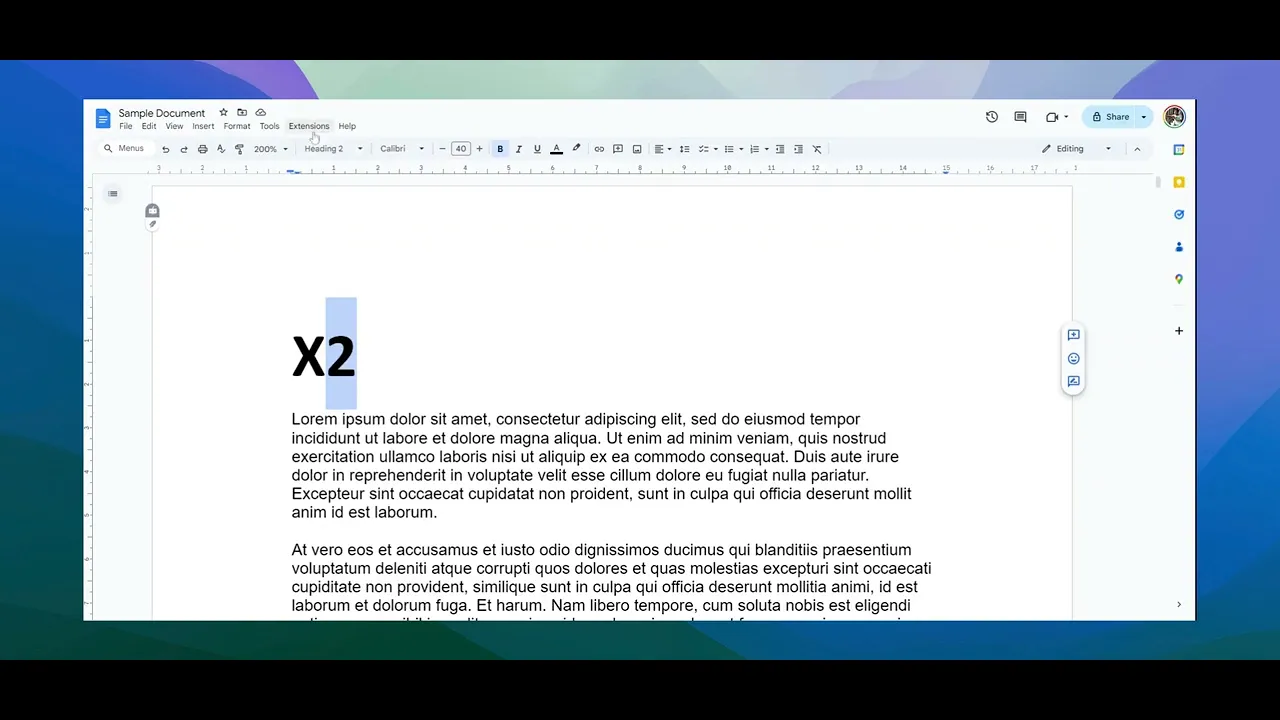
Comece por abrir o ficheiro do Google Docs e selecionar o texto que pretende colocar em sobrescrito.
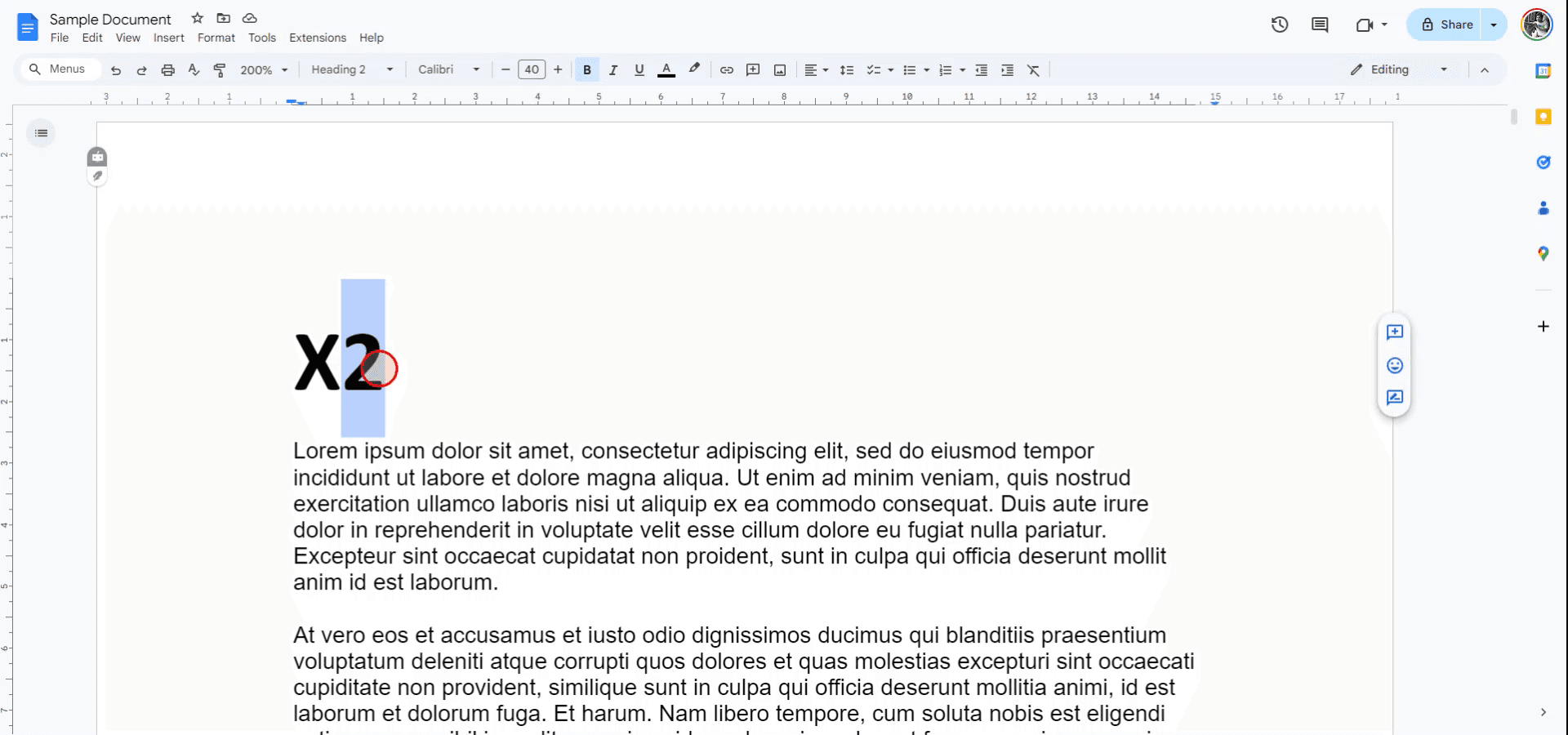
Passo 2
Aceda ao menu "Formatar" na barra de ferramentas.
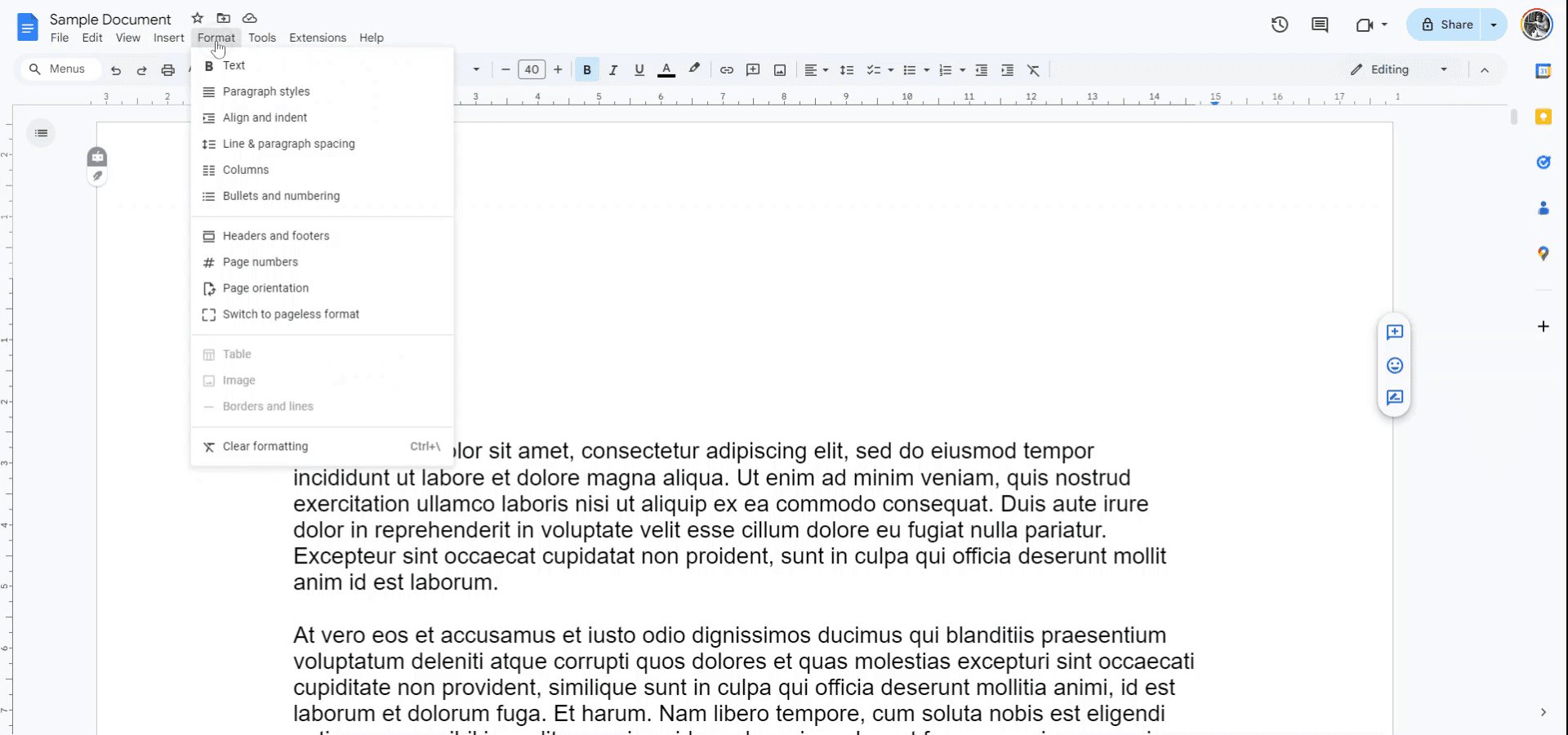
Passo 3
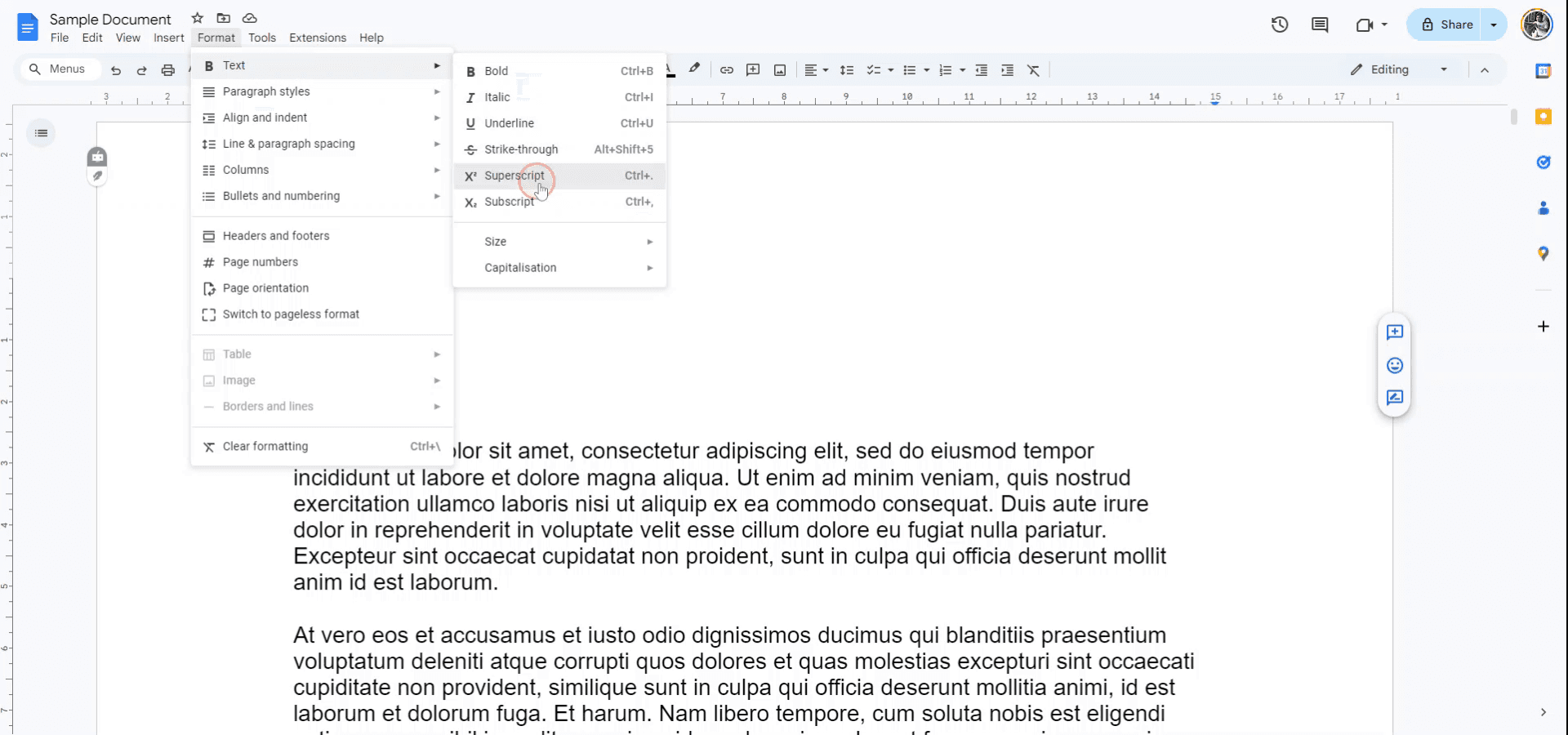
No menu pendente em "Texto", escolha a opção "Sobrescrito".
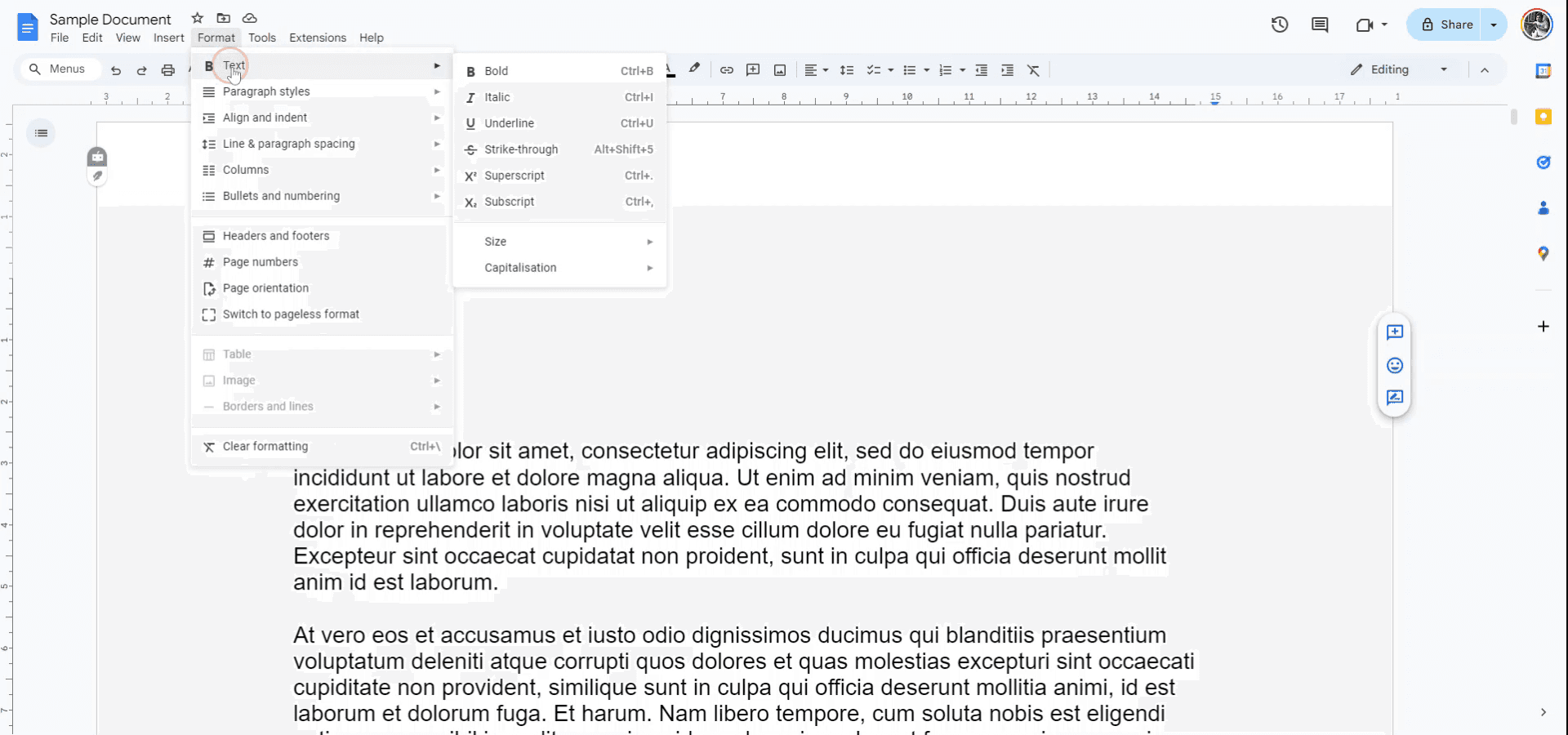
Passo 4
Selecione o texto que pretende colocar em sobrescrito. Prima "Control" e "ponto final" no teclado. O texto selecionado passará agora a aparecer em sobrescrito.
Conselhos avançados para aplicar sobrescrito com sucesso no Google Docs
Use o menu Formatar: Selecione o texto que pretende colocar em sobrescrito e, em seguida, vá a Formatar > Texto > Sobrescrito para aplicar rapidamente o efeito de sobrescrito.
Atalho de teclado: Use o atalho Ctrl + . (Windows) ou Cmd + . (Mac) para colocar instantaneamente em sobrescrito o texto selecionado.
Aplicar sobrescrito a números e símbolos: O sobrescrito funciona bem para expoentes, símbolos matemáticos ou notas de rodapé; selecione o texto relevante e aplique a opção de sobrescrito.
Inserir caracteres especiais: Para fórmulas químicas ou outros símbolos, vá a Inserir > Caracteres especiais e escolha números ou letras em sobrescrito nas opções.
Combinar com outros efeitos de texto: Pode combinar o sobrescrito com outras formatações, como negrito ou itálico, para criar um estilo distinto para o seu documento.
Erros comuns e como evitá-los ao aplicar sobrescrito no Google Docs
A formatação desaparece depois de editar: O sobrescrito pode voltar ao texto normal se o documento for muito editado ou reformatado.
Correção: Verifique sempre a formatação em sobrescrito depois de fazer alterações para garantir que se mantém aplicada.O sobrescrito não se aplica a texto complexo: Por vezes, o sobrescrito pode não funcionar como esperado em combinações com vários caracteres, como equações complexas.
Correção: Aplique manualmente o sobrescrito a cada parte do texto ou use a opção Inserir > Caracteres especiais para símbolos ou números específicos.O atalho de teclado não funciona: O atalho de teclado pode não funcionar se estiver em determinados dispositivos ou em alguns campos de texto.
Correção: Use a opção de menu Formatar > Texto > Sobrescrito se o atalho de teclado não funcionar.Sobrescrito inconsistente entre diferentes secções: A formatação em sobrescrito pode parecer inconsistente se não for aplicada utilizando o mesmo método em todo o documento.
Correção: Aplique a formatação em sobrescrito de forma consistente usando o menu Formatar > Texto para garantir uniformidade.Problemas com a impressão de texto em sobrescrito: O texto em sobrescrito pode aparecer mais pequeno ou desalinhado ao imprimir.
Correção: Certifique-se de que as definições de impressão estão ajustadas corretamente para evitar problemas de formatação ao imprimir documentos com texto em sobrescrito.
Perguntas frequentes comuns sobre sobrescrito no Google Docs
Como aplico sobrescrito no Google Docs?
Selecione o texto que quer colocar em sobrescrito e, em seguida, vá para Formatar > Texto > Sobrescrito ou use o atalho de teclado Ctrl + . (Windows) ou Cmd + . (Mac).Posso colocar vários caracteres em sobrescrito no Google Docs?
Sim, pode colocar vários caracteres em sobrescrito selecionando-os e aplicando a formatação de sobrescrito.Existe um atalho de teclado para colocar texto em sobrescrito no Google Docs?
Sim, use Ctrl + . (Windows) ou Cmd + . (Mac) para colocar o texto selecionado em sobrescrito.Como coloco símbolos ou números em sobrescrito?
Use Inserir > Caracteres especiais e pode escolher números ou símbolos em sobrescrito para equações matemáticas, fórmulas químicas, etc.Posso combinar sobrescrito com outros estilos de formatação, como negrito ou itálico?
Sim, pode aplicar sobrescrito juntamente com outros estilos de formatação, como negrito, itálico ou sublinhado, para um aspeto personalizado.Como gravar o ecrã no Mac?
Para gravar o ecrã num Mac, pode usar o Trupeer AI. Permite-lhe capturar o ecrã inteiro e disponibiliza capacidades de IA, como adicionar avatares de IA, adicionar locução e aplicar zoom in e zoom out no vídeo. Com a funcionalidade de tradução de vídeo com IA do trupeer, pode traduzir o vídeo para mais de 30 idiomas.Como adicionar um avatar de IA a uma gravação de ecrã?
Para adicionar um avatar de IA a uma gravação de ecrã, precisará de usar uma ferramenta de gravação de ecrã com IA. O Trupeer AI é uma ferramenta de gravação de ecrã com IA que ajuda a criar vídeos com vários avatares e também ajuda a criar o seu próprio avatar para o vídeo.Como gravar o ecrã no Windows?
Para gravar o ecrã no Windows, pode usar a Barra de Jogos integrada (Windows + G) ou uma ferramenta de IA avançada como o Trupeer AI para funcionalidades mais avançadas, como avatares de IA, locução, tradução, etc.Como adicionar locução a um vídeo?
Para adicionar locução aos vídeos, descarregue a extensão do Chrome do trupeer ai. Depois de se registar, carregue o seu vídeo com voz, escolha a locução pretendida no Trupeer e exporte o vídeo editado.Como faço zoom numa gravação de ecrã?
Para aplicar zoom durante uma gravação de ecrã, use os efeitos de zoom no Trupeer AI, que permitem aproximar e afastar em momentos específicos, melhorando o impacto visual do conteúdo do seu vídeo
As pessoas também perguntam
Gerador de documentação técnica
Software de base de conhecimento
Como adicionar um menu pendente no Google Docs
Como adicionar um subtítulo no Google Docs
Como digitar o símbolo TM (™) no Google Docs

