

Como Traduzir Texto no Canva – Guia Fácil Passo a Passo
Aprenda a traduzir os seus designs do Canva para diferentes idiomas usando o Canva Translate. Perfeito para conteúdo global e designs multilingues.
Este documento fornece um guia completo para traduzir conteúdo no Canva. Ao seguir estas instruções, os utilizadores podem traduzir facilmente os seus projetos para vários idiomas, aumentando a sua acessibilidade e alcance.
1. Abra o seu design
Comece por abrir o design do Canva que pretende traduzir.
2. Aceda à aplicação Traduzir
Clique em “Apps” na barra de ferramentas do editor, à esquerda.
Na barra de pesquisa, escreva “Traduzir” e selecione a aplicação nos resultados.
3. Escolha o idioma de destino
Selecione, no menu suspenso, o idioma para o qual pretende traduzir o seu design.
4. Selecione o texto ou as páginas a traduzir
Decida se pretende traduzir:
Caixas de texto específicas
Páginas selecionadas
Ou o design completo
5. Clique em “Traduzir”
Clique no botão Traduzir para gerar a tradução.
6. Rever e editar
Depois de a tradução ser aplicada, reveja o conteúdo. Ajuste a redação, a formatação e a disposição, se necessário, para garantir que tudo tem um aspeto cuidado.
7. Descarregar ou partilhar
Quando estiver satisfeito, descarregue o seu design traduzido (por exemplo, PNG, PDF, MP4) ou partilhe-o diretamente a partir do Canva.
Guia passo a passo: Como traduzir texto no Canva
Passo 1
Clique no projeto existente no qual pretende trabalhar.

Passo 2
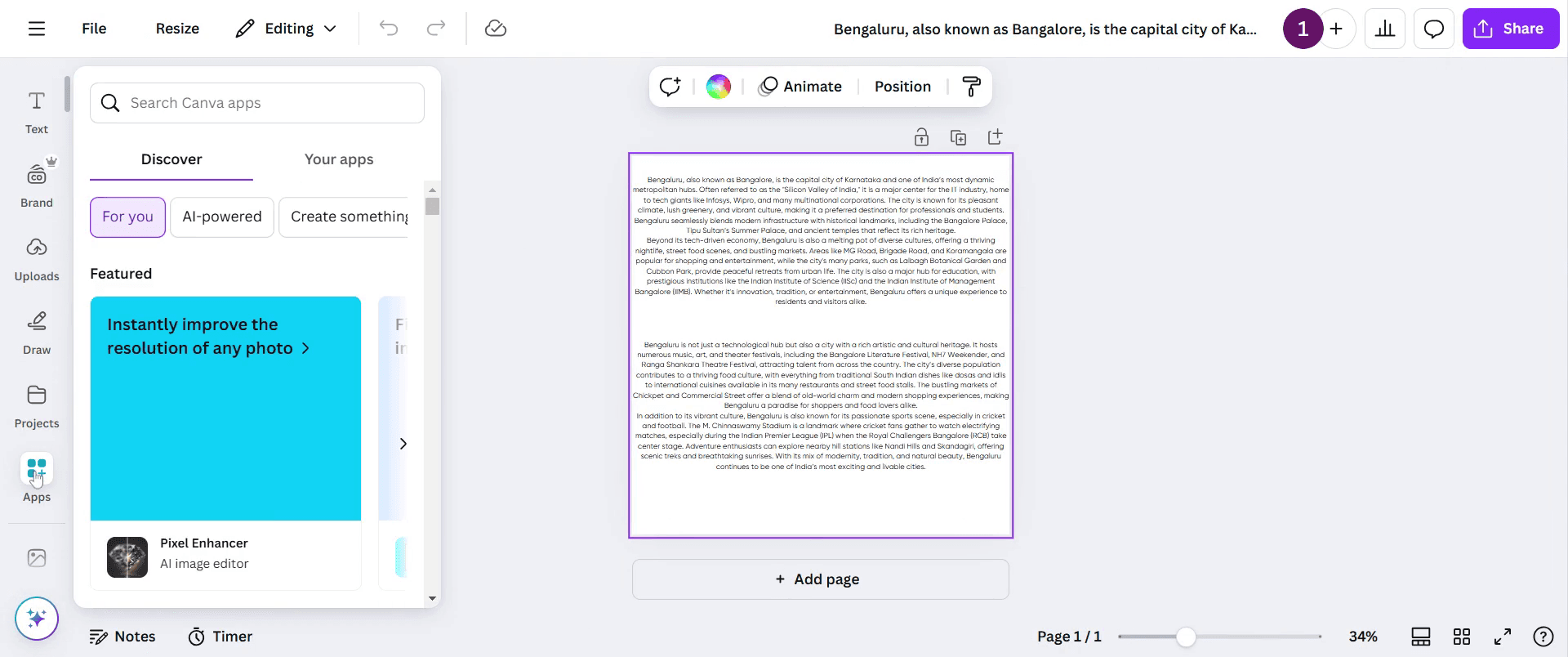
Vá para a barra de ferramentas e clique em 'Apps'.
Passo 3
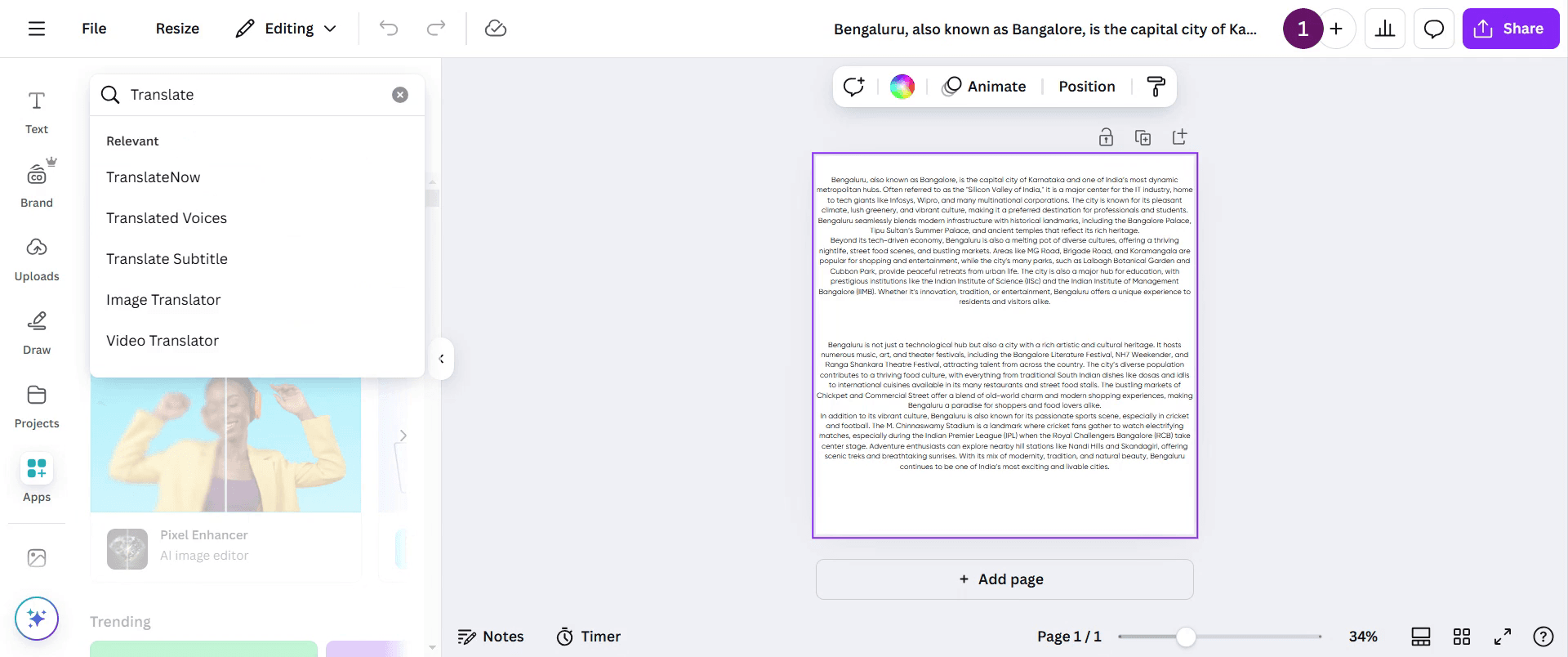
Na barra de pesquisa, escreva 'Translate' e prima Enter.
Passo 4
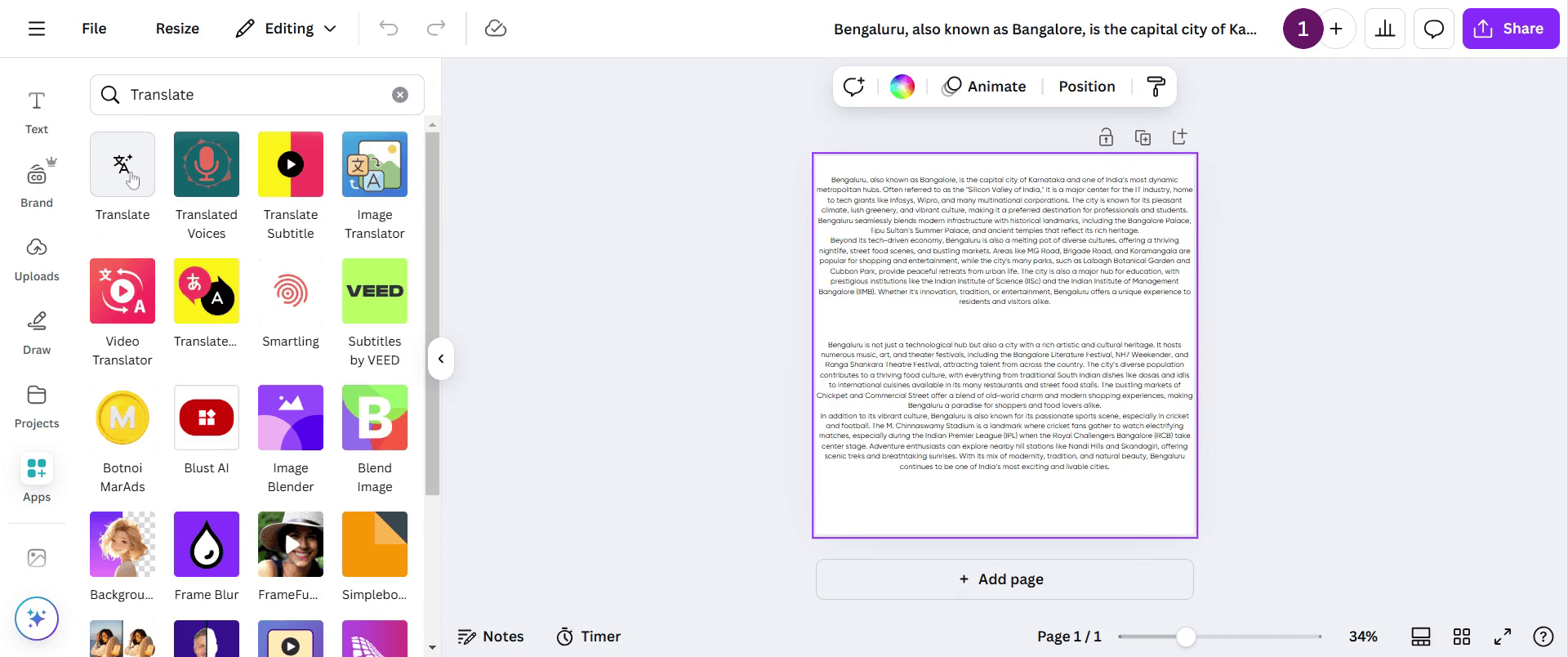
Verá uma opção chamada 'Translate', clique nela.
Passo 5
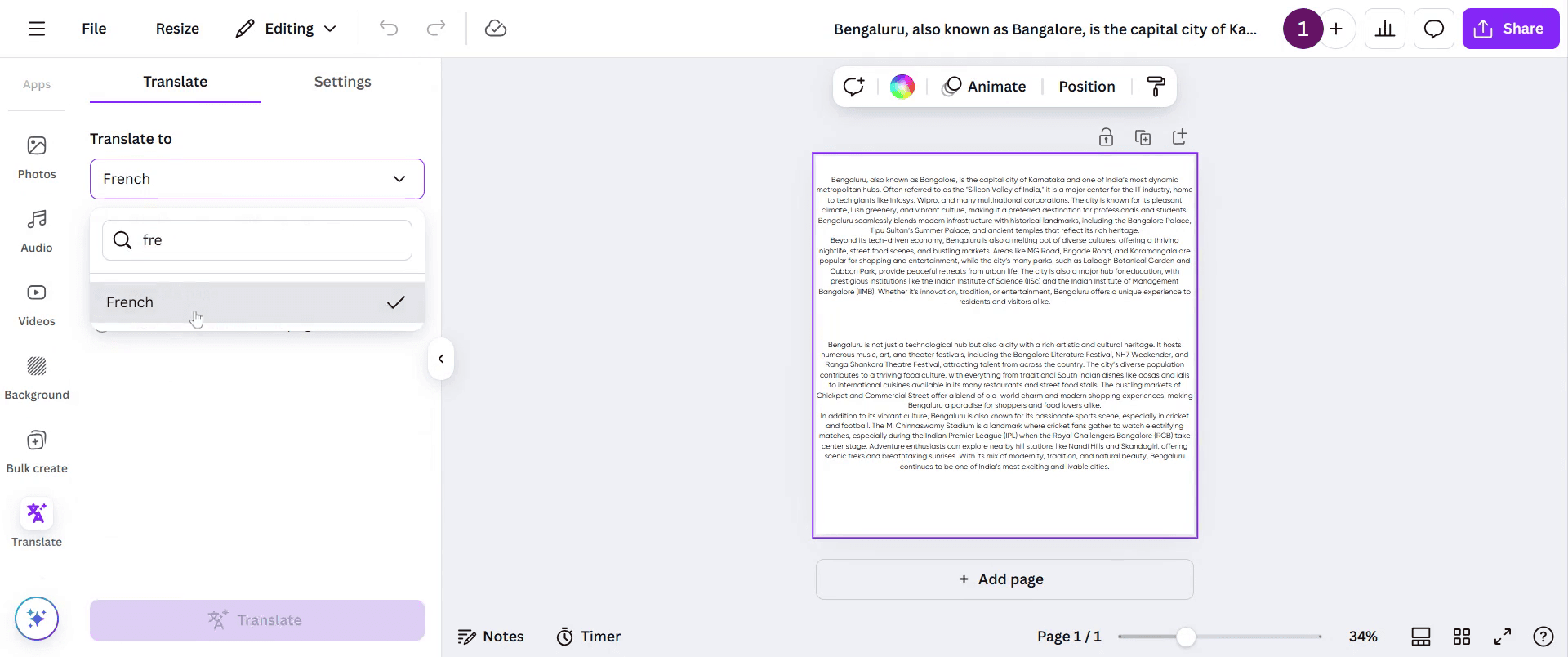
Escolha o idioma para o qual pretende traduzir. Por exemplo, se selecionar Francês.
Passo 6
Clique na opção 'Translate'.
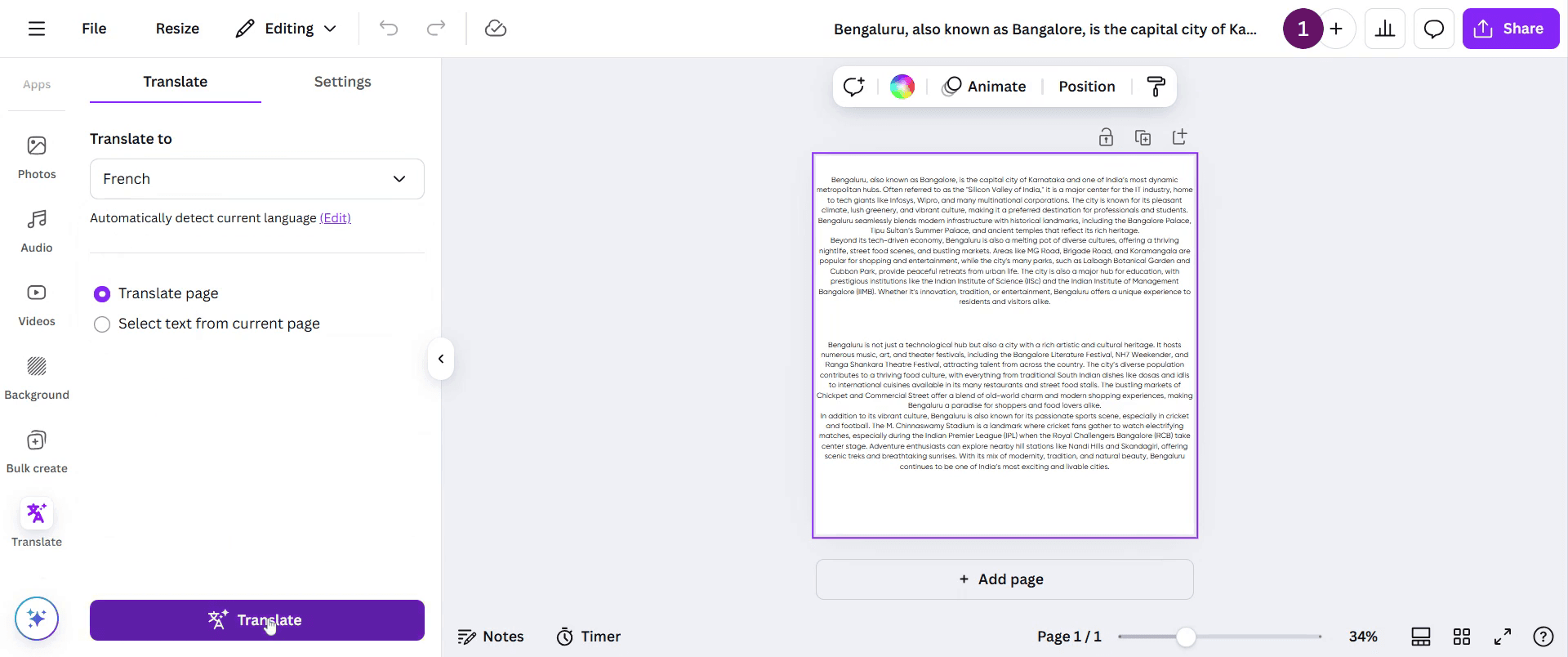
Passo 7
Quando estiver concluído, o conteúdo traduzido será apresentado, permitindo-lhe ver as versões original e traduzida.

Dicas profissionais para traduzir no Canva
Utilize a ferramenta de tradução integrada do Canva para converter rapidamente texto em vários idiomas, mantendo a estrutura original do design.
Revise sempre o conteúdo traduzido quanto à correção gramatical e ao contexto adequado para garantir uma comunicação clara.
Ajuste os tamanhos das caixas de texto e as definições do tipo de letra após a tradução para acomodar a expansão específica de cada idioma.
Erros comuns e como evitá-los ao traduzir no Canva
Depender totalmente da tradução automática pode levar a formulações incorretas; reveja e refine sempre o texto.
Ignorar o alinhamento e o espaçamento do texto pode causar problemas de formatação; ajuste manualmente após a tradução para um aspeto limpo.
Ignorar a compatibilidade dos tipos de letra pode resultar em caracteres em falta; escolha tipos de letra que suportem vários idiomas.
Perguntas frequentes comuns sobre tradução no Canva
1. Onde posso encontrar a funcionalidade de tradução no Canva?
Pode encontrar a opção de tradução ao selecionar a caixa de texto, clicar no menu de três pontos e escolher a ferramenta de tradução.
2. Posso traduzir um design inteiro de uma só vez no Canva?
Sim, o Canva permite traduzir designs inteiros, mas poderá ser necessário ajustar o layout e a formatação após a tradução.
3. O Canva suporta todos os idiomas para tradução?
O Canva suporta muitos idiomas amplamente utilizados, mas alguns idiomas menos comuns podem não estar totalmente disponíveis.
4. Utilizar a funcionalidade de tradução no Canva afeta o layout do meu design?
Sim, alguns idiomas ocupam mais espaço, pelo que poderá ser necessário redimensionar ou reposicionar os elementos de texto após a tradução.
5. Posso editar manualmente o texto traduzido no Canva?
Sim, após a tradução, pode refinar manualmente o texto para melhorar a precisão e a legibilidade.
6. Como gravar o ecrã no Mac?
Para gravar o ecrã num Mac, pode usar o Trupeer AI. Ele permite capturar o ecrã inteiro e oferece capacidades de IA como adicionar avatares de IA, adicionar narração, ampliar e reduzir o zoom no vídeo. Com a funcionalidade de tradução de vídeo com IA do Trupeer, pode traduzir o vídeo para mais de 30 idiomas.
7. Como adicionar um avatar de IA a uma gravação de ecrã?
Para adicionar um avatar de IA a uma gravação de ecrã, terá de usar uma ferramenta de gravação de ecrã com IA. O Trupeer AI é uma ferramenta de gravação de ecrã com IA, que o ajuda a criar vídeos com vários avatares e também o ajuda a criar o seu próprio avatar para o vídeo.
8. Como gravar o ecrã no Windows?
Para gravar o ecrã no Windows, pode usar a Barra de Jogo integrada (Windows + G) ou uma ferramenta avançada de IA como o Trupeer AI para funcionalidades mais avançadas, como avatares de IA, narração, tradução, etc.
9. Como adicionar narração a um vídeo?
Para adicionar narração aos vídeos, descarregue a extensão do Chrome Trupeer AI. Depois de se registar, carregue o seu vídeo com voz, escolha a narração pretendida no Trupeer e exporte o seu vídeo editado.
10. Como faço zoom numa gravação de ecrã?
Para aplicar zoom durante uma gravação de ecrã, use os efeitos de zoom no Trupeer AI, que permitem ampliar e reduzir em momentos específicos, melhorando o impacto visual do conteúdo do seu vídeo.
Leituras sugeridas
Gerador de documentação técnica
Software de base de conhecimento
Como transformar uma imagem numa página para colorir no Canva
Como imprimir frente e verso no Canva

