
Como desativar o vídeo recebido no Teams
Saiba como desativar o vídeo recebido no Microsoft Teams para reduzir distrações ou poupar largura de banda. Passos rápidos para as versões de computador e móvel.
Para desativar o vídeo de entrada no Microsoft Teams durante uma reunião, navegue para Ver > Mais opções > Desativar vídeo de entrada. Esta ação impede que os feeds de vídeo de outras pessoas sejam apresentados no seu ecrã, o que pode ser útil para poupar largura de banda ou reduzir distrações visuais.
Aqui está um guia passo a passo:
Entrar na reunião: Inicie ou junte-se a uma Microsoft Teams reunião como habitualmente.
Localize o botão Ver: Encontre o botão "Ver" na barra de ferramentas da reunião, normalmente na parte superior do ecrã.
Abra Mais opções: Clique em "Ver" e, em seguida, selecione "Mais opções" no menu pendente.
Desativar o vídeo de entrada: Escolha "Desativar vídeo de entrada" nas opções disponíveis.
Guia passo a passo: como desativar o vídeo de entrada no Teams
Passo 1
Clique em "Reunir agora",
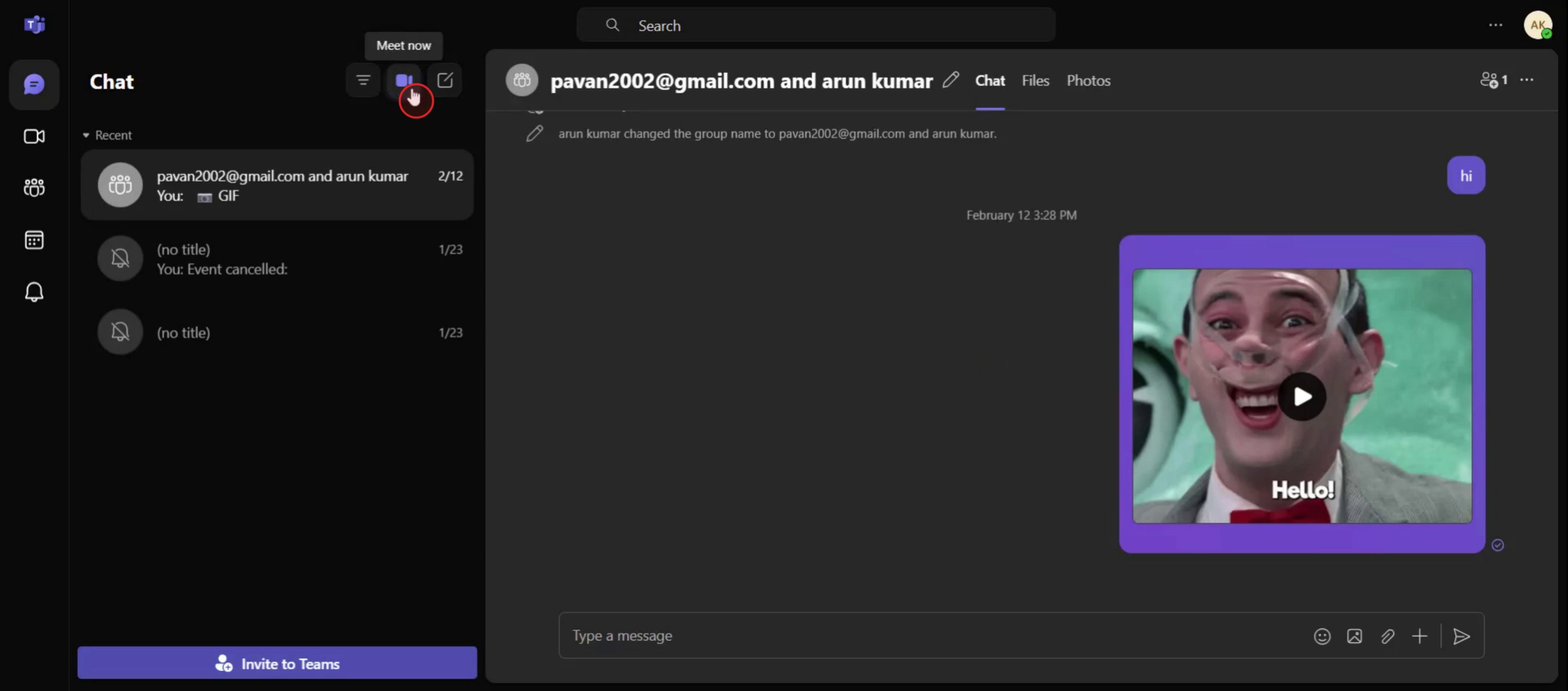
Passo 2
Em seguida, clique em iniciar reunião,

Passo 3
Selecione a opção Ver,

Passo 4
Em seguida, selecione Mais opções,
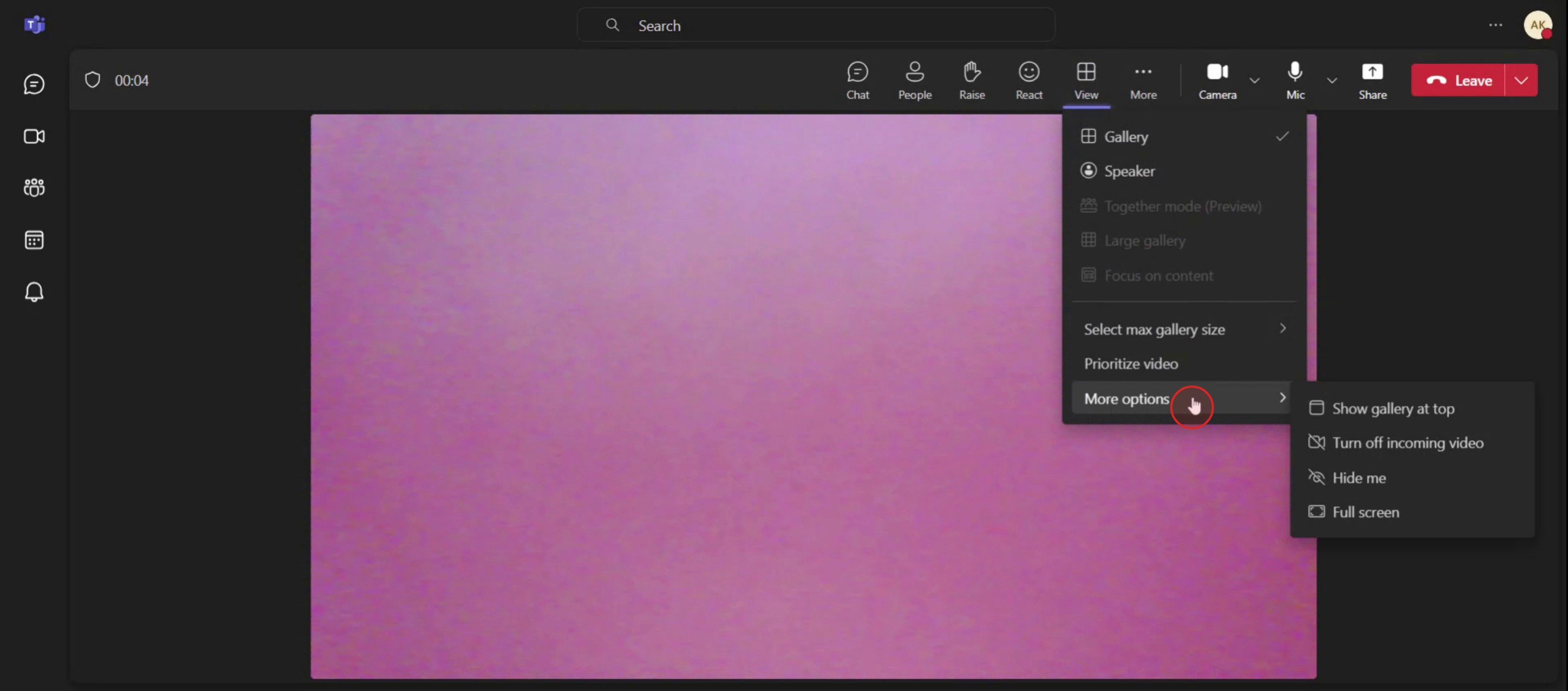
Passo 5
E clique em desativar o vídeo de entrada,

Dicas Pro para Desativar o Vídeo de Entrada no Teams
Junte-se ou Inicie uma Reunião do Teams
Abra o Microsoft Teams e entre numa reunião existente ou inicie uma nova.Clique no Botão Mais Opções
Quando estiver na reunião, clique no menu de três pontos (Mais opções) localizado na barra de ferramentas da reunião.Selecione 'Desativar o Vídeo de Entrada'
Na lista suspensa, escolha a opção que diz “Desativar o vídeo de entrada.” Isto irá parar imediatamente todos os fluxos de vídeo recebidos.Beneficie de um Menor Consumo de Largura de Banda
Desativar o vídeo de entrada pode ajudar a reduzir o consumo de dados e melhorar o desempenho das chamadas em redes mais lentas.Continuará a Ouvir o Áudio
Desativar o vídeo de entrada afeta apenas a imagem. Ainda pode ouvir todos na reunião sem interrupções.Reative o Vídeo Se Necessário
Se quiser voltar a ver os outros, regresse ao menu Mais opções e selecione “Ativar o vídeo de entrada.”
Problemas Comuns e Como Evitá-los
Opção Não Visível Durante a Chamada
A opção só aparece quando já estiver dentro de uma reunião. Entre primeiro e depois aceda a Mais opções.Confundir o Vídeo de Entrada com a Sua Própria Câmara
Desativar o vídeo de entrada impede-o de ver os outros. Para desligar a sua própria câmara, use o ícone da câmara na barra de ferramentas.Sem Melhoria na Qualidade da Chamada
Se a qualidade da chamada não melhorar depois de desativar o vídeo, verifique a sua ligação de rede ou feche outras aplicações que consumam muita largura de banda.Usar uma Versão Desatualizada do Teams
Se a opção não aparecer, certifique-se de que a sua aplicação Teams está atualizada para a versão mais recente.Esperar Privacidade Total
Esta definição não desativa o seu vídeo de saída. Os outros ainda podem vê-lo, a menos que também desative a sua própria câmara.
FAQs Comuns Sobre Desativar o Vídeo de Entrada no Teams
Como deixo de ver o vídeo dos outros numa reunião do Teams?
Clique no menu de três pontos na reunião e selecione “Desativar o vídeo de entrada.”Os outros saberão que desativei o vídeo deles?
Não, os participantes não são notificados quando desativa o vídeo de entrada do seu lado.Ainda posso ouvir a reunião com o vídeo desligado?
Sim, desativar o vídeo de entrada não afeta o áudio.Isto poupa dados da Internet?
Sim, desativar o vídeo ajuda a reduzir a utilização da largura de banda e pode melhorar a estabilidade da reunião em ligações fracas.Posso voltar a ativar o vídeo de entrada durante a reunião?
Sim, pode voltar a Mais opções e selecionar “Ativar o vídeo de entrada” a qualquer momento.Como gravar o ecrã no Mac?
Para gravar o ecrã num Mac, pode usar o Trupeer AI. Permite capturar o ecrã inteiro e oferece capacidades de IA, como adicionar avatares de IA, adicionar narração e fazer zoom aproximado e afastado no vídeo. Com a funcionalidade de tradução de vídeo por IA do Trupeer, pode traduzir o vídeo para mais de 30 idiomas.Como adicionar um avatar de IA a uma gravação de ecrã?
Para adicionar um avatar de IA a uma gravação de ecrã, vai precisar de usar uma ferramenta de gravação de ecrã com IA. O Trupeer AI é uma ferramenta de gravação de ecrã com IA, que o ajuda a criar vídeos com vários avatares, e também o ajuda a criar o seu próprio avatar para o vídeo.Como gravar o ecrã no Windows?
Para gravar o ecrã no Windows, pode usar a Game Bar integrada (Windows + G) ou uma ferramenta avançada de IA como o Trupeer AI para funcionalidades mais avançadas, como avatares de IA, narração, tradução, etc.Como adicionar narração ao vídeo?
Para adicionar narração aos vídeos, descarregue a extensão do Chrome do trupeer ai. Depois de se registar, carregue o seu vídeo com voz, escolha a narração desejada no trupeer e exporte o seu vídeo editado.Como faço zoom numa gravação de ecrã?
Para aplicar zoom durante uma gravação de ecrã, use os efeitos de zoom no Trupeer AI, que permitem aproximar e afastar em momentos específicos, melhorando o impacto visual do conteúdo do seu vídeo.
Leituras Sugeridas
Gerador de Documentação Técnica
Software de base de conhecimento
Como Partilhar um Repositório GitHub através de um Link
Como Partilhar o Seu Perfil do GitHub

