

Como desativar o encaixe no Canva
Cansado de os elementos se encaixarem automaticamente no Canva? Aprenda a desativar o encaixe para mover os objetos livremente e criar designs com precisão.
Este documento descreve um procedimento simples para desativar a funcionalidade de encaixe no Canva.
Siga estes passos para ajustar os elementos livremente, sem que se alinhem automaticamente às grelhas ou a outros objetos.
Se estiver a tentar mover um elemento livremente no Canva sem que este se alinhe automaticamente ou se encaixe nos guias, existe um atalho simples para isso. Manter premida a tecla Ctrl (ou Command no Mac) permite-lhe contornar temporariamente o encaixe, ideal para posicionamentos precisos.
Instruções passo a passo:
1. Abra o seu design no Canva
Comece por abrir o projeto onde pretende ter mais controlo sobre a colocação dos elementos.
2. Selecione o elemento
Clique na imagem, caixa de texto, forma ou gráfico que pretende mover.
3. Mantenha premido o Ctrl (ou Command no Mac)
À medida que começa a arrastar o elemento, prima e mantenha premida a tecla Ctrl (ou Command se estiver num Mac). Isto desativa o encaixe enquanto move o objeto.
4. Arraste para reposicionar livremente
Mova o elemento para o local pretendido sem que ele se encaixe nas grelhas, margens ou elementos próximos.
5. Solte quando terminar
Depois de posicionar o elemento como pretende, solte primeiro o clique do rato e, em seguida, largue a tecla Ctrl/Command.
Guia passo a passo: Como desativar o encaixe no Canva
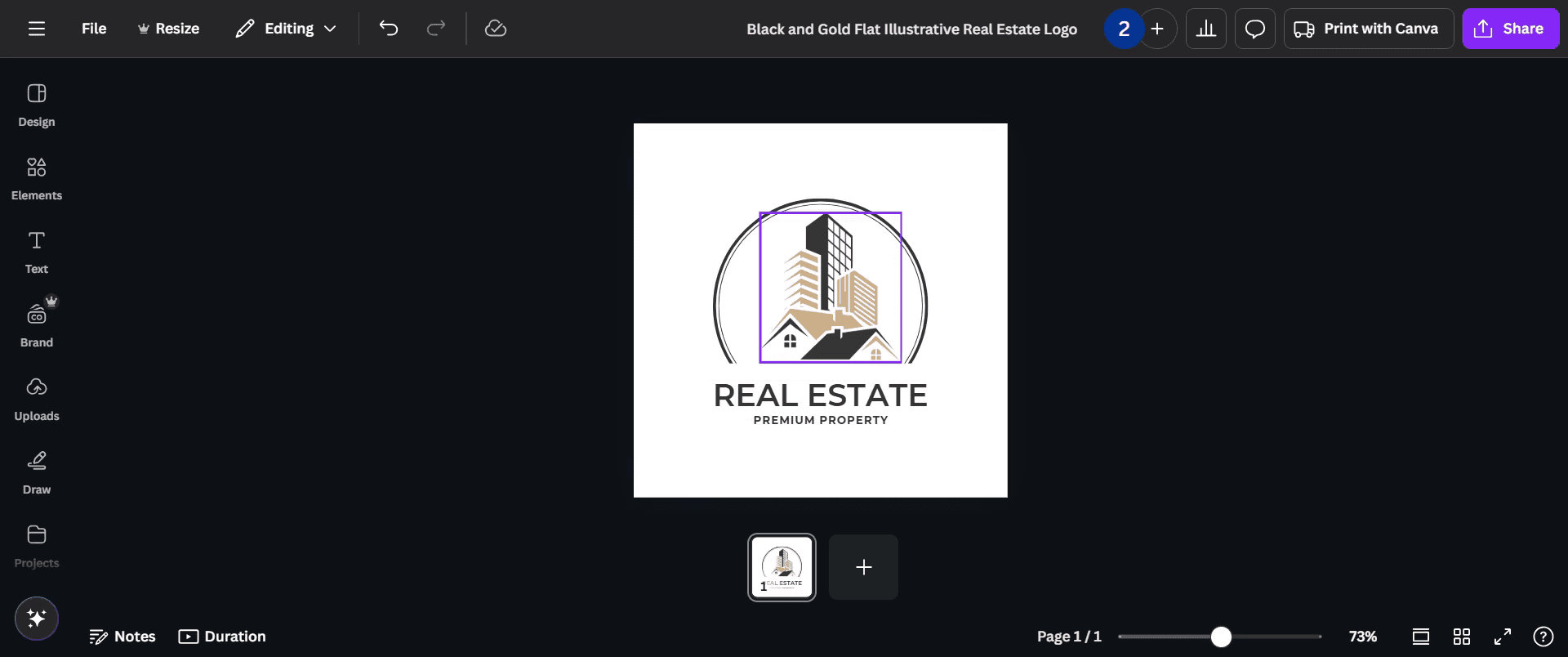
Passo 1
Selecione o elemento que pretende ajustar.
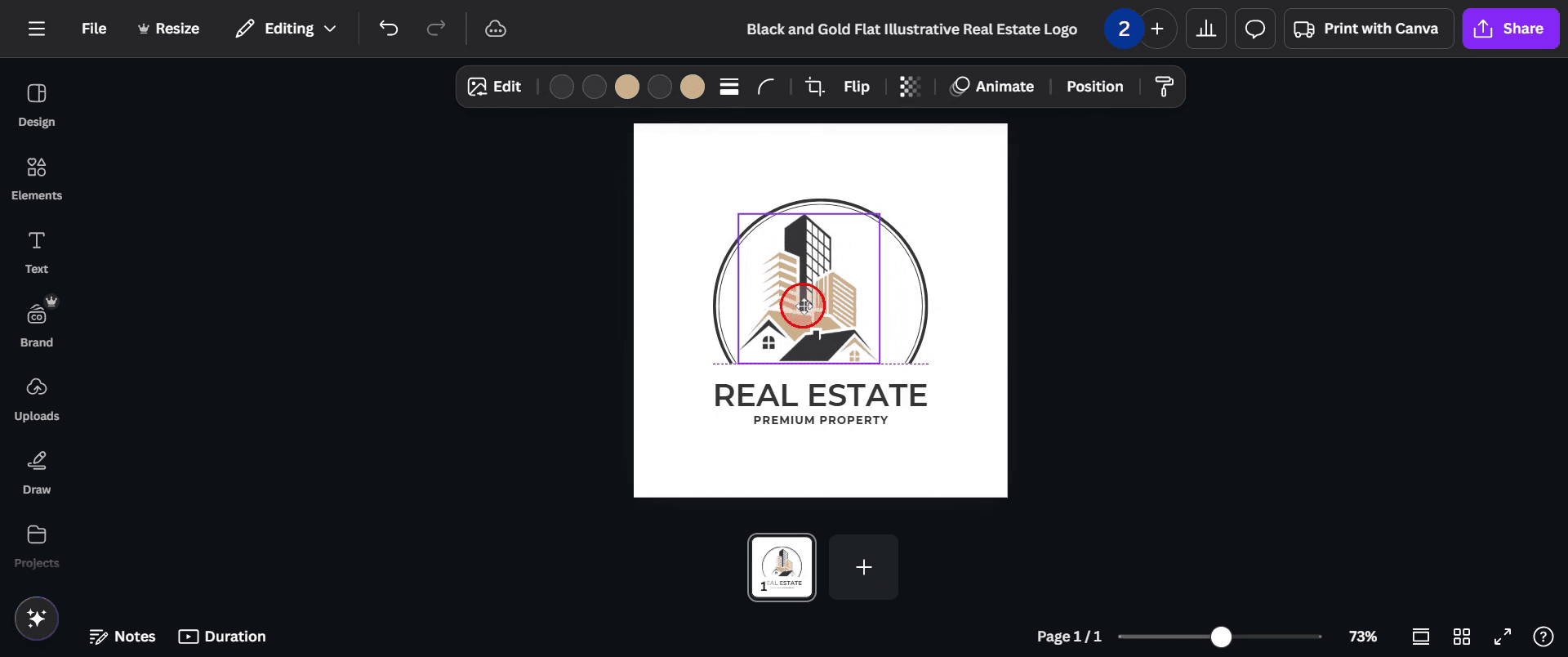
Passo 2
Prima e mantenha premida a tecla Ctrl enquanto arrasta o item.
Passo 3
Agora mova e ajuste livremente o elemento selecionado sem que ele se encaixe.

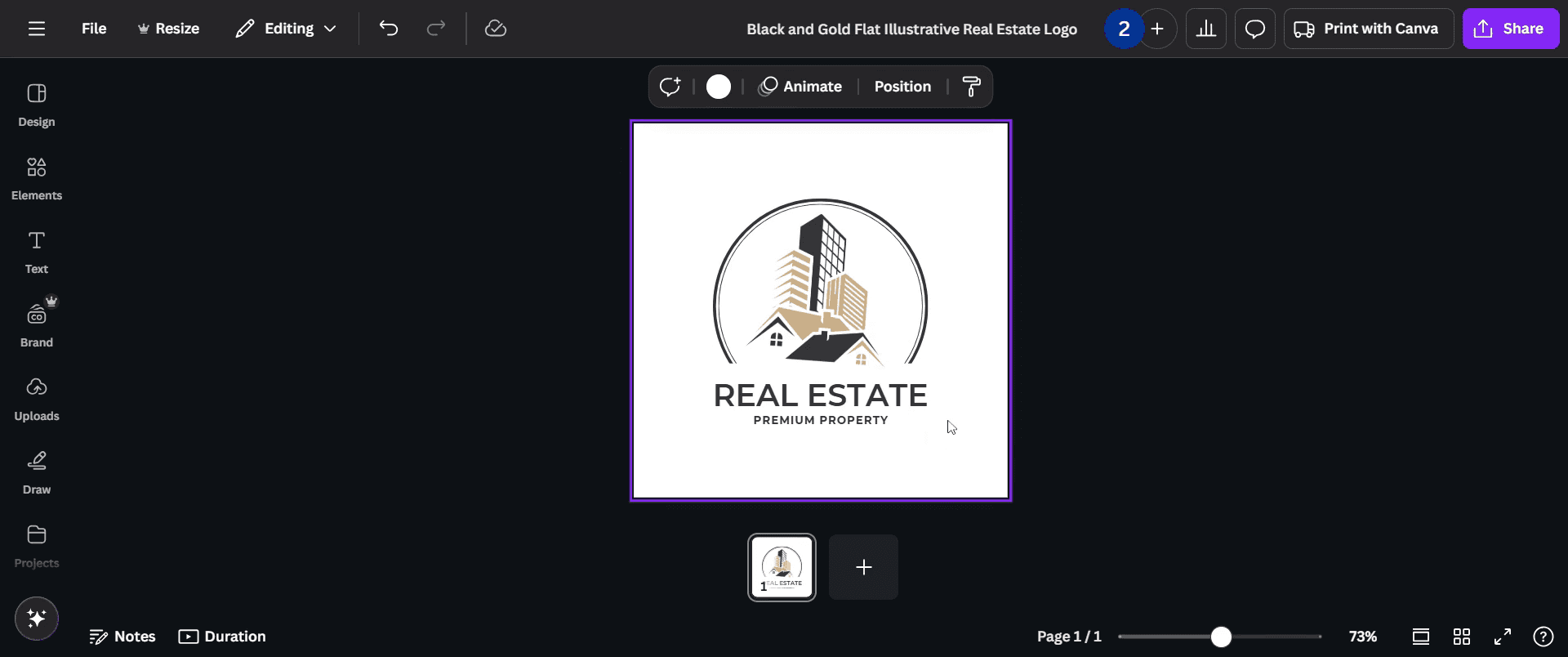
Passo 4
Certifique-se de colocar o item no local desejado antes de largar a tecla Ctrl.
Dicas profissionais para desativar o encaixe no Canva
Para desativar o encaixe, vá ao menu Ficheiro e desmarque a opção Encaixar à grelha, o que impedirá que os elementos se alinhem automaticamente com a grelha ou com outros objetos.
Também pode desativar Encaixar a objetos no mesmo menu Ficheiro para impedir que os elementos se alinhem com outros objetos na área de trabalho.
Se precisar de mais controlo sobre o posicionamento, pode ampliar a área de trabalho para colocar os elementos com mais precisão, sem encaixe.
Erros comuns & como evitá-los ao desativar o encaixe no Canva
Esquecer-se de guardar as alterações certifique-se de que a funcionalidade de encaixe está desativada antes de continuar o seu trabalho de design.
Ao posicionar mal os elementos sem encaixe, é mais fácil colocá-los de forma imprecisa, por isso ampliar para obter maior precisão pode ajudar.
Ignorar a grelha se está habituado ao encaixe, desativá-lo pode dificultar o alinhamento dos objetos, por isso é útil orientar manualmente as colocações ou ativar a grelha quando necessário.
FAQs comuns sobre desativar o encaixe no Canva
1. Posso desativar o encaixe temporariamente?
Sim, pode ativar e desativar o encaixe a qualquer momento alternando as opções no menu Ficheiro.
2. Porque é que o encaixe é útil no Canva?
O encaixe ajuda a alinhar objetos de forma rápida e precisa, o que é especialmente útil quando trabalha com vários elementos para criar layouts equilibrados.
3. Posso usar o encaixe apenas para determinados objetos?
Atualmente, o encaixe aplica-se universalmente a todos os elementos no canvas do Canva, mas pode controlar quais os objetos que se alinham desativando a funcionalidade quando necessário.
4. Desativar o encaixe afetará a qualidade do meu design?
Não, desativar o encaixe não afetará a qualidade do seu design, mas pode tornar mais difícil alinhar objetos manualmente.
5. Como gravar o ecrã no Mac?
Para gravar o ecrã num Mac, pode usar o Trupeer AI. Permite capturar o ecrã inteiro e oferece capacidades de IA, como adicionar avatares de IA, adicionar locução e fazer zoom in e out no vídeo. Com a funcionalidade de tradução de vídeo com IA da Trupeer, pode traduzir o vídeo para mais de 30 idiomas.
6. Como adicionar um avatar de IA a uma gravação de ecrã?
Para adicionar um avatar de IA a uma gravação de ecrã, terá de usar uma ferramenta de gravação de ecrã com IA. O Trupeer AI é uma ferramenta de gravação de ecrã com IA, que o ajuda a criar vídeos com vários avatares e também o ajuda a criar o seu próprio avatar para o vídeo.
7. Como gravar o ecrã no Windows?
Para gravar o ecrã no Windows, pode usar a Barra de Jogo integrada (Windows + G) ou uma ferramenta avançada de IA como o Trupeer AI para funcionalidades mais avançadas, como avatares de IA, locução, tradução, etc.
8. Como adicionar locução a vídeos?
Para adicionar locução aos vídeos, descarregue a extensão Chrome da Trupeer AI. Depois de se registar, carregue o seu vídeo com voz, escolha a locução pretendida na Trupeer e exporte o seu vídeo editado.
Leituras sugeridas
Gerador de documentação técnica
Software de base de conhecimento
Como transformar uma imagem numa página para colorir no Canva
Como imprimir em frente e verso no Canva

