
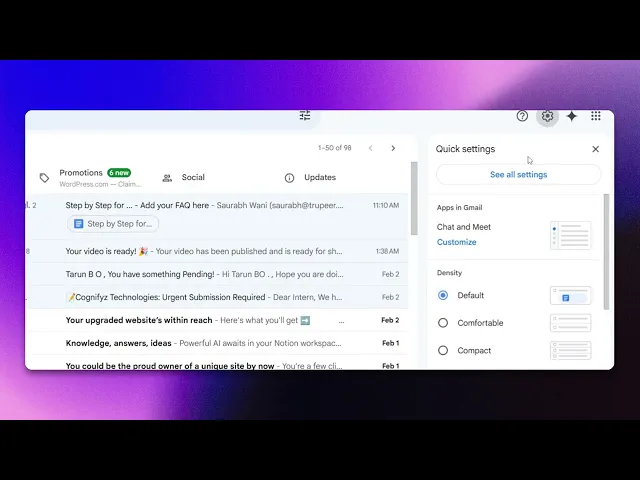
Como ativar respostas automáticas no Gmail
Descubra como ativar respostas automáticas no Gmail com o nosso guia passo a passo. Certifique-se de que os seus contactos recebem respostas atempadas, mesmo quando estiver ausente.
Neste processo, vai aprender a desativar a funcionalidade de resposta automática na sua aplicação de email. Isto envolve aceder ao menu de definições, localizar o responder de férias e configurar as opções necessárias, como definir as datas de início e de fim e adicionar uma mensagem personalizada.
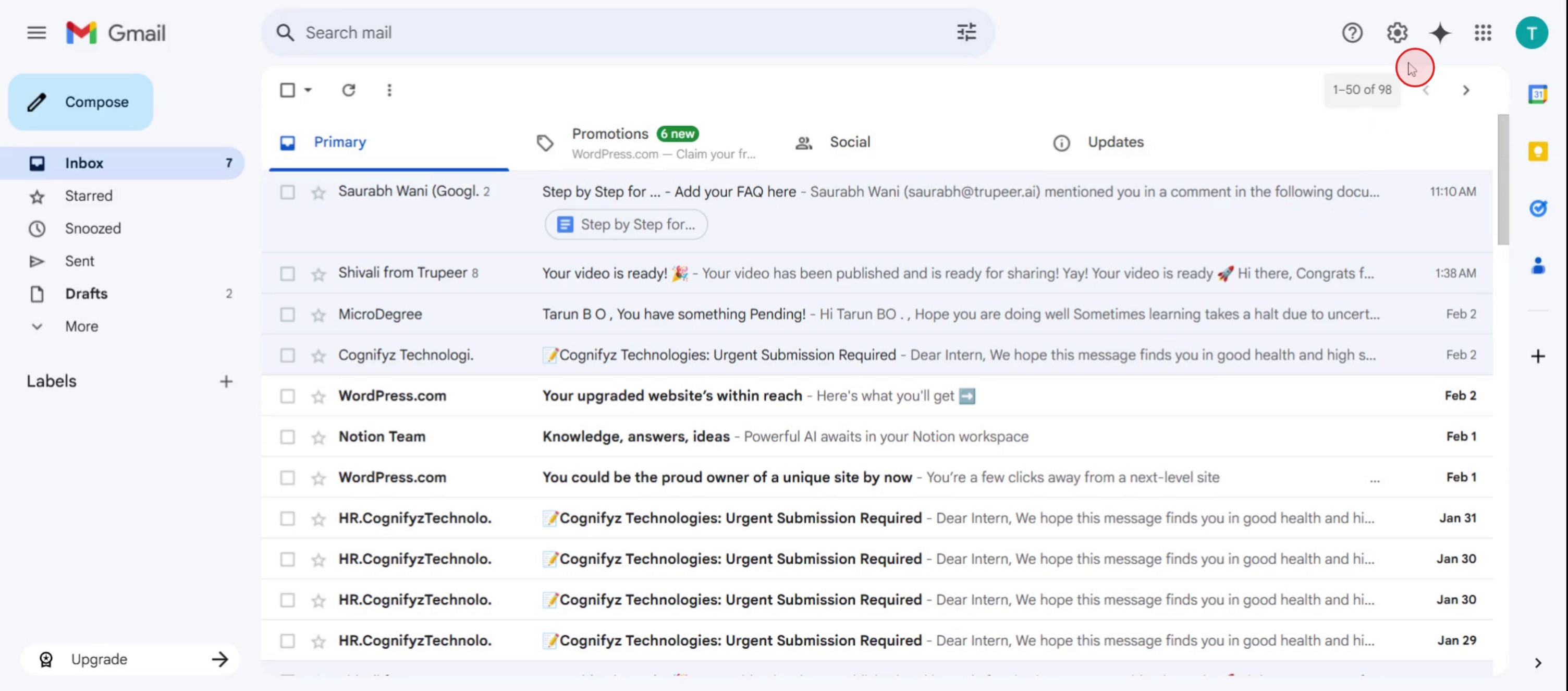
Passo 1
Clique na opção de definições.
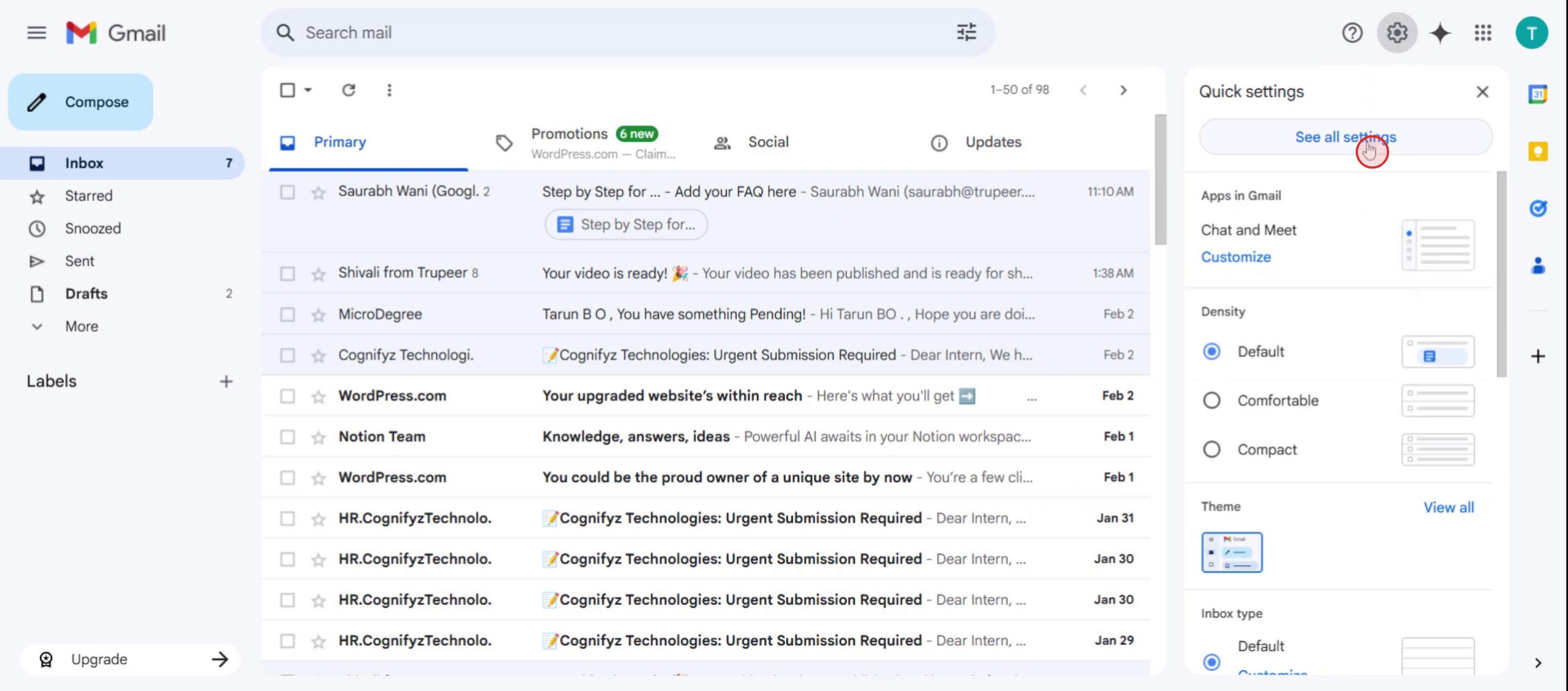
Passo 2
Depois clique em ver todas as definições.
Passo 3
Secção identificada como Responder de férias,
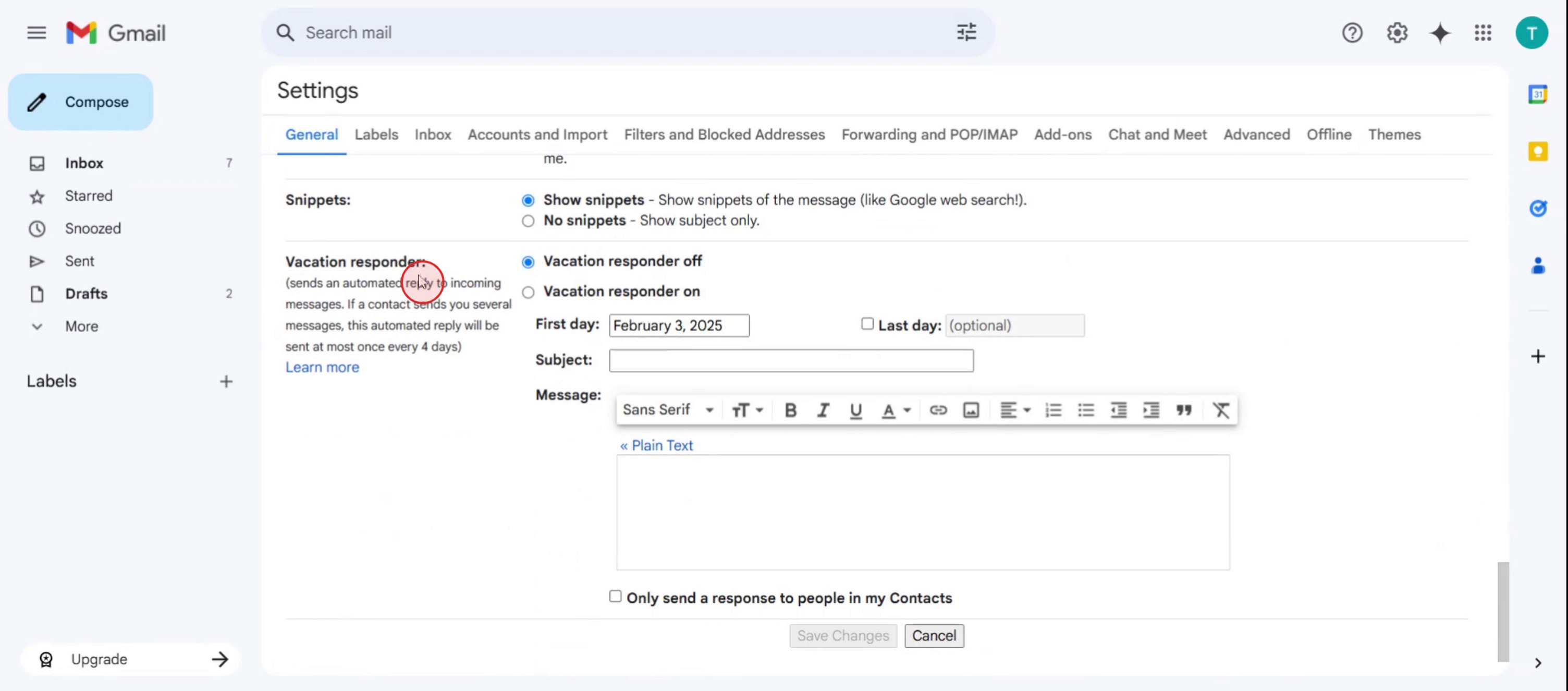
Passo 4
Depois clique em Responder de férias ativado.
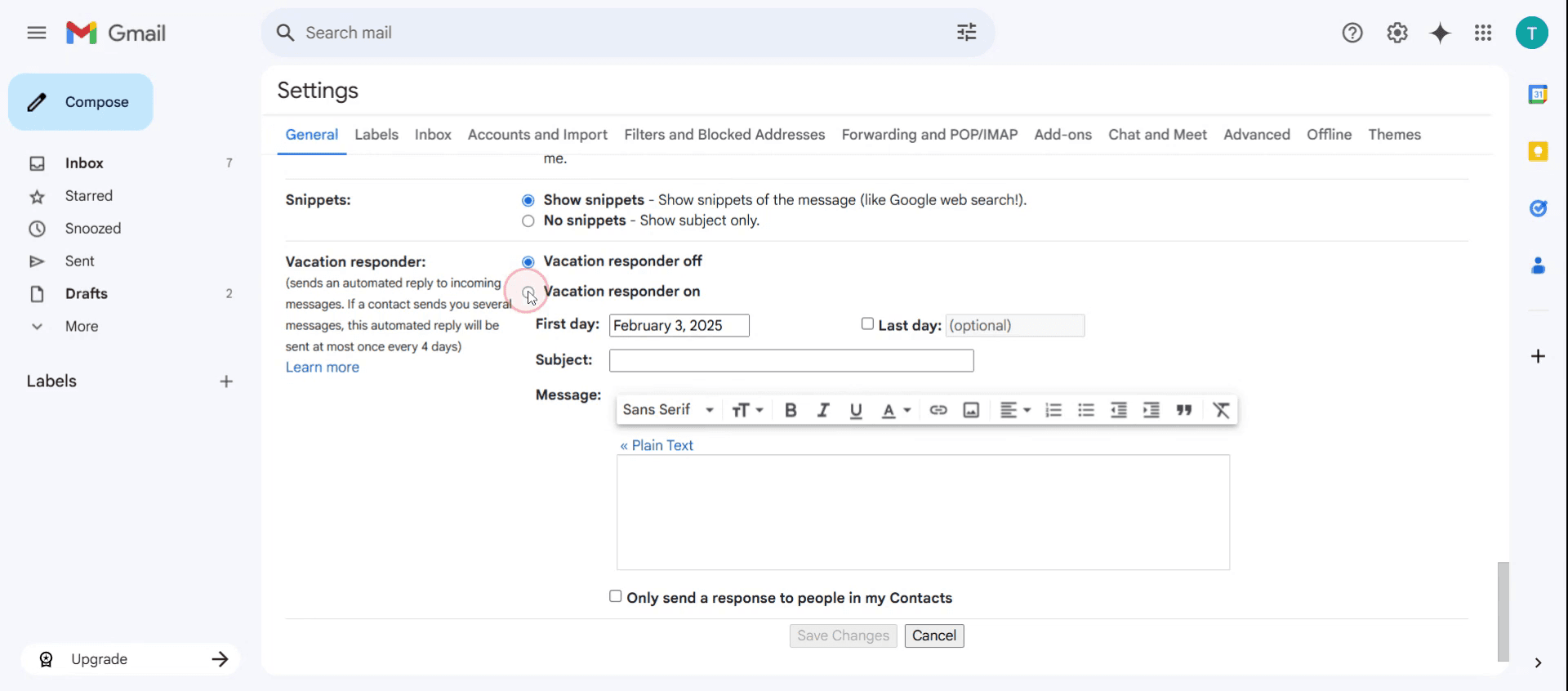
Passo 5
Introduza um assunto relevante para a sua resposta automática.
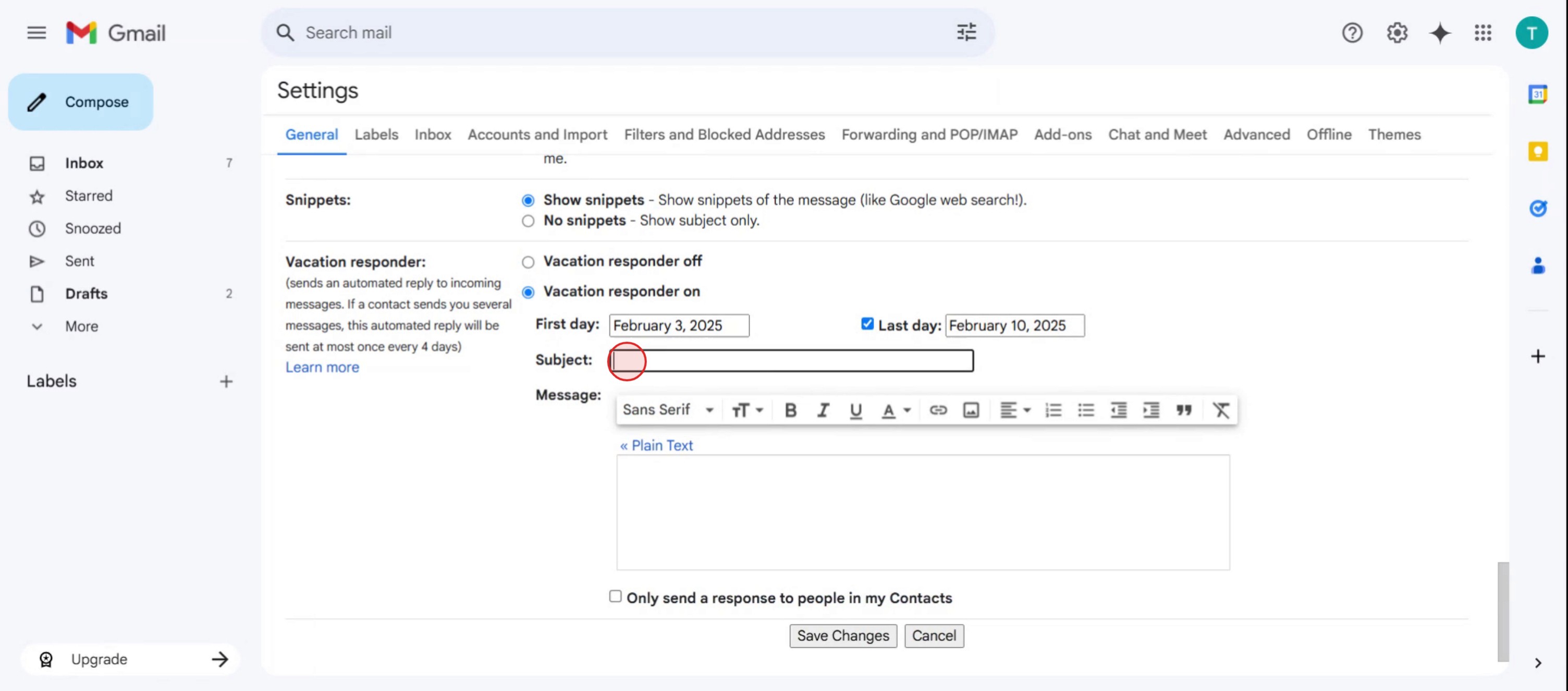
Passo 6
Depois clique em guardar alterações.
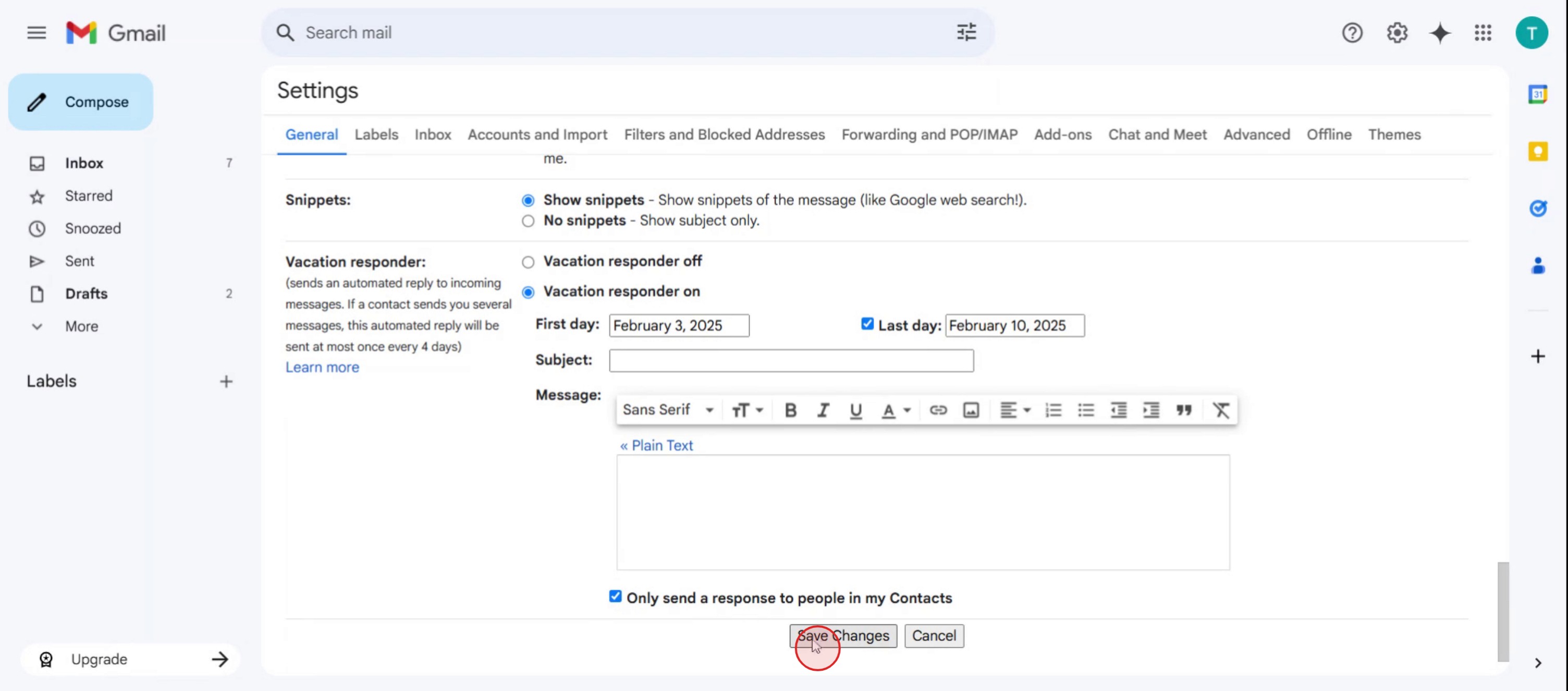
Este é um guia passo a passo sobre como ativar respostas automáticas no Gmail.
Dicas profissionais para como ativar respostas automáticas no Gmail
Personalize a sua mensagem – Inclua a sua data de regresso e informações de contacto alternativas para manter a comunicação clara e profissional.
Defina datas específicas – Agende as datas de início e de fim das suas respostas automáticas para evitar enviar mensagens de ausência quando já tiver regressado.
Exclua contactos específicos – Utilize a opção para enviar respostas apenas aos seus contactos, evitando respostas automáticas a newsletters e spam.
Erros comuns e como evitá-los
Esquecer-se de atualizar a sua mensagem de resposta automática pode causar confusão; verifique sempre os detalhes antes de a ativar.
Deixar as respostas automáticas ativas depois de regressar ao trabalho pode frustrar os remetentes; lembre-se de as desativar quando voltar.
Definir o fuso horário errado para as suas respostas automáticas pode resultar em mensagens enviadas cedo ou com atraso; certifique-se de que o fuso horário do Gmail corresponde ao seu fuso horário local.
Perguntas frequentes comuns sobre como ativar respostas automáticas no Gmail
Posso agendar respostas automáticas para iniciarem e terminarem automaticamente?
Sim, nas definições do responder de férias, pode definir uma data de início e de fim para as suas respostas automáticas, controlando quando ficam ativas.A minha resposta automática será enviada a todas as pessoas que me enviarem emails?
Pode optar por enviar respostas apenas às pessoas dos seus Contactos, o que ajuda a evitar responder a newsletters ou spam.Posso incluir formatação e ligações nas minhas respostas automáticas?
Sim, o editor de resposta automática do Gmail permite formatação de rich text, pelo que pode adicionar ligações, texto a negrito e outras opções de formatação.O que acontece se receber vários emails da mesma pessoa?
O Gmail envia a sua resposta automática a cada remetente apenas uma vez a cada 4 dias, independentemente de quantos emails lhe enviem durante esse período.
Se é instrutor ou criador de conteúdos e pretende fazer vídeos tutoriais, experimente a. Transforma gravações de ecrã simples em vídeos polidos, ao estilo de estúdio, prontos para partilhar com o seu público. Além disso, gera automaticamente um guia passo a passo com base no vídeo que criar. Fascinante, não é? Comece a criar o seu primeiro tutorial gratuitamente com trupeer.ai .

