

Como desarquivar um canal do Slack
Precisa de recuperar um canal arquivado do Slack? Aprenda a desarquivar facilmente um canal do Slack no computador ou no telemóvel e retome as conversas da sua equipa em poucos minutos.
Para desarquivar um canal do Slack, navegue até ao menu "Mais", depois "Canais", e encontre o canal arquivado. Selecione o canal, clique no nome do canal no cabeçalho e, em seguida, escolha "Definições" e depois "Desarquivar este canal".
Passos detalhados:
1. Abra o Slack e aceda aos Canais: Abra a aplicação Slack no seu ambiente de trabalho ou através do navegador web.
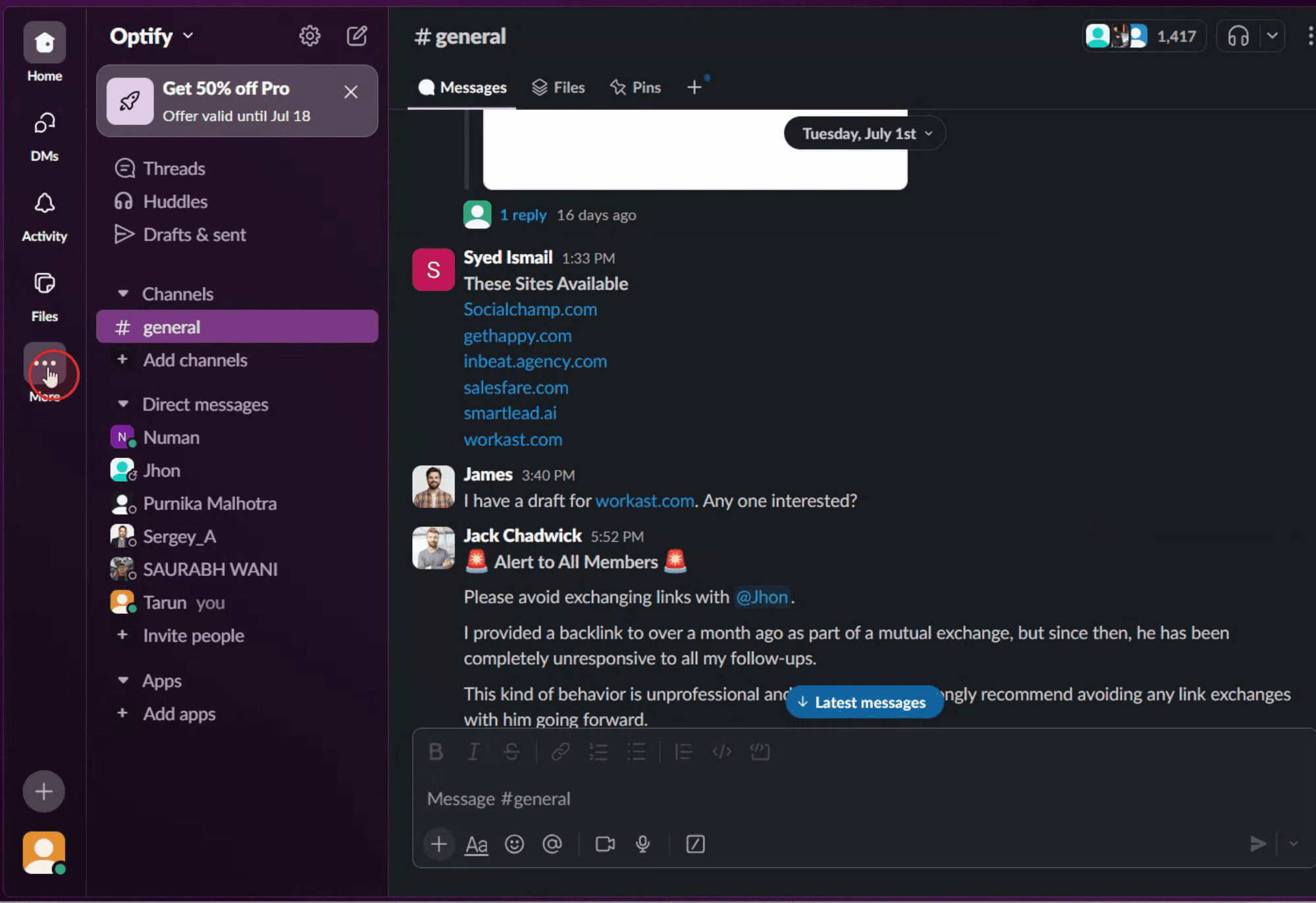
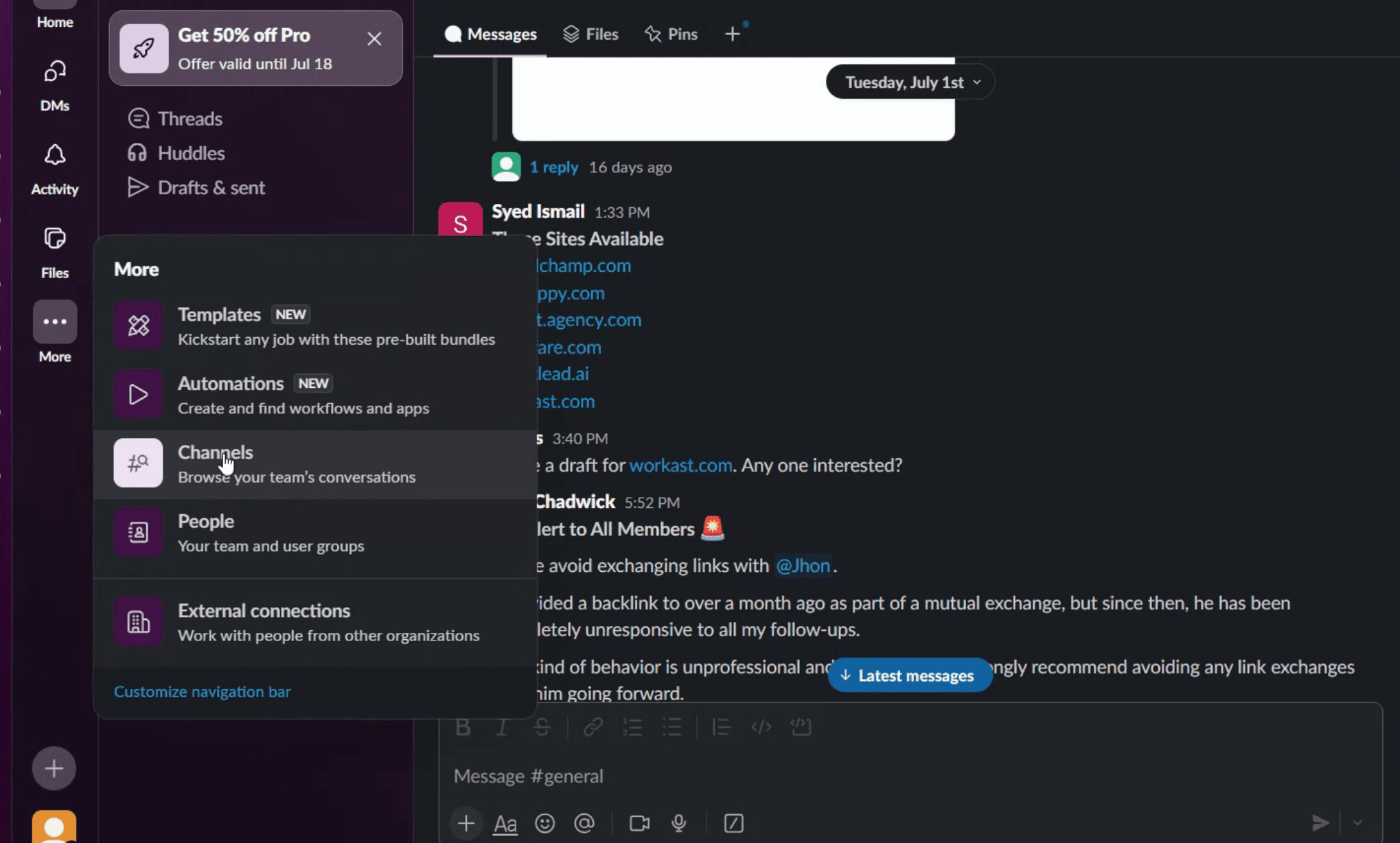
Clique em "Mais" (normalmente representado por três pontos) na barra lateral esquerda. Selecione "Canais" no menu.
2. Localize o Canal Arquivado: Na secção "Canais", pode procurar o canal pelo nome ou filtrar por "Canais arquivados" para o encontrar.
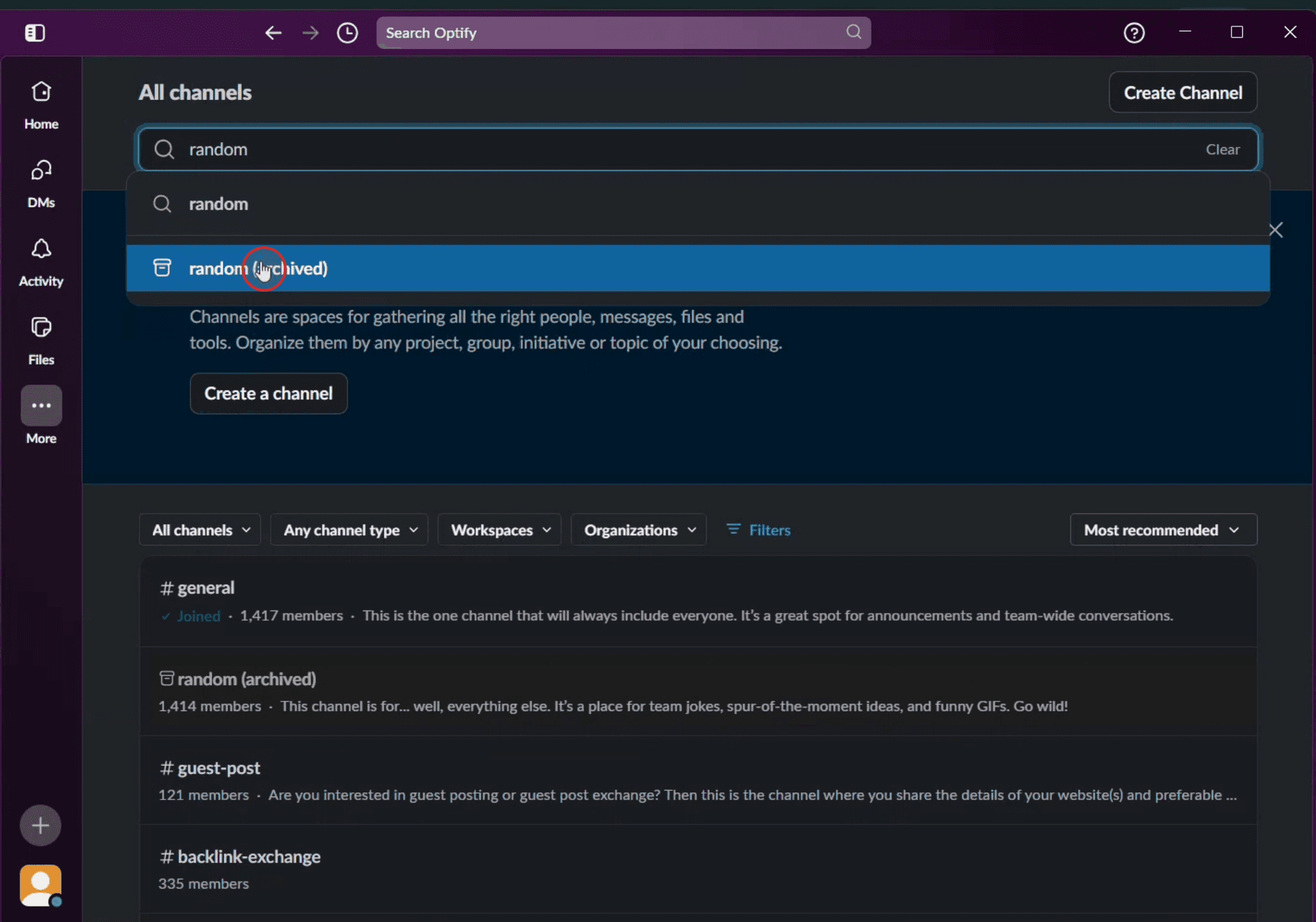
Também pode usar a barra de pesquisa para localizar o canal pelo nome ou por palavras-chave relacionadas com o canal.
3. Desarquive o Canal: Clique no nome do canal arquivado para o abrir.
No cabeçalho do canal, clique novamente no nome do canal para abrir os detalhes do canal. Selecione "Definições" nas opções.
Escolha "Desarquivar este canal" no menu de definições.
Confirme a ação de desarquivamento, se lhe for pedido.
Guia passo a passo: Como desarquivar um canal do Slack
Passo 1
Clique nos três pontos para aceder a opções adicionais,
Passo 2
De seguida, clique na opção 'Canais'.
Passo 3
Use a barra de pesquisa para introduzir o nome do canal. Assim que o canal pretendido aparecer nos resultados, clique nele para prosseguir.
Passo 4
Clique na opção 'Definições' para continuar.
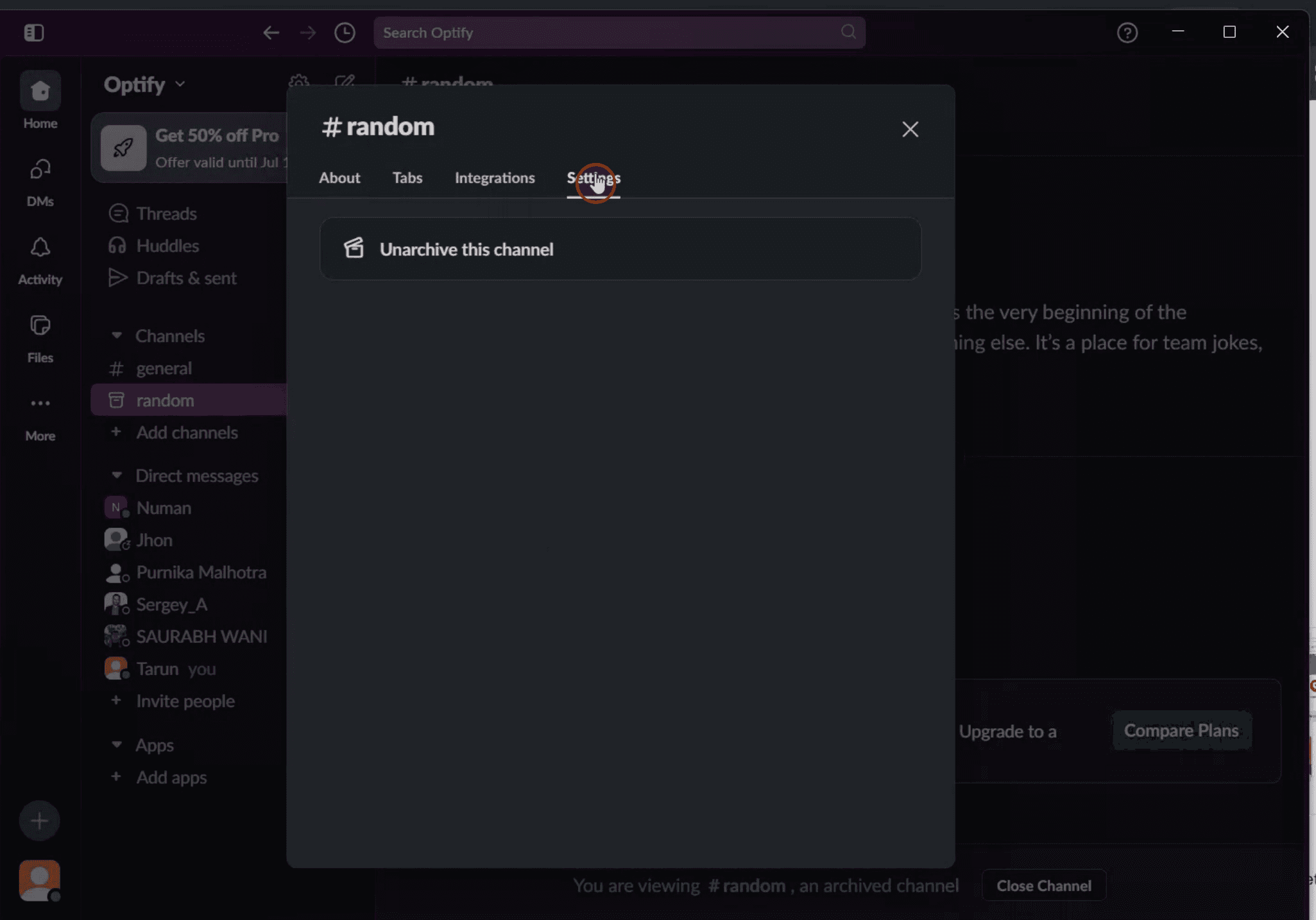
Passo 5
Clique nele para desarquivar com sucesso o canal.

Dicas profissionais para desarquivar um canal do Slack
Abra o Slack no seu computador
Inicie sessão no seu espaço de trabalho do Slack através da aplicação de computador ou de um navegador. As funcionalidades de arquivar e desarquivar canais só estão acessíveis através da versão para computador.Clique em “Canais” na barra lateral
Na barra lateral esquerda, clique em “Canais” ou use a barra de pesquisa para procurar o canal arquivado.Procure o canal arquivado
Escreva o nome do canal que pretende desarquivar. Os canais arquivados aparecerão nos resultados de pesquisa com um ícone de arquivo ao lado.Abra o canal arquivado
Clique no nome do canal para abrir a respetiva página. Verá uma mensagem a indicar que o canal está arquivado.Clique em “Desarquivar” no topo do canal
Um banner no topo incluirá o botão “Desarquivar”. Clique nele para voltar a colocar o canal ativo.Confirme a ação de desarquivar
Poderá aparecer um pedido a solicitar confirmação. Depois de confirmado, o canal voltará a ficar ativo para todos os membros.
Erros Comuns e Como Evitá-los
Tentar desarquivar a partir do telemóvel
A aplicação móvel não suporta o desarquivamento. Use a versão para computador do Slack para ter todas as funcionalidades.Não ter as permissões corretas
Só os administradores do espaço de trabalho ou utilizadores com as permissões adequadas podem desarquivar canais. Contacte um administrador se não vir a opção.Não encontrar o canal
Verifique novamente a pesquisa e certifique-se de que está a escrever corretamente o nome do canal. Os canais arquivados podem ser pesquisados como os normais.Confundir o arquivamento de mensagens diretas com o arquivamento de canais
Só os canais públicos ou privados podem ser arquivados e desarquivados. As mensagens diretas não podem ser arquivadas da mesma forma.Assumir que os canais arquivados são eliminados
Os canais arquivados não são eliminados — apenas ficam inativos. Todo o conteúdo permanece acessível, a menos que seja eliminado manualmente.
Perguntas Frequentes Comuns Sobre Desarquivar Canais do Slack
Como desarquivo um canal do Slack?
Abra o canal no Slack no computador e depois clique em “Desarquivar” no banner superior.Posso desarquivar um canal do Slack a partir da app móvel?
Não, o desarquivamento só é possível na versão para computador ou web do Slack.Quem pode desarquivar um canal no Slack?
Apenas administradores do espaço de trabalho ou utilizadores com as permissões corretas podem desarquivar um canal.Ao desarquivar um canal, serão restauradas todas as mensagens?
Sim, o desarquivamento mantém todo o conteúdo anterior. As mensagens e os ficheiros permanecerão tal como estavam.Posso arquivar novamente um canal depois de o desarquivar?
Sim, pode arquivá-lo novamente em qualquer altura usando os mesmos passos nas definições do canal.Como gravar o ecrã no Mac?
Para gravar o ecrã num Mac, pode usar o Trupeer AI. Permite-lhe capturar o ecrã inteiro e oferece capacidades de IA como adicionar avatares de IA, adicionar locução, e dar zoom para dentro e para fora no vídeo. Com a funcionalidade de tradução de vídeo com IA do Trupeer, pode traduzir o vídeo para mais de 30 idiomas.Como adicionar um avatar de IA a uma gravação de ecrã?
Para adicionar um avatar de IA a uma gravação de ecrã, terá de usar uma ferramenta de gravação de ecrã com IA. O Trupeer AI é uma ferramenta de gravação de ecrã com IA, que ajuda a criar vídeos com vários avatares e também o ajuda a criar o seu próprio avatar para o vídeo.Como gravar o ecrã no Windows?
Para gravar o ecrã no Windows, pode usar a Barra de Jogo integrada (Windows + G) ou uma ferramenta de IA avançada como o Trupeer AI para funcionalidades mais avançadas como avatares de IA, locução, tradução etc.Como adicionar locução a um vídeo?
Para adicionar locução aos vídeos, descarregue a extensão do Chrome do trupeer ai. Depois de se registar, carregue o seu vídeo com voz, escolha a locução pretendida do trupeer e exporte o seu vídeo editado.Como faço zoom numa gravação de ecrã?
Para fazer zoom durante uma gravação de ecrã, use os efeitos de zoom no Trupeer AI, que lhe permitem aproximar e afastar em momentos específicos, melhorando o impacto visual do conteúdo do seu vídeo.
Leituras Sugeridas
Gerador de Documentação Técnica
Software de base de conhecimentoComo usar o Huddle no Slack
Como criar hiperligações no Slack

