

Como sublinhar o texto no Figma
Quer sublinhar texto no Figma? Este guia explica como aplicar sublinhados usando a barra de ferramentas de texto, atalhos de teclado e soluções alternativas para estilos personalizados.
Segue uma explicação mais detalhada:
Selecione a camada de texto: Clique na camada de texto no seu design do Figma que pretende sublinhar.
Abra as Definições de Tipo: No painel do lado direito, encontre a secção "Texto" e clique nos três pontos (Definições de Tipo).
Encontre Decoração: No separador "Básicos" dentro das Definições de Tipo, localize a secção "Decoração".
Aplique sublinhado: Clique no ícone de sublinhado (parece uma linha por baixo da letra "u").
Em alternativa,
pode usar os atalhos de teclado: Ctrl+U: (Windows) ou Option+U (Mac) para sublinhar rapidamente o texto selecionado.
Guia passo a passo: Como sublinhar o texto no Figma
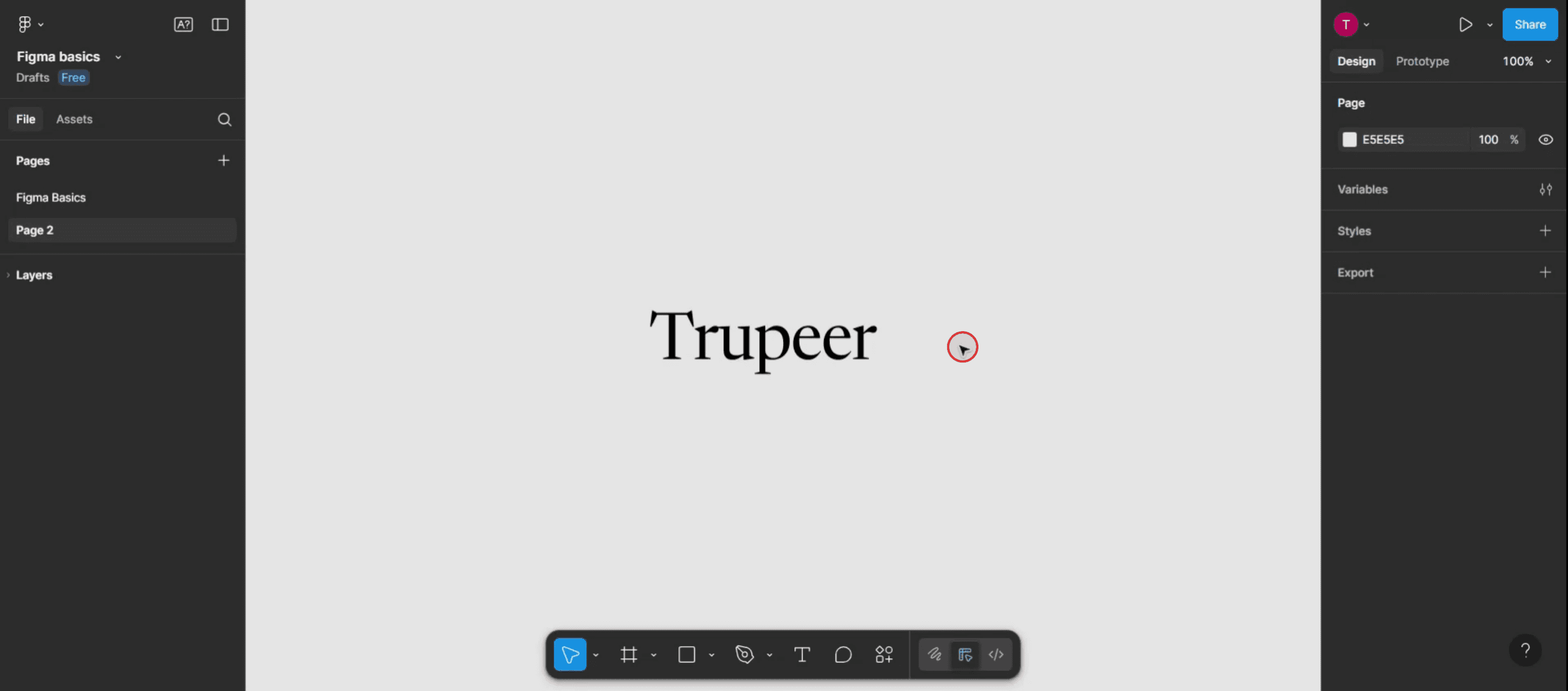
Passo 1
Selecione este texto para continuar.
Passo 2
Escolher a opção de definições de tipo.

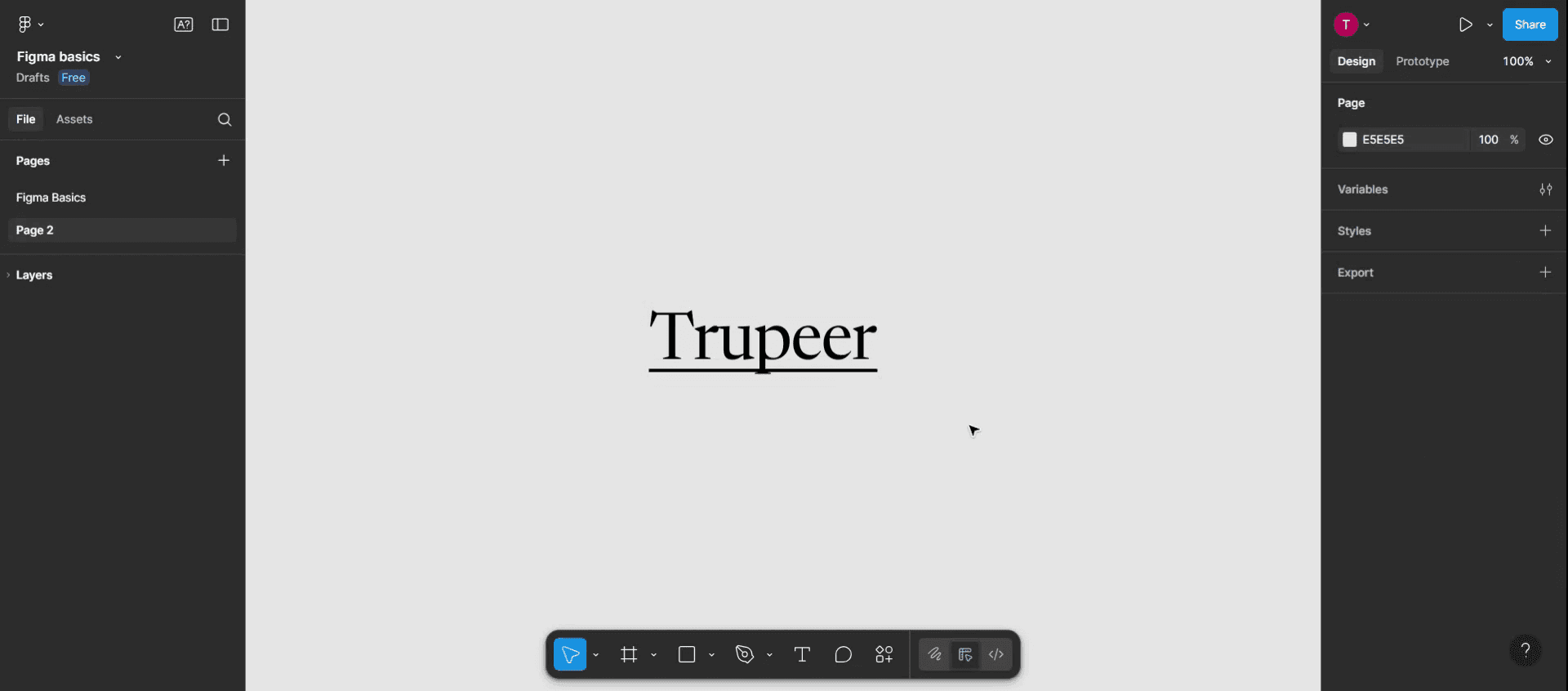
Passo 3
Localize a opção de sublinhado e clique nela para aplicar o efeito de sublinhado ao texto selecionado no Figma.

Passo 4
Obrigado por seguir estes passos para sublinhar com sucesso o texto no Figma.
Dicas profissionais para sublinhar texto no Figma
Abra o seu ficheiro de design
Inicie o Figma e abra o ficheiro que contém o elemento de texto que pretende sublinhar.Selecione a camada de texto
Clique no texto que deseja sublinhar. Certifique-se de que está a selecionar a caixa de texto ou a camada exata.Realce o texto específico
Se quiser sublinhar apenas parte do texto, faça duplo clique dentro da caixa de texto e realce a secção que pretende formatar.Abra a barra de ferramentas de texto
Com o texto selecionado, observe a barra de ferramentas no topo. Encontrará várias opções de formatação, incluindo tipo de letra, tamanho, alinhamento e estilo.Clique no botão de sublinhado
Clique no ícone "U" na barra de ferramentas de texto para aplicar um sublinhado. Isto sublinha o texto selecionado ou a caixa de texto inteira, se nada em particular estiver realçado.
Problemas comuns e como evitá-los
O botão de sublinhado não está visível
Se a barra de ferramentas superior estiver minimizada ou cortada, expanda a janela ou clique no menu de três pontos para aceder à opção de sublinhado.Aplicar à totalidade do texto por engano
Certifique-se de que realça apenas o texto que pretende sublinhar; caso contrário, toda a camada será afetada.Conflito de estilo com hiperligações
Se estiver a usar sublinhado para ênfase e também para ligações, isso pode criar confusão. Use diferenciação de cor ou estados de passagem do rato para clarificar.Problemas de formatação com Auto Layout
Por vezes, a formatação pode ser reposta se a camada de texto for editada dentro de Auto Layout. Volte a aplicar o sublinhado conforme necessário.O sublinhado não é exportado corretamente
Ocasionalmente, o estilo de sublinhado pode não aparecer como esperado nas exportações. Verifique a pré-visualização antes de exportar para PDF ou formatos de imagem.
Perguntas frequentes sobre como sublinhar texto no Figma
Posso sublinhar apenas parte de uma frase?
Sim, realce a parte que pretende sublinhar e clique na opção de sublinhado ou use o atalho.Qual é o atalho para sublinhar texto no Figma?
Use Ctrl + U no Windows ou Command + U no Mac para sublinhar rapidamente o texto selecionado.Posso alterar a cor do sublinhado?
Não diretamente. O sublinhado assume a cor do texto. Altere a cor do texto para modificar a cor do sublinhado.Posso remover o sublinhado apenas de parte do texto?
Sim, realce a secção sublinhada e clique novamente no botão de sublinhado ou use o atalho para o remover.O sublinhado funciona para texto dentro de componentes?
Sim, sublinhar funciona da mesma forma dentro de componentes. Apenas certifique-se de que está a editar a camada de texto correta.Como gravar a ecrã no Mac?
Para gravar o ecrã num Mac, pode usar o Trupeer AI. Permite-lhe capturar o ecrã inteiro e oferece capacidades de IA, como adicionar avatares de IA, adicionar locução e fazer zoom in e zoom out no vídeo. Com a funcionalidade de tradução de vídeo por IA do Trupeer, pode traduzir o vídeo para mais de 30 idiomas.Como adicionar um avatar de IA a uma gravação de ecrã?
Para adicionar um avatar de IA a uma gravação de ecrã, terá de usar uma ferramenta de gravação de ecrã com IA. O Trupeer AI é uma ferramenta de gravação de ecrã com IA, que ajuda a criar vídeos com vários avatares e também o ajuda a criar o seu próprio avatar para o vídeo.Como gravar o ecrã no Windows?
Para gravar o ecrã no Windows, pode usar a Barra de Jogo integrada (Windows + G) ou uma ferramenta avançada de IA como o Trupeer AI para funcionalidades mais avançadas, como avatares de IA, locução, tradução, etc.Como adicionar locução a um vídeo?
Para adicionar locução a vídeos, descarregue a extensão do Chrome do trupeer ai. Depois de se inscrever, carregue o seu vídeo com voz, escolha a locução desejada do Trupeer e exporte o vídeo editado.Como faço zoom in numa gravação de ecrã?
Para fazer zoom in durante uma gravação de ecrã, use os efeitos de zoom no Trupeer AI, que lhe permitem ampliar e reduzir em momentos específicos, melhorando o impacto visual do conteúdo do seu vídeo.

