

Como Desfazer a Fixação de Colunas no Google Sheets
Descubra os passos simples para descongelar colunas no Google Sheets. Domine a gestão da sua folha de cálculo e otimize a apresentação dos seus dados sem esforço.
Este documento fornece um guia completo sobre como descongelar colunas no Google Sheets. Seguir os passos descritos abaixo permitir-lhe-á descongelar de forma eficiente as colunas fixadas, melhorando a sua capacidade de ver e editar os seus dados sem interrupções.
Passo 1
Comece por identificar a primeira coluna que está atualmente fixada.

Passo 2
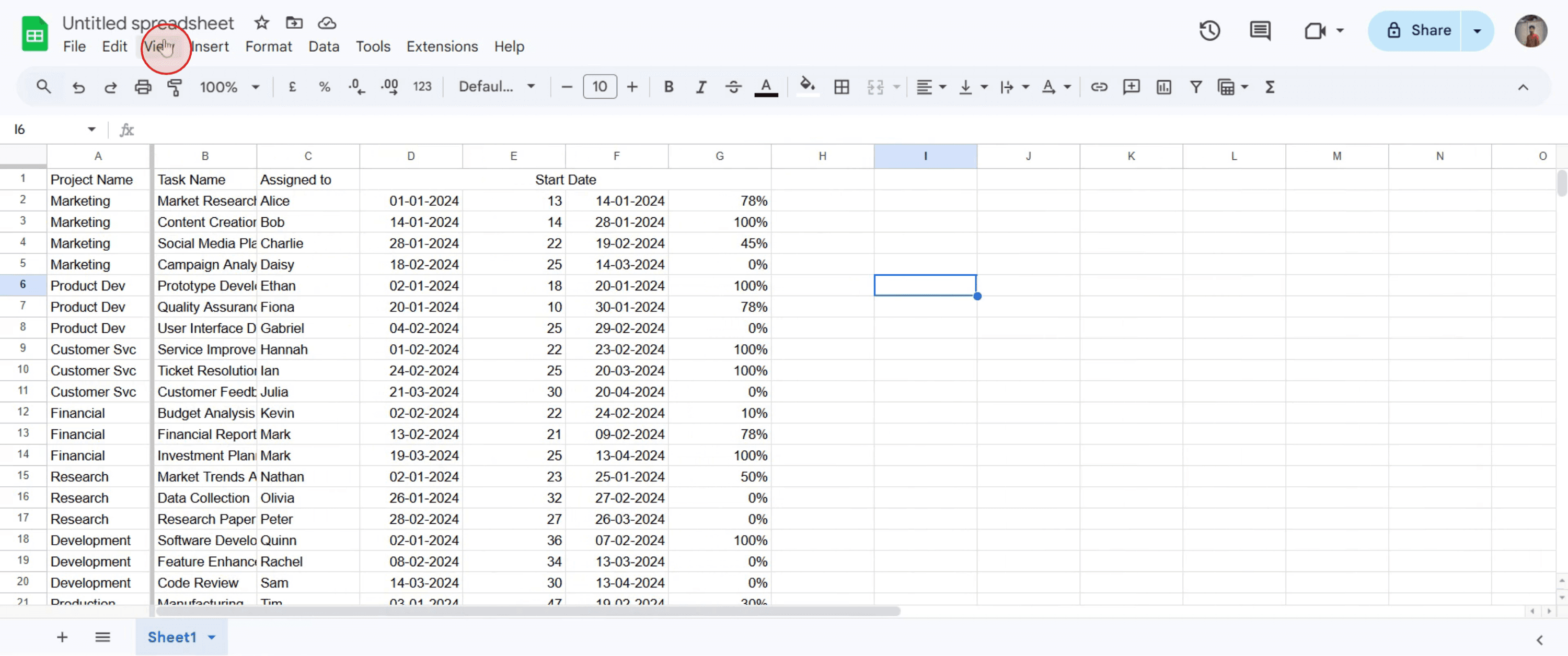
Navegue até ao menu "Ver" e clique nele.
Passo 3
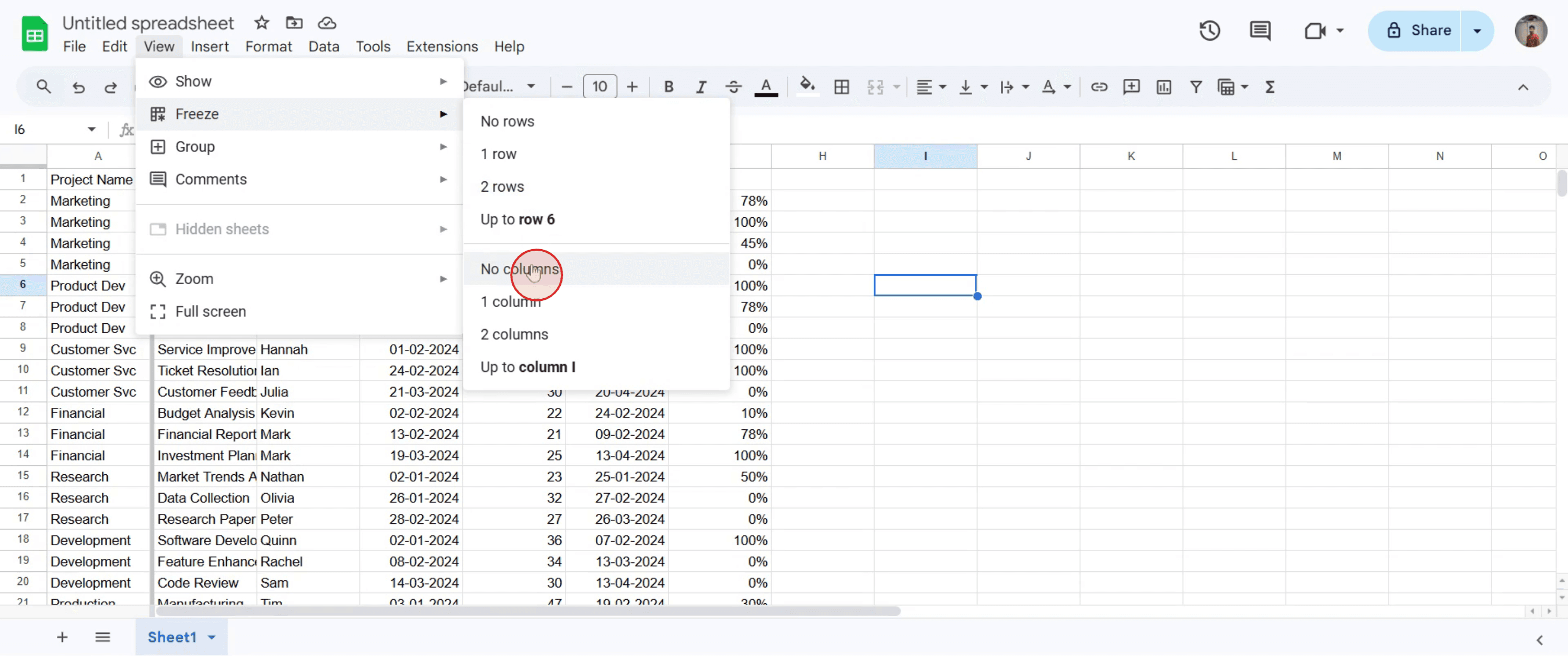
Encontrará uma opção intitulada "Fixar". Clique nela.

Passo 4
Agora, selecione a opção "Sem colunas" clicando nela.
Passo 5
Esta ação irá descongelar automaticamente as colunas anteriormente fixadas.
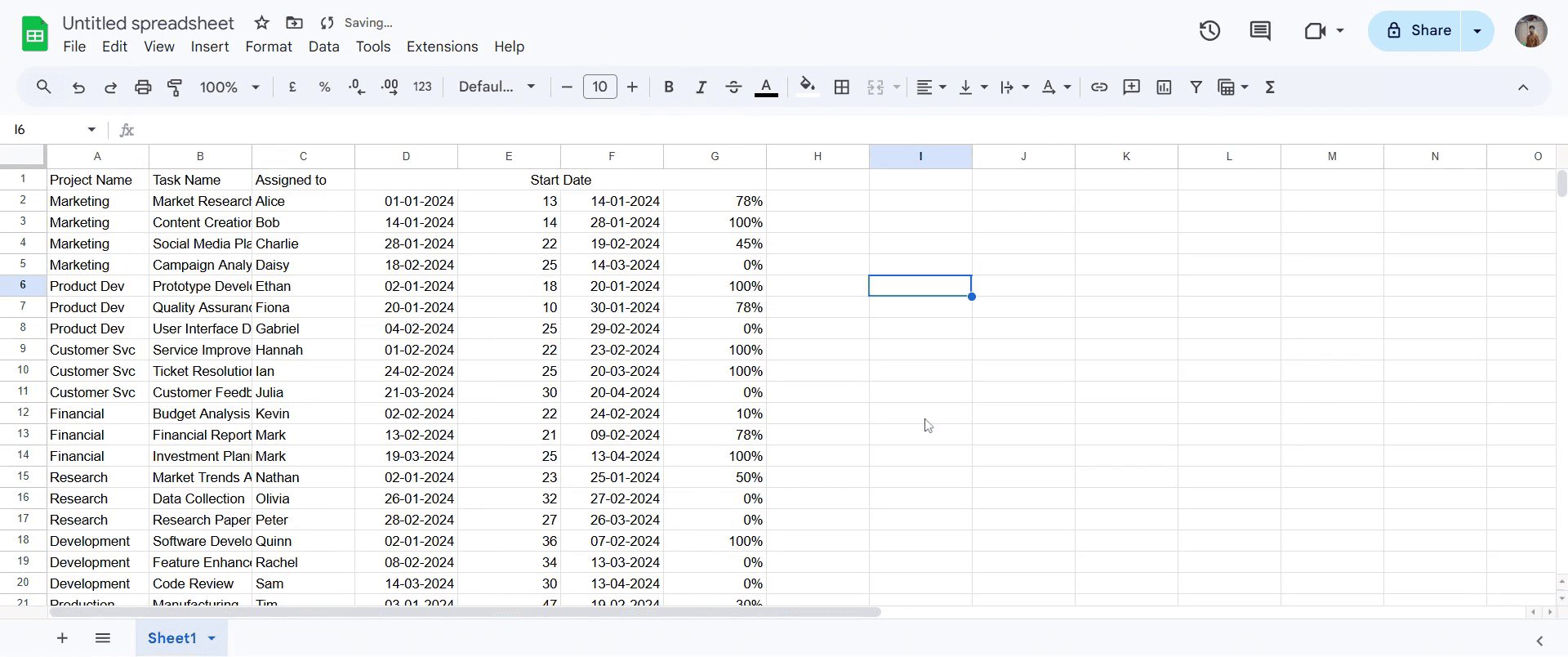
Este é um guia passo a passo sobre como descongelar colunas no Google Sheets
Dicas profissionais para descongelar colunas no Google Sheets
Use o menu Ver > Fixar e selecione Sem colunas para remover quaisquer colunas fixadas.
Se várias colunas estiverem fixadas, arraste a barra cinzenta de fixação de volta para a posição original.
Certifique-se de que está na folha de cálculo correta antes de fazer alterações, para evitar afetar os dados errados.
Erros comuns & como evitá-los ao descongelar colunas no Google Sheets
Selecionar a opção errada – Escolha sempre Sem colunas no menu Fixar para descongelar completamente as colunas.
Esquecer-se de descongelar linhas – Se tanto as linhas como as colunas estiverem fixadas, descongele-as separadamente usando o mesmo menu.
Não ver alterações – Atualize a folha se as colunas ainda parecerem fixadas depois de as descongelar.
Perguntas frequentes comuns para descongelar colunas no Google Sheets
Posso descongelar linhas e colunas ao mesmo tempo?
Não, precisa de as descongelar separadamente usando o menu Ver > Fixar.E se as colunas continuarem fixadas depois de as descongelar?
Tente atualizar a página ou limpar a cache do navegador.Descongelar colunas afeta os meus dados?
Não, apenas altera a apresentação e não modifica quaisquer dados.Posso fixar e descongelar colunas usando um atalho?
Não existe um atalho direto, mas pode aceder rapidamente ao menu Fixar usando Alt + V e depois F (no Windows).
Se é um formador ou criador de conteúdo à procura de fazer vídeos tutoriais, experimente Trupeer.ai . Transforma gravações de ecrã brutas em vídeos polidos, ao estilo de estúdio, prontos para partilhar com a sua audiência. Além disso, gera automaticamente um guia passo a passo com base no vídeo que criar. Fascinante, não é? Comece por criar o seu primeiro tutorial gratuitamente com Trupeer.ai.

