
Como desagrupar no Canva – dica rápida de edição de design
Precisa de desagrupar elementos no Canva? Este breve guia mostra-lhe como separar facilmente itens agrupados para poder editar cada parte individualmente.
Este documento apresenta um processo claro e conciso para agrupar e desagrupar elementos no Canva.
Vai aprender a agrupar vários elementos e depois a desagrupá-los com cliques simples, melhorando a sua experiência de design e a sua eficiência.
Se precisar de trabalhar com elementos individuais no Canva, desagrupá-los é muito fácil. Eis como o pode fazer:
1. Selecione o grupo
Clique no grupo de elementos que pretende separar.
2. Desagrupe os elementos
Tem várias opções:
Utilize a barra de ferramentas flutuante: Clique no botão Desagrupar que aparece acima da sua seleção.
Utilize um atalho: Prima Cmd + G no Mac ou Ctrl + G no Windows.
Clique com o botão direito: Clique com o botão direito no grupo e escolha Desagrupar no menu.
3. Edite elementos individuais
Depois de desagrupados, pode mover, redimensionar ou editar cada elemento individualmente.
Guia Passo a Passo: Como Desagrupar no Canva
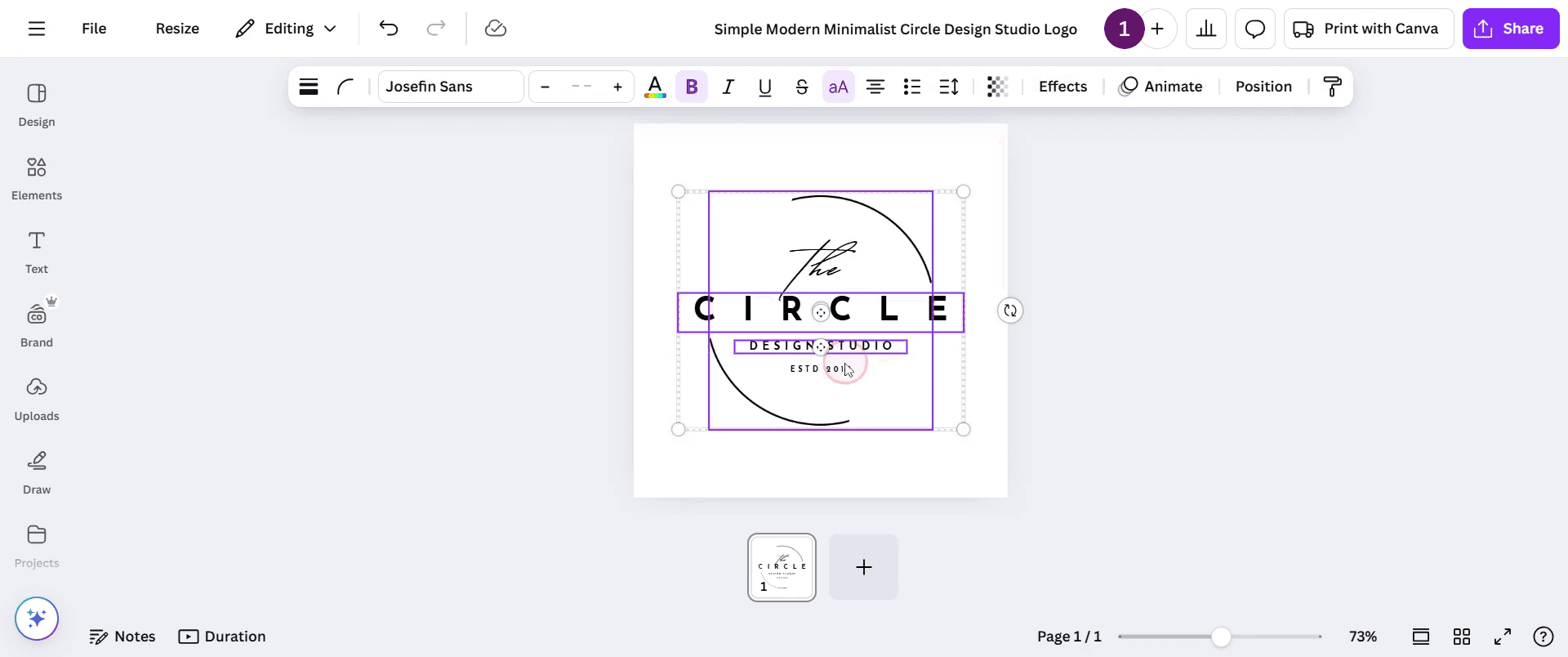
Passo 1
Comece por selecionar os elementos que pretende agrupar no Canva. Mantenha premida a tecla 'Shift' e clique em cada elemento que pretende incluir no grupo.
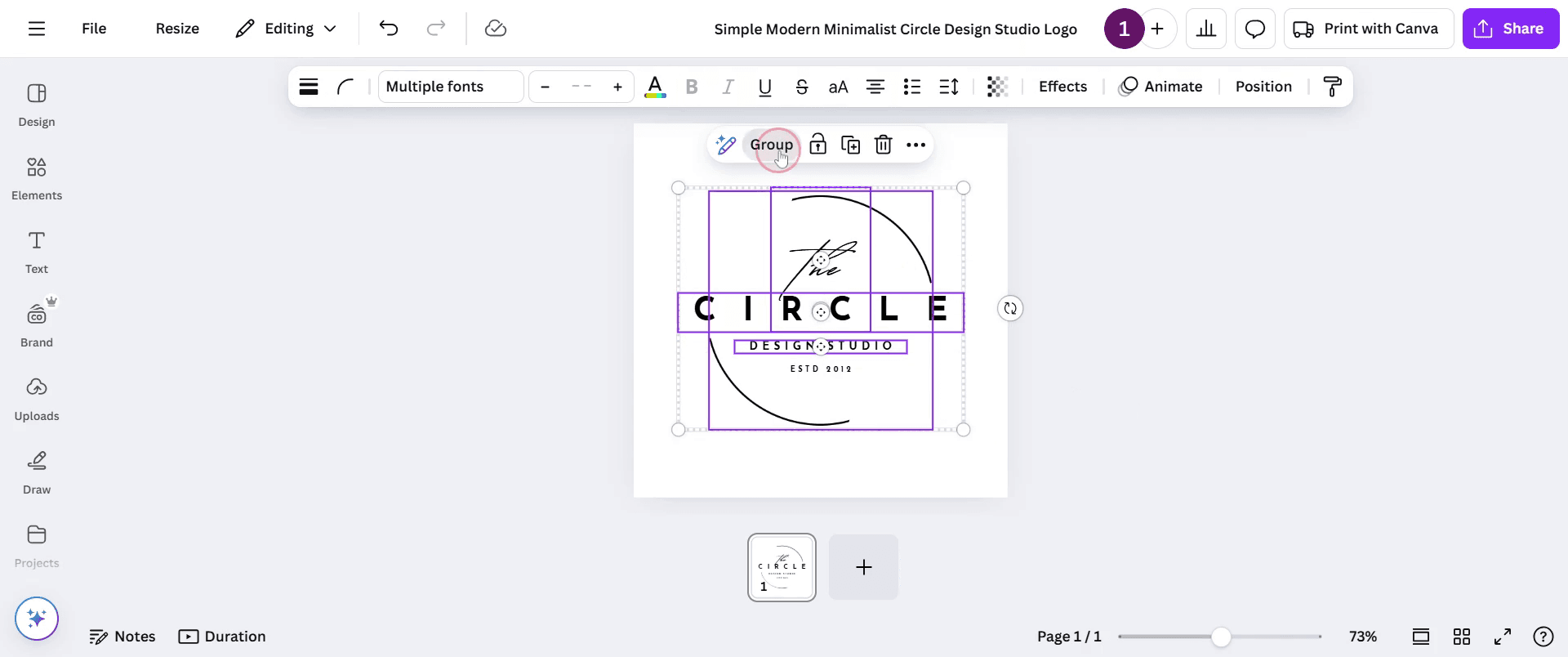
Passo 2
Vá para a opção "Agrupar" que aparece acima e clique nela.
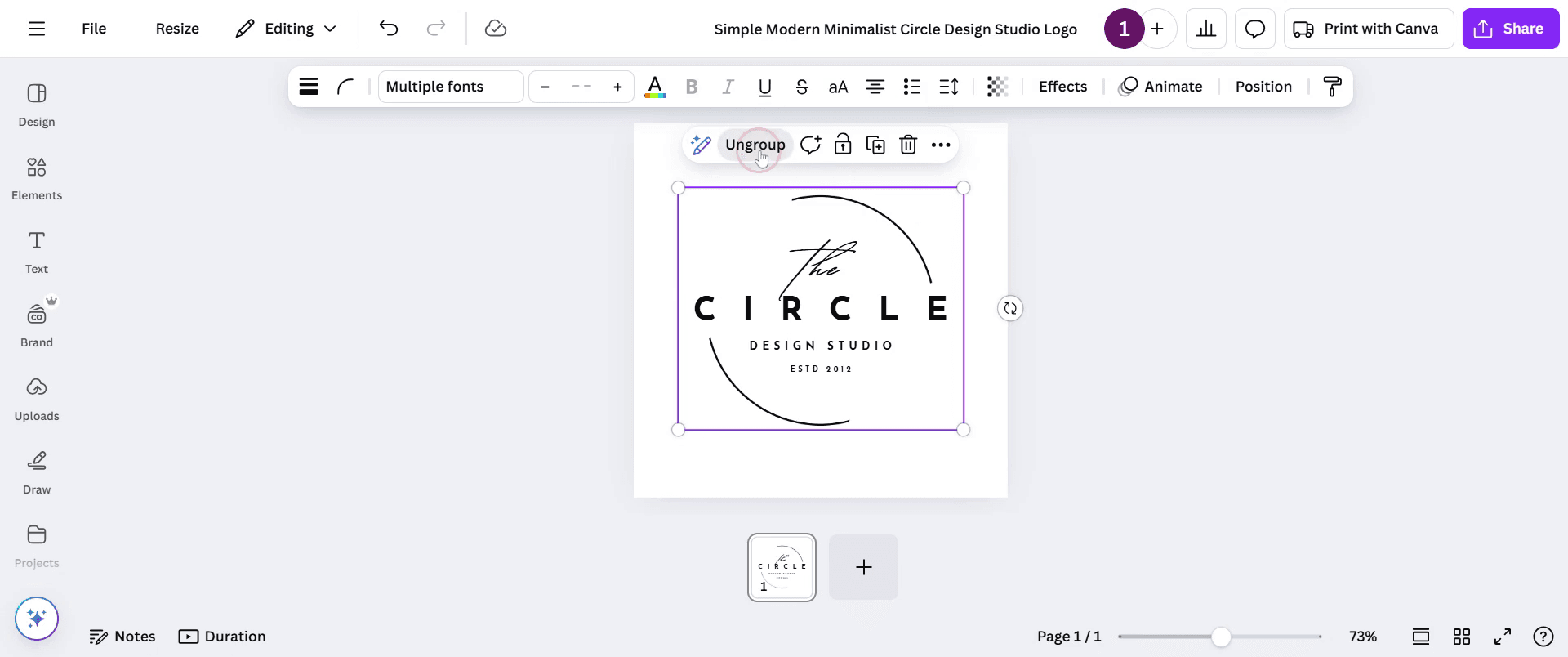
Passo 3
Para desagrupar os elementos, basta clicar na opção 'Desagrupar'. Isto irá separar automaticamente os elementos, devolvendo-os ao seu estado individual.
Dicas profissionais para desagrupar no Canva
Selecione os elementos agrupados e clique no botão Desagrupar na barra de ferramentas para desagrupar elementos.
Após desagrupar, organize os elementos individuais para evitar desordem.
Use o atalho de teclado Ctrl + Shift + G (Windows) ou Cmd + Shift + G (Mac) para desagrupar objetos rapidamente.
Erros comuns e como evitá-los ao desagrupar no Canva
Desagrupar acidentalmente mais do que o pretendido verifique novamente qual grupo está selecionado antes de desagrupar para garantir que está a trabalhar com o conjunto certo de elementos.
Esquecer-se de alinhar os elementos após desagrupar use as ferramentas de alinhamento do Canva para posicionar corretamente os elementos após desagrupar.
Não conseguir reagrupar se tiver feito alterações aos itens individuais após desagrupar, poderá perder as definições originais do grupo.
Perguntas frequentes comuns sobre desagrupar no Canva
O que acontece aos elementos agrupados quando os desagrupo no Canva?
Quando desagrupa elementos, cada item torna-se um objeto separado que pode mover, redimensionar ou editar de forma independente.Como agrupo novamente os elementos depois de os desagrupar no Canva?
Para voltar a agrupar elementos, selecione os itens que pretende agrupar e depois clique no botão Agrupar na barra de ferramentas superior ou use o atalho de teclado Ctrl + G (Windows) ou Cmd + G (Mac).Posso desagrupar apenas certas partes de um grupo no Canva?
Não, quando desagrupa, todos os elementos dentro do grupo serão desagrupados de uma só vez. Terá de os voltar a agrupar manualmente conforme necessário.Existe um limite para quantas vezes posso desagrupar objetos no Canva?
Não, não há limite para desagrupar objetos no Canva. Pode continuar a desagrupar e voltar a agrupar conforme necessário.Como gravar o ecrã no Mac?
Para gravar o ecrã num Mac, pode usar o Trupeer AI. Permite-lhe capturar todo o ecrã e oferece capacidades de IA como adicionar avatares de IA, adicionar locução, adicionar zoom de aproximação e afastamento no vídeo. Com a funcionalidade de tradução de vídeo por IA do trupeer, pode traduzir o vídeo para mais de 30 idiomas.Como adicionar um avatar de IA a uma gravação de ecrã?
Para adicionar um avatar de IA a uma gravação de ecrã, precisará de usar uma ferramenta de gravação de ecrã com IA. O Trupeer AI é uma ferramenta de gravação de ecrã com IA, que o ajuda a criar vídeos com vários avatares e também o ajuda a criar o seu próprio avatar para o vídeo.Como gravar o ecrã no Windows?
Para gravar o ecrã no Windows, pode usar a Game Bar integrada (Windows + G) ou uma ferramenta avançada de IA como o Trupeer AI para funcionalidades mais avançadas, como avatares de IA, locução, tradução, etc.Como adicionar locução ao vídeo?
Para adicionar locução a vídeos, descarregue a extensão do Chrome do Trupeer AI. Depois de se registar, carregue o seu vídeo com voz, escolha a locução pretendida no Trupeer e exporte o seu vídeo editado.Como faço zoom numa gravação de ecrã?
Para aproximar durante uma gravação de ecrã, use os efeitos de zoom no Trupeer AI, que permitem aproximar e afastar em momentos específicos, melhorando o impacto visual do conteúdo do seu vídeo.
Leituras sugeridas
Gerador de documentação técnica
Software de base de conhecimentos
Como rodar um documento no Canva

