

Como ativar o som no Teams
Descubra como ativar o som no Teams com o nosso guia completo. Melhore as suas reuniões virtuais e garanta uma comunicação clara com passos simples.
Este documento apresenta os passos para reativar o som no Microsoft Teams. Ao seguir estas instruções, aprenderá a ajustar as definições e a utilizar atalhos de teclado para gerir eficazmente o estado do microfone durante as reuniões.
Step 1
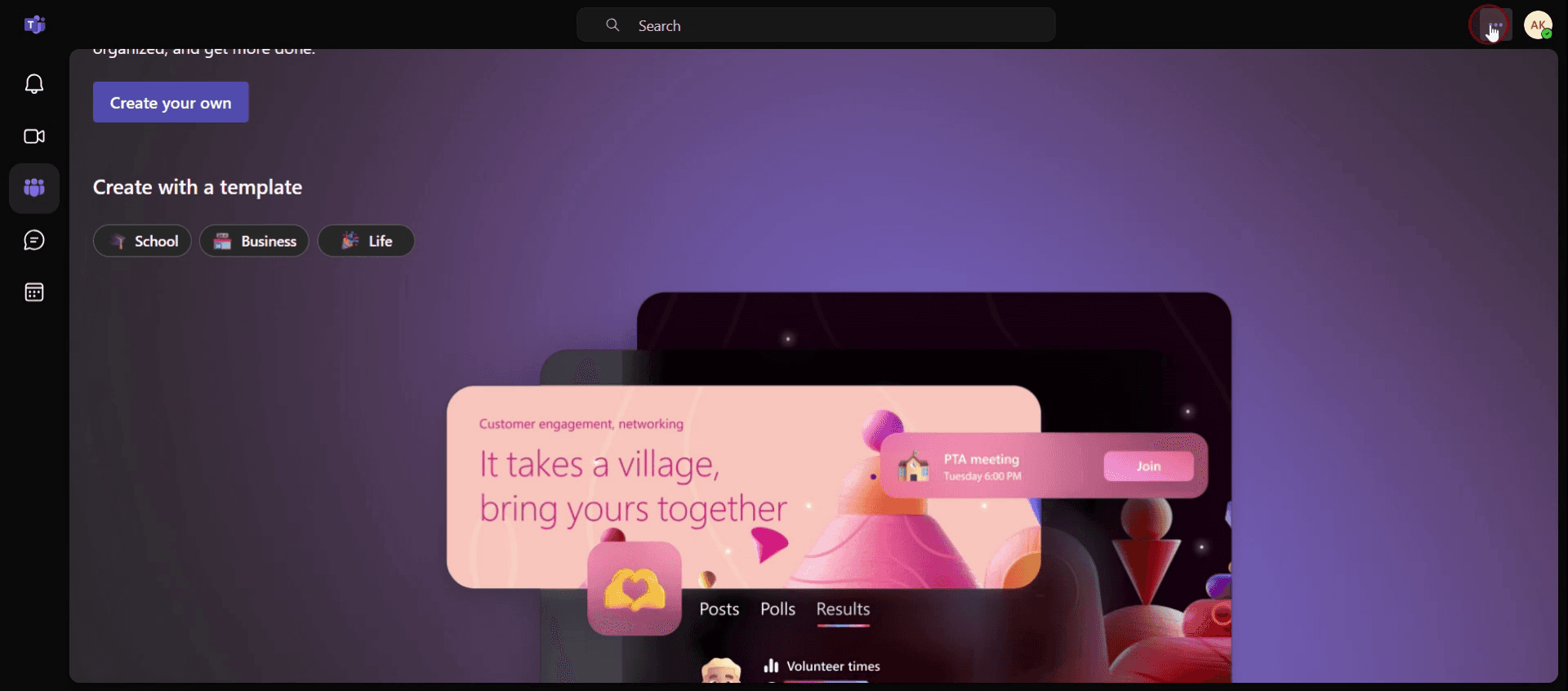
Clique nos três pontos (mais opções).
Step 2
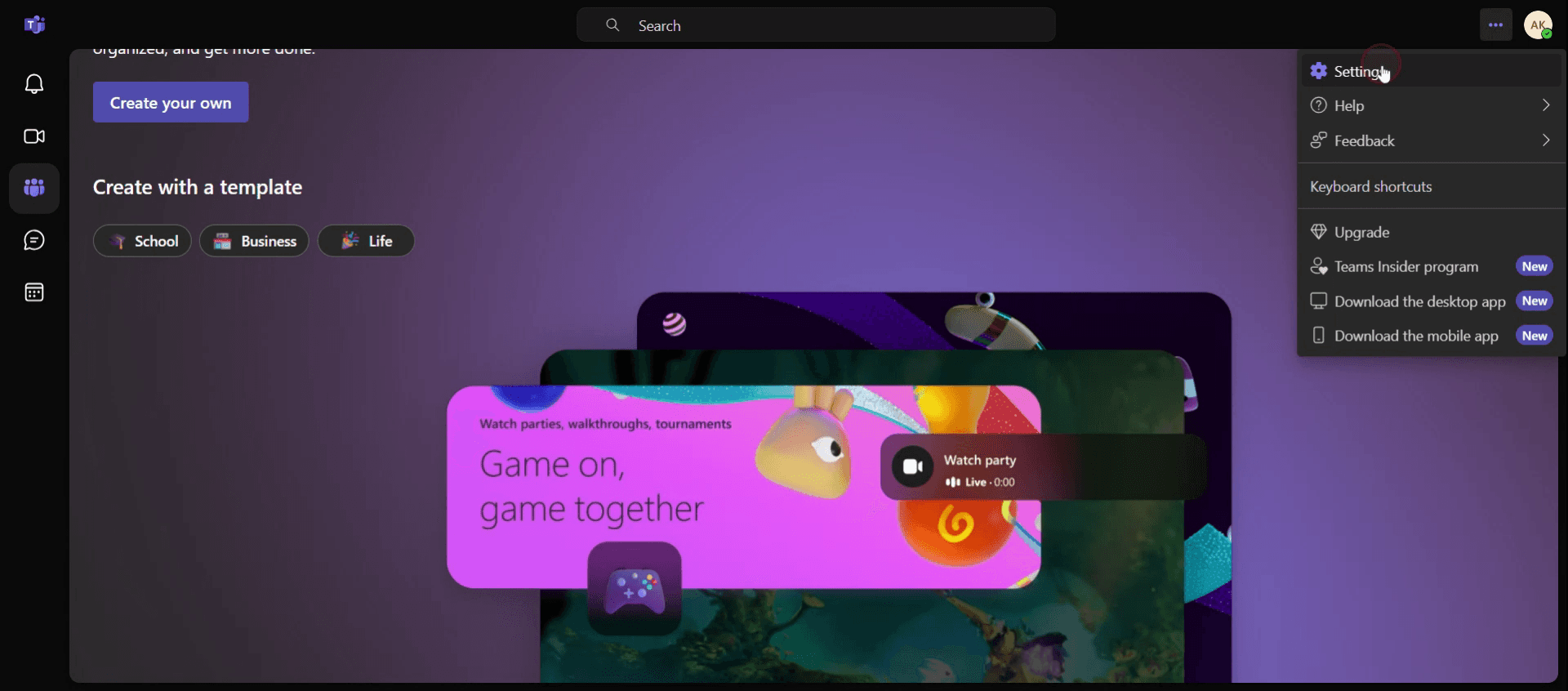
Selecione Definições.
Step 3
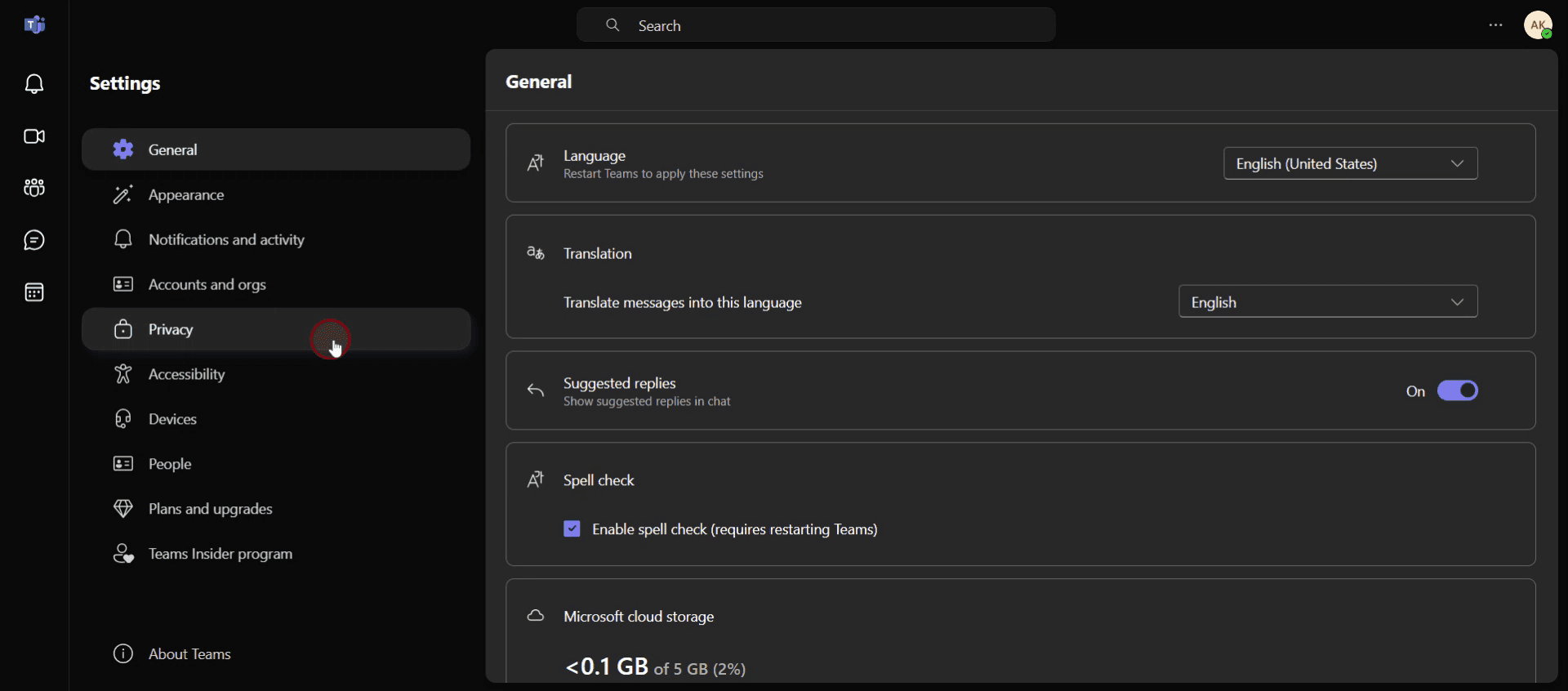
Selecione a secção Privacidade.
Step 4
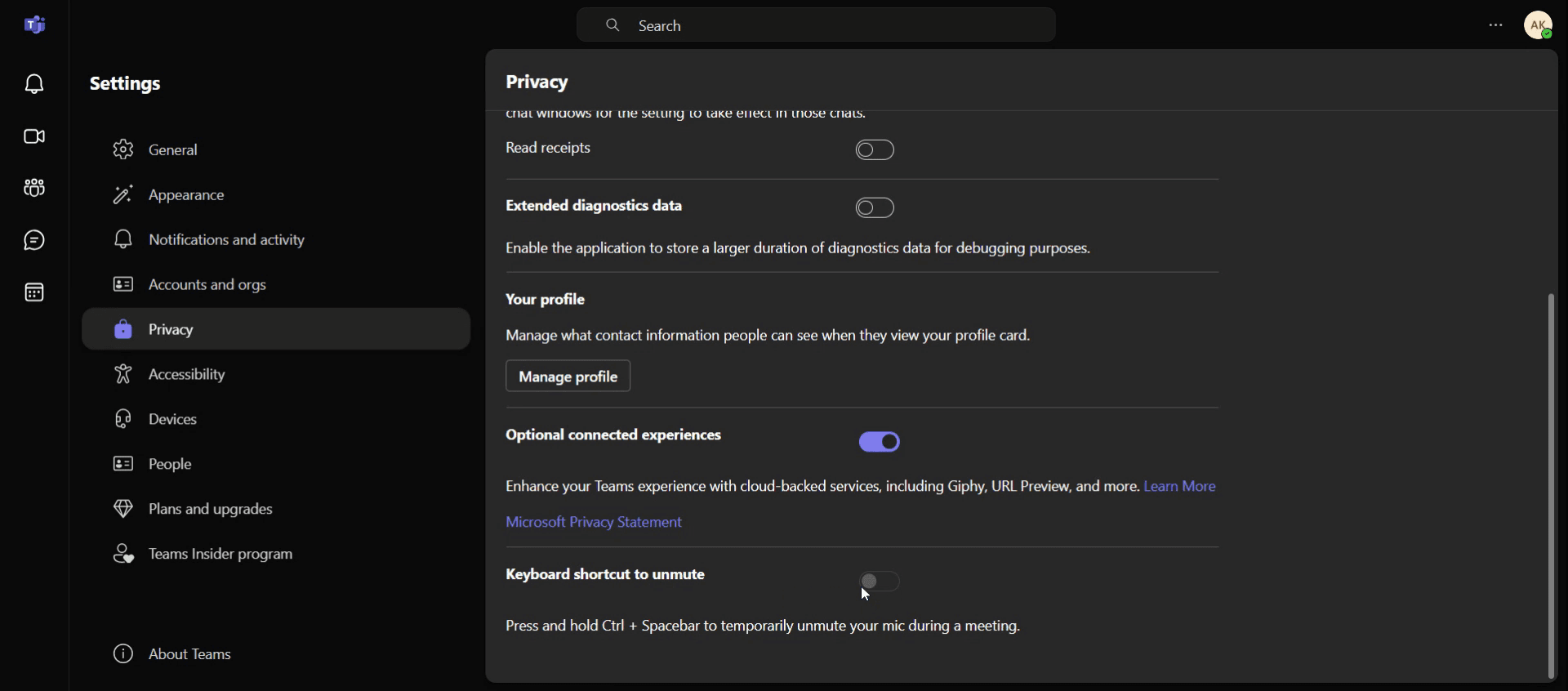
Ative o atalho de teclado para reativar o som.
Step 5
Por predefinição, o microfone pode estar ativado.
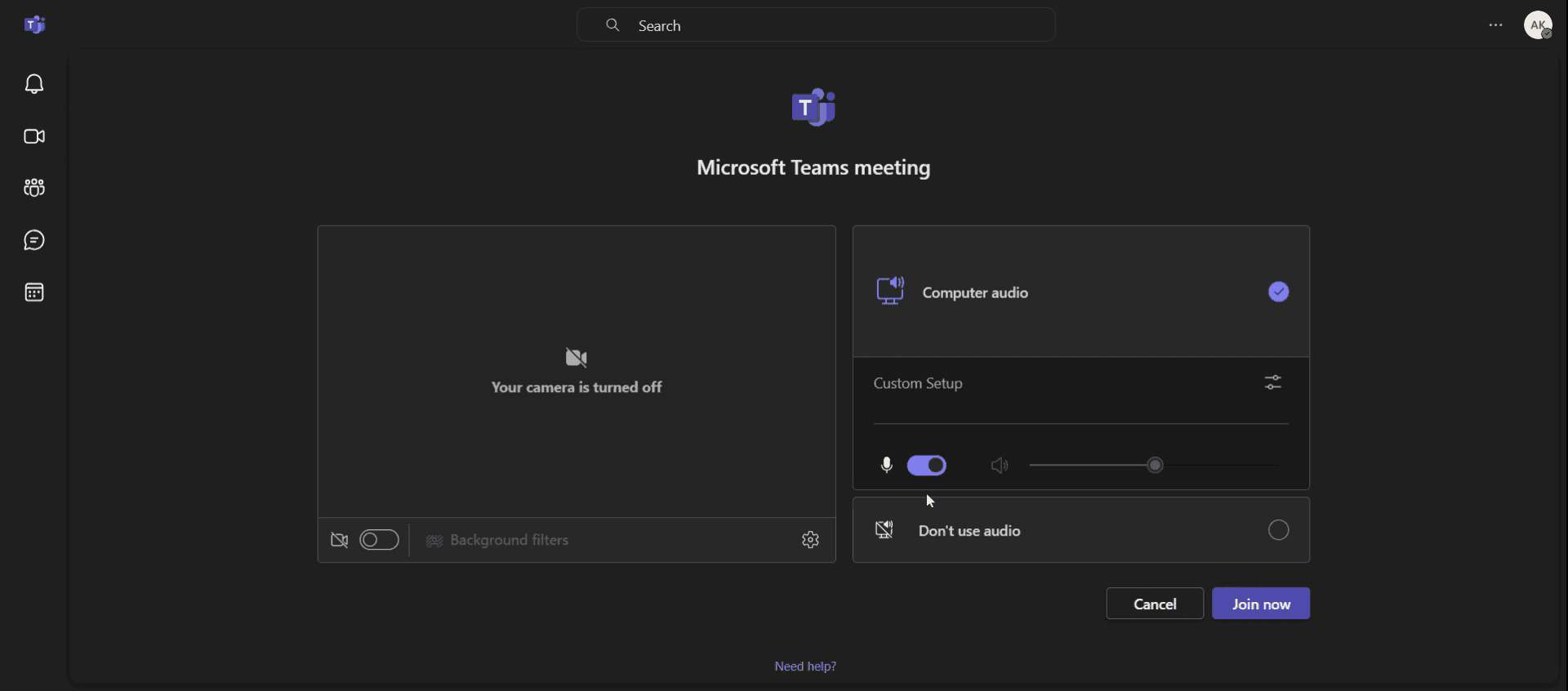
Step 6
Se pretender silenciar o microfone, clique no ícone do microfone. Isto permite-lhe controlar o estado do microfone durante as reuniões.
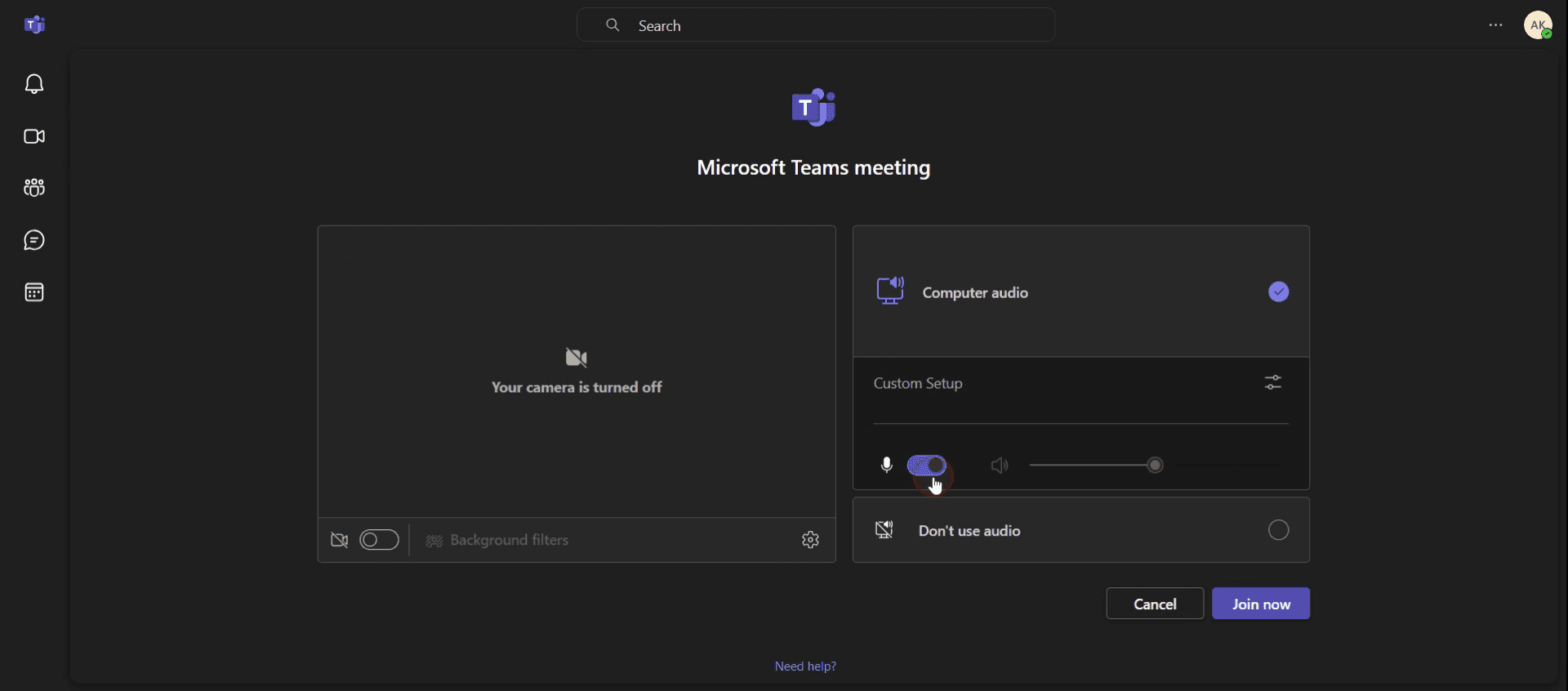
Este é o processo passo a passo para reativar o som no Teams. Vamos ver algumas dicas sobre isso.
Dicas profissionais para reativar o som no Teams
Clique no Ícone do Microfone – Quando estiver numa reunião ou chamada do Teams, basta clicar no ícone do microfone na parte inferior do ecrã para reativar o seu som. Se o ícone tiver uma linha vermelha a atravessá-lo, está sem som.
Utilize o Atalho de Teclado – Uma forma rápida de reativar o som é premir Ctrl + Barra de Espaço (Windows) ou Cmd + Barra de Espaço (Mac). Isto reativará temporariamente o microfone enquanto mantiver as teclas premidas.
Verifique as Definições de Áudio – Se não conseguir reativar o som, vá ao menu Definições no Teams e verifique as definições de áudio. Certifique-se de que o microfone está corretamente ligado e selecionado como dispositivo de entrada.
Problemas comuns e como evitá-los
Silenciado pelo Organizador – Se o organizador da reunião o tiver silenciado, não conseguirá reativar o som até que ele o permita. Certifique-se de verificar as permissões se não conseguir reativar o som.
Conflito nas Definições de Áudio – Por vezes, o Teams pode não detetar o seu microfone corretamente. Certifique-se de que as definições do microfone estão configuradas corretamente em Definições > Dispositivos.
Reativar o som na janela errada – Pode estar na janela errada, onde o Teams não está em foco, e clicar no botão para reativar o som pode não funcionar. Certifique-se de que a aplicação Teams está ativa e de que o ecrã correto da reunião está selecionado.
Perguntas frequentes comuns sobre reativar o som no Teams
Porque não consigo reativar o som no Teams?
Se não conseguir reativar o som, é provável que o organizador da reunião o tenha silenciado ou que as definições do microfone estejam mal configuradas. Fale com o organizador ou ajuste as suas definições de áudio no Teams.Existe um atalho para reativar o som no Teams?
Sim, pode premir Ctrl + Barra de Espaço (Windows) ou Cmd + Barra de Espaço (Mac) para reativar temporariamente o som enquanto mantém as teclas premidas.E se o meu microfone não for detetado no Teams?
Se o seu microfone não for detetado, vá a Definições > Dispositivos no Teams e certifique-se de que o microfone correto está selecionado. Também pode verificar as definições de som do seu sistema.Posso reativar o som de outros no Teams?
Sim, se for o organizador da reunião ou tiver direitos de apresentador, pode reativar o som de outros participantes clicando no separador Participantes e selecionando a opção para reativar o som junto ao respetivo nome.
Se é instrutor ou criador de conteúdo e procura criar vídeos tutoriais, experimente. Transforma gravações de ecrã rudimentares em vídeos polidos, ao estilo de estúdio, prontos para partilhar com a sua audiência. Além disso, gera automaticamente um guia passo a passo com base no vídeo que criar. Fascinante, não é? Comece por criar o seu primeiro tutorial gratuitamente com trupeer.ai .

