
Como Usar o Ahrefs para Otimizar Meta Descrições
Aprenda a usar o Ahrefs para auditar, analisar e melhorar as suas meta descrições para um melhor SEO e taxas de cliques (CTR) mais elevadas.
Este processo envolve a utilização de um gerador gratuito online de meta descriptions com IA para criar meta descriptions otimizadas para o seu conteúdo. Ele orienta-o no acesso à ferramenta, na introdução de palavras-chave, na geração de descrições e na exportação dos resultados para utilização.
A Ahrefs oferece várias ferramentas para o ajudar a criar meta descriptions melhores e amigáveis para SEO que aumentam as taxas de cliques e se alinham com a intenção de pesquisa.
1. Auditar Meta Descriptions Existentes
Ferramenta: Ahrefs Site Audit
Executar uma Auditoria ao Site: Faça o crawl do seu website para identificar problemas técnicos de SEO.
Aceda ao Page Explorer: Filtre os resultados para mostrar colunas como Meta Description, Título e Contagem de Palavras.
Identificar Problemas: Procure páginas com:
Meta descriptions em falta
Descrições duplicadas
Descrições demasiado longas ou curtas
Páginas com baixa taxa de cliques
Exportar para Edição: Faça download da lista e atualize em massa as descrições fracas.
2. Gerar Meta Descriptions Otimizadas
Ferramenta: Gerador de Meta Description da Ahrefs com IA
Introduzir Informações da Página: Forneça uma palavra-chave e um breve resumo do seu conteúdo.
Sugestões da IA: Utilize as meta descriptions geradas como ponto de partida.
Personalize para Clareza e Relevância: Certifique-se de que a sua versão final é:
Com menos de 160 caracteres
Clara e envolvente
Fiel ao conteúdo da página
3. Alinhar as Descrições com a Intenção de Pesquisa
Ferramenta: Site Explorer + Keyword Explorer
Identifique Palavras-chave Relevantes: Utilize Keyword Explorer para descobrir o que os utilizadores procuram.
Analise Concorrentes: No Site Explorer, introduza o domínio de um concorrente e aceda a Top Pages.
Reveja os Excertos: Veja como as páginas mais bem classificadas estruturam as suas meta descriptions.
Ajuste o Seu Texto: Torne o seu mais apelativo através de:
Utilizar gatilhos emocionais ou verbos de ação
Resumir o valor que os utilizadores obtêm ao clicar
4. Melhores Práticas para Meta Descriptions
Seja Único: Nenhuma página deve partilhar uma meta description.
Utilize as palavras-chave-alvo de forma natural: Evite o excesso.
Incentive a ação: Inclua frases como “Saiba como,” “Descubra” ou “Comece já.”
Comprimento Adequado para Mobile: Procure cerca de 120 caracteres para otimização em dispositivos móveis.
Reflicta o Conteúdo Real: Evite clickbait—assegure o alinhamento com a informação da página.
Guia Passo a Passo: Como Usar a Ahrefs para Otimização de Meta Description
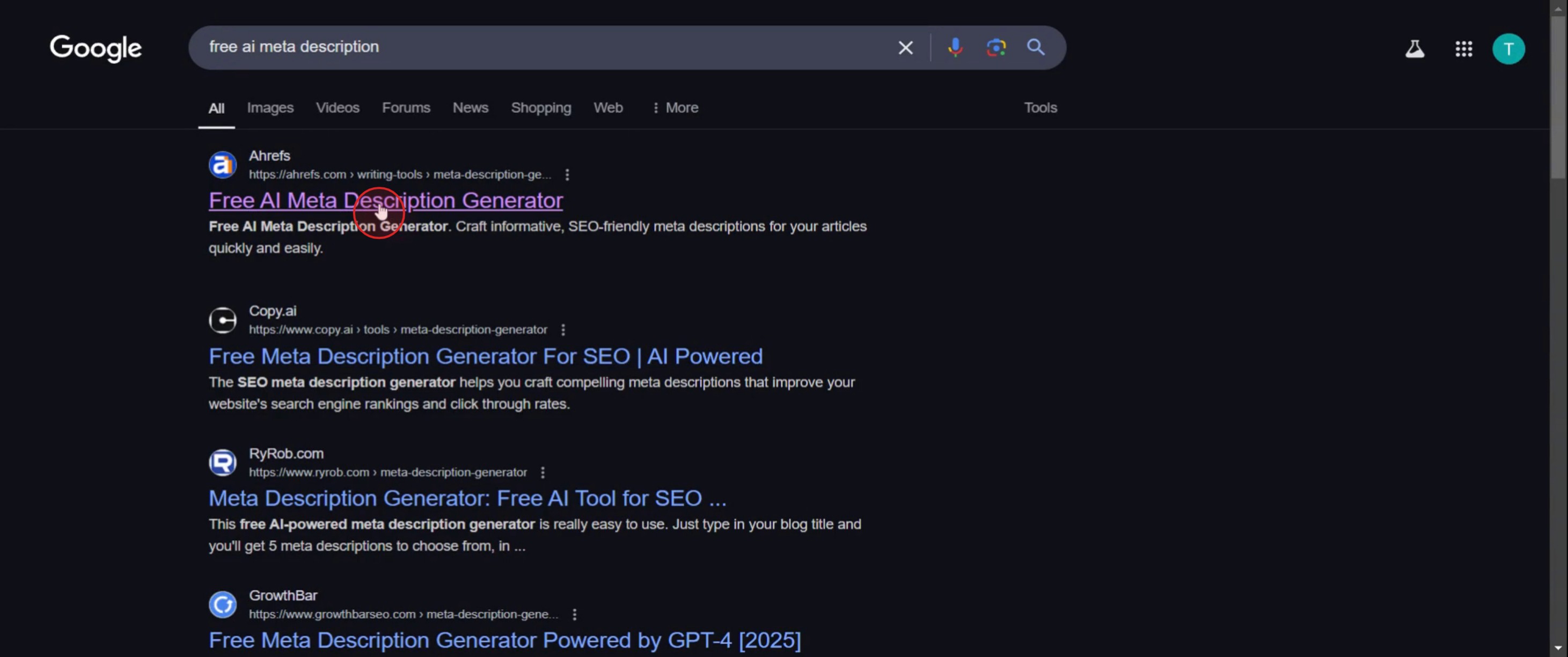
Passo 1
Clique no gerador gratuito de meta description com IA.
Passo 2
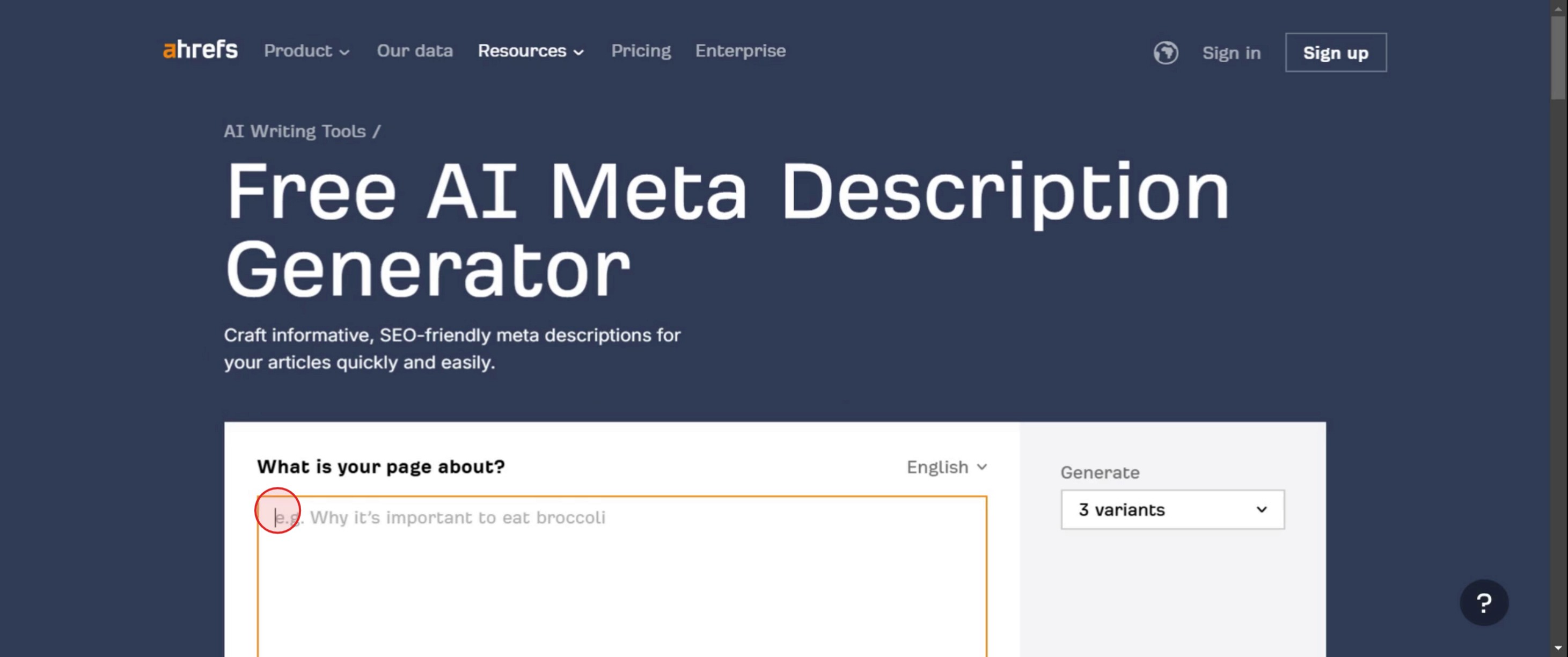
Introduza a descrição,
Passo 3
Clique no botão Gerar.
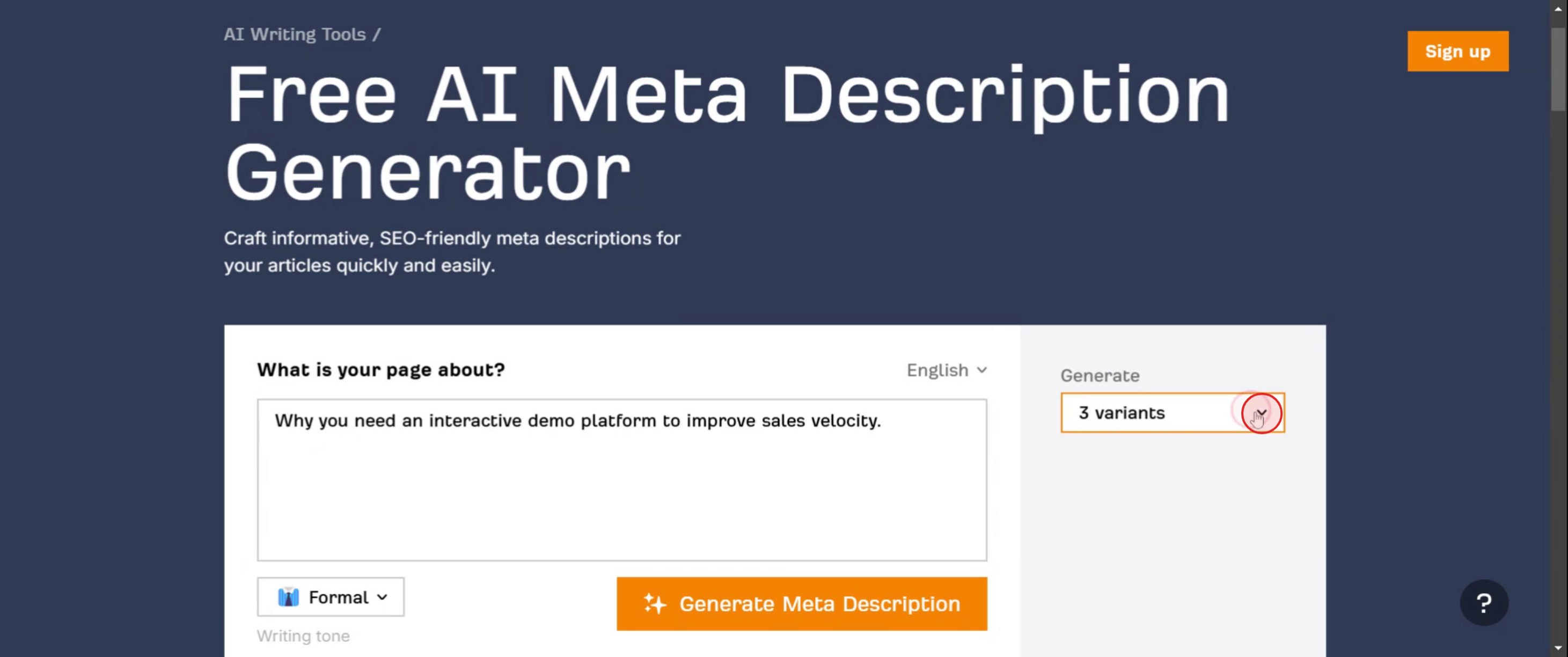
Passo 4
Selecione as variantes.
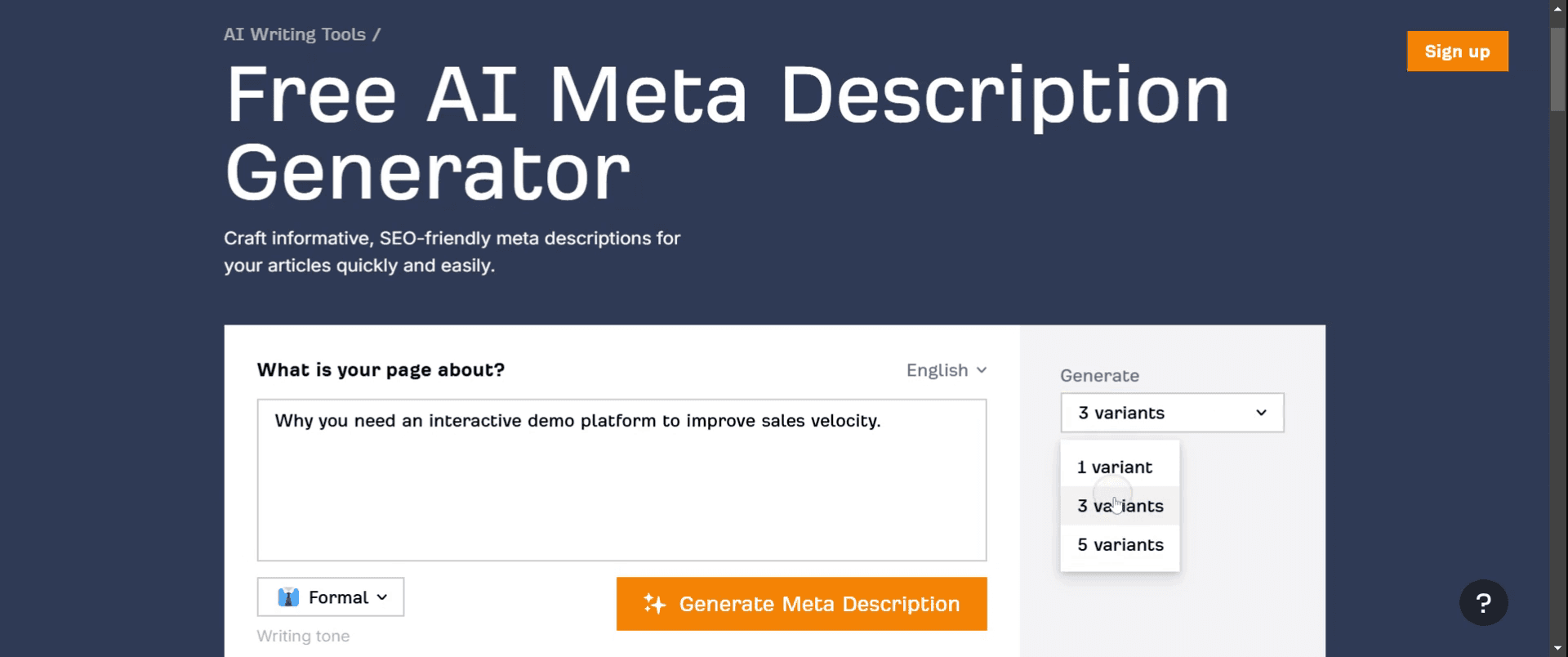
Passo 5
E clique em gerar meta description,
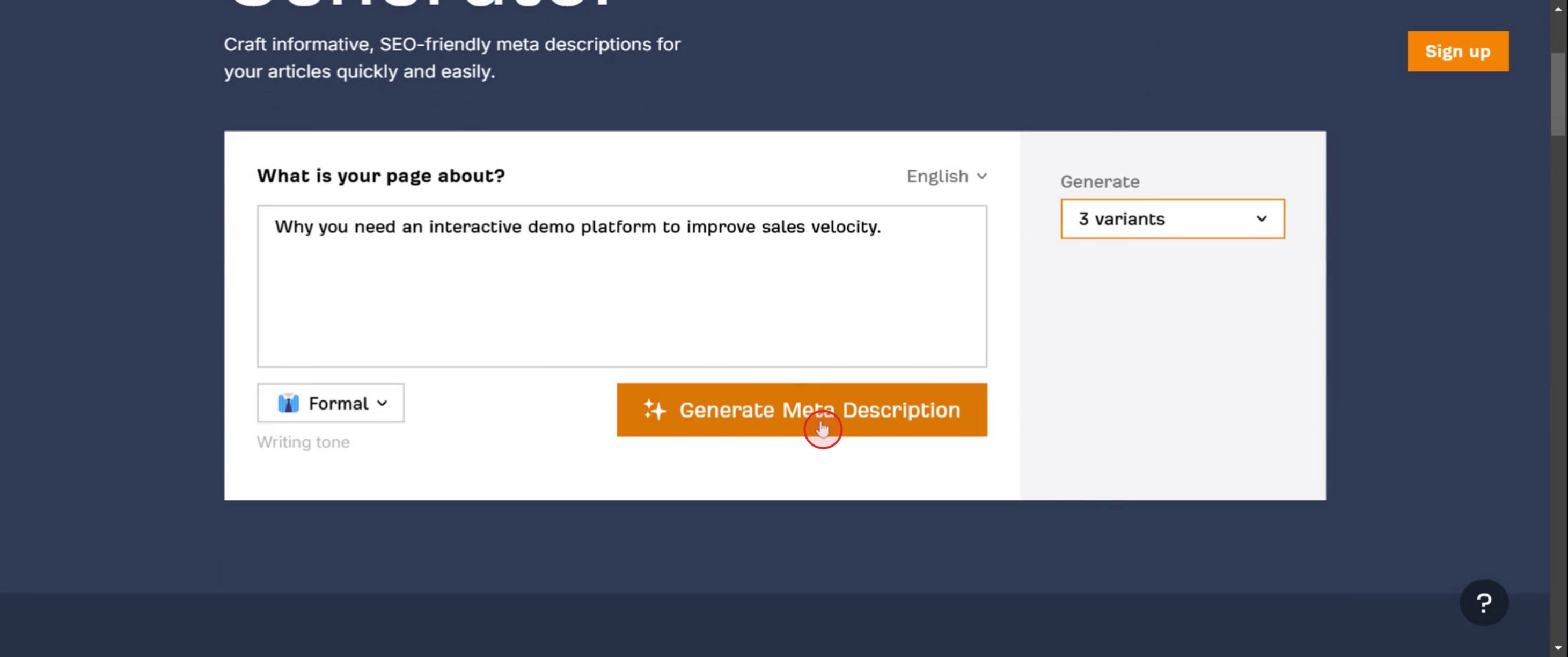
Passo 6
Depois clique no botão copiar.
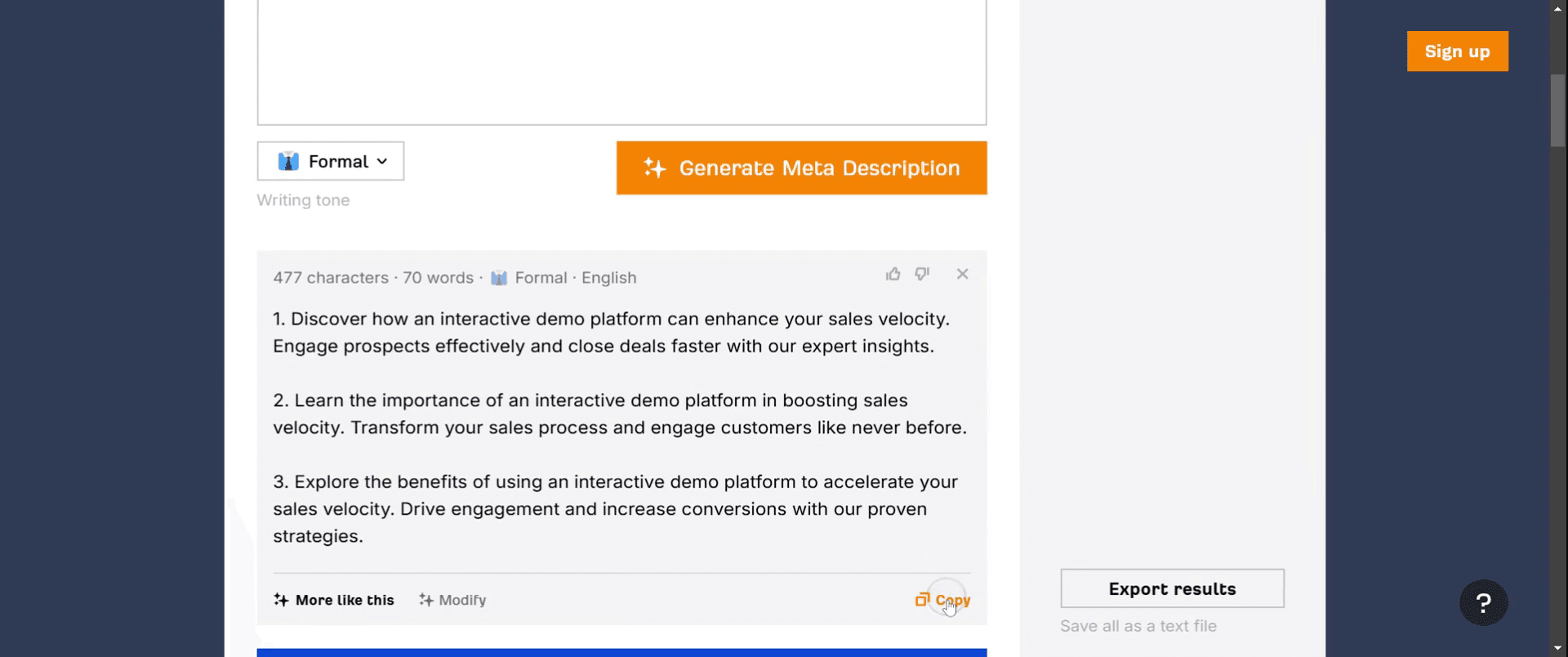
Passo 7
Clique em exportar os resultados.
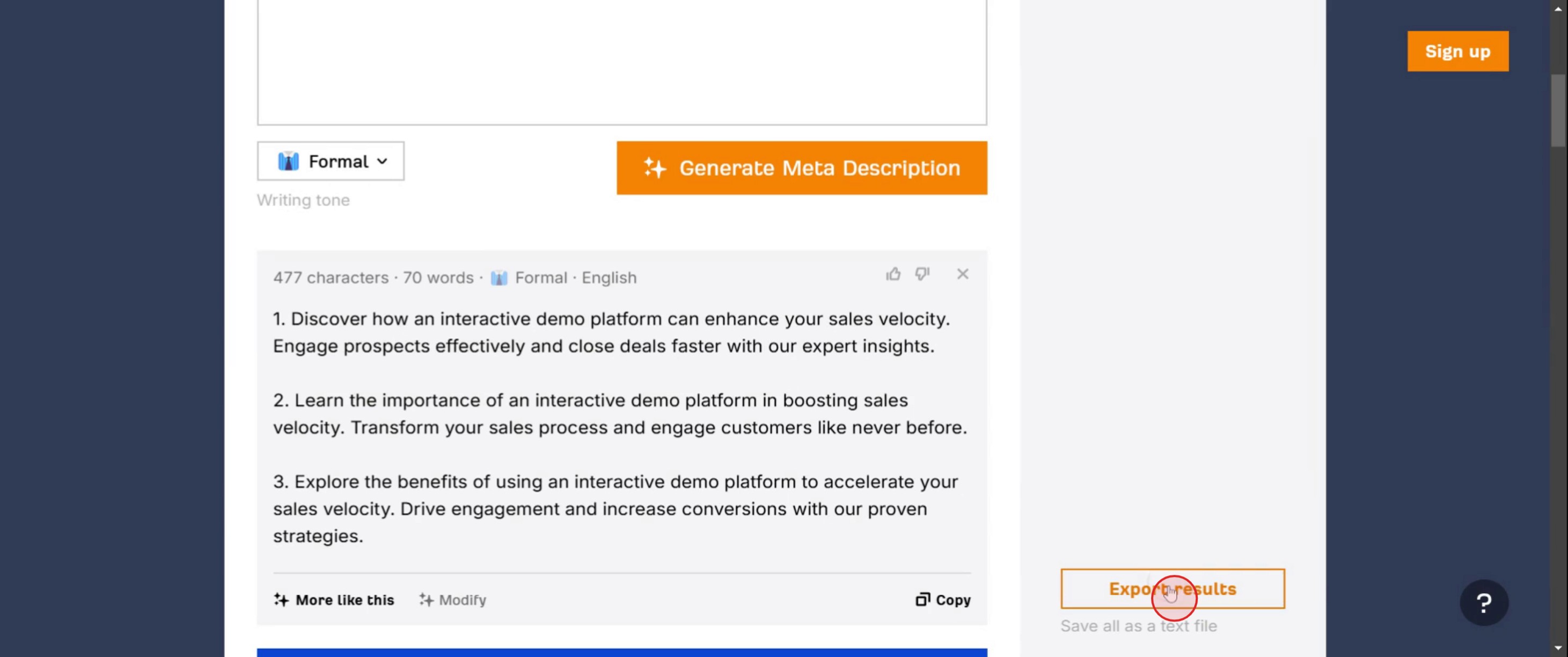
Passo 8
E selecione a opção formal.

Dicas profissionais para usar o Ahrefs para otimizar meta descrições
Use a Auditoria do Site do Ahrefs para identificar meta descrições em falta ou duplicadas – Execute uma Auditoria do Site no Ahrefs para encontrar páginas com meta descrições em falta, duplicadas ou demasiado longas que possam afetar o desempenho de SEO.
Analise as meta descrições dos concorrentes usando o Site Explorer – Introduza o site de um concorrente no Site Explorer e navegue até ao relatório Top Pages. Isto mostrará as páginas com melhor desempenho juntamente com as respetivas meta descrições para o ajudar a criar descrições apelativas para o seu site.
Use o Keyword Explorer do Ahrefs para incluir palavras-chave de grande impacto – Antes de escrever as suas meta descrições, use o Keyword Explorer para encontrar palavras-chave relevantes com elevado volume de pesquisa e incorporá-las naturalmente na sua descrição.
Erros comuns e como evitá-los
Não utilizar as meta descrições de forma eficaz – Evite descrições genéricas; em vez disso, use texto orientado para a ação que incentive cliques. Torne-o apelativo e rico em palavras-chave.
Ignorar os limites de caracteres – Descrições com mais de 160 caracteres podem ser truncadas nos resultados de pesquisa. Mantenha-as concisas e apelativas.
Não verificar as descrições dos concorrentes – A análise da concorrência no Ahrefs ajuda-o a ver o que funciona no seu nicho. Reveja sempre as páginas melhor classificadas para aperfeiçoar as suas próprias descrições.
Perguntas frequentes comuns sobre a utilização do Ahrefs para meta descrições
Como posso ver as meta descrições dos concorrentes no Ahrefs?
Navegue para o relatório Top Pages, analise as páginas com melhor desempenho e estude como elaboram as suas meta descrições.O Ahrefs pode ajudar-me a encontrar as melhores palavras-chave para meta descrições?
Sim, use o Keyword Explorer para encontrar palavras-chave de elevado impacto e incorpore-as naturalmente nas suas meta descrições.Como garanto que as minhas meta descrições estão dentro do comprimento correto?
Use a Barra de Ferramentas SEO do Ahrefs ou outras ferramentas de verificação de comprimento para manter as descrições entre 150 e 160 caracteres para uma apresentação ideal nos resultados de pesquisa.Como acompanho as alterações nas meta descrições?
Depois de atualizar as suas meta descrições, use o Rank Tracker do Ahrefs para monitorizar o CTR e as posições para ver se as alterações são eficazes.Como gravar o ecrã num Mac?
Para gravar o ecrã num Mac, pode usar o Trupeer AI. Permite-lhe capturar o ecrã inteiro e oferece capacidades de IA, como adicionar avatares de IA, adicionar narração e ampliar e reduzir o vídeo. Com a funcionalidade de tradução de vídeo por IA do trupeer, pode traduzir o vídeo para mais de 30 idiomas.Como adicionar um avatar de IA a uma gravação de ecrã?
Para adicionar um avatar de IA a uma gravação de ecrã, precisará de usar uma ferramenta de gravação de ecrã com IA. O Trupeer AI é uma ferramenta de gravação de ecrã com IA, que o ajuda a criar vídeos com vários avatares, e também o ajuda a criar o seu próprio avatar para o vídeo.Como gravar o ecrã no Windows?
Para gravar o ecrã no Windows, pode usar a Barra de Jogo integrada (Windows + G) ou uma ferramenta avançada de IA como o Trupeer AI para funcionalidades mais avançadas, como avatares de IA, narração, tradução, etc.Como adicionar narração a um vídeo?
Para adicionar narração aos vídeos, descarregue a extensão do Chrome do trupeer ai. Depois de se registar, carregue o seu vídeo com voz, escolha a narração desejada do trupeer e exporte o seu vídeo editado.Como faço zoom numa gravação de ecrã?
Para aproximar durante uma gravação de ecrã, use os efeitos de zoom no Trupeer AI, que permitem ampliar e reduzir em momentos específicos, melhorando o impacto visual do conteúdo do seu vídeo.
Leituras sugeridas
Gerador de documentação técnica
Software de base de conhecimento
Como transformar uma imagem numa página para colorir no Canva
Como imprimir frente e verso no Canva

