
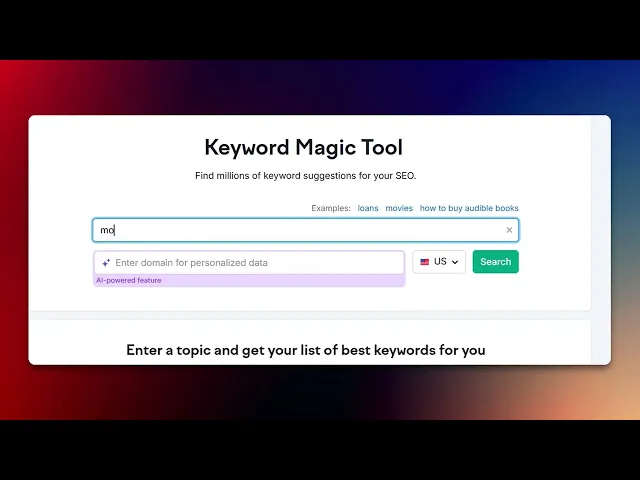
Como Usar a Ferramenta Keyword Magic do SEMrush – Tutorial Completo
Desbloqueie ideias de palavras-chave poderosas com a Ferramenta Keyword Magic da SEMrush. Saiba como encontrar palavras-chave lucrativas para SEO, PPC e planeamento de conteúdos.
Este documento apresenta um procedimento detalhado, passo a passo, para utilizar eficazmente a ferramenta Keyword Magic da SEMrush. Através destas instruções, aprenderá a pesquisar palavras-chave, analisar métricas de palavras-chave e utilizar opções avançadas de filtragem para melhorar o seu processo de pesquisa de palavras-chave.
A Keyword Magic Tool da Semrush ajuda-o a descobrir oportunidades relevantes de palavras-chave usando uma palavra-chave semente. É ideal para planeamento de conteúdos, estratégia de SEO e pesquisa PPC. Eis um resumo passo a passo:
1. Aceder à Ferramenta
Inicie sessão na sua conta Semrush.
Vá a Pesquisa de Palavras-chave > Keyword Magic Tool na barra lateral esquerda.
2. Introduza uma Palavra-chave Semente
Introduza uma palavra-chave ampla relacionada com o seu nicho, produto ou tema.
Escolha o país/idioma-alvo.
3. Reveja as Sugestões de Palavras-chave
Terá milhares de ideias de palavras-chave agrupadas em clusters temáticos (por exemplo, “comprar”, “barato”, “avaliação”).
As palavras-chave são ordenadas automaticamente por relevância e volume.
4. Utilize Filtros para Refinar os Resultados
Volume de Pesquisa: Foque-se em volume elevado ou moderado.
Dificuldade da Palavra-chave (KD): Direcione palavras-chave com KD mais baixo se estiver a começar.
Contagem de Palavras: Direcione palavras-chave de cauda longa (3+ palavras) para consultas mais específicas.
Incluir/Excluir Palavras-chave: Refine por termos a incluir ou excluir na lista.
CPC & Concorrência: Ótimo para planeamento de anúncios pagos.
5. Explore Perguntas Relacionadas
Alterne para o separador "Questions" para encontrar palavras-chave baseadas em perguntas (por exemplo, “como…”, “o que é…”).
Estas são excelentes para títulos de publicações de blogue e otimização para pesquisa por voz.
6. Analise Palavras-chave Individuais
Clique em qualquer palavra-chave para métricas detalhadas:
Tendências do volume de pesquisa
Dificuldade da palavra-chave
Instantâneo da SERP
Densidade competitiva
7. Crie Listas de Palavras-chave
Marque a caixa junto às palavras-chave de interesse.
Adicione-as a uma lista ou exporte-as para uma folha de cálculo para acompanhamento e planeamento de conteúdos.
8. Utilize o Construtor de Estratégia de Palavras-chave (Opcional)
Introduza até cinco palavras-chave semente para obter um mapa de palavras-chave mais abrangente.
Ideal para criar clusters temáticos e silos de conteúdos.
Guia Passo a Passo: Como Utilizar a Ferramenta Keyword Magic da SEMrush
Passo 1
Clique na ferramenta Keyword Magic.

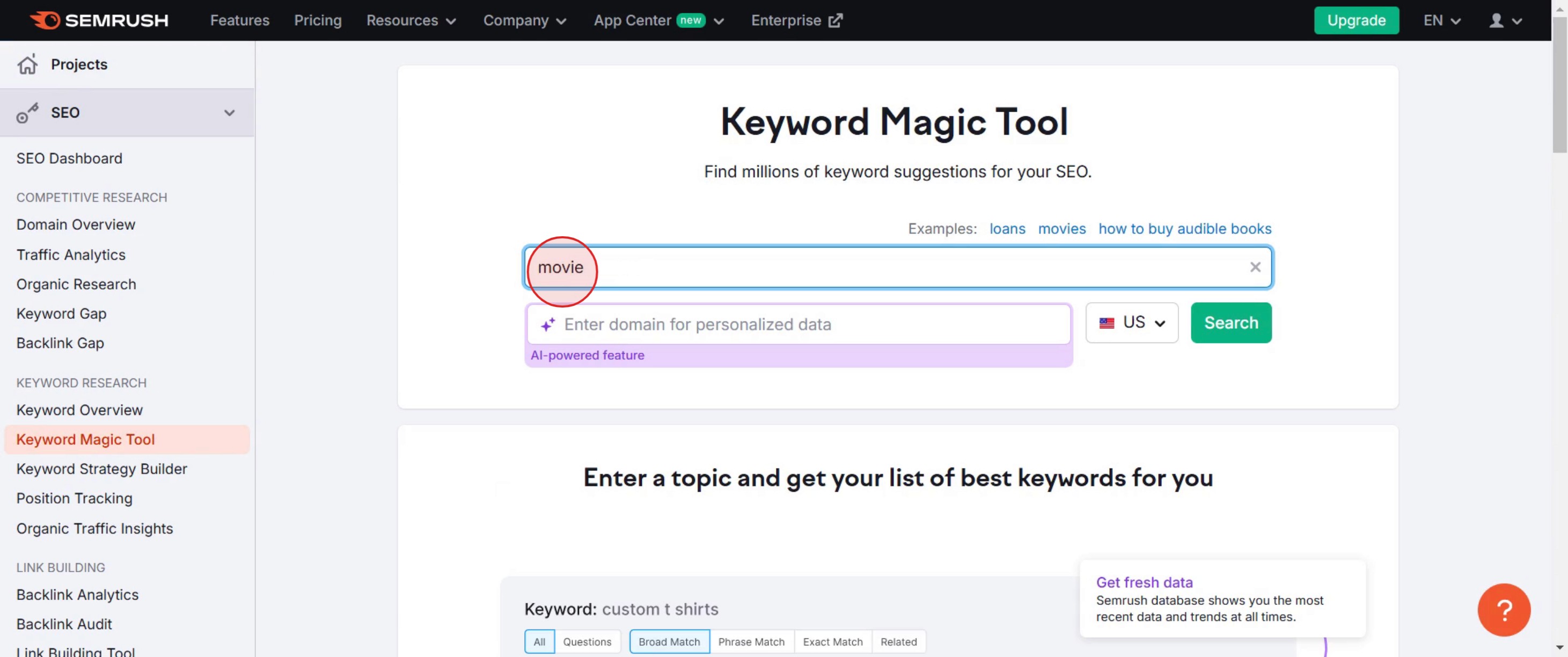
Passo 2
Introduza uma palavra-chave à sua escolha,
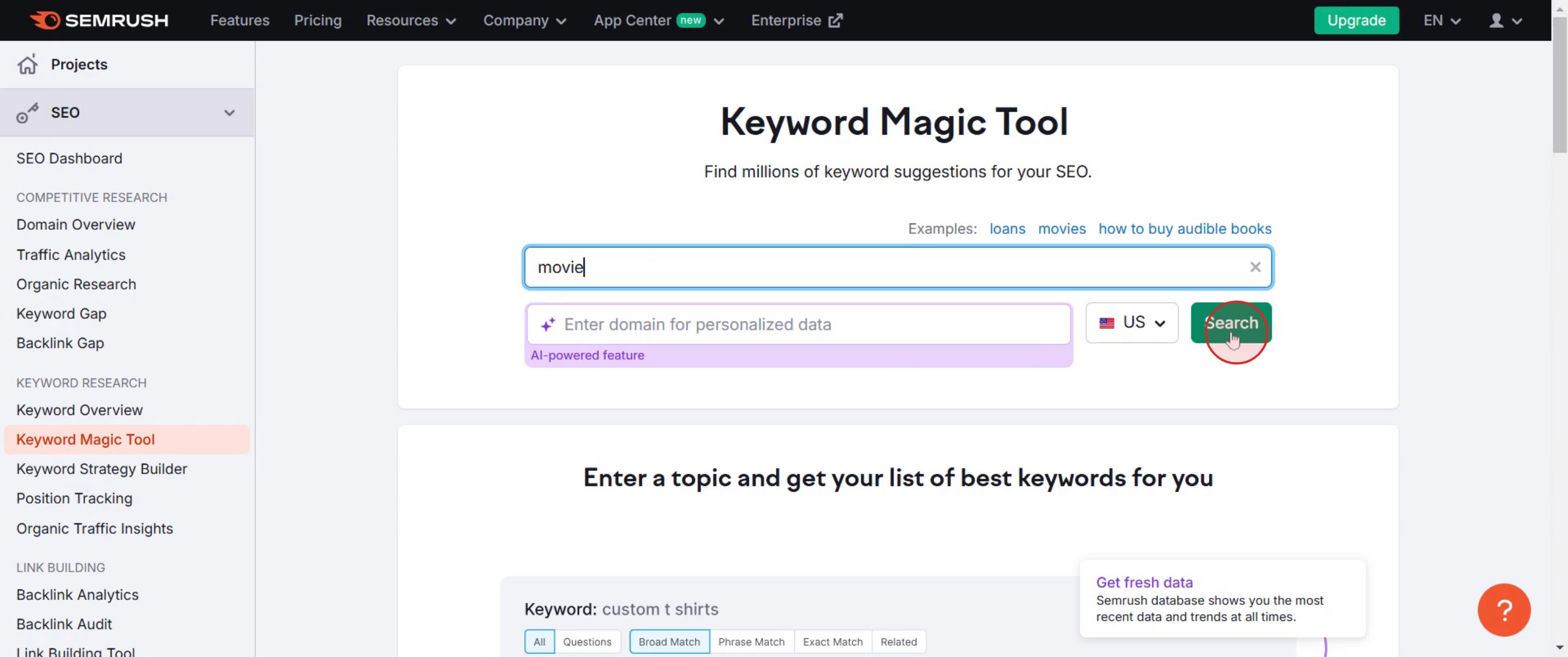
Passo 3
Clique no botão de pesquisa.
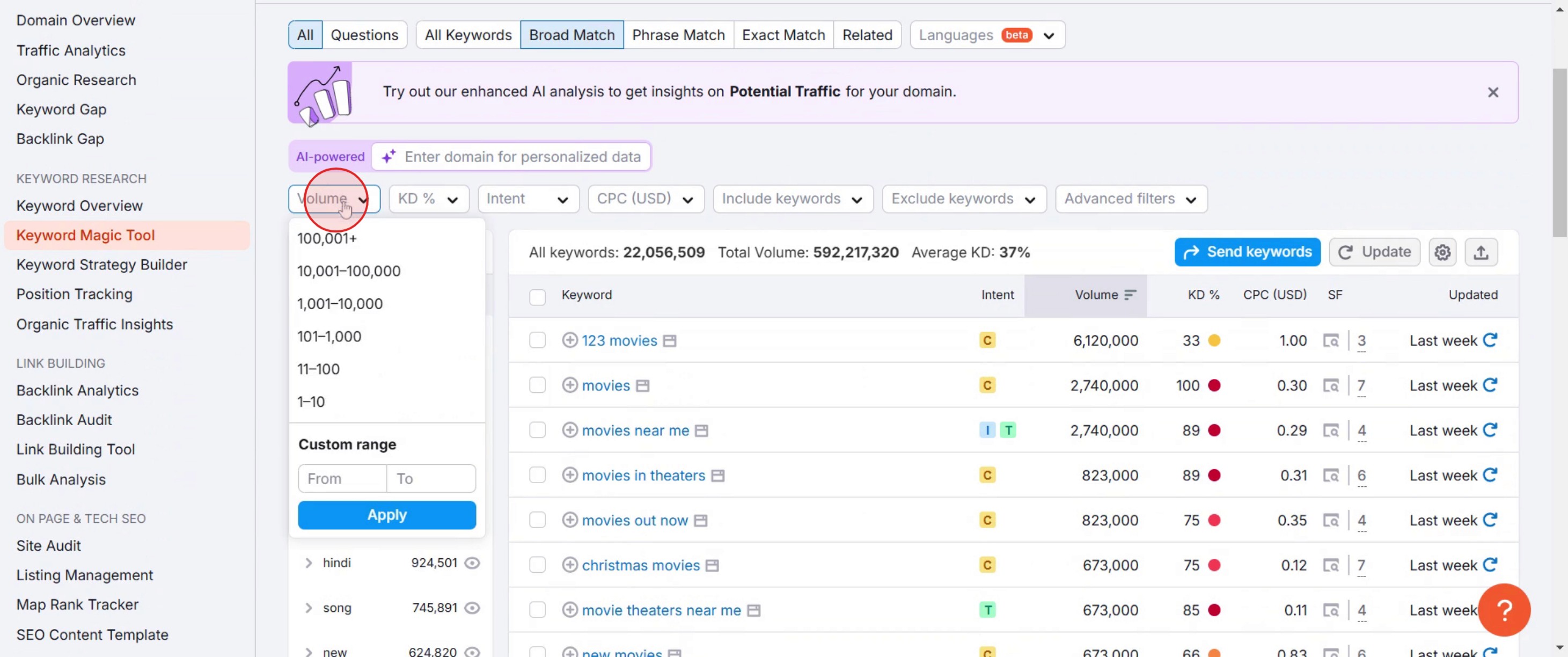
Passo 4
Depois clique na opção de volume .
Passo 5
Clique na métrica KD, que significa Dificuldade da Palavra-chave.
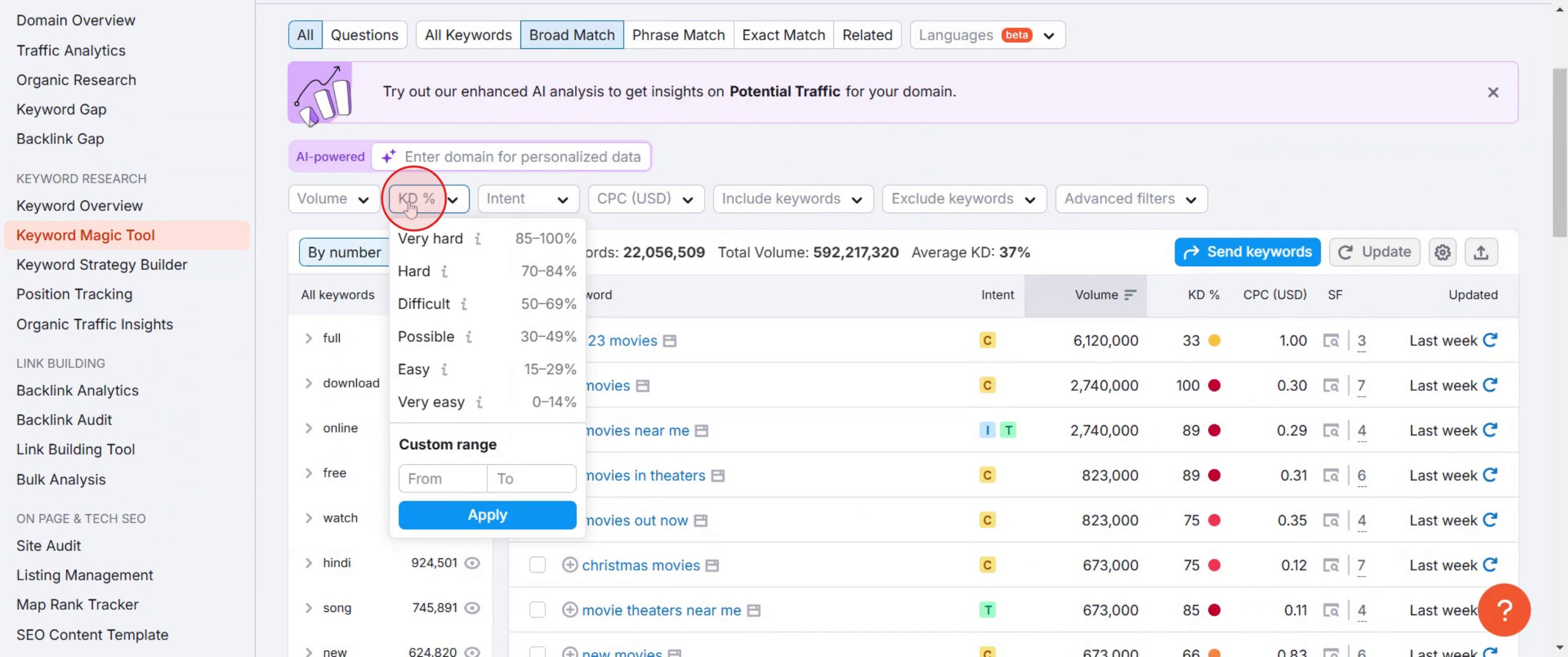
Passo 6
Em seguida, clique em CPC, que significa Intervalo Personalizado.
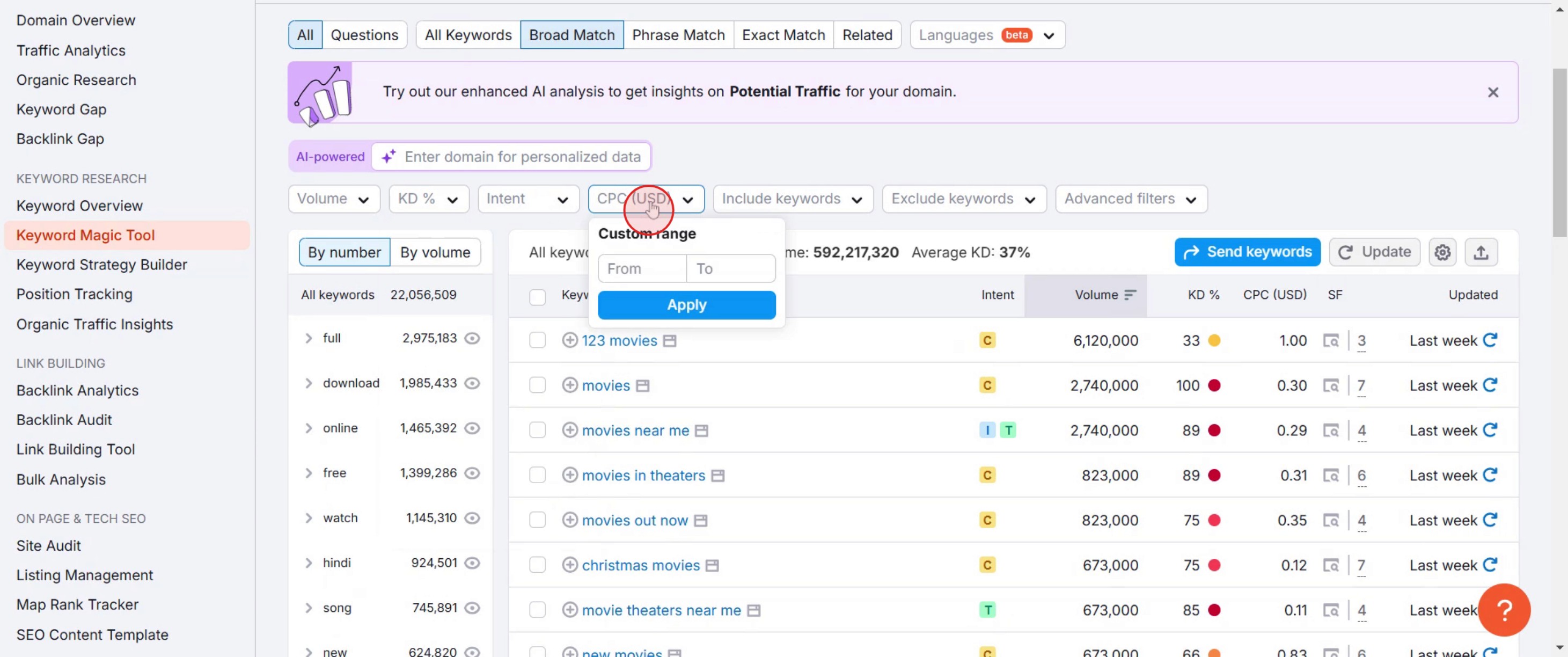
Passo 7
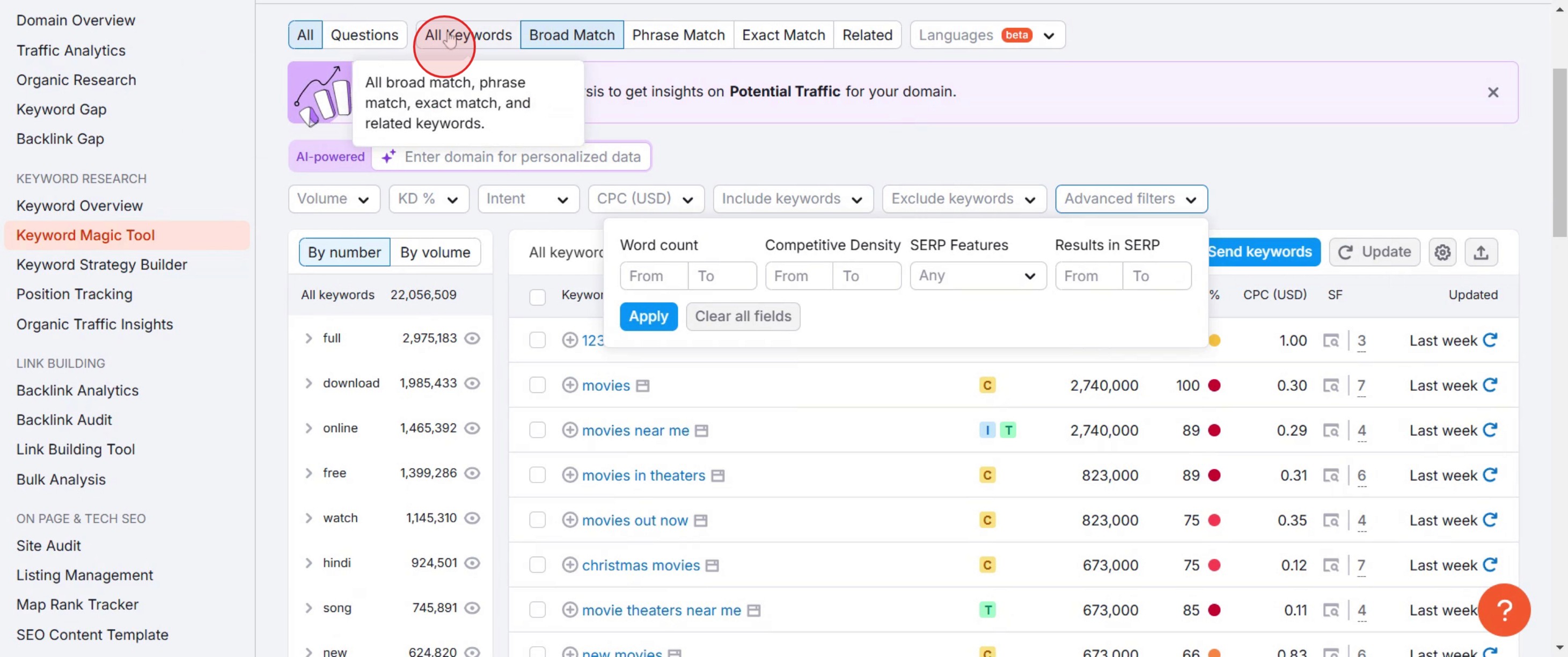
Depois clique em filtros avançados para saber mais sobre isso,
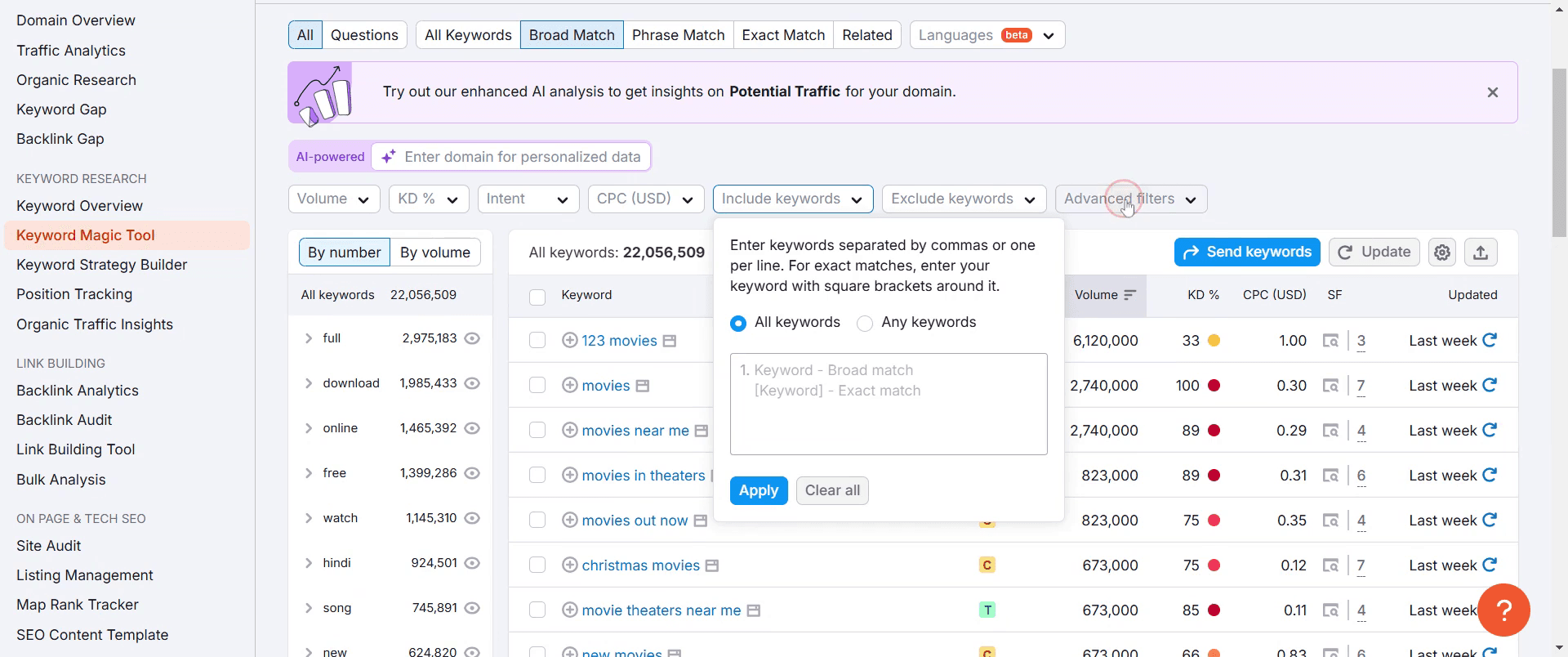
Passo 8
Nos filtros avançados pode ver contagem de palavras, densidade da concorrência e resultados na SERP,

Passo 9
Ao clicar em Todas as Perguntas, receberá consultas relacionadas com base nas suas palavras-chave.
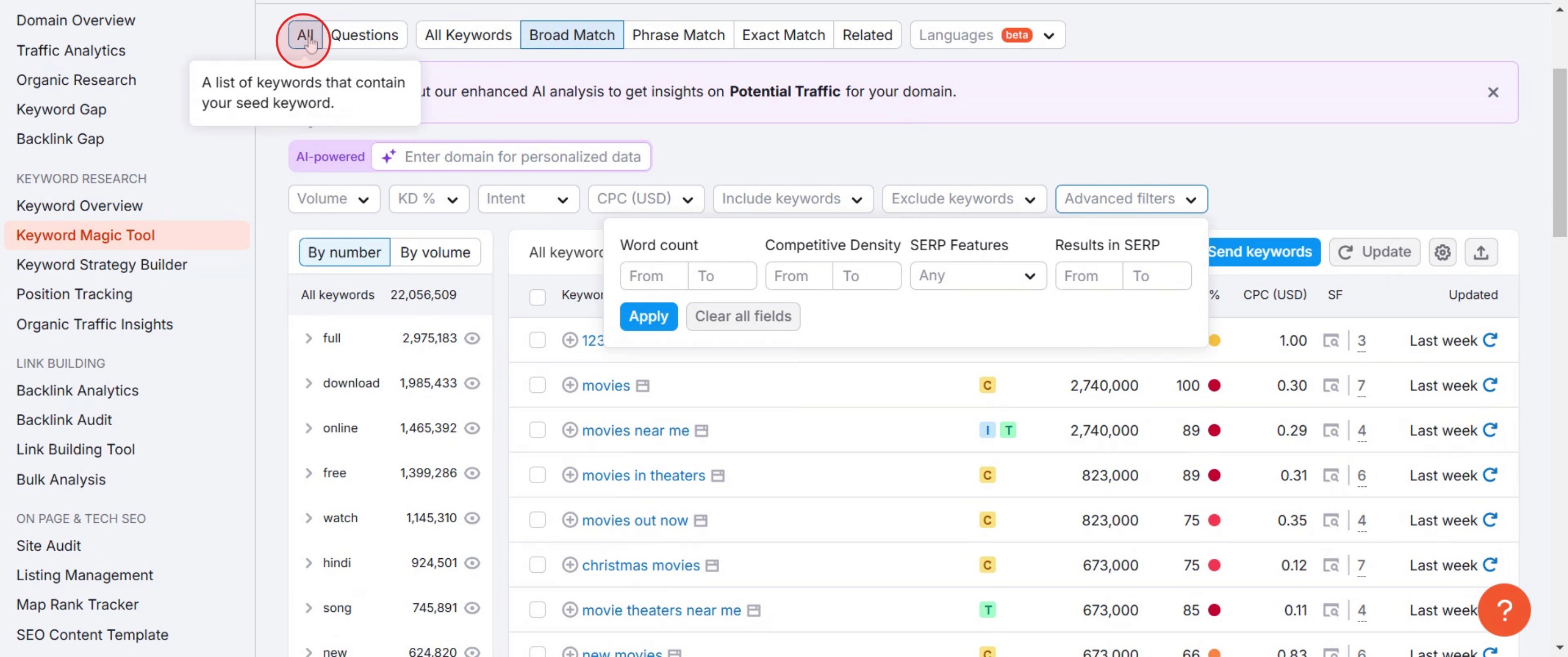
Passo 10
Selecionar Lista de Todas as Palavras-chave alinha os resultados com as preferências que definiu.
Passo 11
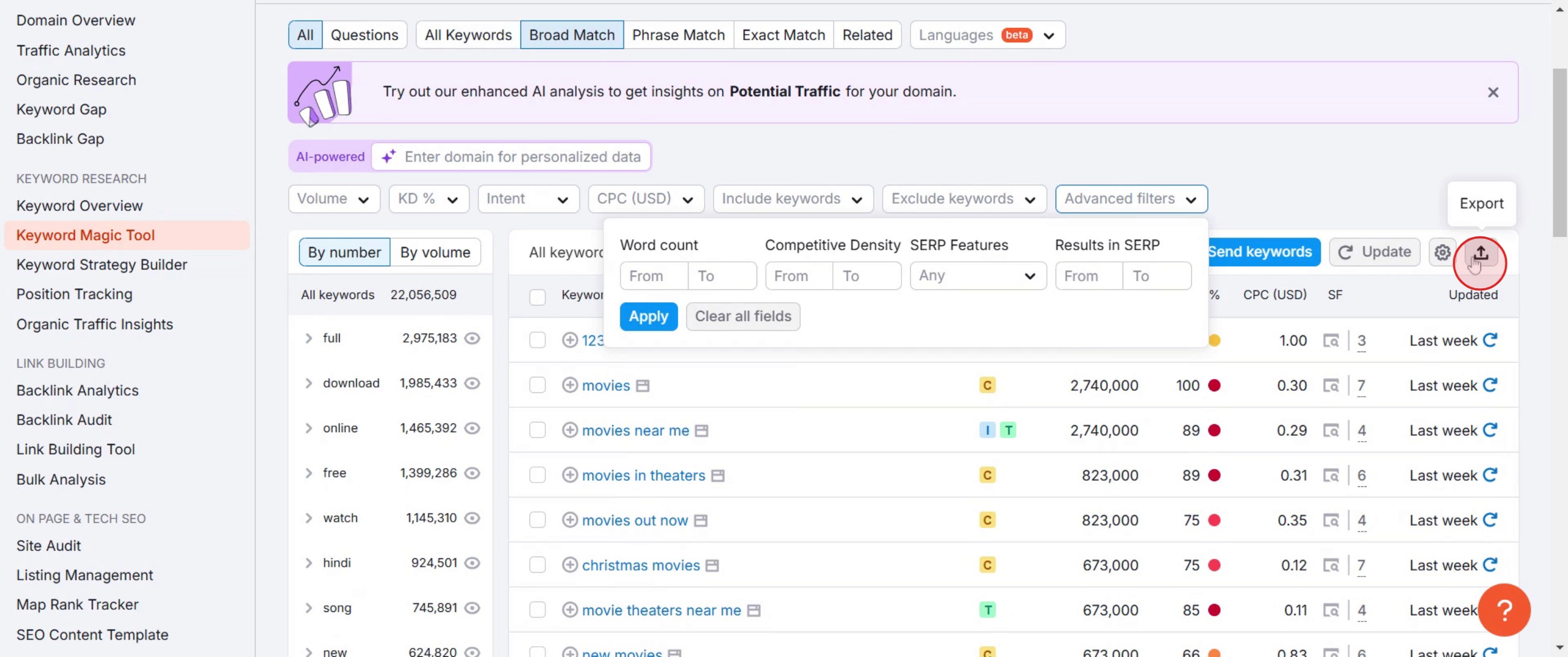
Clique em Exportar.
Dicas profissionais sobre como usar a ferramenta Keyword Magic do SEMrush
Comece com palavras-chave amplas e refine – Comece com uma palavra-chave genérica e use filtros como volume de pesquisa, concorrência e CPC para reduzir as melhores opções.
Use o filtro de perguntas para ideias de conteúdo – O filtro de perguntas ajuda a encontrar palavras-chave de cauda longa na forma de consultas dos utilizadores, ideais para publicações de blog e FAQs.
Analise a intenção da palavra-chave antes de a direcionar – O SEMrush categoriza as palavras-chave por intenção (informacional, navegacional, transacional, comercial); foque-se no tipo certo com base nos objetivos do seu conteúdo.
Erros comuns e como evitá-los
Ignorar a intenção da palavra-chave pode levar a conteúdo desalinhado; alinhe sempre a intenção da palavra-chave com as necessidades do seu público-alvo.
Confiar apenas em palavras-chave de elevado volume pode levar a concorrência excessiva; equilibre com palavras-chave de cauda longa e baixa concorrência para melhores hipóteses de classificação.
Não exportar ou guardar listas de palavras-chave pode resultar em pesquisa perdida; use a funcionalidade de exportação do SEMrush para armazenar e acompanhar palavras-chave de forma eficiente.
FAQs comuns sobre como usar a ferramenta Keyword Magic da SEMrush
Quais são os melhores filtros a usar na ferramenta Keyword Magic da SEMrush?
Os melhores filtros dependem do seu objetivo: use perguntas para ideias de conteúdo, KD% para análise da concorrência e Volume para encontrar palavras-chave com muito tráfego.Posso encontrar palavras-chave de cauda longa usando a ferramenta Keyword Magic da SEMrush?
Sim, use os filtros de correspondência ampla e de perguntas para descobrir oportunidades de palavras-chave de cauda longa com menor concorrência.Como analiso a intenção da palavra-chave na ferramenta Keyword Magic da SEMrush?
A SEMrush categoriza automaticamente as palavras-chave como informacionais, comerciais, navegacionais ou transacionais; use esta informação para direcionar o público certo.Posso exportar listas de palavras-chave da ferramenta Keyword Magic da SEMrush?
Sim, pode exportar listas de palavras-chave em formato CSV ou Excel para organizar, acompanhar e implementar na sua estratégia de SEO.Como gravar o ecrã no Mac?
Para gravar o ecrã num Mac, pode usar o Trupeer AI. Permite-lhe capturar o ecrã inteiro e oferece capacidades de IA, como adicionar avatares de IA, adicionar narração, aumentar e diminuir o zoom no vídeo. Com a funcionalidade de tradução de vídeo por IA do trupeer, pode traduzir o vídeo para mais de 30 idiomas.Como adicionar um avatar de IA a uma gravação de ecrã?
Para adicionar um avatar de IA a uma gravação de ecrã, terá de usar uma ferramenta de gravação de ecrã com IA. O Trupeer AI é uma ferramenta de gravação de ecrã com IA, que ajuda a criar vídeos com vários avatares e também a criar o seu próprio avatar para o vídeo.Como gravar o ecrã no Windows?
Para gravar o ecrã no Windows, pode usar a Barra de Jogo integrada (Windows + G) ou uma ferramenta avançada de IA como o Trupeer AI para funcionalidades mais avançadas, como avatares de IA, narração, tradução, etc.Como adicionar narração a um vídeo?
Para adicionar narração a vídeos, transfira a extensão do Chrome do Trupeer AI. Depois de se registar, carregue o seu vídeo com voz, escolha a narração desejada no Trupeer e exporte o vídeo editado.Como faço zoom numa gravação de ecrã?
Para fazer zoom durante uma gravação de ecrã, use os efeitos de zoom no Trupeer AI, que permitem aproximar e afastar em momentos específicos, melhorando o impacto visual do conteúdo do seu vídeo.
As pessoas também perguntam
Gerador de documentação técnica
Software de base de conhecimento
Como rodar um documento no Canva
Como adicionar tipos de letra no Canva

