
Como usar o VLOOKUP no Google Sheets – Guia para iniciantes
Aprenda a usar a função PROCV no Google Sheets para pesquisar e obter dados de grandes tabelas. Inclui passos simples com sintaxe de exemplo.
Este guia fornece um processo passo a passo para utilizar eficazmente a função VLOOKUP no Google Sheets. A função VLOOKUP é usada para procurar informações específicas numa tabela. Neste exemplo, vamos demonstrar como encontrar o salário de uma pessoa usando a função VLOOKUP.
VLOOKUP (Consulta Vertical) é uma função poderosa do Google Sheets que ajuda a encontrar um valor numa coluna e devolver um valor relacionado de outra coluna na mesma linha.
Sintaxe Básica:
Guia Passo a Passo:
1. Prepare os Seus Dados
Certifique-se de que os seus dados estão estruturados com:
Uma coluna de pesquisa (por ex., ID do Funcionário na coluna A)
Uma coluna de dados que contenha a informação que pretende recuperar (por ex., Nome na coluna B)
2. Inicie a Fórmula VLOOKUP
Na célula onde pretende o resultado:
3. Introduza a Chave de Pesquisa
Este é o valor que está a tentar encontrar:
(Pressupondo que G2 contém o ID do funcionário que está a procurar)
4. Introduza o Intervalo
Isto inclui a coluna de pesquisa e a coluna de onde serão devolvidos os dados:
5. Introduza o Número de Índice
O índice é o número da coluna (dentro do seu intervalo) dos dados que pretende devolver:
(Para a coluna B)
6. Use o Argumento is_sorted
FALSE= correspondência exata (recomendado para dados não ordenados)TRUE= correspondência aproximada (utilize apenas se os dados estiverem ordenados)
7. Feche a Fórmula e Prima Enter
Fórmula final:
Isto devolverá o nome do funcionário da coluna B que corresponde ao ID em G2.
Guia Passo a Passo: Como Usar VLOOKUP no Google Sheets
Passo 1
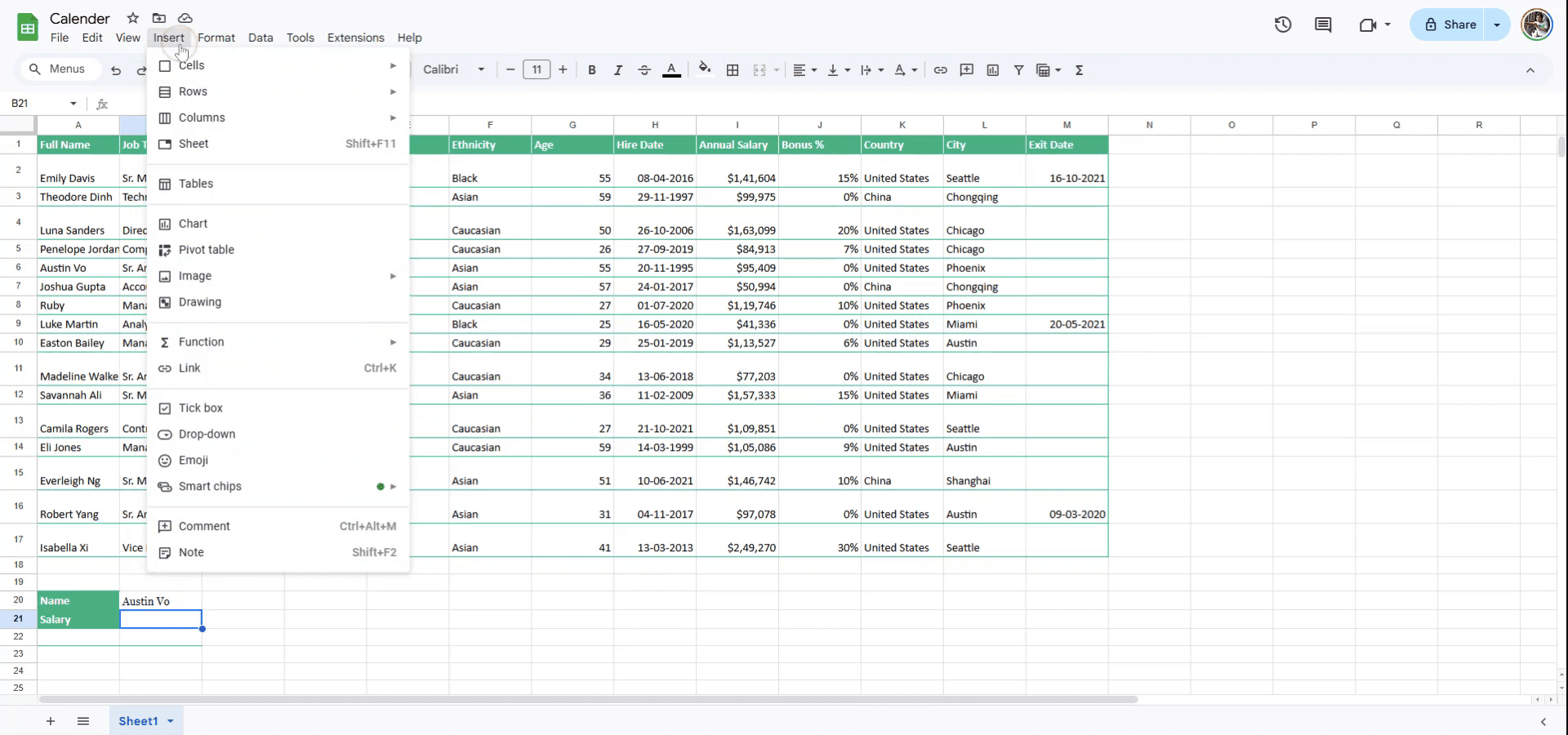
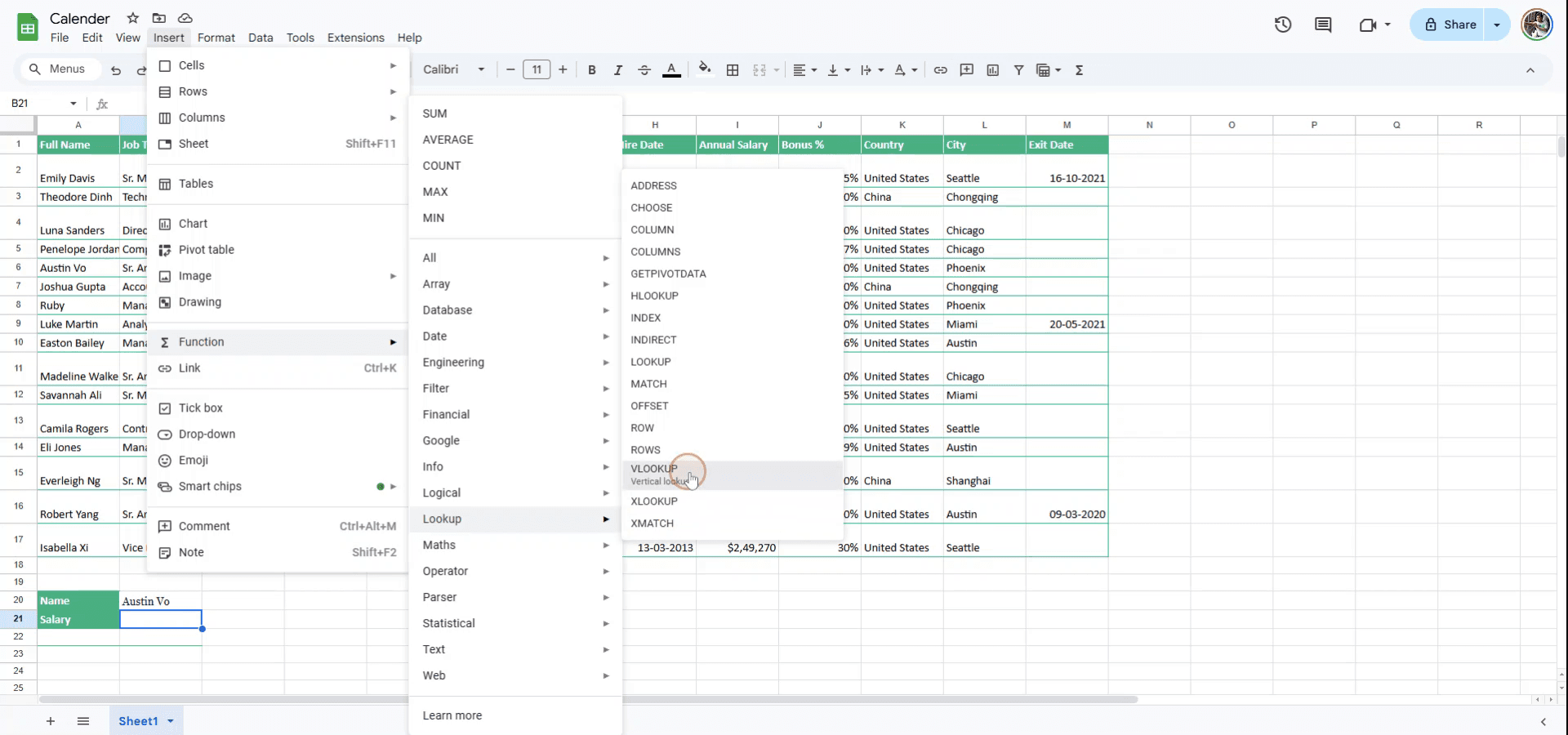
Para começar a usar VLOOKUP no Google Sheets, navegue até à barra de menus e clique em Inserir.
Passo 2
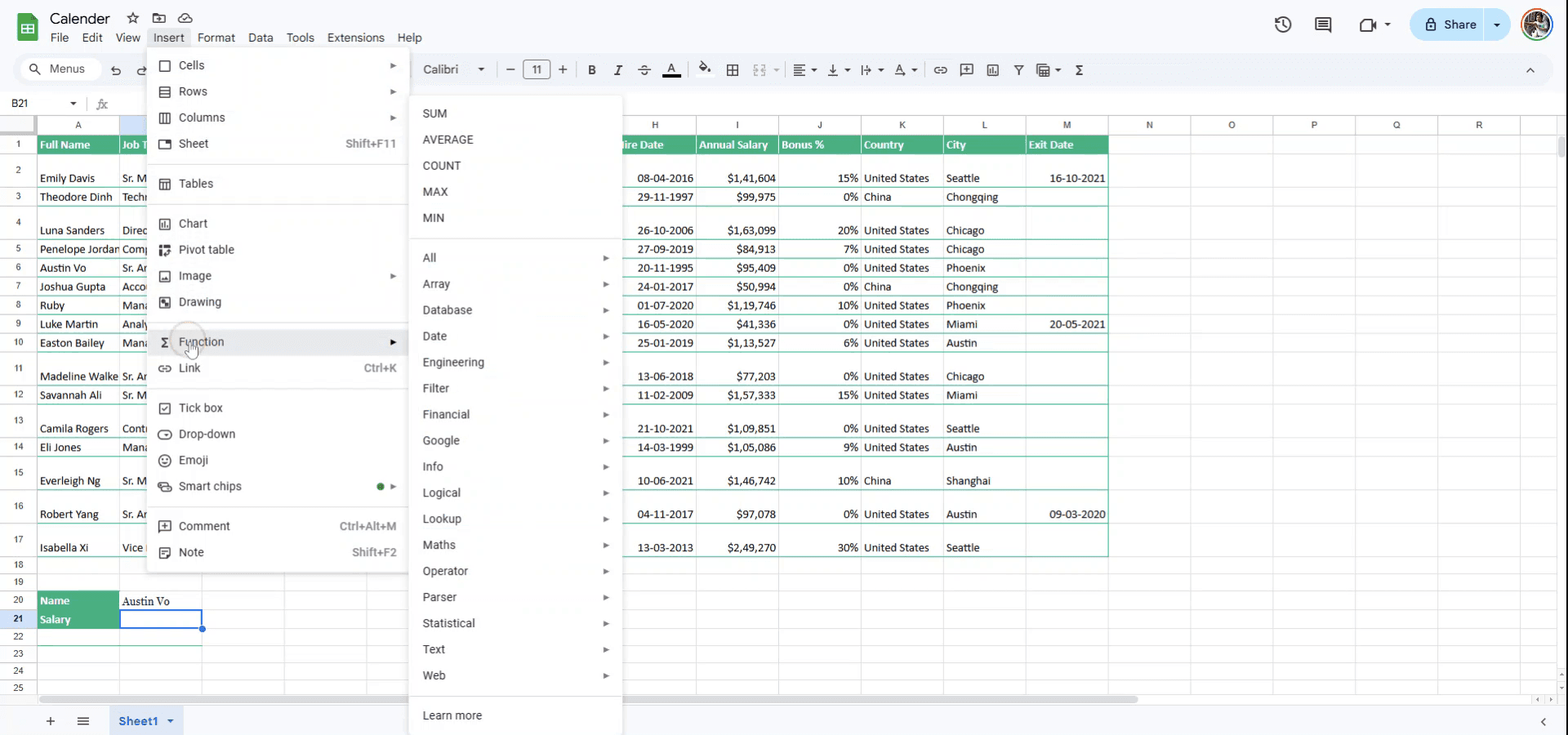
No menu suspenso Inserir, selecione Função.
Passo 3
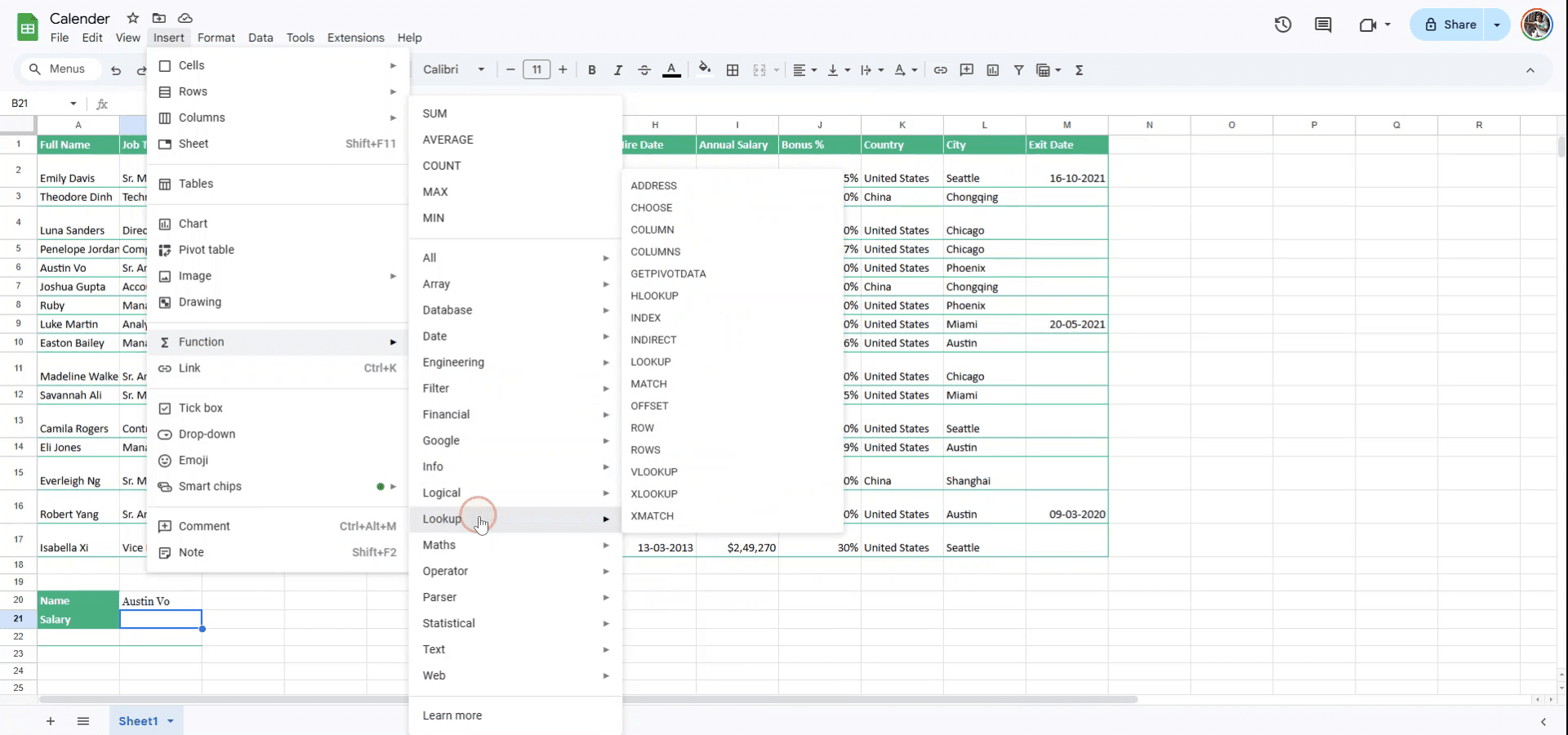
No submenu, escolha Pesquisa.
Passo 4
Nas opções de Pesquisa, selecione a função VLOOKUP.
Passo 5
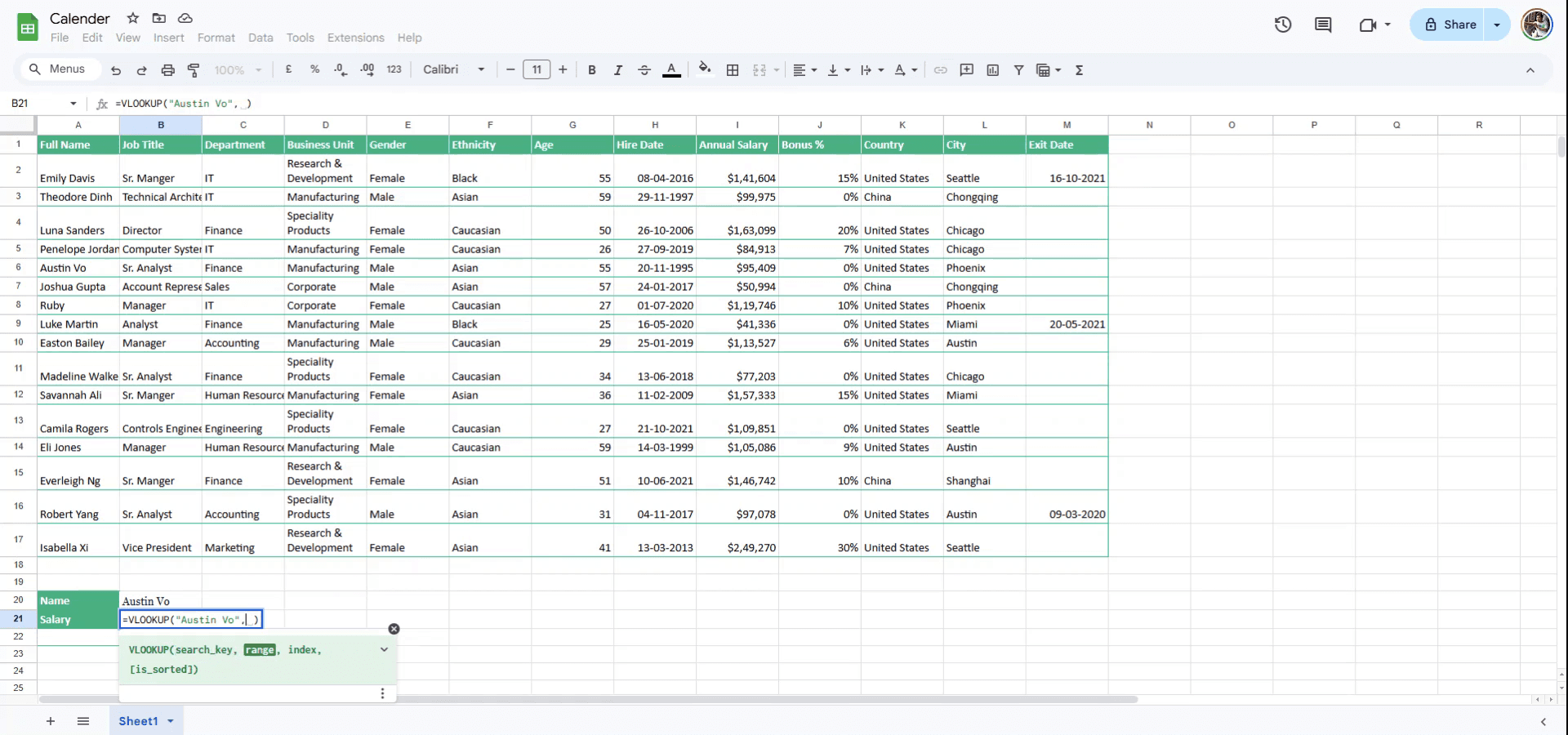
Para utilizar o VLOOKUP, comece por introduzir a chave de pesquisa, que é o nome da pessoa cujo salário pretende encontrar. Depois de introduzir a chave de pesquisa, adicione uma vírgula para avançar para o próximo passo.
Passo 6
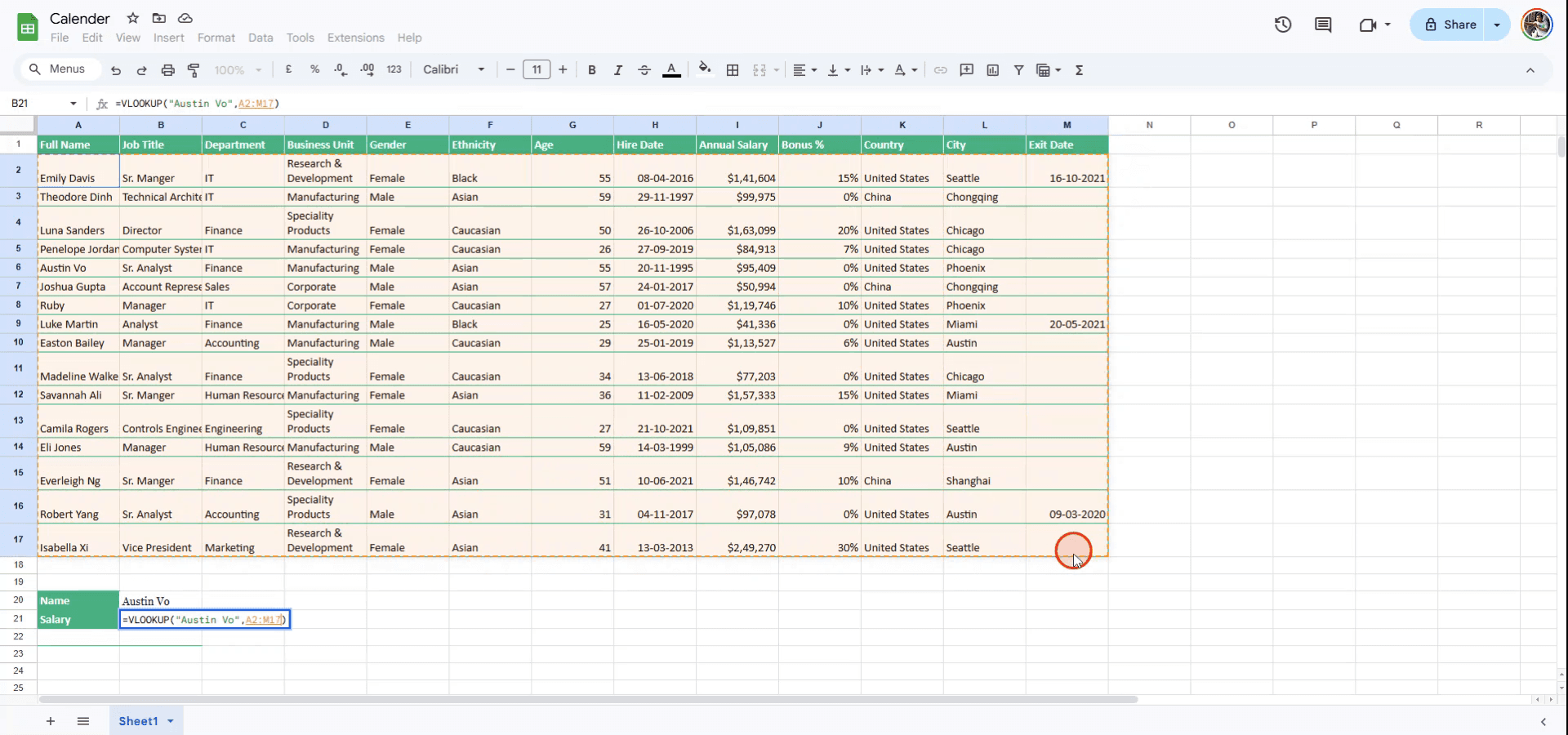
Selecione o intervalo com o rato, ou pode introduzir manualmente os números da linha e da coluna para definir o intervalo. Depois de definir o intervalo, insira outra vírgula para avançar.
Passo 7
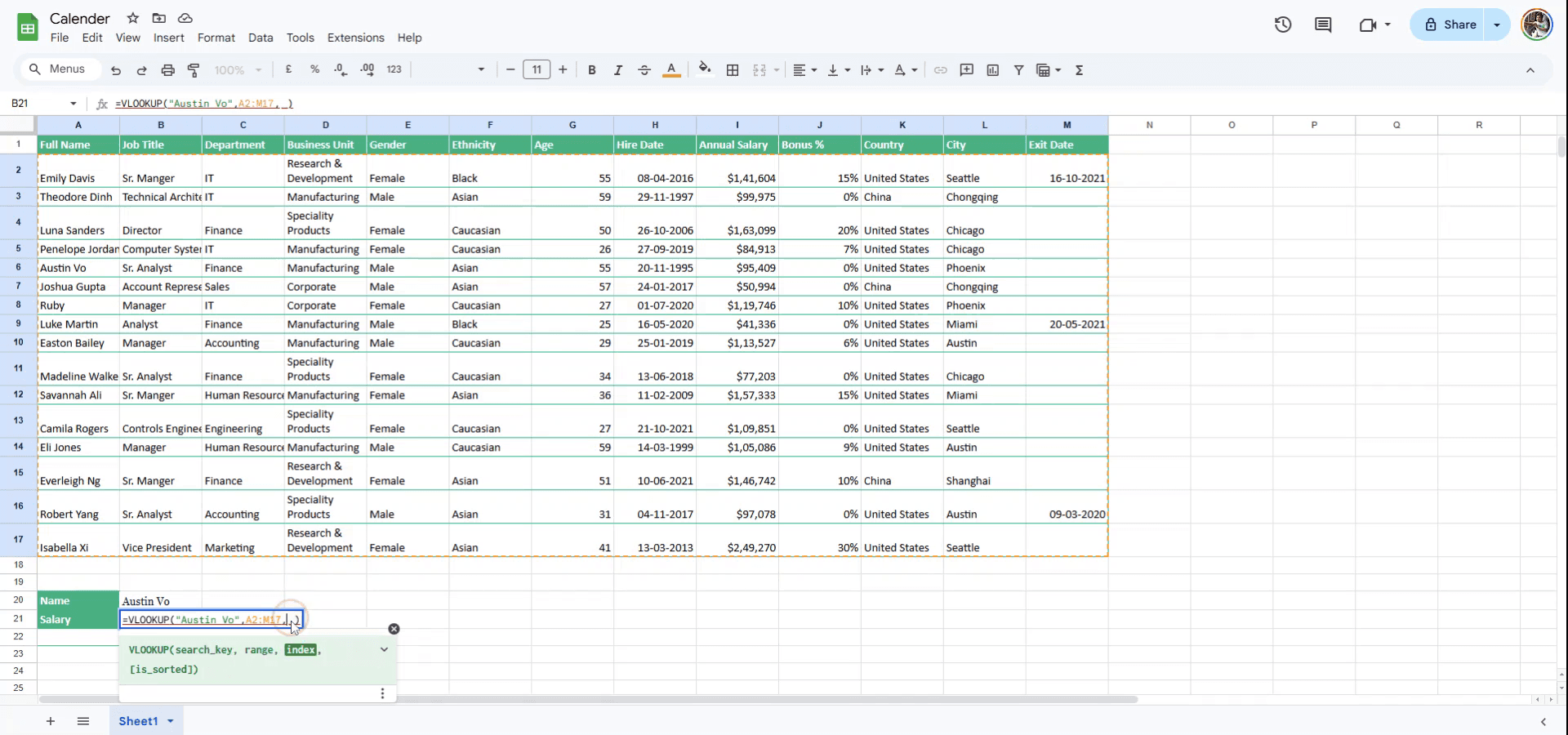
Introduza o número de índice, que representa a coluna que contém os dados que pretende recuperar. Como o salário anual se encontra na nona coluna, introduza '9' como índice.
Passo 8
Especifique se a tabela está ordenada. Se estiver ordenada, introduza true; se não estiver, introduza false. Neste caso, a tabela não está ordenada, por isso escreva false para concluir a função VLOOKUP.
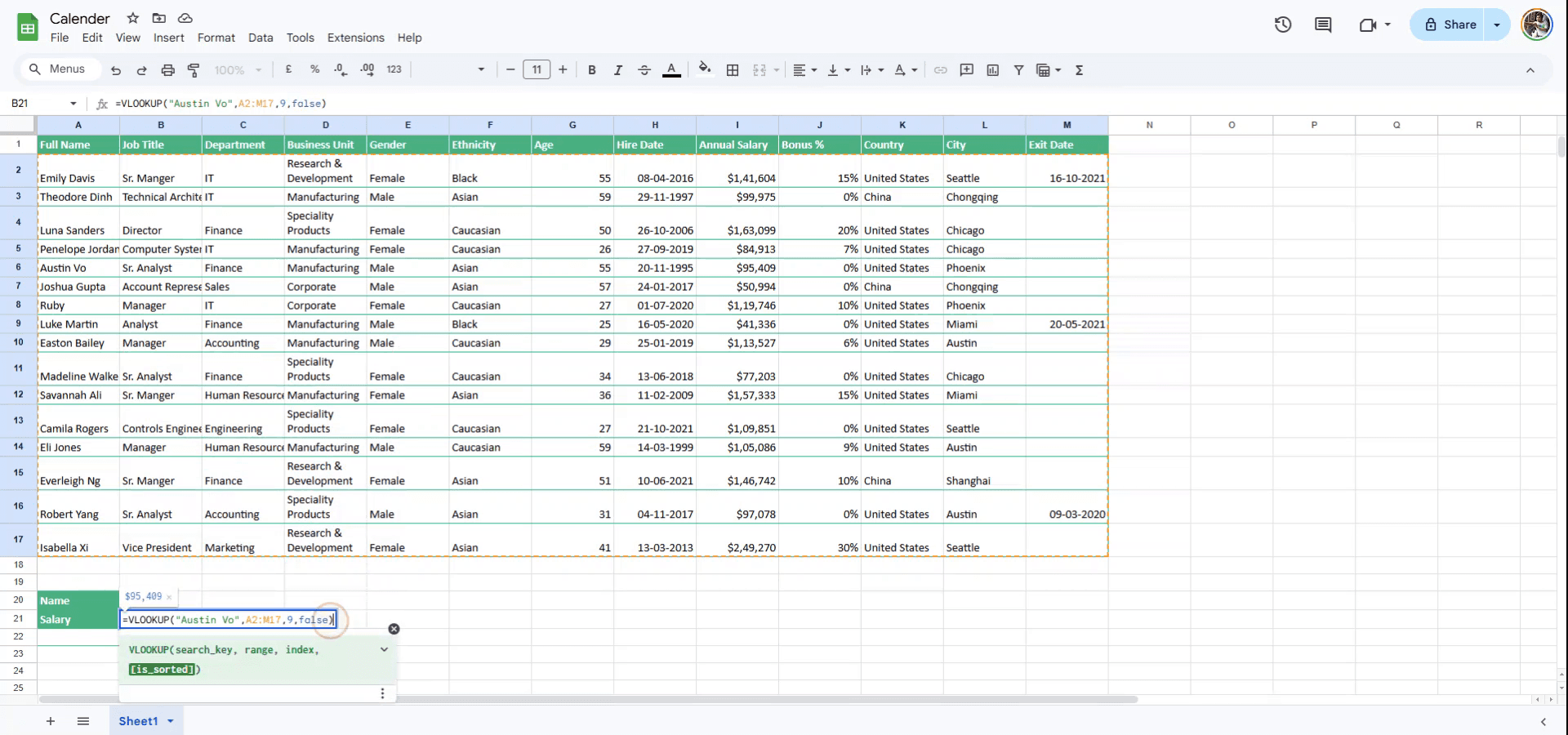
Passo 9
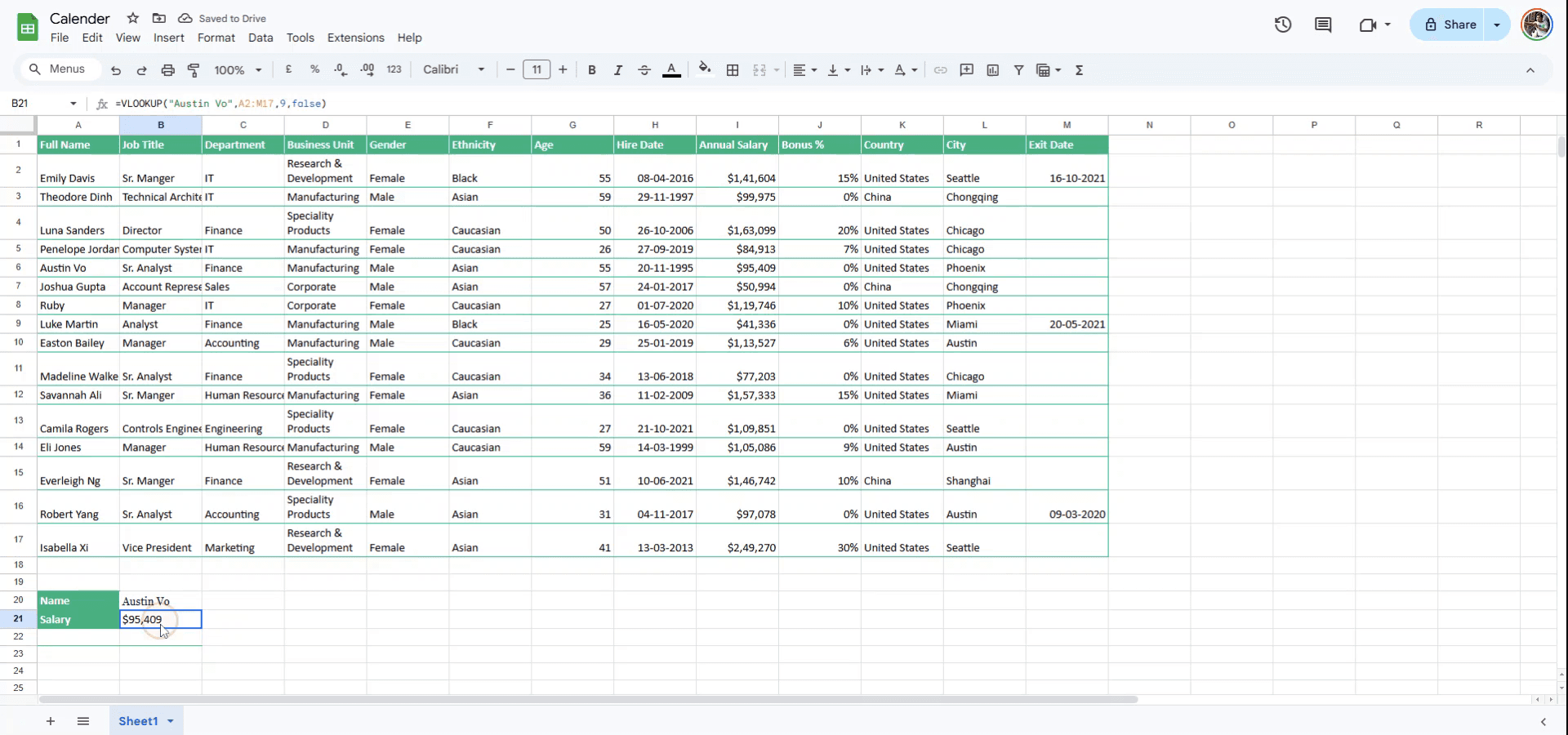
Prima Enter. O valor da tabela será recuperado e apresentado na célula.
Dicas profissionais para usar o VLOOKUP no Folhas de cálculo Google
Compreenda a sintaxe: A fórmula VLOOKUP segue esta estrutura:
=VLOOKUP(search_key, range, index, [is_sorted]). Certifique-se de que o search_key está na primeira coluna do range que está a pesquisar.Use correspondência exata: Para resultados mais precisos, defina sempre is_sorted como FALSE quando quiser uma correspondência exata, como
=VLOOKUP(A2, B1:D5, 3, FALSE).Use o VLOOKUP com referências absolutas: Se estiver a copiar a fórmula para baixo ou para várias células, use referências absolutas (
$) para o range para evitar que a referência se desloque, como=VLOOKUP(A2, $B$1:$D$5, 3, FALSE).
Armadilhas comuns e como evitá-las ao usar o VLOOKUP no Folhas de cálculo Google
Não ter a chave de pesquisa na primeira coluna: O VLOOKUP só pode pesquisar valores na primeira coluna do range. Solução: certifique-se de que a sua chave de pesquisa está na primeira coluna do intervalo de pesquisa.
Seleção incorreta do intervalo: Se o seu intervalo de pesquisa não estiver selecionado corretamente, poderá receber erros. Solução: verifique sempre o intervalo e certifique-se de que inclui todas as colunas necessárias para a pesquisa.
Usar um intervalo não ordenado quando não é necessário: Se o argumento is_sorted estiver definido como TRUE (ou for deixado em branco), pode levar a resultados incorretos ao procurar correspondências exatas. Solução: defina sempre is_sorted como FALSE para correspondências exatas.
Perguntas frequentes comuns sobre a utilização do VLOOKUP no Google Sheets
O VLOOKUP pode procurar à esquerda da coluna de pesquisa?
Não, o VLOOKUP só pode procurar valores à direita da primeira coluna no intervalo especificado. Para procurar à esquerda, considere usar INDEX e MATCH em vez disso.O que devo fazer se o VLOOKUP devolver um erro?
Se o VLOOKUP devolver#N/A, significa que a chave de pesquisa não foi encontrada. Certifique-se de que a sua chave de pesquisa está correta e de que o intervalo inclui todas as correspondências possíveis.Posso usar o VLOOKUP para uma correspondência aproximada?
Sim, quando is_sorted está definido como TRUE ou é omitido, o VLOOKUP procurará a correspondência mais próxima. No entanto, isto é mais útil para intervalos numéricos.HComo gravar o ecrã num Mac?
Para gravar o ecrã num Mac, pode usar o Trupeer AI. Permite capturar o ecrã inteiro e oferece capacidades de IA, como adicionar avatares de IA, adicionar narração, adicionar zoom de entrada e de saída no vídeo. Com a funcionalidade de tradução de vídeo com IA do trupeer, pode traduzir o vídeo para mais de 30 idiomas.Como adicionar um avatar de IA a uma gravação de ecrã?
Para adicionar um avatar de IA a uma gravação de ecrã, terá de usar uma ferramenta de gravação de ecrã com IA. O Trupeer AI é uma ferramenta de gravação de ecrã com IA, que o ajuda a criar vídeos com vários avatares e também o ajuda a criar o seu próprio avatar para o vídeo.Como gravar o ecrã no Windows?
Para gravar o ecrã no Windows, pode usar a Barra de Jogos incorporada (Windows + G) ou uma ferramenta de IA avançada como o Trupeer AI para funcionalidades mais avançadas, como avatares de IA, narração, tradução, etc.Como adicionar narração a um vídeo?
Para adicionar narração a vídeos, descarregue a extensão do Chrome do trupeer ai. Depois de se registar, carregue o seu vídeo com voz, escolha a narração pretendida do trupeer e exporte o seu vídeo editado.Como faço zoom numa gravação de ecrã?
Para fazer zoom durante uma gravação de ecrã, use os efeitos de zoom no Trupeer AI, que lhe permitem aproximar e afastar em momentos específicos, melhorando o impacto visual do conteúdo do seu vídeo.
Leituras sugeridas
Gerador de Documentação Técnica
Software de base de conhecimentos
Como Converter uma Imagem numa Página para Colorir no Canva
Como Imprimir em Frente e Verso no Canva

