
Como ampliar no Figma usando a barra lateral
Tutorial em vídeo de 1 minuto e guia sobre como ampliar na barra lateral do Figma
Este guia fornece um passo a passo detalhado sobre como utilizar eficazmente a funcionalidade de zoom na Barra de ferramentas do Figma.
Seguindo estes passos, poderá ampliar e reduzir os seus objetos com facilidade, utilizando tanto as opções de menu como os atalhos de teclado.
O Figma oferece várias formas de controlar o nível de zoom, incluindo a barra lateral, os atalhos e os gestos. Eis como o pode fazer:
1. Utilizar as Opções de Zoom/Visualização na Barra lateral
Navegue até ao canto superior direito da tela onde o nível de zoom atual é apresentado (por exemplo, “100%”).
Clique na percentagem de zoom para abrir o menu suspenso de opções de Zoom/visualização.
A partir daqui, pode:
Introduzir uma percentagem personalizada (por exemplo, 150%).
Selecionar valores predefinidos: Zoom para 50%, 100%, 200%, etc.
Escolher vistas especiais: Ajustar ao ecrã, Zoom para a seleção.
Utilizar os ícones de mais ( + ) ou menos ( – ) para ampliar ou reduzir gradualmente.
2. Utilizar Atalhos de Teclado
Ampliar:
Ctrl(Windows) /Cmd(Mac) ++Reduzir:
Ctrl(Windows) /Cmd(Mac) +-Ajustar ao ecrã:
Shift + 1Zoom para a seleção:
Shift + 2
3. Utilizar Gestos do Rato ou do Trackpad
Roda do rato + Ctrl/Cmd: amplia ou reduz suavemente.
Belisque ou afaste com dois dedos (trackpad): amplie ou reduza naturalmente.
4. Ações Rápidas (Paleta de Comandos)
Prima
Cmd/Ctrl+/para abrir o menu de Ações rápidas.Escreva “Zoom” e escolha entre opções como “Ajustar ao ecrã”, “Zoom para a seleção” ou níveis personalizados.
Guia Passo a Passo: Como Ampliar no Figma Usando a Barra Lateral
Método 1
Passo 1
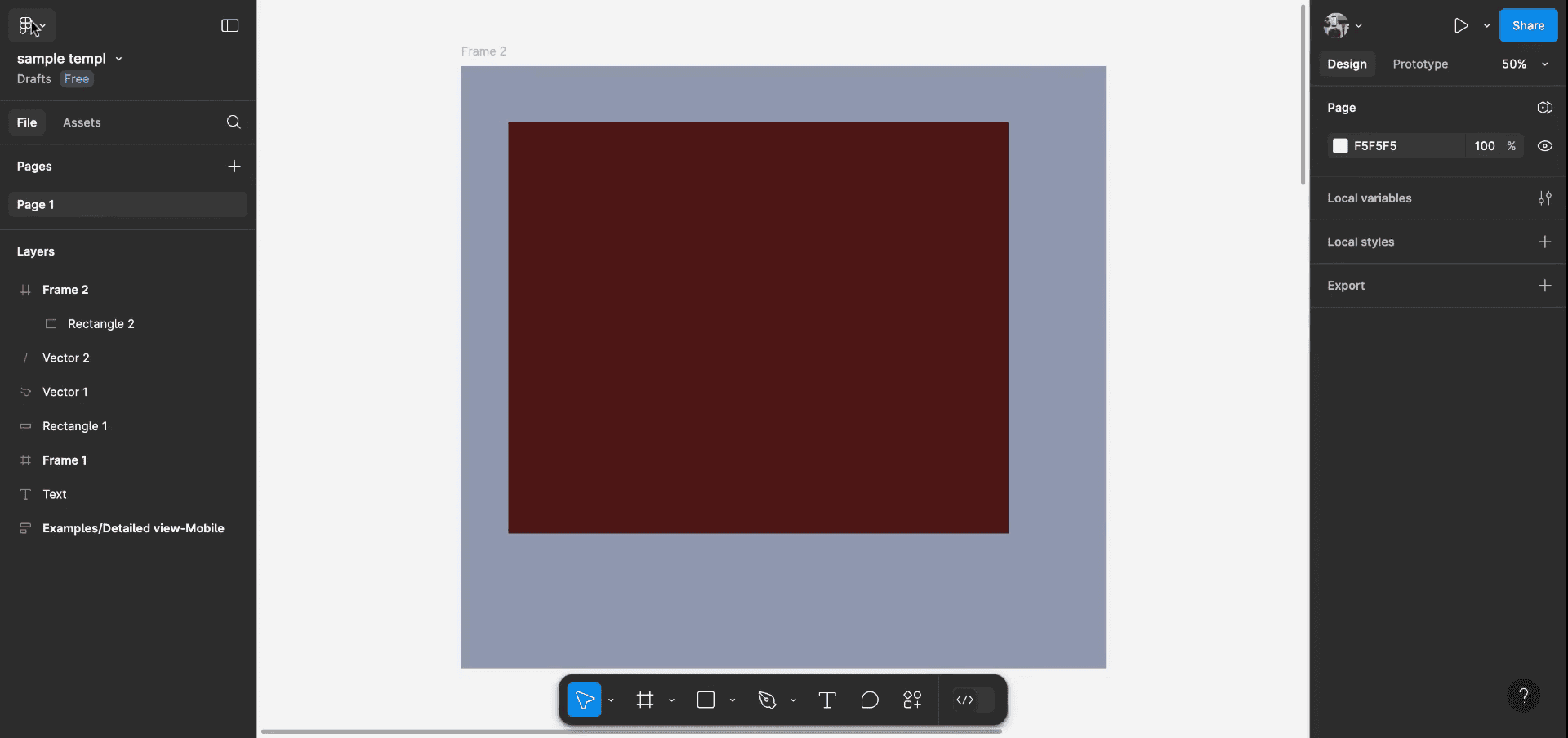
Comece por focar a barra lateral do Figma. Vamos explorar como ampliar usando as opções disponíveis.
Passo 2
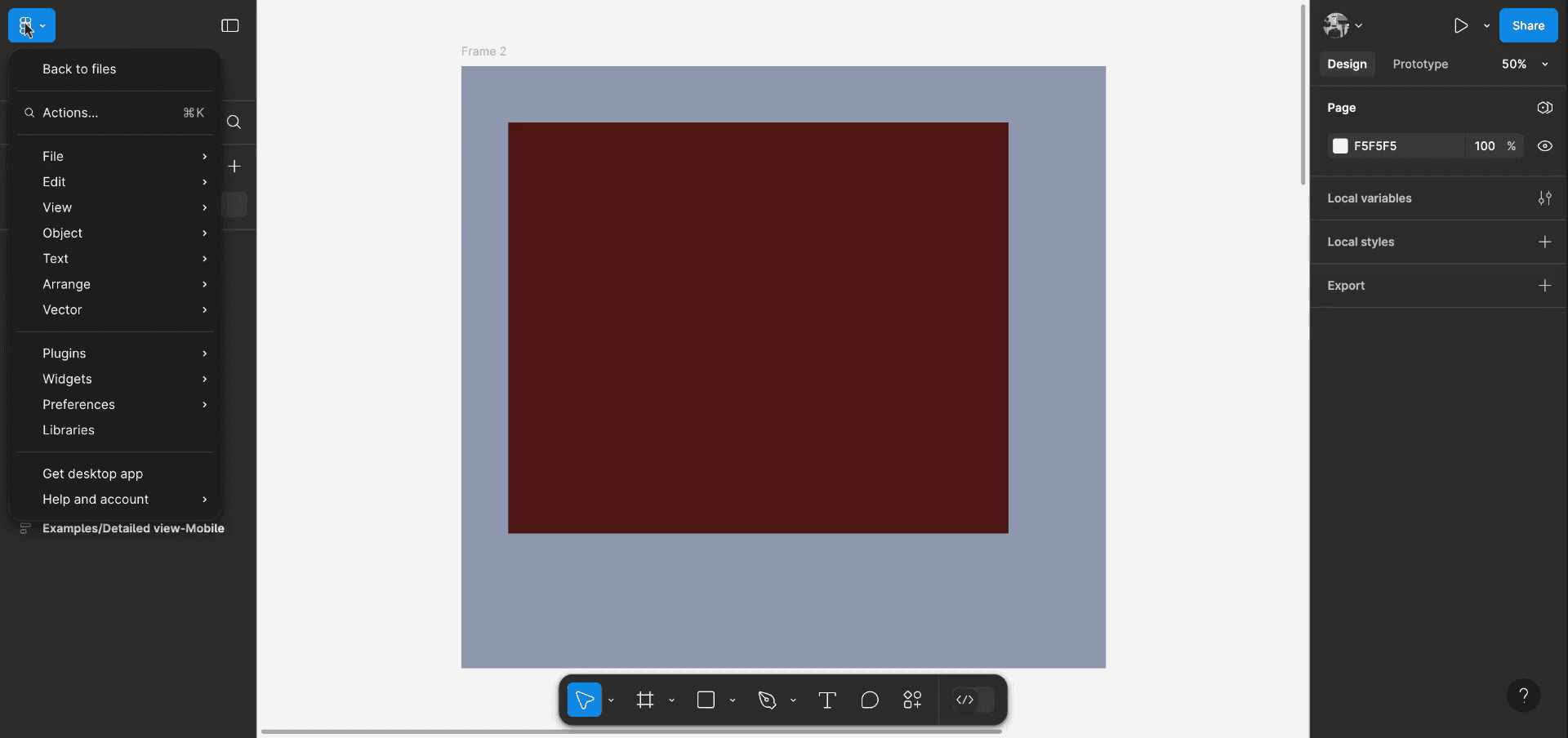
Para prosseguir, abra o menu localizado no canto superior esquerdo do ecrã. Navegue até à opção 'View' e, em seguida, selecione 'Zoom In' para ampliar o seu objeto.
Passo 3
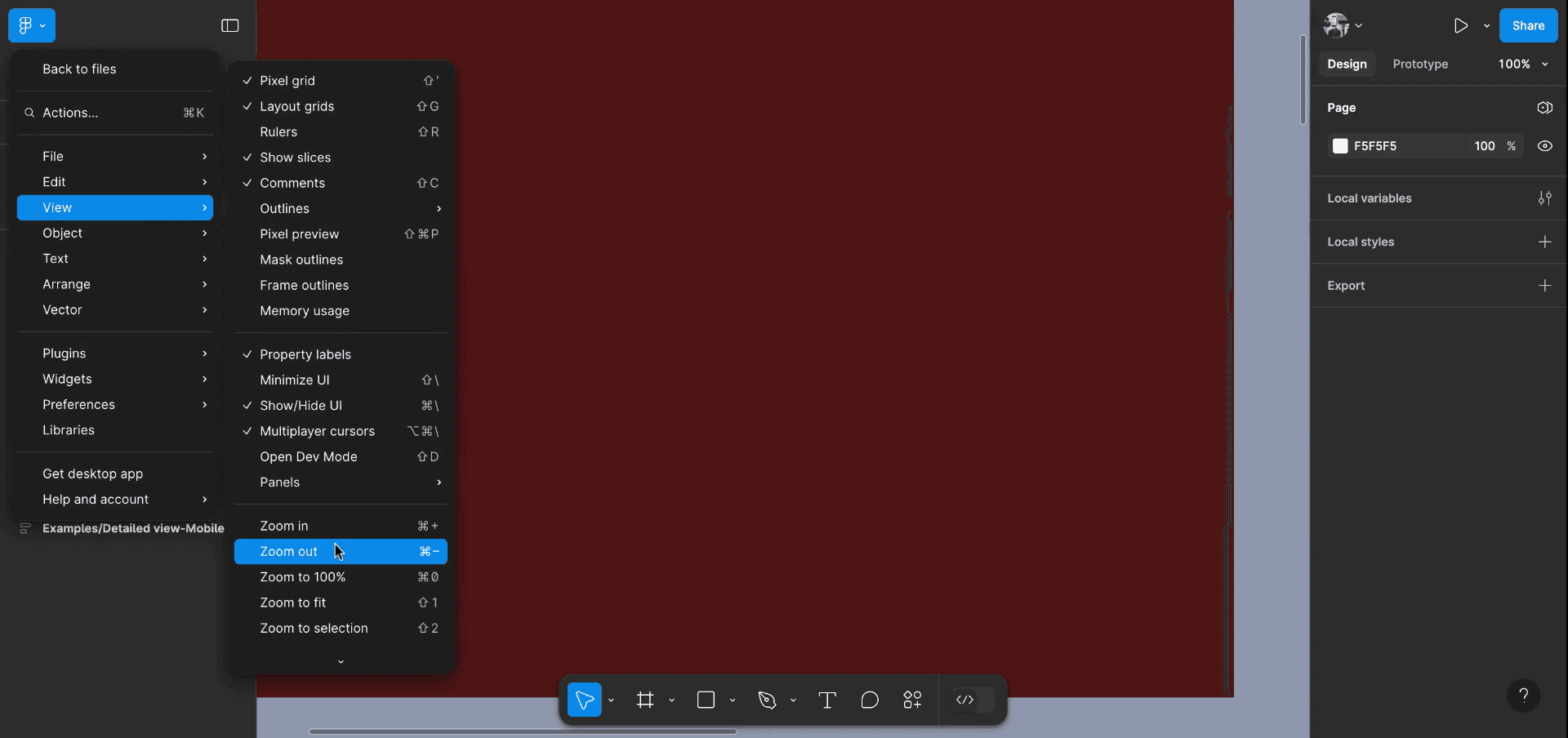
Depois de ampliar, pode seguir os mesmos passos para selecionar 'Zoom Out' quando precisar de reduzir a ampliação do seu objeto.
Método 2
Para atalhos de teclado, os utilizadores Windows podem premir 'Alt + Shift + 2'. Num Mac, utilize 'Command + Left Arrow' para ampliar e 'Command + Right Arrow' para reduzir.
Dicas profissionais para ampliar no Figma usando a barra lateral
Use o menu pendente de zoom na barra lateral:
Na barra lateral esquerda, encontrará uma opção de controlo de zoom. Clique no menu pendente do nível de zoom (que apresenta a percentagem de zoom atual) e selecione o nível de zoom desejado. Pode ampliar ou reduzir o zoom de acordo com a sua preferência.Opções de zoom personalizadas:
Pode introduzir manualmente uma percentagem de zoom específica no menu pendente de zoom da barra lateral (por exemplo, 200%) para maior precisão, se estiver a trabalhar em designs detalhados.Amplie uma área específica:
Clique no menu pendente de zoom na barra lateral e, de seguida, escolha um nível de zoom que lhe permita focar uma área específica do seu design, ajudando-o a editar com maior precisão.Use a opção Ajustar à janela:
Na barra lateral, clique na opção Ajustar para ampliar o seu design de forma a caber na tela. Isto ajusta automaticamente o nível de zoom para apresentar o design completo dentro da janela.
Erros comuns e como evitá-los ao ampliar no Figma usando a barra lateral
Ampliar demasiado e perder o contexto:
Solução: Evite ampliar em excesso e perder a noção do design geral. Use a opção Ajustar frequentemente para regressar a uma vista completa do seu design.Ampliar sem ajustar o tamanho da moldura:
Solução: Ao ampliar, certifique-se de que a sua moldura é suficientemente grande para acomodar todos os seus elementos. Por vezes, ampliar excessivamente pode causar perda de visibilidade de componentes maiores.Esquecer-se de reduzir o zoom para rever:
Solução: Reduza frequentemente o zoom para garantir que o seu design parece equilibrado numa escala menor. Isto ajuda a rever a disposição e o posicionamento gerais.
Perguntas frequentes comuns sobre o zoom no Figma usando a barra lateral
Posso ampliar usando o rato em vez da barra lateral?
Sim, também pode ampliar mantendo premido Ctrl (Windows) ou Command (Mac) e deslocando a roda do rato. Esta é uma forma mais rápida de ampliar e reduzir.Como defino um nível de zoom predefinido no Figma?
O Figma não tem uma definição de zoom predefinida, mas pode ajustar rapidamente os níveis de zoom usando o menu suspenso de zoom na barra lateral ou atalhos de teclado.Posso dar zoom numa secção específica do meu design?
Sim, use o menu suspenso de zoom na barra lateral para ajustar o nível de zoom e, em seguida, arraste a sua tela para focar na secção de que precisa.Como repor o zoom para caber todo o meu design?
Clique no botão Ajustar nos controlos de zoom da barra lateral para ajustar automaticamente a vista para caber todo o design dentro da sua tela.Existe um atalho para ampliar e reduzir?
Sim, pode usar Ctrl + Roda do rato (Windows) ou Command + Roda do rato (Mac) para ampliar e reduzir rapidamente. Em alternativa, use Ctrl + (mais) ou Ctrl + (menos) para ampliar e reduzir usando o tecladoComo gravar o ecrã no Mac?
Para gravar o ecrã num Mac, pode usar o Trupeer AI. Permite-lhe capturar o ecrã inteiro e oferece capacidades de IA como adicionar avatares de IA, adicionar narração e adicionar zoom no vídeo. Com a funcionalidade de tradução de vídeo com IA do Trupeer, pode traduzir o vídeo para mais de 30 idiomas.Como adicionar um avatar de IA a uma gravação de ecrã?
Para adicionar um avatar de IA a uma gravação de ecrã, terá de usar uma ferramenta de gravação de ecrã com IA. O Trupeer AI é uma ferramenta de gravação de ecrã com IA, que o ajuda a criar vídeos com vários avatares e também o ajuda a criar o seu próprio avatar para o vídeo.Como gravar o ecrã no Windows?
Para gravar o ecrã no Windows, pode usar a Game Bar integrada (Windows + G) ou uma ferramenta avançada de IA como o Trupeer AI para funcionalidades mais avançadas, como avatares de IA, narração, tradução, etc.Como adicionar narração a um vídeo?
Para adicionar narração a vídeos, descarregue a extensão do Chrome do Trupeer AI. Depois de se registar, carregue o seu vídeo com voz, escolha a narração desejada no Trupeer e exporte o seu vídeo editado.Como faço zoom numa gravação de ecrã?
Para fazer zoom durante uma gravação de ecrã, use os efeitos de zoom no Trupeer AI, que lhe permitem ampliar e reduzir em momentos específicos, melhorando o impacto visual do conteúdo do seu vídeo.
Leituras sugeridas
Gerador de documentação técnica
Software de base de conhecimento
Como ocultar os nomes das frames no Figma
Como guardar um ficheiro Figma
Como criar uma grelha no Figma

