
Como ampliar no Canva
Aprenda a ampliar no Canva usando o controlo deslizante de zoom, atalhos ou controlos de deslocamento para editar designs com precisão. Siga este tutorial rápido e crie guias com o Trupeer.
Este guia fornece um passo a passo completo para ampliar uma imagem usando o Canva.
Inclui passos simples para o ajudar a gerir eficazmente a funcionalidade de zoom, garantindo uma experiência fluida e intuitiva.
Para ampliar um design no Canva, use o controlo deslizante de zoom no canto inferior direito do editor, os gestos de pinça para ampliar num trackpad ou ecrã tátil, ou os atalhos de teclado.
Aqui está uma explicação mais detalhada:
1. Utilizar o controlo deslizante de zoom:
Abra o seu design no Canva.
Localize o controlo deslizante de zoom no canto inferior direito do editor, junto aos controlos de navegação da página.
Arraste o controlo deslizante para a direita para ampliar, ou para a esquerda para reduzir.
2. Utilizar atalhos de teclado:
Ampliar: Prima
Ctrl +(Windows) ouCommand +(Mac).Reduzir: Prima
Ctrl -(Windows) ouCommand -(Mac).
3. Pinça para ampliar (Trackpad/Ecrã tátil):
Se estiver a usar um trackpad ou um dispositivo com ecrã tátil, utilize gestos de pinça:
Aproxime os dedos para ampliar.
Afaste os dedos para reduzir.
Guia passo a passo: Como ampliar no Canva
Método 1
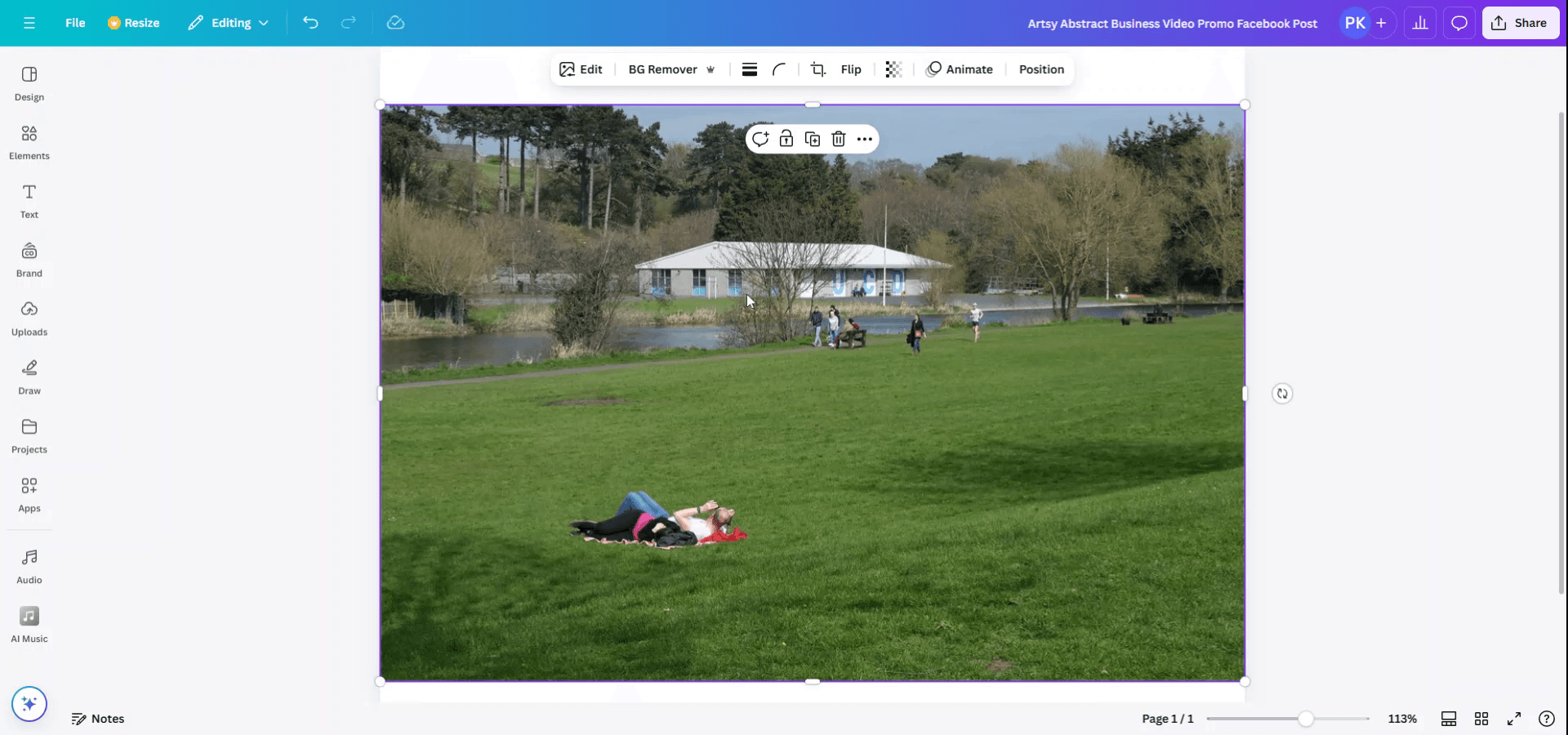
Comece por abrir a imagem que pretende ampliar no Canva. Clique diretamente na imagem para a selecionar. Para começar a ampliar, prima simultaneamente "Ctrl" e "+" no teclado para ampliar a imagem.
Método 2
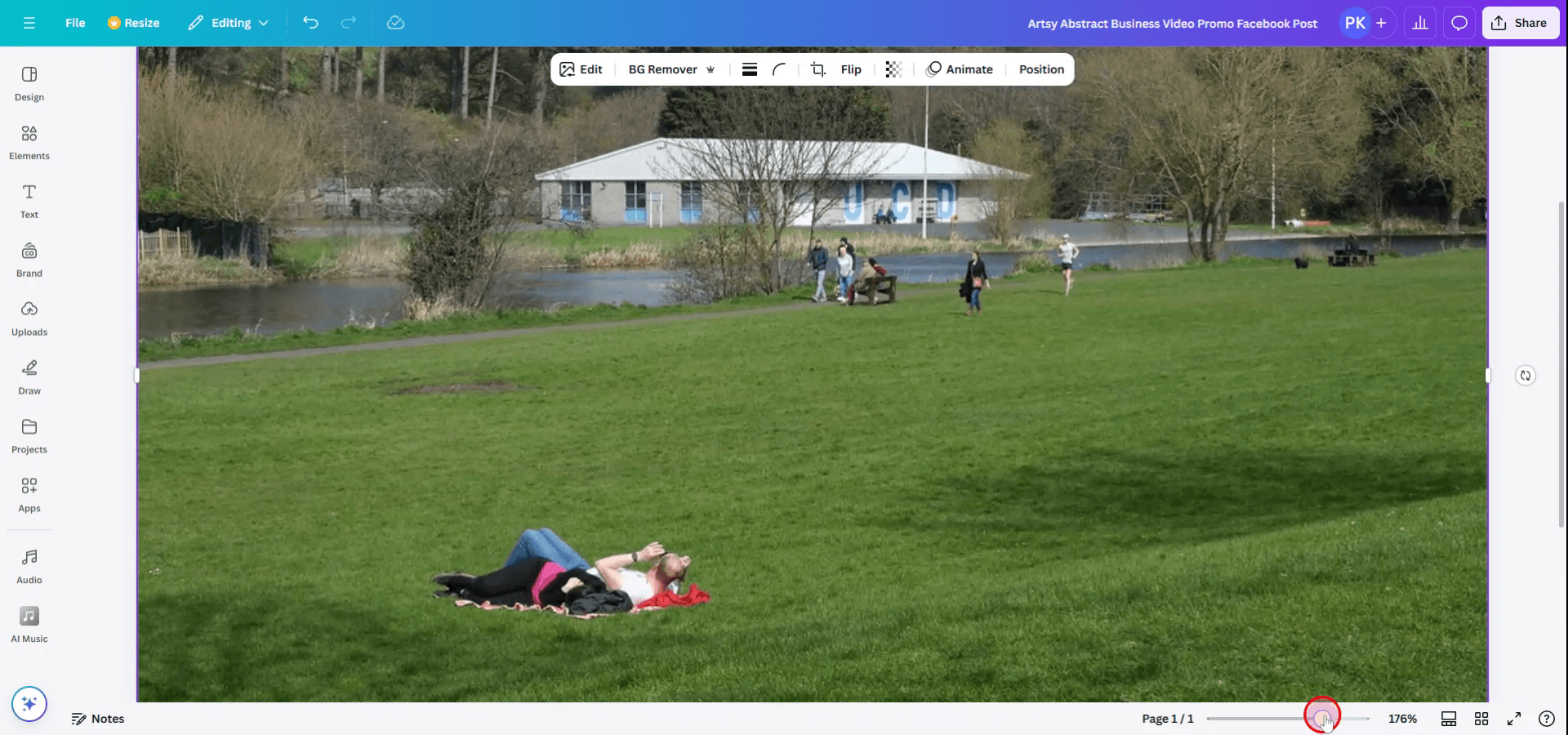
Em alternativa, também pode usar o controlo deslizante localizado abaixo da imagem para ampliar ou reduzir conforme necessário.
Conselhos de especialista para ampliar no Canva
Use o Controlo Deslizante de Zoom:
No canto inferior esquerdo do editor do Canva, encontrará um controlo deslizante de zoom. Arraste-o para ampliar ou reduzir a sua imagem para ajustes e edição mais precisos.Ampliar com o Rato:
Mantenha premida a teclaCtrl(Windows) ouCommand(Mac) no teclado e desloque a roda do rato para cima ou para baixo para ampliar ou reduzir.Amplie para Editar Detalhes:
Para aperfeiçoar elementos na sua imagem, amplie utilizando o controlo deslizante ou o rato. Isto permitirá fazer edições mais precisas, como recortar ou ajustar partes específicas da imagem.Reduza para Obter uma Vista Geral:
Ao trabalhar em designs maiores ou ajustar vários elementos, reduza o zoom utilizando o controlo deslizante de zoom para obter uma melhor visão geral de todo o seu design.Ajustar ao Ecrã:
Para repor rapidamente o zoom de modo a que todo o design caiba no ecrã, clique na opção “Fit” no controlo deslizante de zoom.
Problemas comuns e como evitá-los ao ampliar no Canva
Perda de Detalhe em Imagens Ampliadas:
Ao ampliar, assegure-se de que não está a perder o contexto do seu design. Amplie gradualmente e verifique a imagem em diferentes níveis de zoom para evitar perder detalhes importantes.Reduzir Demasiado:
Ao reduzir demasiado, pode perder de vista elementos individuais do design. Volte a ampliar regularmente para garantir um posicionamento preciso dos seus elementos.Imagens Desfocadas Depois de Ampliar:
Se a sua imagem ficar desfocada depois de ampliar, certifique-se de que a imagem tem alta resolução para evitar pixelização. O Canva pode desfocar imagens de baixa resolução quando ampliadas.Mover Elementos Acidentalmente ao Ampliar:
Ao ampliar ou reduzir, evite arrastar elementos inadvertidamente. Bloqueie os elementos com que não está a trabalhar para evitar movimentos acidentais.Não Repor o Zoom para o Valor Predefinido:
Se ampliar demasiado e não conseguir ver a tela completa, use a opção “Fit” no controlo deslizante de zoom para repor o zoom e recuperar uma vista completa do seu design.
Perguntas frequentes comuns sobre zoom numa imagem no Canva
Como faço zoom numa parte específica de uma imagem?
Pode fazer zoom numa imagem selecionando a imagem e, em seguida, usando o controlo deslizante de zoom ou os atalhos de teclado para focar a área pretendida.Posso afastar o zoom para ver o design inteiro no Canva?
Sim, use o controlo deslizante de zoom para afastar o zoom ou clique no botão "Ajustar" para ver o design completo.Fazer zoom afeta a qualidade da minha imagem?
Fazer zoom na sua imagem no Canva não afeta a qualidade. No entanto, fazer zoom em imagens de baixa resolução pode fazê-las parecer pixelizadas.Posso ajustar o nível de zoom para o design inteiro?
Sim, pode ampliar ou reduzir a tela inteira usando o controlo deslizante de zoom para ajustar o zoom de todo o seu design.Posso usar o meu touchpad para fazer zoom?
Sim, na maioria dos portáteis, pode ampliar e reduzir usando o touchpad, juntando ou afastando dois dedos.Como gravar o ecrã no Mac?
Para gravar o ecrã num Mac, pode usar o Trupeer AI. Permite capturar o ecrã inteiro e oferece capacidades de IA, como adicionar avatares de IA, adicionar locução e adicionar zoom de aproximação e afastamento no vídeo. Com a funcionalidade de tradução de vídeo por IA do Trupeer, pode traduzir o vídeo para mais de 30 idiomas.Como adicionar um avatar de IA a uma gravação de ecrã?
Para adicionar um avatar de IA a uma gravação de ecrã, terá de usar uma ferramenta de gravação de ecrã com IA. O Trupeer AI é uma ferramenta de gravação de ecrã com IA, que ajuda a criar vídeos com vários avatares e também o ajuda a criar o seu próprio avatar para o vídeo.Como gravar o ecrã no Windows?
Para gravar o ecrã no Windows, pode usar a Barra de Jogos integrada (Windows + G) ou uma ferramenta de IA avançada como o Trupeer AI para funcionalidades mais avançadas, como avatares de IA, locução, tradução, etc.Como adicionar locução ao vídeo?
Para adicionar locução a vídeos, descarregue a extensão do Chrome do Trupeer AI. Depois de se registar, carregue o seu vídeo com voz, escolha a locução pretendida no Trupeer e exporte o vídeo editado.
As pessoas também perguntam
Gerador de Documentação Técnica
Software de base de conhecimento
Como Rodar um Documento no Canva

