
Aprenda a remover facilmente fundos no Canva para gráficos impressionantes
Descubra os passos simples para remover fundos no Canva e criar gráficos impressionantes sem esforço. Melhore as suas competências de design com o nosso guia completo.
Este guia fornece um processo simples para remover fundos de imagens usando o Canva, permitindo-lhe criar um efeito de destaque. Siga estes passos fáceis para obter um resultado final polido.
Passo 1
Clique na opção 'Uploads'.
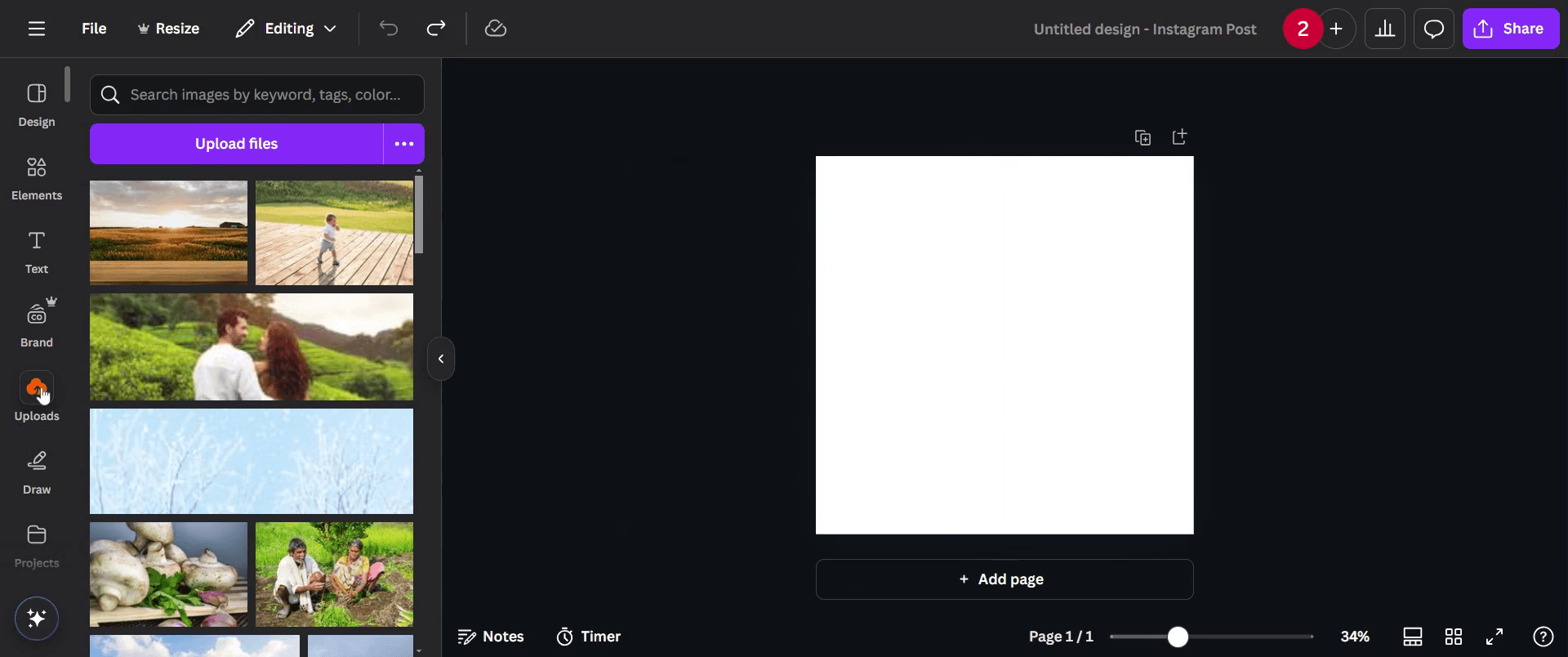
Passo 2
Clique nele e selecione a imagem da qual pretende remover o fundo.
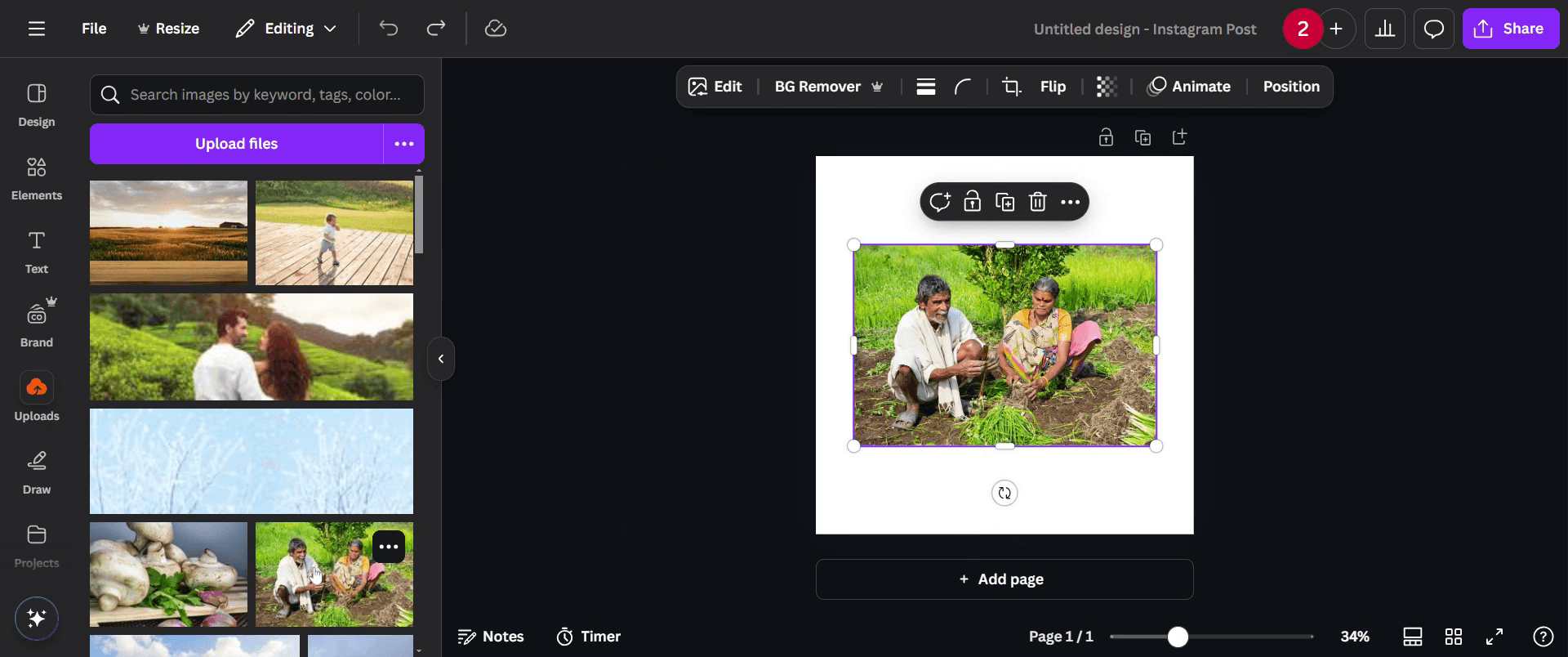
Passo 3
Depois de carregar, clique na imagem para a destacar.
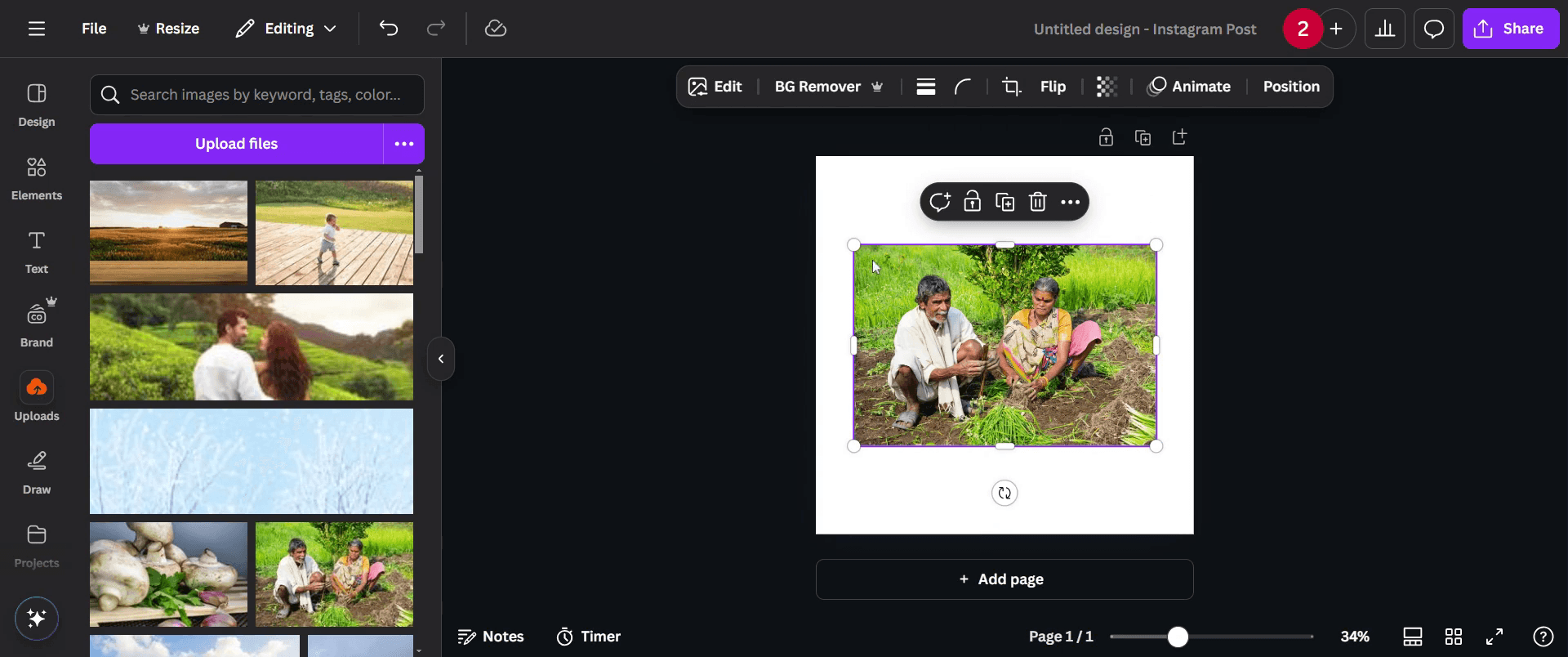
Passo 4
Vá às opções de edição e clique na opção 'Edit'.
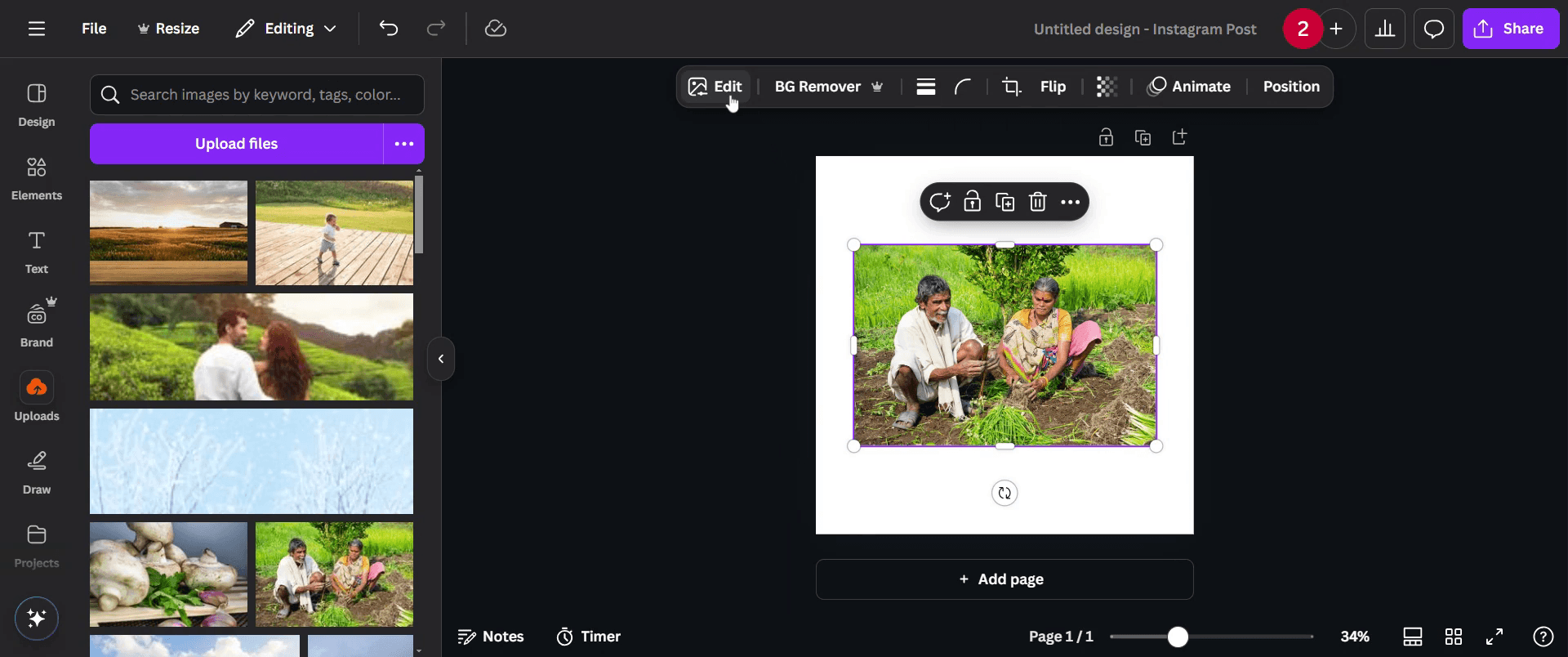
Passo 5
Localize a ferramenta 'BG Remover' e clique nela.
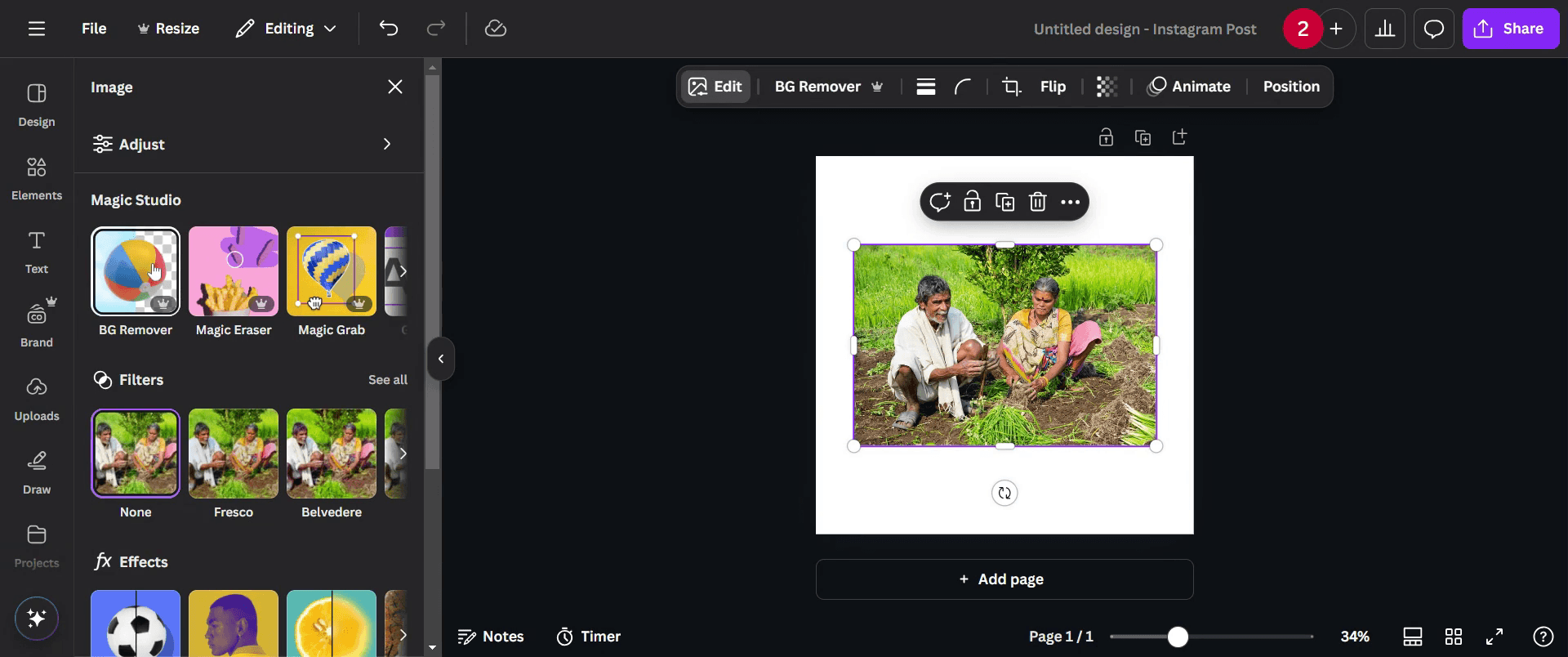
Passo 6
O fundo da sua imagem será removido automaticamente.
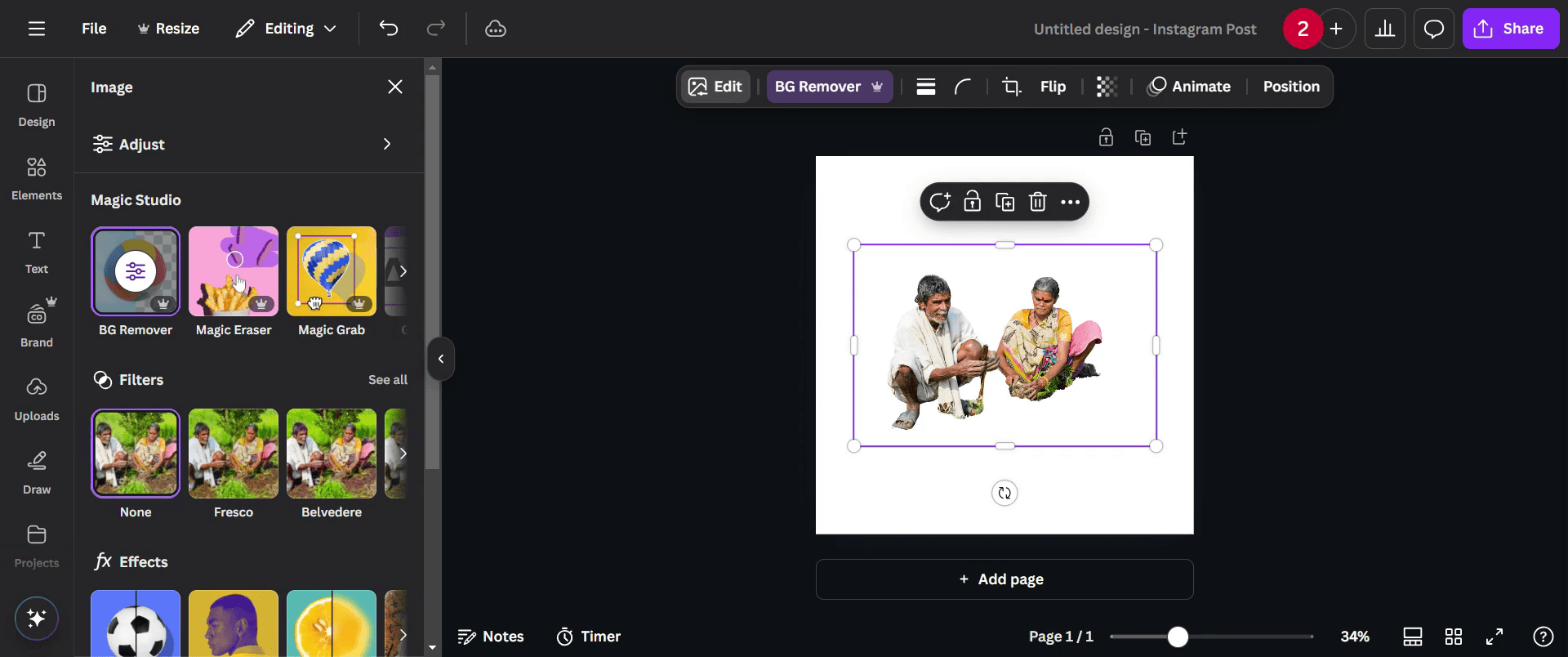
Passo 7
Assim que estiver satisfeito com as alterações, clique no botão 'share' para partilhar o seu trabalho concluído.

Este é um guia passo a passo sobre como remover facilmente fundos no Canva para gráficos impressionantes
Dicas profissionais para remover fundos no Canva para gráficos impressionantes
Use a ferramenta Background Remover do Canva Pro para um recorte rápido e preciso do seu sujeito
Ajuste o tamanho do pincel na ferramenta Background Remover para refinar as margens e remover manualmente as áreas indesejadas
Experimente diferentes cores de fundo ou fundos transparentes para fazer o seu design destacar-se
Erros comuns & como evitá-los ao remover fundos no Canva
Usar imagens de baixa qualidade pode resultar em margens irregulares após a remoção do fundo; carregue sempre imagens de alta resolução
Não refinar o recorte manualmente pode deixar artefactos indesejados; use o pincel de apagar e restaurar para um aspeto mais limpo
Esquecer-se de descarregar a imagem com fundo transparente pode resultar em espaços brancos indesejados; selecione sempre PNG com transparência
Perguntas frequentes comuns sobre a remoção de fundos no Canva para gráficos impressionantes
1. Qual é a melhor forma de remover o fundo de uma imagem no Canva?
Clique na sua imagem, vá a Edit Image, selecione Background Remover e deixe o Canva processar o recorte automaticamente.
2. A ferramenta de remoção de fundo está disponível na versão gratuita do Canva ?
Não, a ferramenta Background Remover está disponível apenas para utilizadores do Canva Pro
3. Posso refinar manualmente a remoção do fundo no Canva?
Sim, pode usar os pincéis de apagar e restaurar para afinar o recorte após usar a ferramenta Background Remover
4. Que formato de ficheiro devo usar para guardar uma imagem com fundo transparente?
Descarregue a sua imagem como PNG e assinale a opção Transparent Background antes de guardar
5. Porque é que a minha ferramenta de remoção de fundo não está a funcionar no Canva?
Certifique-se de que tem uma subscrição ativa do Canva Pro e verifique a sua ligação à internet, uma vez que a ferramenta requer processamento online
Se é instrutor ou criador de conteúdo e pretende criar vídeos de tutoriais, experimente o Trupeer.ai . Transforma gravações de ecrã rudimentares em vídeos polidos, ao estilo de estúdio, prontos para partilhar com o seu público. Além disso, gera automaticamente um guia passo a passo com base no vídeo que criar. Fascinante, não é? Comece por criar o seu primeiro tutorial gratuitamente com Trupeer.ai.

