

Como fazer uma cópia de um ficheiro Figma
Aprenda a duplicar um ficheiro do Figma em segundos. Guia passo a passo para criar uma cópia para edição, colaboração ou cópia de segurança.
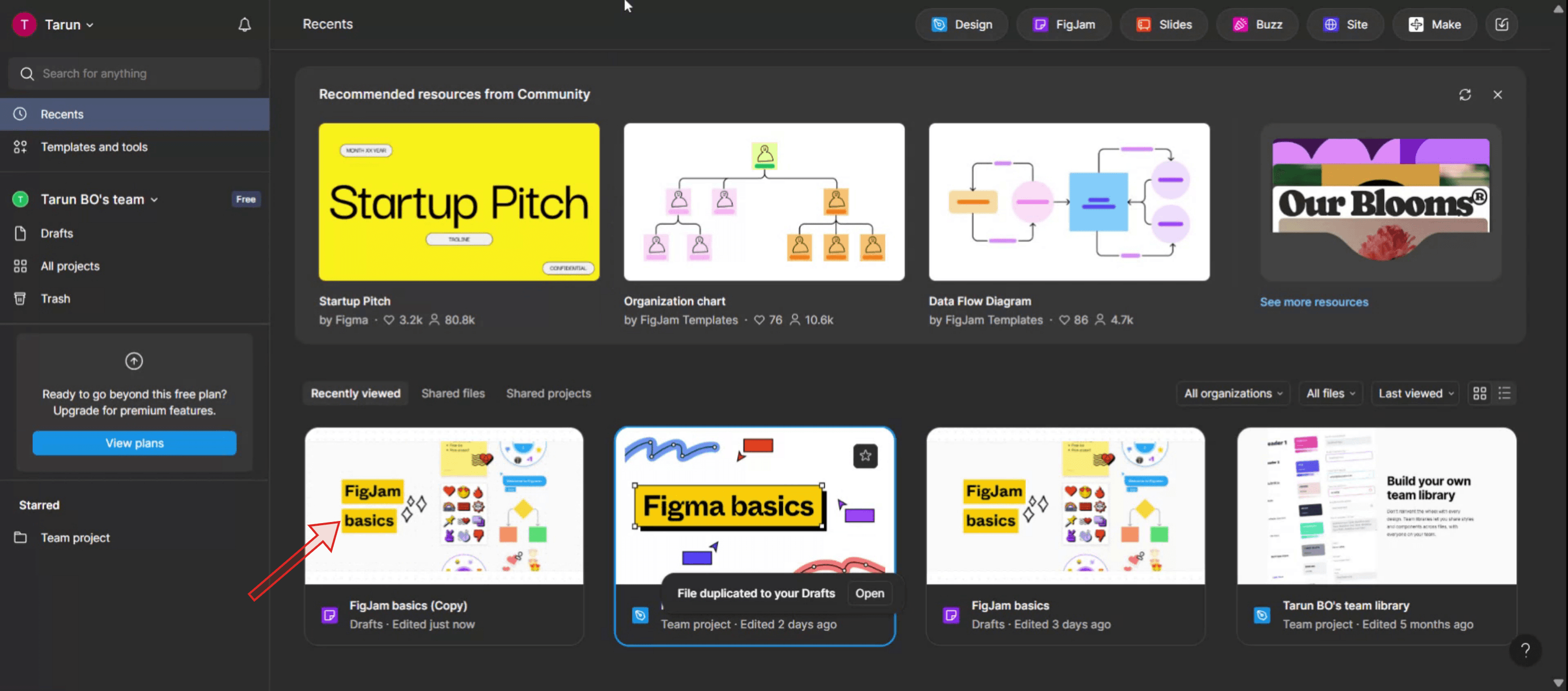
Duplique o ficheiro a partir de qualquer local no navegador de ficheiros.
Clique com o botão direito no ficheiro no navegador de ficheiros.
Selecione Duplicar nas opções.
O Figma irá adicionar o prefixo Copy of ao nome do novo ficheiro, para que possa distinguir entre o original e o duplicado.
Guia Passo a Passo: Como Fazer uma Cópia de um Ficheiro do Figma
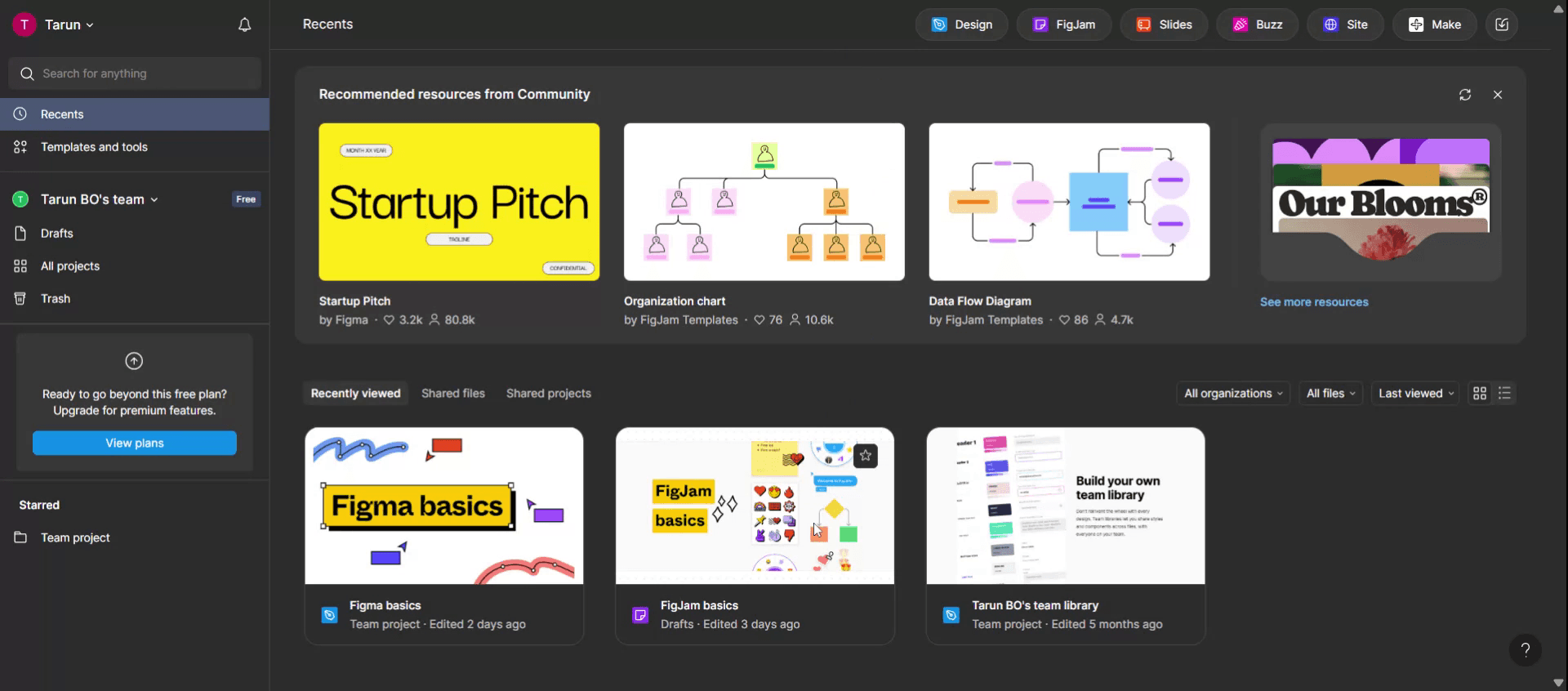
Passo 1
Comece por abrir o Figma.
Passo 2
Selecione o ficheiro que pretende duplicar.
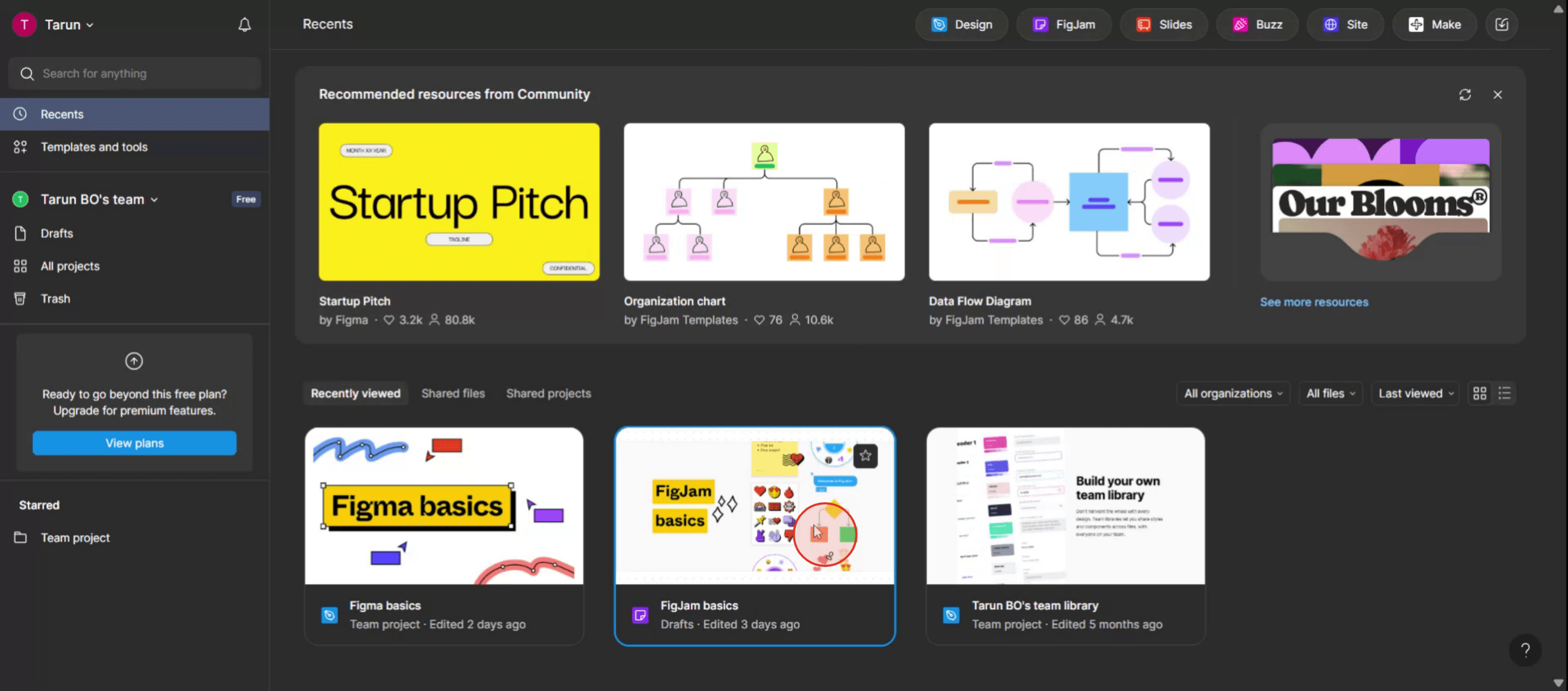
Passo 3
Clique com o botão direito no ficheiro selecionado para abrir um menu pop-up.
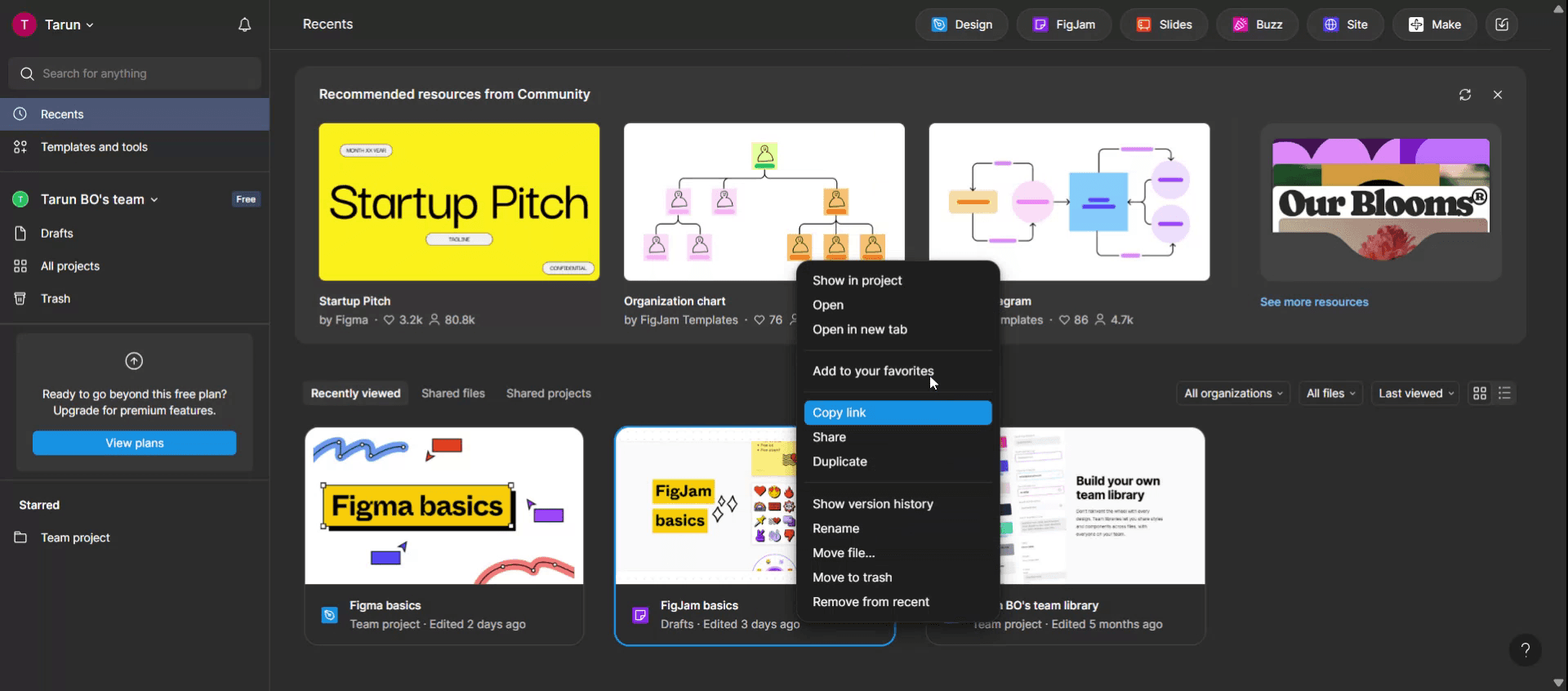
Passo 4
No menu pop-up, selecione a opção "Duplicar".
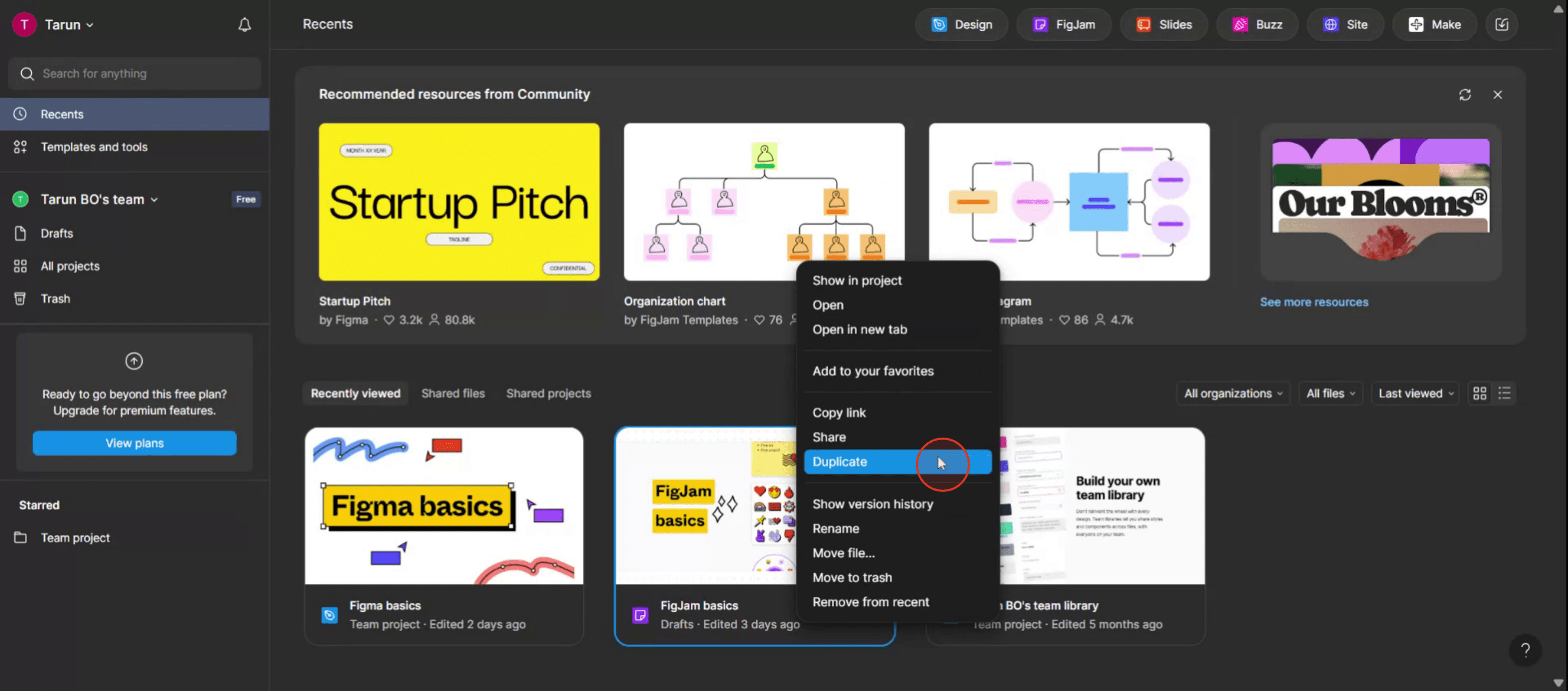
Passo 5
Duplicou o ficheiro no Figma com sucesso. Obrigado por seguir o processo.
Dicas profissionais para fazer uma cópia de um ficheiro Figma
Use “Duplicar” no menu Ficheiro
Abra o ficheiro Figma, clique no nome do ficheiro no canto superior esquerdo e escolha Duplicar. Isto cria uma nova cópia editável nos seus rascunhos.Verifique primeiro as permissões de partilha
Se o ficheiro for apenas de visualização e não o puder duplicar, peça ao proprietário permissões de edição ou de duplicação antes de tentar fazer uma cópia.Renomeie a sua cópia imediatamente
Depois de duplicar, altere o nome do seu ficheiro de imediato para evitar confusões com o original.Guarde na pasta de projeto correta
Mova o ficheiro duplicado para a pasta correta do projeto ou da equipa para facilitar a organização e a colaboração.Use “Guardar cópia local” para acesso offline
Se quiser manter uma cópia de segurança fora do Figma, use a opção “Guardar cópia local” no menu Ficheiro para armazenar um ficheiro.figno seu computador.
Erros comuns e como evitá-los
Tentar copiar um ficheiro restrito
Se o proprietário tiver desativado a cópia ou se tiver apenas acesso de visualização, não verá a opção Duplicar. Confirme sempre as permissões primeiro.Esquecer-se de mover a cópia
Por predefinição, as duplicações vão para a sua pasta Rascunhos. Se as deixar aí, podem perder-se entre outros ficheiros. Mova-as para o espaço de trabalho certo.Confundir Duplicar com “Duplicar página”
“Duplicar página” copia apenas uma página dentro do ficheiro, não o ficheiro inteiro. Use “Duplicar” no menu Ficheiro para copiar o ficheiro completo.Perder as ligações aos componentes
Se o ficheiro original usava componentes de uma biblioteca partilhada, a sua cópia continuará ligada a essa biblioteca. Se precisar de independência, desassocie os componentes depois de copiar.Copiar um ficheiro grande desnecessariamente
Duplicar ficheiros muito grandes pode deixar o seu espaço de trabalho mais lento. Se só precisar de parte do design, considere copiar páginas ou molduras específicas em vez disso.
Perguntas frequentes comuns sobre fazer uma cópia de um ficheiro do Figma
Posso fazer uma cópia de qualquer ficheiro?
Só se as permissões do ficheiro o permitirem. Se tiveres acesso de edição ou se o proprietário tiver ativado “Pode copiar”, podes duplicá-lo.Para onde vai a minha cópia depois de a duplicar?
Por predefinição, aparecerá nos teus Rascunhos, a menos que a movas para uma pasta de projeto.Posso fazer uma cópia sem acesso de edição?
Não, a menos que o proprietário do ficheiro tenha permitido a cópia para visualizadores. Caso contrário, vais precisar de permissão.Qual é a diferença entre “Duplicar” e “Guardar cópia local”?
“Duplicar” cria uma cópia editável dentro do Figma, enquanto “Guardar cópia local” transfere um ficheiro.figpara o teu dispositivo para utilização offline.Os comentários e o histórico de versões também serão copiados?
Os comentários não são copiados e o histórico de versões começa do zero no ficheiro duplicado.Como gravar o ecrã no Mac?
Para gravar o ecrã num Mac, podes usar o Trupeer AI. Permite capturar o ecrã inteiro e oferece capacidades de IA, como adicionar avatares de IA, adicionar narração, fazer zoom in e zoom out no vídeo. Com a funcionalidade de tradução de vídeo por IA do trupeer, podes traduzir o vídeo para mais de 30 idiomas.Como adicionar um avatar de IA a uma gravação de ecrã?
Para adicionar um avatar de IA a uma gravação de ecrã, vais precisar de usar uma ferramenta de gravação de ecrã com IA. O Trupeer AI é uma ferramenta de gravação de ecrã com IA, que te ajuda a criar vídeos com vários avatares e também te ajuda a criar o teu próprio avatar para o vídeo.Como gravar o ecrã no Windows?
Para gravar o ecrã no Windows, podes usar a Game Bar integrada (Windows + G) ou uma ferramenta avançada de IA como o Trupeer AI para funcionalidades mais avançadas, como avatares de IA, narração, tradução, etc.Como adicionar narração a um vídeo?
Para adicionar narração a vídeos, transfere a extensão do Chrome trupeer ai. Depois de te registares, carrega o teu vídeo com voz, escolhe a narração pretendida no trupeer e exporta o teu vídeo editado.Como faço zoom numa gravação de ecrã?
Para fazer zoom durante uma gravação de ecrã, usa os efeitos de zoom no Trupeer AI, que te permitem aproximar e afastar o zoom em momentos específicos, melhorando o impacto visual do conteúdo do teu vídeo.
Leituras sugeridas
Gerador de documentação técnica
Software de base de conhecimento
Como ocultar nomes de frames no Figma
Como guardar um ficheiro Figma
Como criar uma grelha no Figma

