

Como desfazer um componente no Figma
Aprenda a desfazer um componente no Figma e a convertê-lo novamente num frame ou elemento normal. Passos simples para ajustes rápidos de design.
Eis uma descrição passo a passo:
Criar uma instância: Selecione o seu componente principal e duplique-o (usando Ctrl/Cmd + D) para criar uma instância.
Separar a instância: Clique com o botão direito na instância e escolha "Separar instância". Em alternativa, pode encontrar a opção "Separar instância" na secção "Opções da instância" da barra lateral direita quando a instância estiver selecionada. Também pode usar o atalho de teclado Ctrl/Cmd + Alt + B.
Eliminar o componente original: Elimine o componente principal original do seu canvas.
Guia Passo a Passo: Como desfazer um componente no Figma
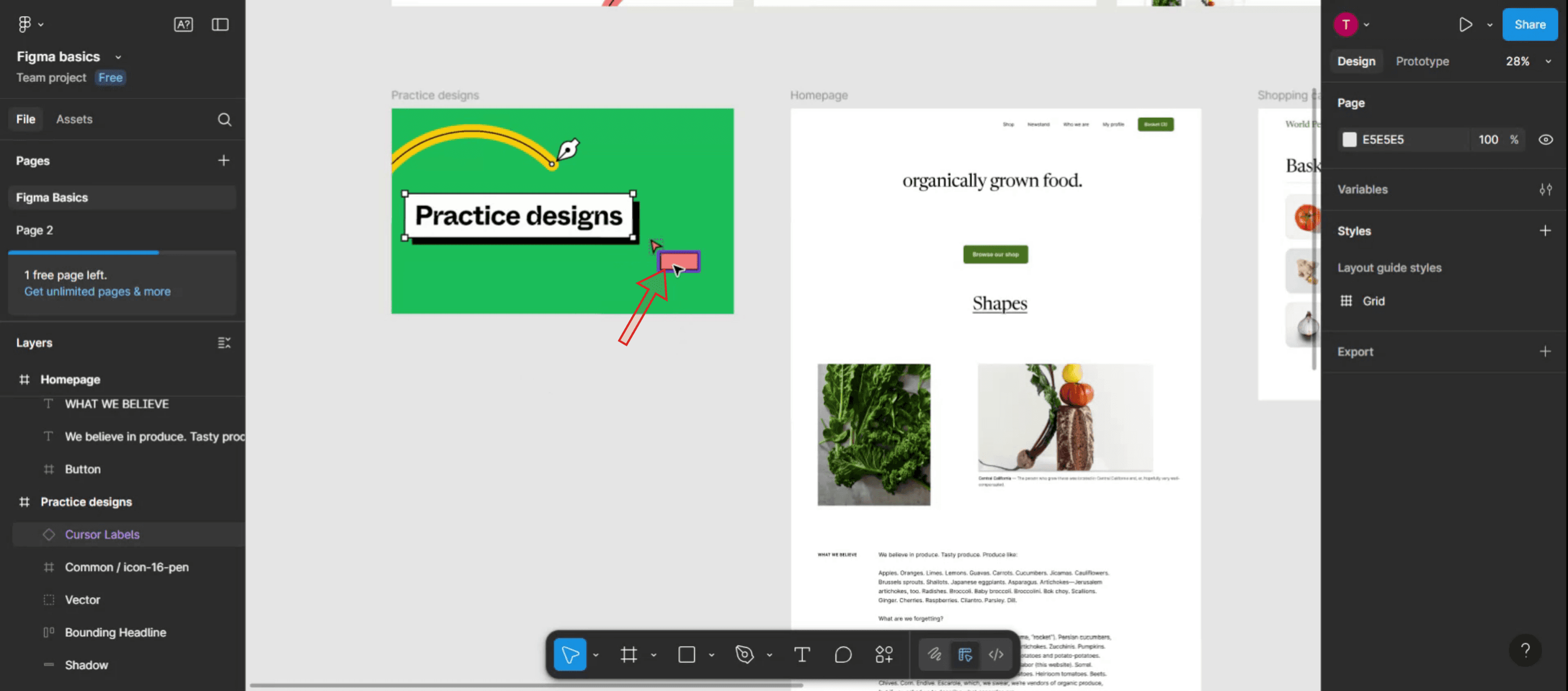
Passo 1
Comece por selecionar o componente que pretende desfazer no Figma. Certifique-se de que está realçado.
Passo 2
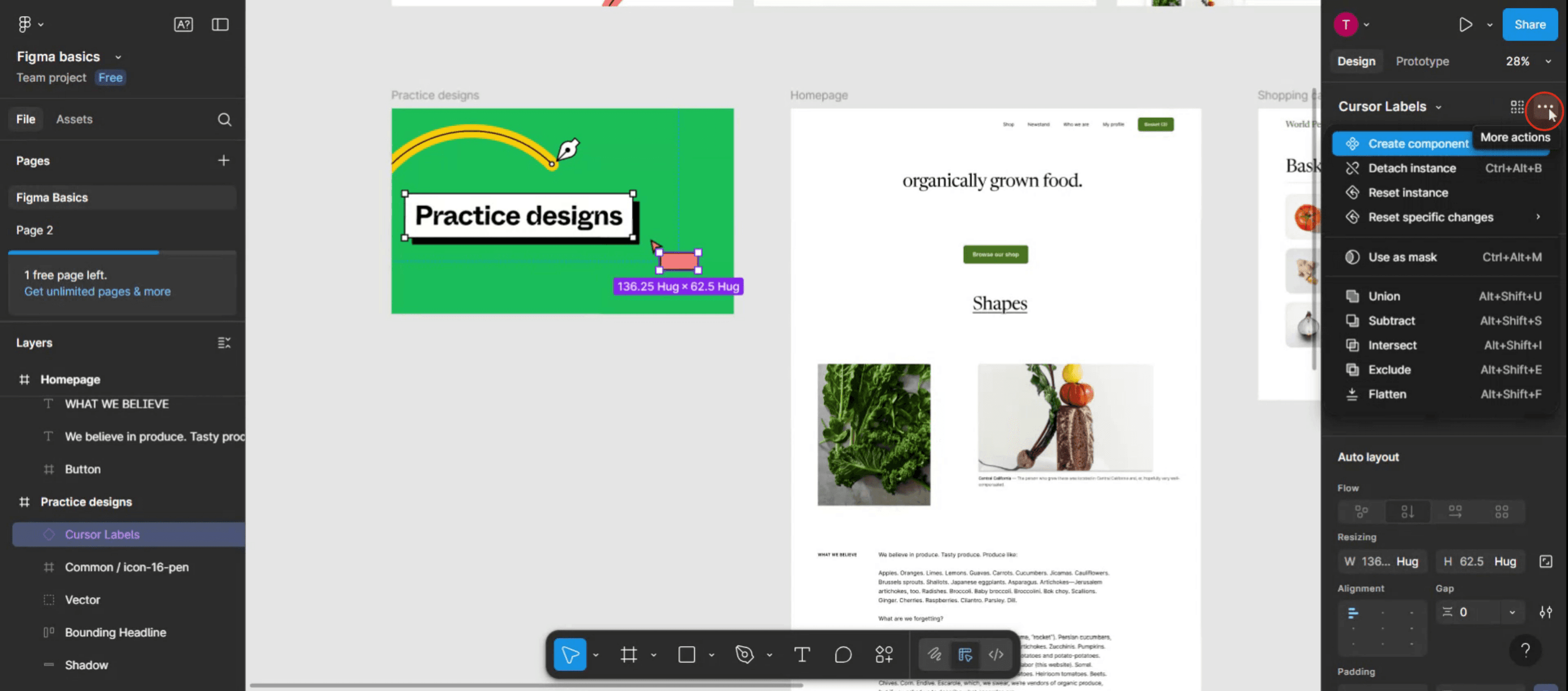
Com o componente selecionado, navegue até ao menu do lado direito, onde encontrará a opção "Mais ações". Clique nela.
Passo 3
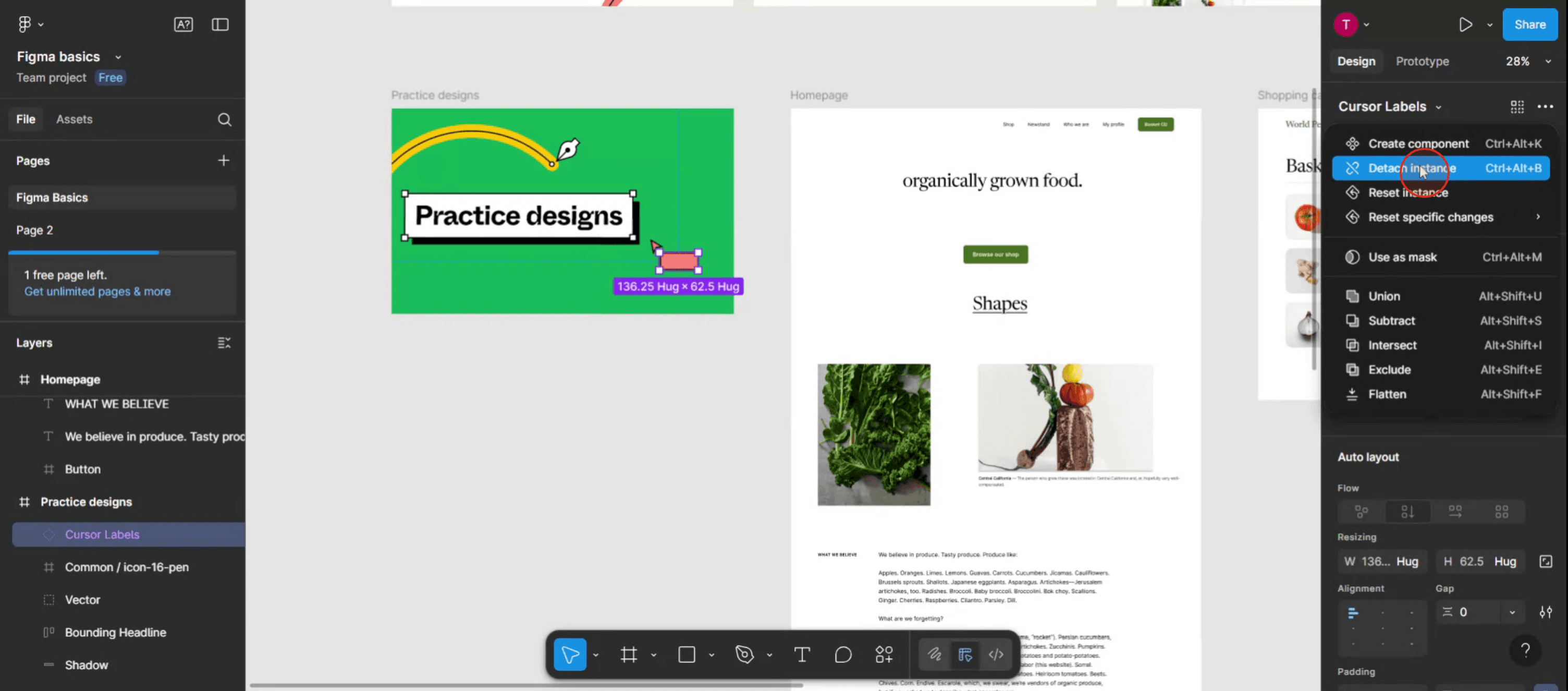
Escolha a opção "Separar instância" para desfazer eficazmente o componente no Figma.
Passo 4
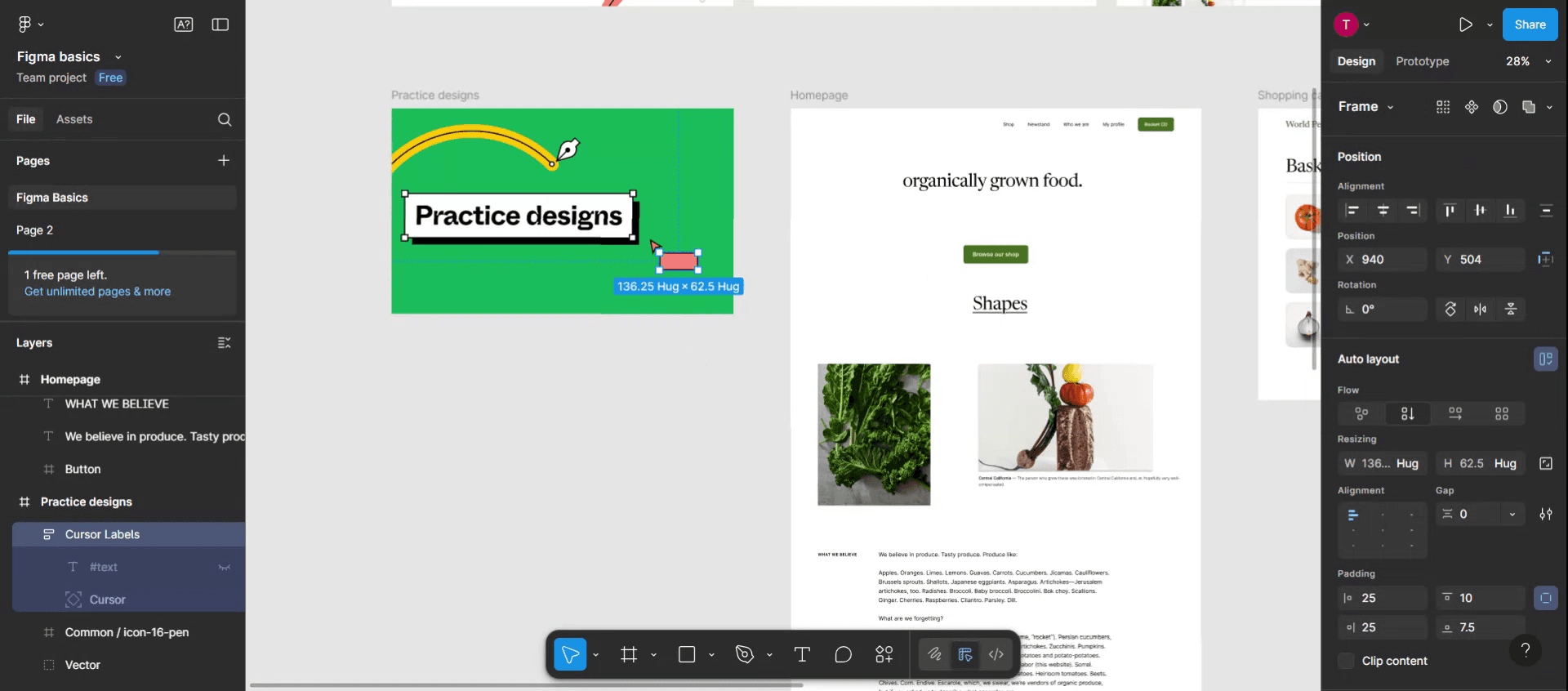
Seguindo estes passos, pode desfazer com êxito um componente no Figma. Obrigado por usar este guia.
Dicas Profissionais para Desfazer um Componente no Figma
Use o atalho para desfazer
Prima Ctrl + Z (Windows) ou Cmd + Z (Mac) para reverter rapidamente a última ação, incluindo a criação de componentes.Clique com o botão direito para “Desanexar instância”
Se colocou um componente e quer convertê-lo novamente em camadas editáveis, clique com o botão direito na instância e escolha Desanexar instância.Renomeie Antes de Desanexar
Se tenciona desanexar e editar um componente, renomeie-o primeiro para poder acompanhar facilmente as alterações.Duplique Antes de Editar
Se mais tarde puder precisar do componente original, duplique-o antes de desanexar para manter uma cópia limpa.Verifique a Localização do Componente Principal
Se eliminou ou alterou acidentalmente um componente principal, encontre-o através do painel Assets e restaure-o antes de fazer alterações.
Erros Comuns e Como Evitá-los
Eliminar o Componente Principal por Engano
Remover o componente principal pode quebrar todas as instâncias ligadas. Duplique sempre antes de fazer alterações irreversíveis.Confundir “Desanexar instância” com Desfazer
Desanexar altera a natureza da camada, enquanto Desfazer reverte os passos recentes. Use o método certo consoante o seu objetivo.Editar uma Instância em Vez do Componente Principal
As alterações feitas a uma instância não atualizarão todos os componentes. Edite o componente principal se quiser alterações consistentes.Perder Substituições Depois de Desanexar
Depois de desanexar, quaisquer substituições de texto ou estilo nessa instância são perdidas. Guarde uma cópia se quiser preservá-las.Limitações do Histórico de Desfazer
O histórico de desfazer do Figma é baseado na sessão—ao fechar o ficheiro, o histórico é reposto, por isso aja rapidamente se precisar de reverter algo.
Perguntas frequentes comuns sobre desfazer um componente no Figma
Como desfaço a criação de um componente?
Prima imediatamente Ctrl + Z (Windows) ou Cmd + Z (Mac) depois de o criar para o reverter para camadas individuais.O que faz “Detach Instance”?
Quebra a ligação entre a instância e o componente principal, permitindo edição totalmente independente.Posso restaurar um componente principal eliminado?
Sim, se ainda estiver no histórico de versões do ficheiro. Vá a Ficheiro → Mostrar histórico de versões para o recuperar.A desanexação afeta outras instâncias?
Não, desanexar afeta apenas a instância selecionada, não o componente principal nem outras instâncias.Posso religar uma instância desanexada?
Não, depois de desanexada, não pode ser religada automaticamente. Teria de a substituir por uma nova instância do componente.Como gravar o ecrã no Mac?
Para gravar o ecrã num Mac, pode usar o Trupeer AI. Permite-lhe capturar o ecrã inteiro e oferece capacidades de IA, como adicionar avatares de IA, adicionar narração e aplicar zoom in e out no vídeo. Com a funcionalidade de tradução de vídeo por IA do Trupeer, pode traduzir o vídeo para mais de 30 idiomas.Como adicionar um avatar de IA à gravação de ecrã?
Para adicionar um avatar de IA a uma gravação de ecrã, terá de usar uma ferramenta de gravação de ecrã com IA. O Trupeer AI é uma ferramenta de gravação de ecrã com IA, que o ajuda a criar vídeos com vários avatares e também a criar o seu próprio avatar para o vídeo.Como gravar o ecrã no Windows?
Para gravar o ecrã no Windows, pode usar a Game Bar integrada (Windows + G) ou uma ferramenta avançada de IA como o Trupeer AI para funcionalidades mais avançadas, como avatares de IA, narração, tradução, etc.Como adicionar narração ao vídeo?
Para adicionar narração aos vídeos, descarregue a extensão do Chrome do Trupeer AI. Depois de se registar, carregue o seu vídeo com voz, escolha a narração desejada no Trupeer e exporte o vídeo editado.Como faço zoom numa gravação de ecrã?
Para fazer zoom durante uma gravação de ecrã, use os efeitos de zoom no Trupeer AI, que permitem aumentar e diminuir o zoom em momentos específicos, reforçando o impacto visual do conteúdo do seu vídeo.
Leituras sugeridas
Gerador de documentação técnica
Software de base de conhecimento
Como ocultar nomes de frames no Figma
Como guardar um ficheiro do Figma
Como criar uma grelha no Figma

