

Como usar a ferramenta Slice no Figma
Aprenda a usar a ferramenta Slice no Figma para exportar partes específicas de um design, como ícones, elementos de interface ou secções. Siga este tutorial rápido e crie guias com o Trupeer.
Guia Passo a Passo: Como Utilizar a Ferramenta Slice no Figma
Passo 1
Para começar, navegue até ao menu de formatação no Figma e clique na opção de ferramentas regionais.
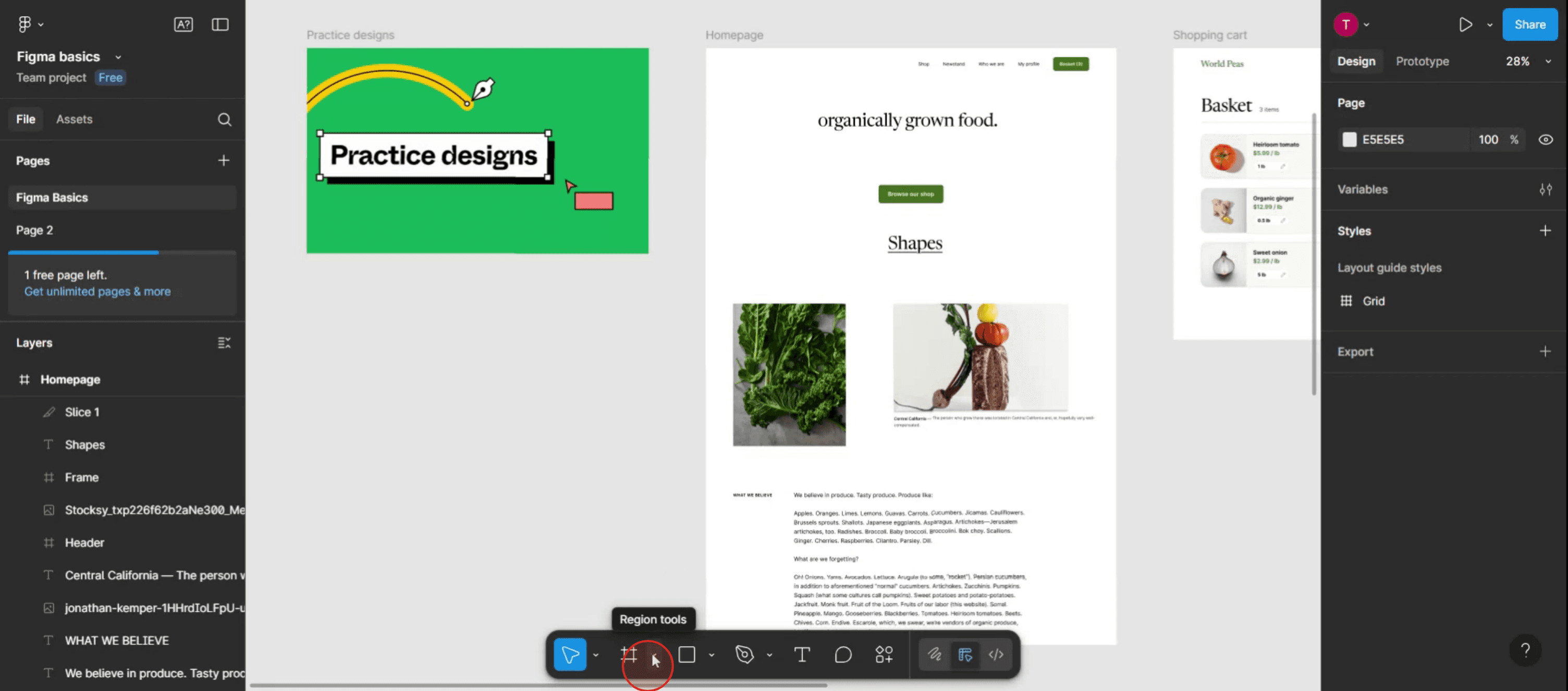
Passo 2
Entre as opções disponíveis, selecione a opção de slice para ativar a ferramenta.
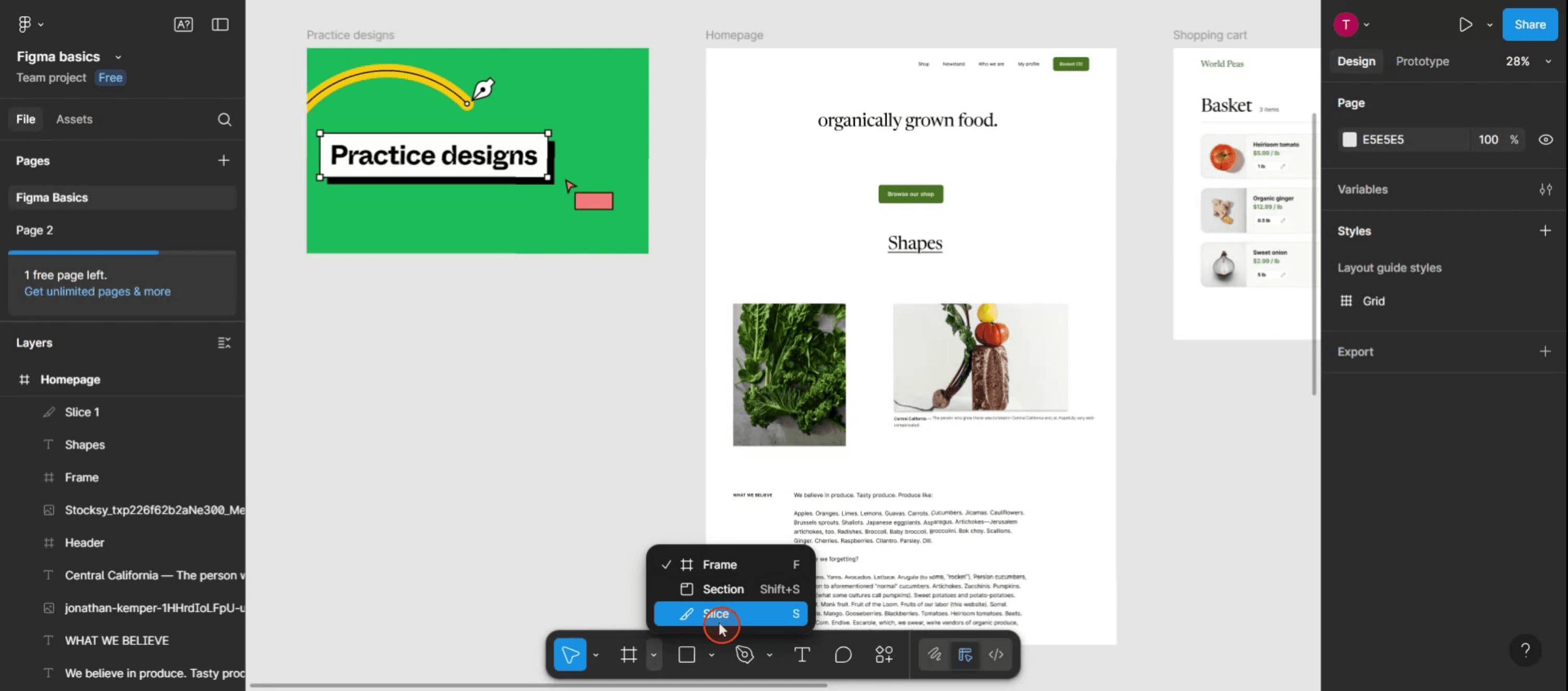
Passo 3
Usando o rato, selecione o objeto que pretende fatiar.
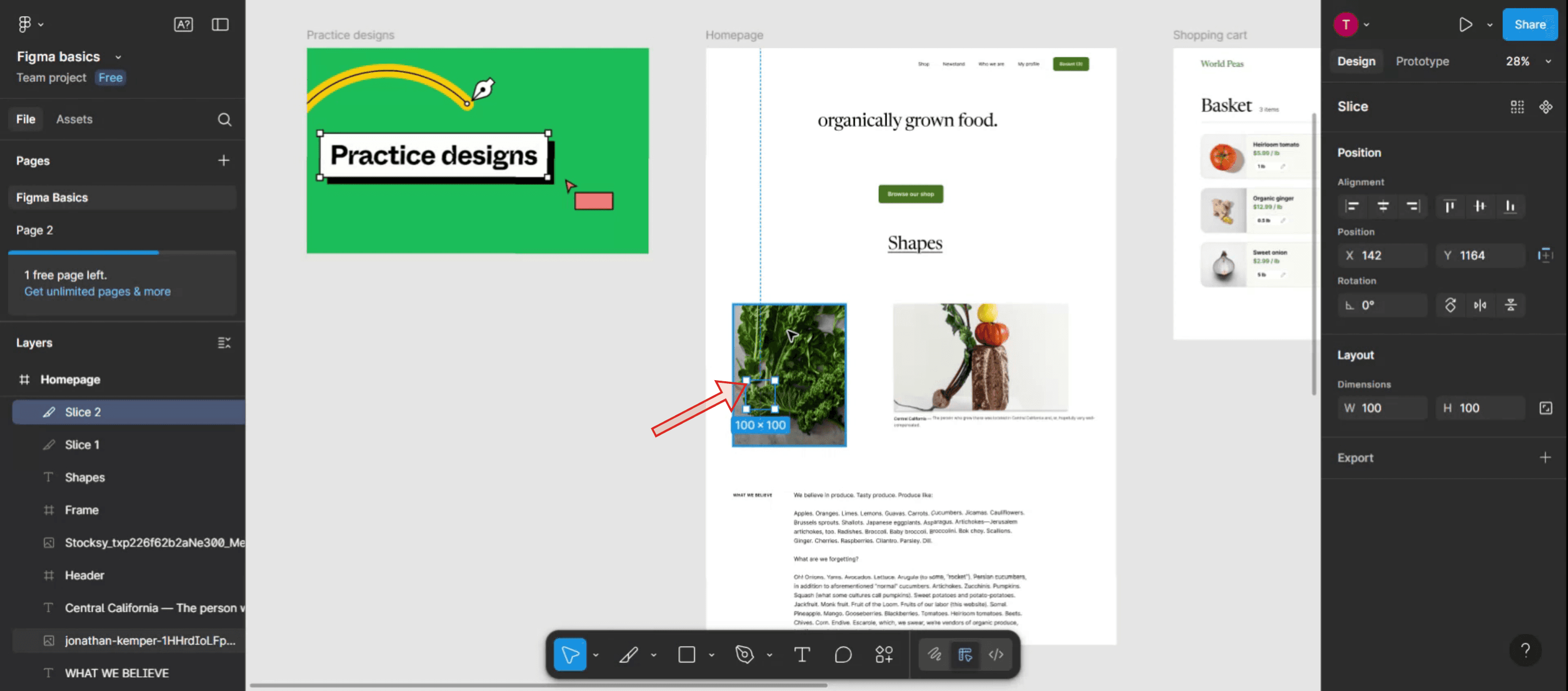
Passo 4
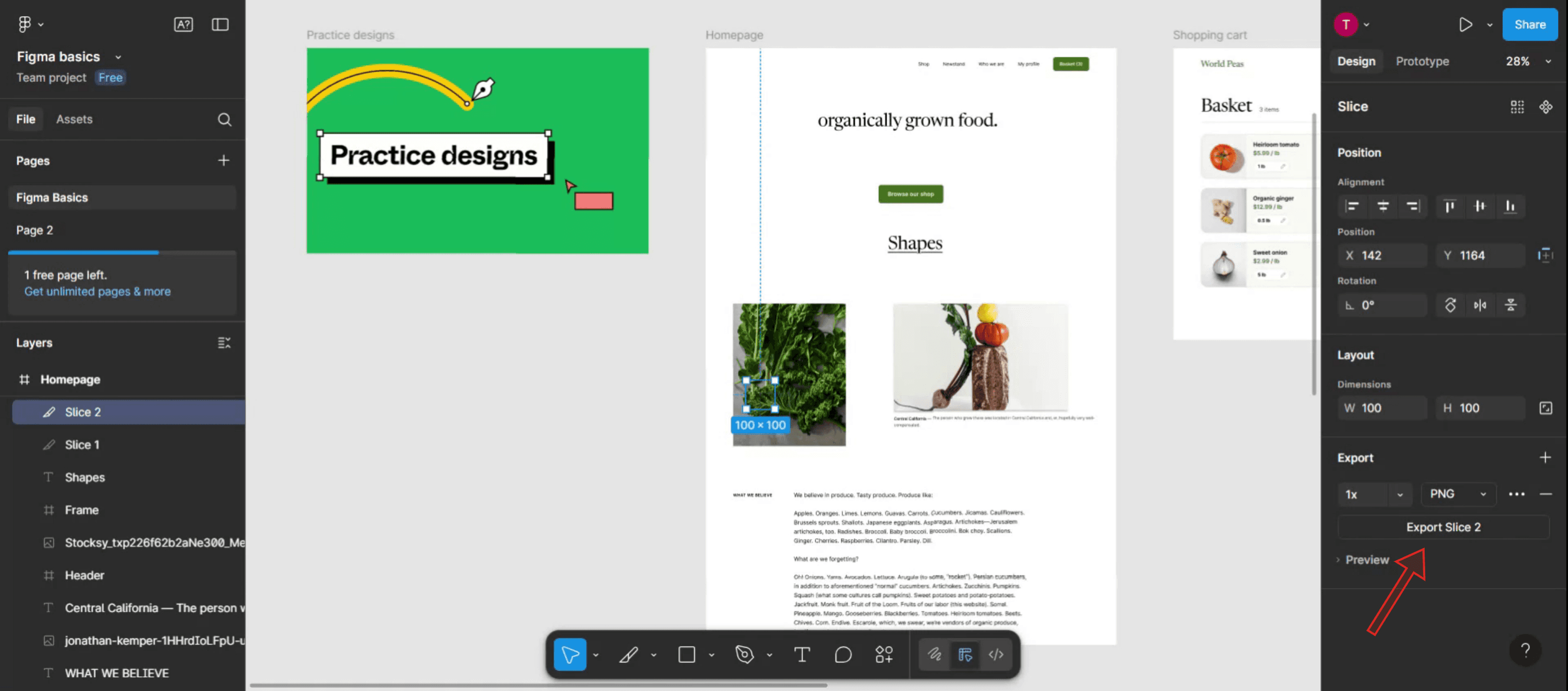
Clique na opção de exportação para prosseguir.
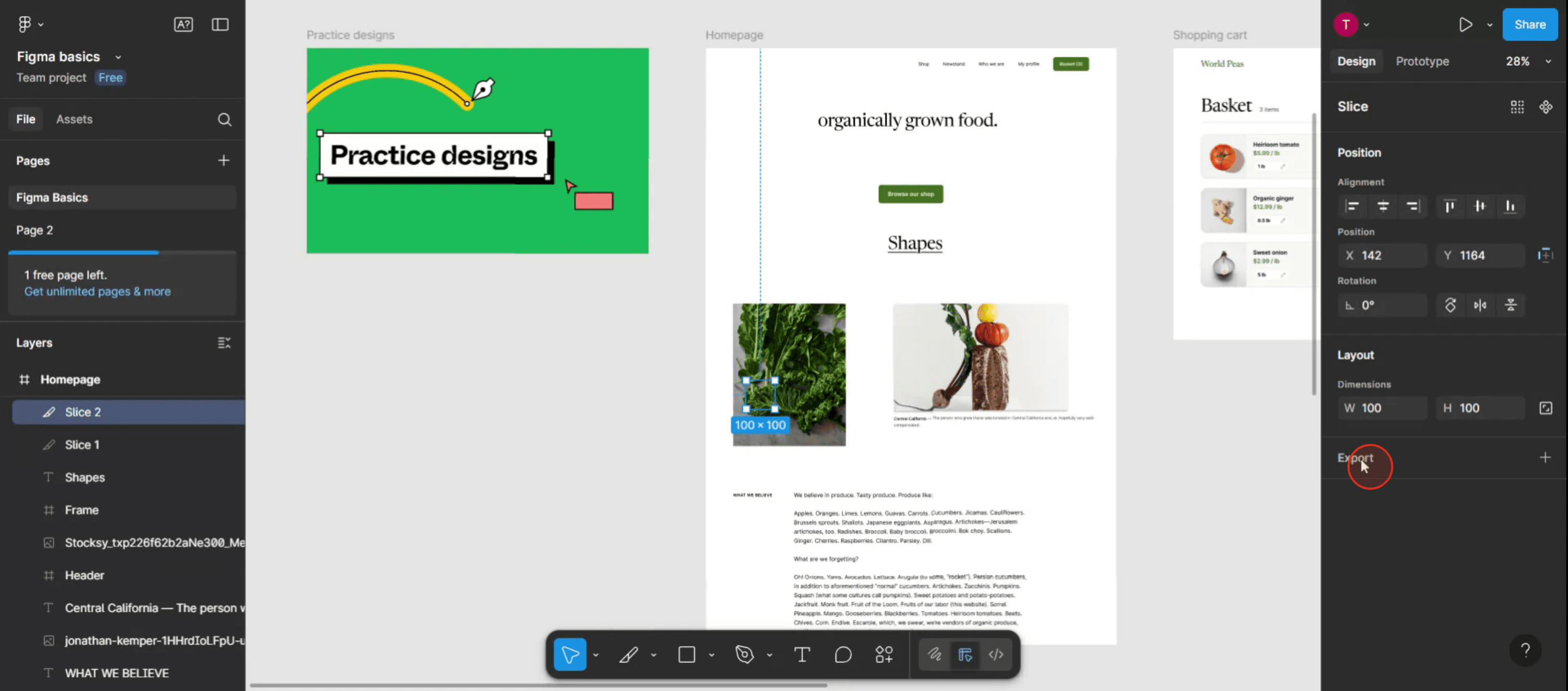
Passo 5
Será apresentada uma opção para exportar a slice.
Dicas Profissionais para Usar a Ferramenta Slice no Figma
Ativar Rapidamente com Atalho
Prima S no teclado para ativar instantaneamente a Ferramenta Slice sem navegar pelo menu.Dar Nomes Claros aos Seus Slices
Antes de exportar, dê a cada slice um nome descritivo no painel de camadas. Isto ajuda a manter os ficheiros exportados organizados.Use Slices para Exportação em Lote
Coloque vários slices sobre diferentes partes do seu design e depois exporte-os todos de uma vez para criar recursos mais rapidamente.Alinhe os Slices à Grelha de Píxeis
Para exportações nítidas, certifique-se de que os limites dos seus slices estão alinhados com píxeis inteiros. Use a grelha de píxeis (Ctrl + ‘ / Cmd + ‘) para verificar o alinhamento.Combine com Predefinições de Exportação
Configure predefinições de exportação (por exemplo, PNG @2x, JPG) para os seus slices, para poder reutilizar definições sem as ajustar todas as vezes.
Erros Comuns e Como Evitá-los
Usar Slices para Ecrãs Inteiros Desnecessariamente
Não precisa de slices para exportar frames completos—use a opção de exportação diretamente no frame para poupar tempo.Limites dos Slices Desalinhados
Se os slices estiverem fora da grelha de píxeis, as exportações podem ficar desfocadas. Verifique sempre o alinhamento à grelha antes de exportar.Esquecer-se de Selecionar a Camada Slice
Tentar exportar sem selecionar a camada slice não vai funcionar. Certifique-se de que o próprio slice está realçado no painel de camadas.Slices Sobrepostos por Acidente
As sobreposições podem causar exportações duplicadas ou confusas. Mantenha os slices separados, a menos que seja intencional.Exportar sem Verificar os Fundos
Os slices capturam exatamente o que está por baixo deles. Se o fundo não fizer parte da seleção, o ficheiro exportado pode ficar incompleto.
Perguntas frequentes comuns sobre a utilização da Slice Tool no Figma
Para que é usada a Slice Tool?
Permite definir áreas de exportação específicas no seu design sem afetar a disposição. Perfeita para exportar ícones, botões ou secções personalizadas.Posso redimensionar uma slice depois de a criar?
Sim, as slices são editáveis tal como as formas. Arraste os cantos ou ajuste as dimensões no painel de propriedades.As slices afetam o design?
Não, são apenas marcadores de exportação e não aparecerão no design final.Posso exportar várias slices de uma vez?
Sim, selecione várias slices no painel de camadas e exporte-as em conjunto.As slices são suportadas na versão do navegador do Figma?
Sim, pode criar e exportar slices tanto na versão para desktop como na versão do navegador do Figma.Como gravar ecrã no Mac?
Para gravar ecrã num Mac, pode usar o Trupeer AI. Permite capturar todo o ecrã e oferece capacidades de IA, como adicionar avatares de IA, adicionar locução e aplicar zoom in e out no vídeo. Com a funcionalidade de tradução de vídeo com IA do trupeer, pode traduzir o vídeo para mais de 30 idiomas.Como adicionar um avatar de IA a uma gravação de ecrã?
Para adicionar um avatar de IA a uma gravação de ecrã, terá de usar uma ferramenta de gravação de ecrã com IA. O Trupeer AI é uma ferramenta de gravação de ecrã com IA, que o ajuda a criar vídeos com vários avatares e também o ajuda a criar o seu próprio avatar para o vídeo.Como gravar ecrã no Windows?
Para gravar ecrã no Windows, pode usar a Barra de Jogo integrada (Windows + G) ou uma ferramenta de IA avançada como o Trupeer AI para funcionalidades mais avançadas, como avatares de IA, locução, tradução, etc.Como adicionar locução ao vídeo?
Para adicionar locução aos vídeos, descarregue a extensão do Chrome do Trupeer AI. Depois de se registar, carregue o seu vídeo com voz, escolha a locução pretendida no Trupeer e exporte o vídeo editado.Como faço zoom in numa gravação de ecrã?
Para aplicar zoom in durante uma gravação de ecrã, use os efeitos de zoom no Trupeer AI, que permitem ampliar e reduzir em momentos específicos, melhorando o impacto visual do conteúdo do seu vídeo.
Leituras sugeridas
Gerador de documentação técnica
Software de base de conhecimento
Como ocultar nomes de frames no Figma
Como guardar um ficheiro Figma
Como criar uma grelha no Figma

