

Wie finde ich meinen Calendly-Link
Erfahren Sie, wie Sie Ihren Calendly-Terminplanungslink schnell finden und kopieren, um ihn mit Kundinnen und Kunden oder Teamkollegen zu teilen. Schritt-für-Schritt-Anleitung für Desktop- und Mobilnutzer.
Um Ihren Calendly-Link zu finden, melden Sie sich zunächst bei Ihrem Calendly-Konto an. Klicken Sie dann oben rechts auf Ihr Profilbild oder Ihre Initialen. Ihr Haupt-Calendly-Link im Format calendly.com/yourname wird dort angezeigt, normalerweise unter Ihrem Namen. Sie können diesen Link kopieren, um ihn mit anderen zu teilen.
Hier ist eine detailliertere Aufschlüsselung:
1. Anmelden: Gehen Sie zu calendly.com und melden Sie sich in Ihrem Konto an.
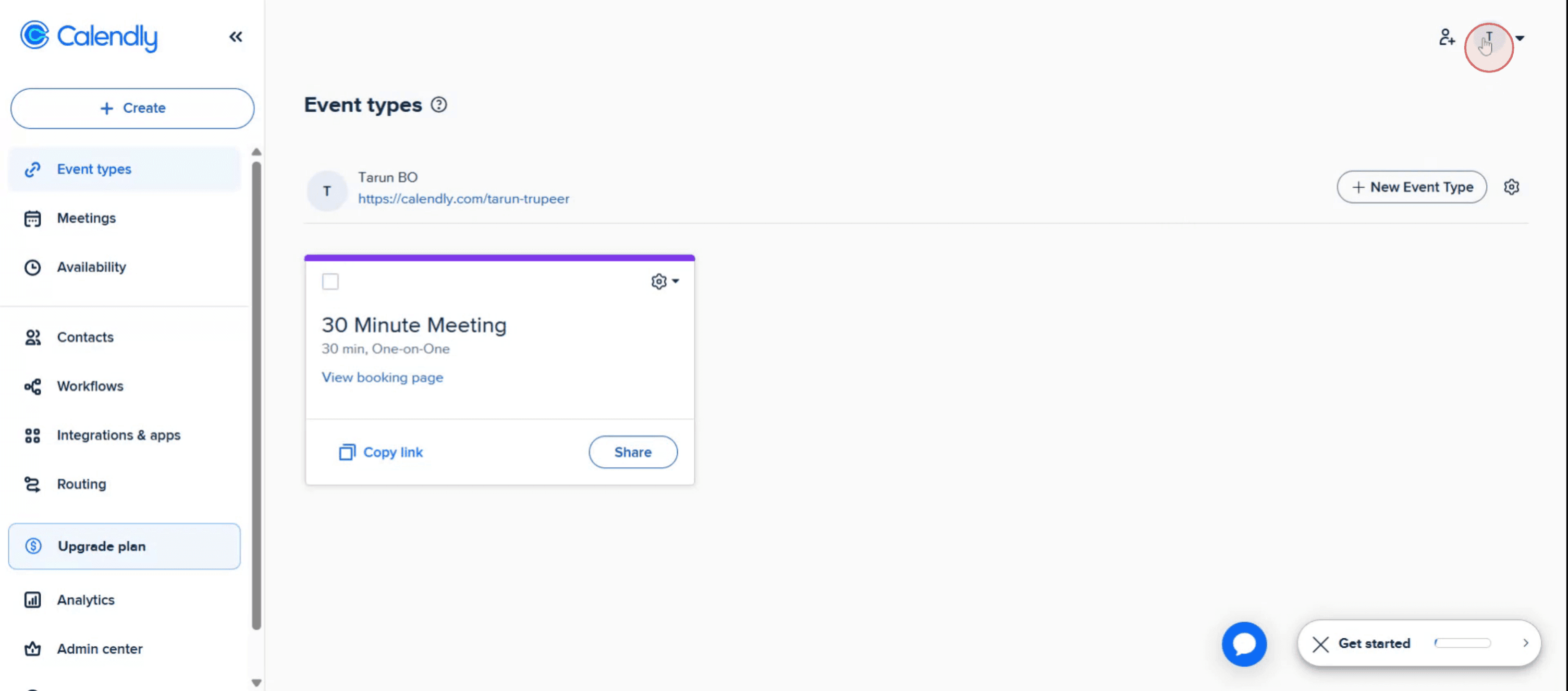
2. Auf Ihr Profil zugreifen: Klicken Sie oben rechts auf der Seite auf Ihr Profilbild oder Ihre Initialen.
3. Finden Sie Ihren Link: Ihr Haupt-Calendly-Link wird normalerweise blau angezeigt, direkt unter Ihrem Namen.
4. Link kopieren: Klicken Sie auf den Link, um ihn zu kopieren. Sie können diesen Link nun mit anderen teilen, damit sie Termine mit Ihnen vereinbaren können.
Schritt-für-Schritt-Anleitung: Wie finde ich meinen Calendly-Link
Schritt 1
Beginnen Sie, indem Sie auf die Option Profilbild klicken.
Schritt 2
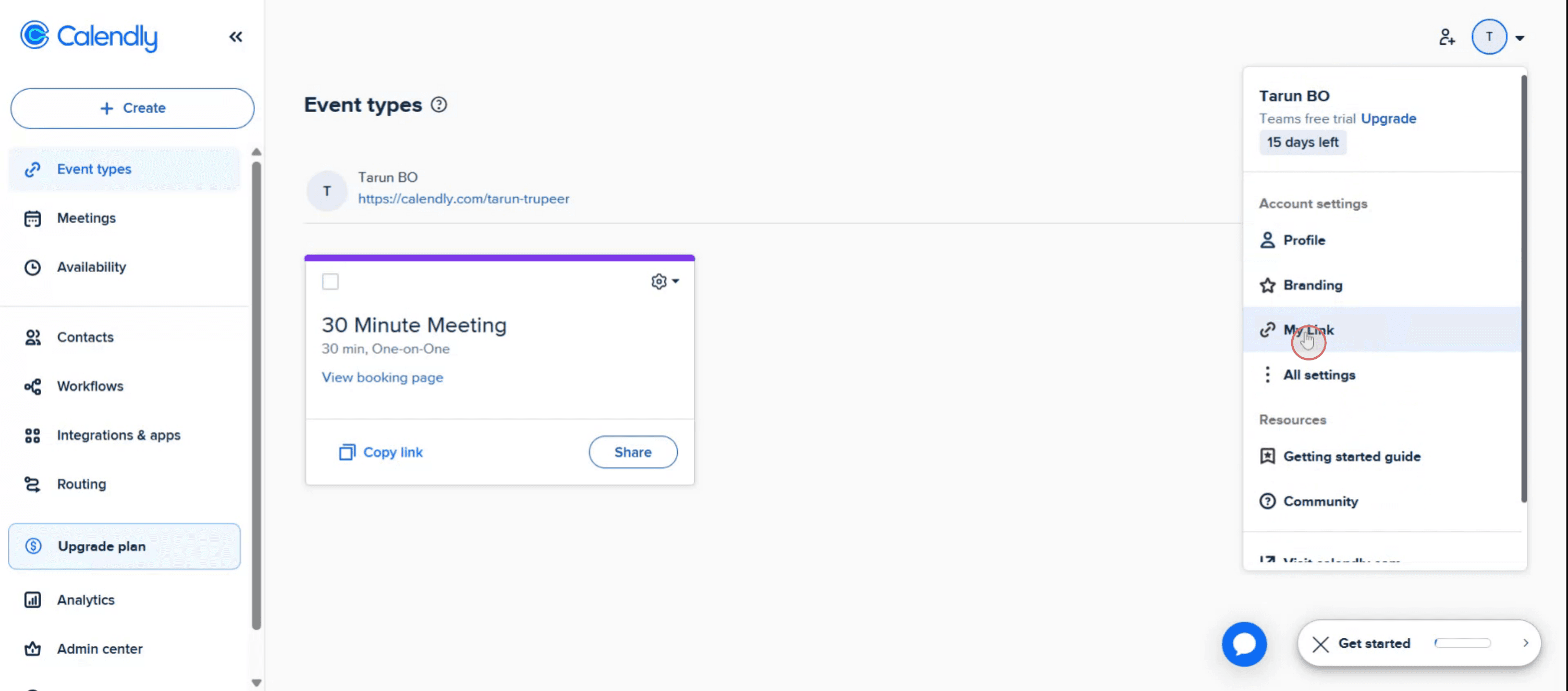
Sie werden eine Option mit der Bezeichnung "Mein Link" bemerken.
Schritt 3
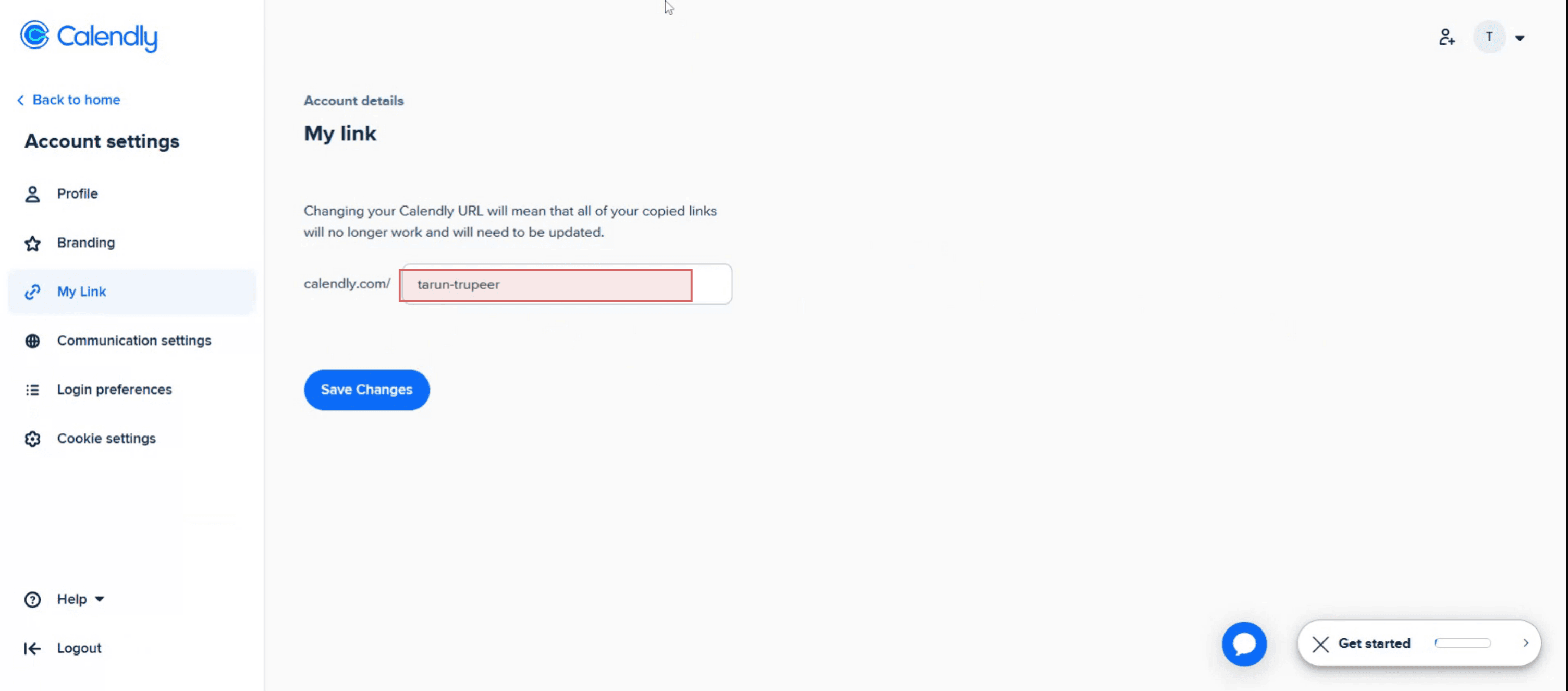
Ihr Calendly-Link wird angezeigt
Profi-Tipps zum Finden Ihres Calendly-Links
In Ihrem Calendly-Konto anmelden
Besuchen Sie calendly.com und melden Sie sich mit Ihren Zugangsdaten an. Sie werden zu Ihrem Calendly-Dashboard weitergeleitet.Gehen Sie zum Bereich Event Types
Auf Ihrem Dashboard sehen Sie alle Ihre Event Types. Diese stehen für die verschiedenen Besprechungsoptionen (z. B. ein 15-minütiger Anruf, eine 30-minütige Sitzung).Klicken Sie bei einem Event auf die Schaltfläche Share
Bewegen Sie den Mauszeiger über das gewünschte Event und klicken Sie auf die Schaltfläche "Share". Dadurch wird der direkte Buchungslink für dieses Event angezeigt.Kopieren Sie Ihren allgemeinen Calendly-Link
Sie können auch Ihren allgemeinen Calendly-Link teilen (in der Regel calendly.com/IhrBenutzername), der alle verfügbaren Event Types anzeigt. Er befindet sich in der oberen rechten Ecke Ihres Dashboards.Passen Sie den Link bei Bedarf an
Verwenden Sie bei der Event Type die Option "Edit", um die URL umzubenennen oder anzupassen. Das ist hilfreich für das Branding oder um einen einprägsameren Link zu erstellen.
Häufige Fehler und wie man sie vermeidet
Nicht im richtigen Konto angemeldet
Stellen Sie sicher, dass Sie im richtigen Calendly-Konto angemeldet sind — besonders wenn Sie mehrere Konten verwalten — um auf den richtigen Link zuzugreifen.Den Admin-Ansichts-Link statt des freigebbaren Links kopieren
Vermeiden Sie es, die Browser-URL zu kopieren, wenn Sie ein Event verwalten. Verwenden Sie die Schaltfläche "Share", um den richtigen öffentlich sichtbaren Link zu erhalten.Ein abgelaufenes oder inaktives Event teilen
Wenn der Event Type deaktiviert wurde, funktioniert Ihr geteilter Link nicht. Überprüfen Sie, ob das Event aktiv ist und verfügbare Zeitfenster hat.Einen geänderten Benutzernamen nicht aktualisieren
Wenn Sie Ihren Calendly-Benutzernamen kürzlich geändert haben, ändert sich auch Ihr allgemeiner Link. Aktualisieren Sie alle zuvor geteilten Links, damit diese Änderung berücksichtigt wird.Den mobilen Zugriff nicht prüfen
Wenn Sie die Calendly-Mobile-App verwenden, sind die Schritte etwas anders. Tippen Sie auf das Event und suchen Sie dann nach dem Teilen-Symbol, um Ihren Link zu kopieren.
Häufig gestellte Fragen zum Finden eines Calendly-Links
Wo finde ich meinen Haupt-Calendly-Link?
Ihr Hauptlink (z. B. calendly.com/yourusername) wird nach dem Anmelden oben rechts in Ihrem Dashboard angezeigt.Kann ich mehrere Calendly-Links erstellen?
Ja, jeder Veranstaltungstyp hat seinen eigenen eindeutigen Link. Sie können einzelne Veranstaltungslinks oder Ihren Hauptprofil-Link teilen.Gibt es eine Möglichkeit, den Link vor dem Teilen in der Vorschau anzuzeigen?
Ja, nachdem Sie auf „Teilen“ geklickt haben, können Sie den Link in einem neuen Tab öffnen, um genau zu sehen, was die Eingeladenen sehen werden.Kann ich meine Calendly-URL anpassen?
Ja, Sie können Ihren Benutzernamen in den Kontoeinstellungen ändern, und Sie können während der Einrichtung einzelne Veranstaltungs-URLs anpassen.Wie finde ich meinen Calendly-Link auf dem Mobilgerät?
Öffnen Sie die mobile Calendly-App, wählen Sie die Veranstaltung aus und tippen Sie auf das Teilen-Symbol, um den Link direkt zu kopieren oder zu senden.Wie nimmt man den Bildschirm auf dem Mac auf?
Um den Bildschirm auf einem Mac aufzuzeichnen, können Sie Trupeer AI verwenden. Es ermöglicht Ihnen, den gesamten Bildschirm aufzunehmen, und bietet KI-Funktionen wie das Hinzufügen von KI-Avataren, Voiceover sowie das Hinein- und Herauszoomen im Video. Mit der KI-Videoübersetzungsfunktion von Trupeer können Sie das Video in über 30 Sprachen übersetzen.Wie füge ich einer Bildschirmaufnahme einen KI-Avatar hinzu?
Um einer Bildschirmaufnahme einen KI-Avatar hinzuzufügen, müssen Sie ein KI-Bildschirmaufzeichnungstool verwenden. Trupeer AI ist ein KI-Bildschirmaufzeichnungstool, mit dem Sie Videos mit mehreren Avataren erstellen können; außerdem hilft es Ihnen, Ihren eigenen Avatar für das Video zu erstellen.Wie nimmt man den Bildschirm unter Windows auf?
Zum Bildschirmaufzeichnen unter Windows können Sie die integrierte Game Bar (Windows + G) oder ein fortschrittliches KI-Tool wie Trupeer AI für erweiterte Funktionen wie KI-Avatare, Voiceover, Übersetzung usw. verwenden.Wie füge ich einem Video ein Voiceover hinzu?
Laden Sie die Trupeer-AI-Chrome-Erweiterung herunter, um Videos Voiceover hinzuzufügen. Nach der Anmeldung laden Sie Ihr Video mit Ton hoch, wählen Sie das gewünschte Voiceover von Trupeer aus und exportieren Sie Ihr bearbeitetes Video.Wie zoome ich in einer Bildschirmaufnahme hinein?
Verwenden Sie zum Hineinzoomen während einer Bildschirmaufnahme die Zoom-Effekte in Trupeer AI, mit denen Sie an bestimmten Stellen hinein- und herauszoomen können, um die visuelle Wirkung Ihrer Videoinhalte zu verstärken.
Weitere häufige Fragen
Generator für technische Dokumentation
Wie man ein Dokument in Canva dreht
Wie man Schriftarten zu Canva hinzufügt
Verwandte Tutorials


