Tutorials
Wie man GitHub zu LinkedIn hinzufügt
"Lernen Sie, wie Sie Ihr GitHub-Profil auf LinkedIn richtig hinzufügen. Schritt-für-Schritt-Anleitung, um Ihre Coding-Projekte zu präsentieren und Ihren technischen Lebenslauf zu verbessern."
Beginnen Sie mit der Erstellung von Videos mit unserem KI-Video- und Dokumentengenerator.
Beginnen Sie mit der Erstellung von Videos mit unserem KI-Video- und Dokumentengenerator.
Schritt-für-Schritt-Anleitung: Wie man GitHub zu LinkedIn hinzufügt
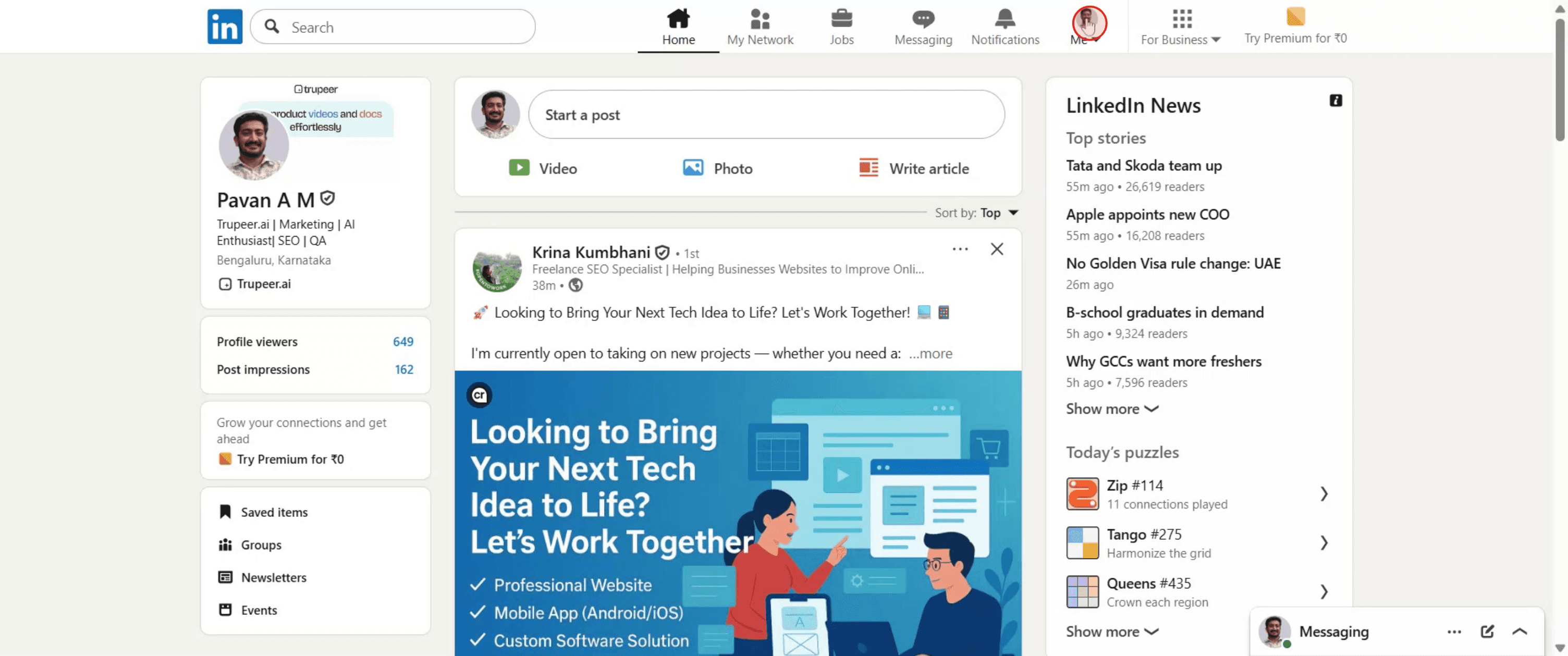
Schritt 1
Klicken Sie auf das LinkedIn-Profil-Symbol,
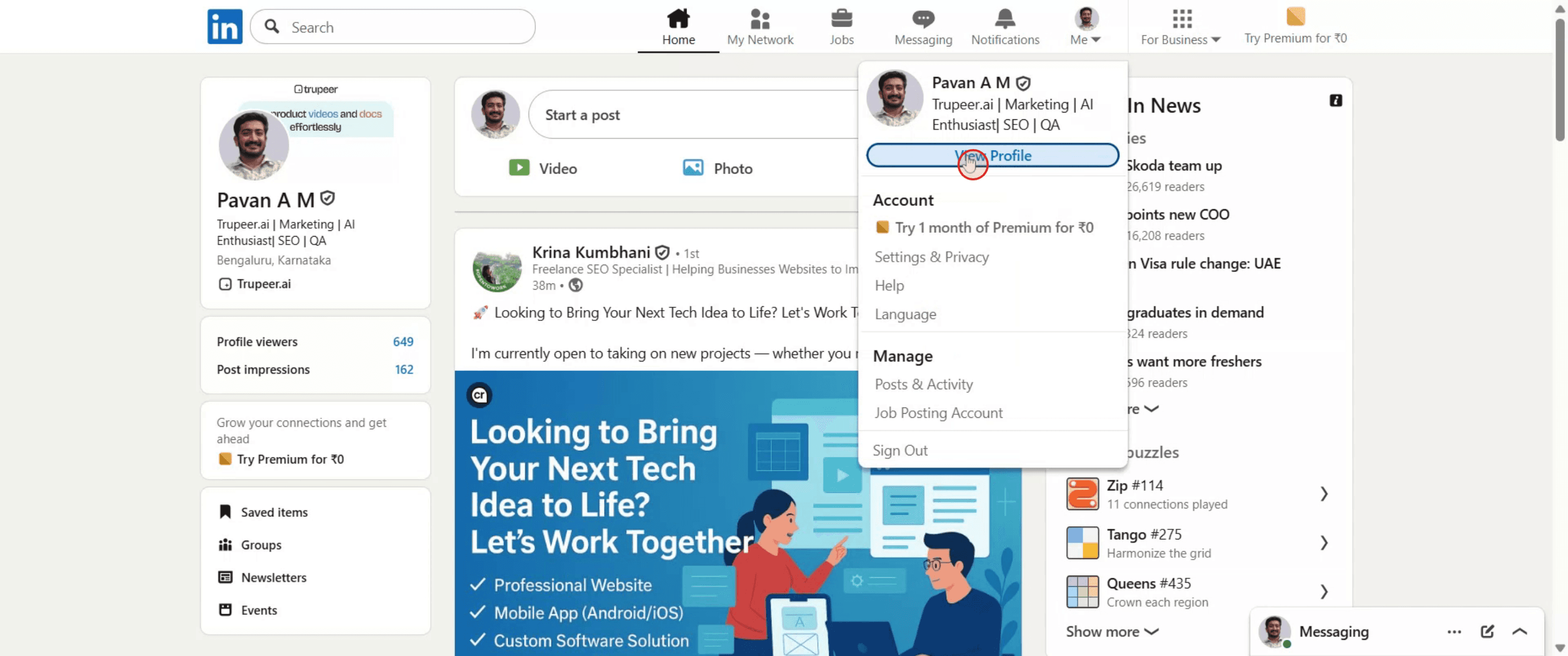
Schritt 2
Wählen Sie als Nächstes die Option "Profil anzeigen".
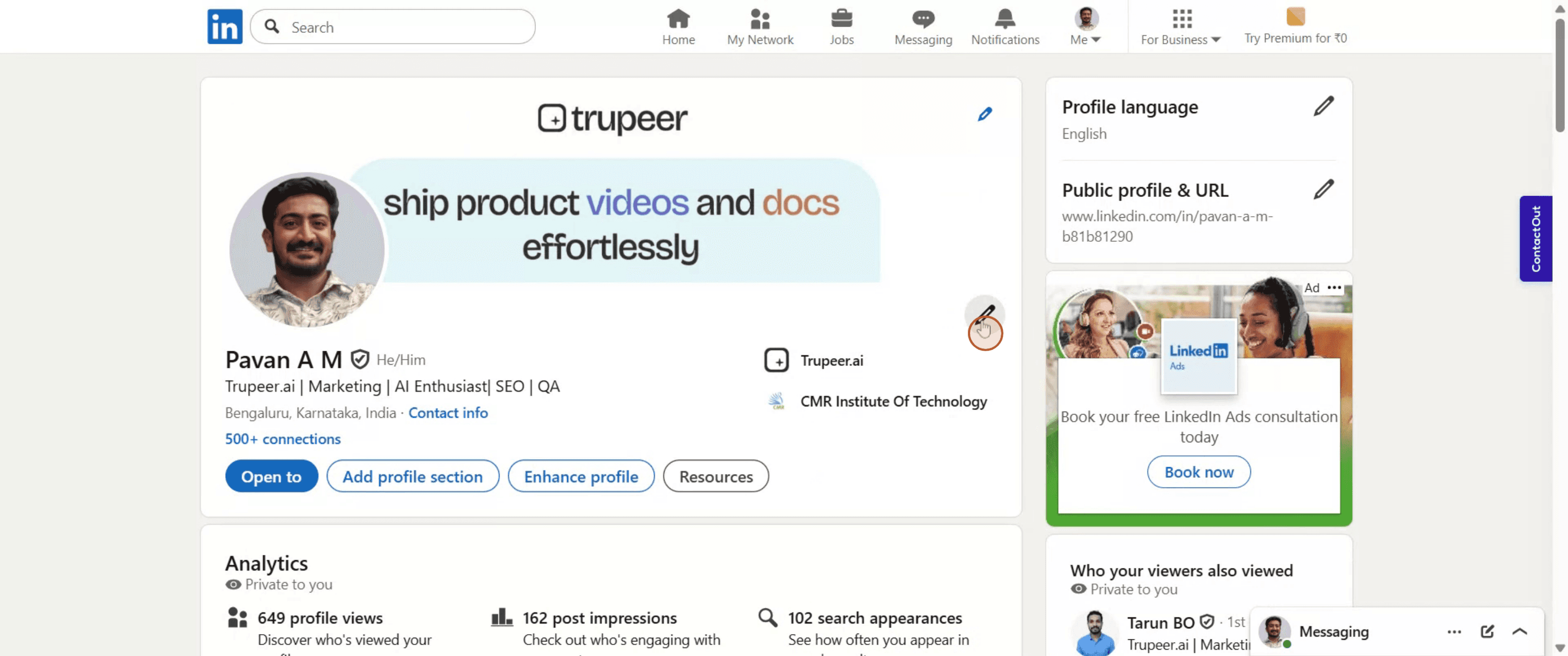
Schritt 3
Klicken Sie auf das Stiftsymbol,
Schritt 4
Wählen Sie "Website hinzufügen" aus den verfügbaren Optionen.
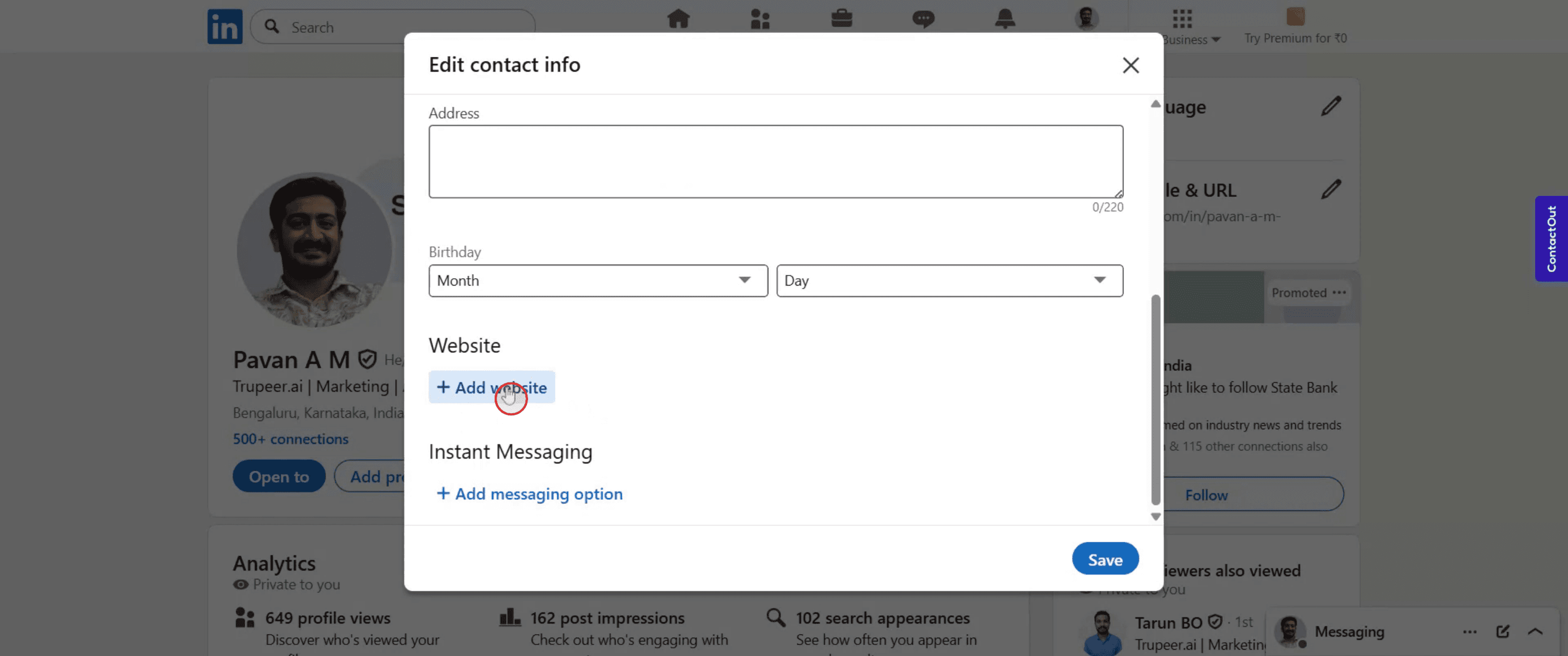
Schritt 5
Fügen Sie die URL Ihres GitHub-Profils ein,
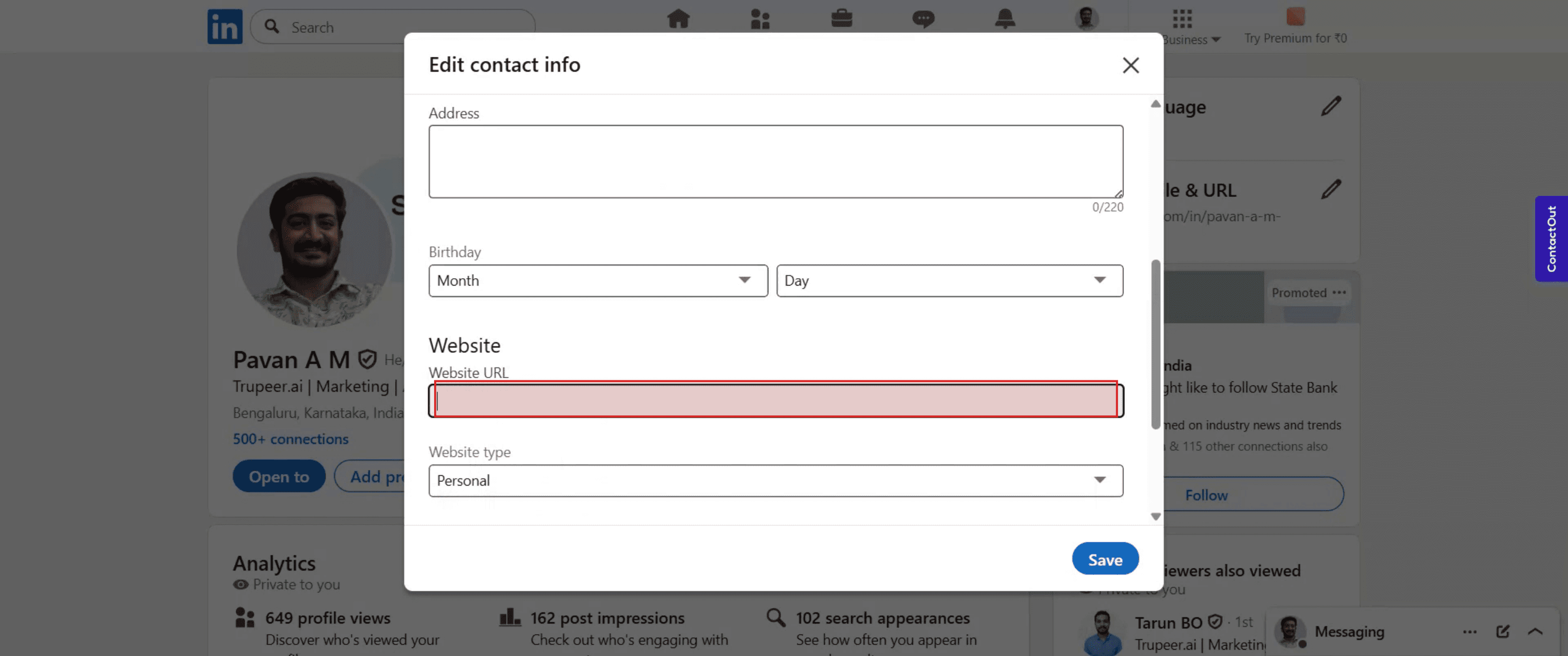
Schritt 6
Klicken Sie dann auf "Speichern".
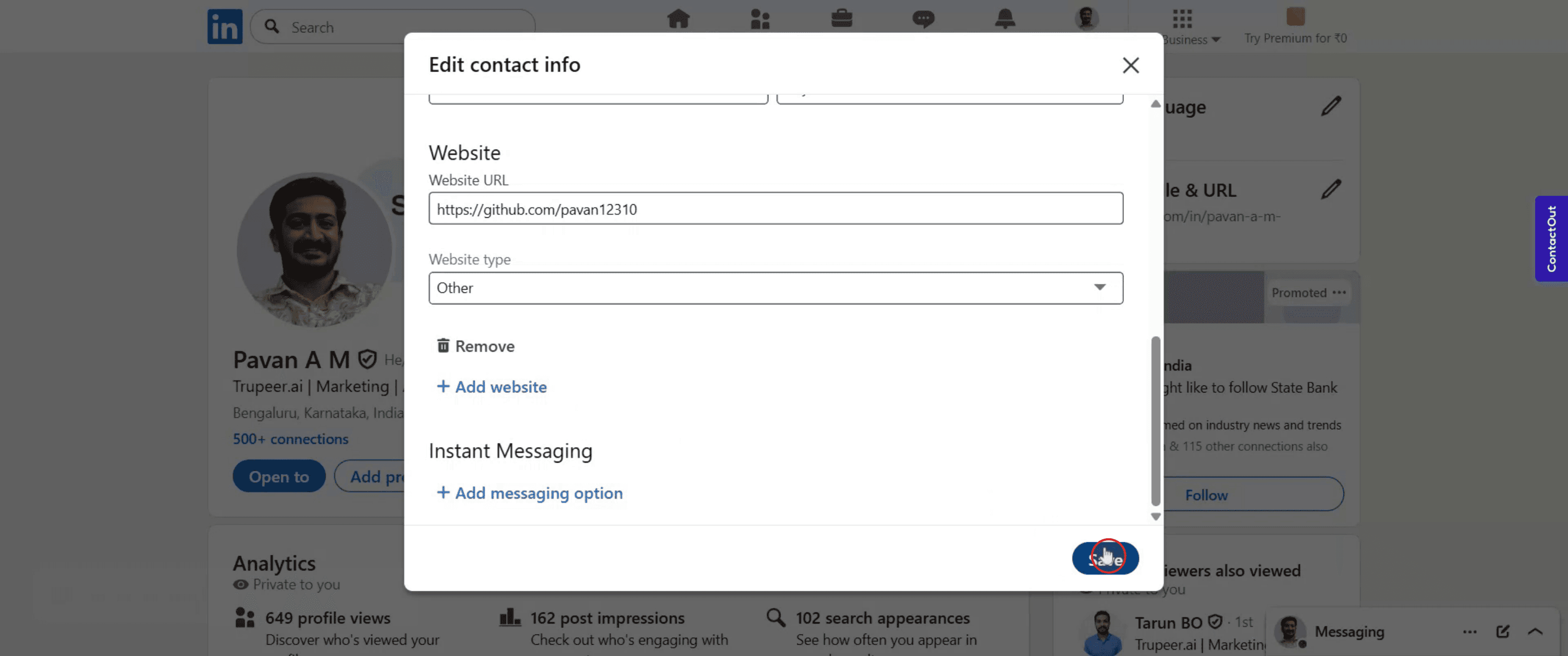
Schritt-für-Schritt-Anleitung: Wie man GitHub zu LinkedIn hinzufügt
Schritt 1
Klicken Sie auf das LinkedIn-Profil-Symbol,
Schritt 2
Wählen Sie als Nächstes die Option "Profil anzeigen".
Schritt 3
Klicken Sie auf das Stiftsymbol,
Schritt 4
Wählen Sie "Website hinzufügen" aus den verfügbaren Optionen.
Schritt 5
Fügen Sie die URL Ihres GitHub-Profils ein,
Schritt 6
Klicken Sie dann auf "Speichern".
Beginnen Sie kostenlos mit der Erstellung von Videos mit unserem AI Video + Doc-Generator.
Beginnen Sie kostenlos mit der Erstellung von Videos mit unserem AI Video + Doc-Generator.
Profi-Tipps zum Hinzufügen von GitHub zu LinkedIn
Öffne dein LinkedIn-Profil
Gehe zu linkedin.com und melde dich an. Klicke auf dein Profilfoto oder deinen Namen, um deine Profilseite zu besuchen.Klicke auf die Schaltfläche "Profilabschnitt hinzufügen"
Finde auf deinem Profil die blaue Schaltfläche „Profilabschnitt hinzufügen“. Klicke darauf, um weitere Optionen zu öffnen.Wähle „Links“ im Abschnitt „Empfohlen“ oder „Zusätzlich“
Wähle im Menü „Eine Website oder einen Link hinzufügen“ aus oder suche die Option im Bereich „Zusätzliche Informationen“, je nach dem aktuellen Layout von LinkedIn.Füge deine GitHub-Profil-URL ein
Füge im Linkfeld deine GitHub-Profil-URL ein (Beispiel: https://github.com/deinbenutzername).Füge einen Titel oder eine Beschreibung hinzu
Verwende ein Etikett wie „Mein GitHub-Portfolio“ oder „Sieh dir meine GitHub-Projekte an“, um klar zu erläutern, wofür der Link gedacht ist.Speichere den Link in deinem Profil
Klicke auf Speichern, und der Link wird jetzt in deinem LinkedIn-Profil unter „Ausgewählt“ oder „Kontaktinformationen“ erscheinen, je nachdem, wo du ihn hinzugefügt hast.
Häufige Fallstricke und wie man sie vermeidet
Den falschen GitHub-Link hinzufügen
Stelle sicher, dass du deine GitHub-Profil-URL kopierst und nicht einen Link zu einem einzelnen Projekt, es sei denn, das ist, was du teilen möchtest.Vergessen, dein GitHub-Profil öffentlich zu machen
Wenn dein GitHub-Profil oder Repository privat ist, können andere nicht darauf zugreifen. Mach es öffentlich, bevor du den Link hinzufügst.Link wird nicht im richtigen Abschnitt angezeigt
Wenn du den Link unter „Kontaktinformationen“ hinzufügst, erscheint er nicht im Hauptprofilbereich. Verwende den Abschnitt „Ausgewählt“ für bessere Sichtbarkeit.Den Linktitel leer lassen
Ohne ein Etikett oder eine Beschreibung könnten die Leute den Link überspringen. Verwende einen kurzen, klaren Titel wie „Sieh dir meinen Code auf GitHub an.“Veraltete GitHub-Benutzernamen nicht aktualisieren
Wenn du deinen GitHub-Benutzernamen geändert hast, stelle sicher, dass der LinkedIn-Link auch aktualisiert wird, um defekte Links zu vermeiden.
Profi-Tipps zum Hinzufügen von GitHub zu LinkedIn
Öffne dein LinkedIn-Profil
Gehe zu linkedin.com und melde dich an. Klicke auf dein Profilfoto oder deinen Namen, um deine Profilseite zu besuchen.Klicke auf die Schaltfläche "Profilabschnitt hinzufügen"
Finde auf deinem Profil die blaue Schaltfläche „Profilabschnitt hinzufügen“. Klicke darauf, um weitere Optionen zu öffnen.Wähle „Links“ im Abschnitt „Empfohlen“ oder „Zusätzlich“
Wähle im Menü „Eine Website oder einen Link hinzufügen“ aus oder suche die Option im Bereich „Zusätzliche Informationen“, je nach dem aktuellen Layout von LinkedIn.Füge deine GitHub-Profil-URL ein
Füge im Linkfeld deine GitHub-Profil-URL ein (Beispiel: https://github.com/deinbenutzername).Füge einen Titel oder eine Beschreibung hinzu
Verwende ein Etikett wie „Mein GitHub-Portfolio“ oder „Sieh dir meine GitHub-Projekte an“, um klar zu erläutern, wofür der Link gedacht ist.Speichere den Link in deinem Profil
Klicke auf Speichern, und der Link wird jetzt in deinem LinkedIn-Profil unter „Ausgewählt“ oder „Kontaktinformationen“ erscheinen, je nachdem, wo du ihn hinzugefügt hast.
Häufige Fallstricke und wie man sie vermeidet
Den falschen GitHub-Link hinzufügen
Stelle sicher, dass du deine GitHub-Profil-URL kopierst und nicht einen Link zu einem einzelnen Projekt, es sei denn, das ist, was du teilen möchtest.Vergessen, dein GitHub-Profil öffentlich zu machen
Wenn dein GitHub-Profil oder Repository privat ist, können andere nicht darauf zugreifen. Mach es öffentlich, bevor du den Link hinzufügst.Link wird nicht im richtigen Abschnitt angezeigt
Wenn du den Link unter „Kontaktinformationen“ hinzufügst, erscheint er nicht im Hauptprofilbereich. Verwende den Abschnitt „Ausgewählt“ für bessere Sichtbarkeit.Den Linktitel leer lassen
Ohne ein Etikett oder eine Beschreibung könnten die Leute den Link überspringen. Verwende einen kurzen, klaren Titel wie „Sieh dir meinen Code auf GitHub an.“Veraltete GitHub-Benutzernamen nicht aktualisieren
Wenn du deinen GitHub-Benutzernamen geändert hast, stelle sicher, dass der LinkedIn-Link auch aktualisiert wird, um defekte Links zu vermeiden.
Häufig gestellte Fragen zum Hinzufügen von GitHub zu LinkedIn
Wie füge ich meinen GitHub-Link zu meinem LinkedIn-Profil hinzu?
Gehe zu deinem Profil, klicke auf “Profilabschnitt hinzufügen”, wähle “Link hinzufügen”, füge deine GitHub-URL ein und speichere.Wo wird der GitHub-Link in meinem Profil angezeigt?
Er kann unter “Kontaktinformationen” oder im Abschnitt “Ausgewählt” erscheinen, wenn du ihn auffälliger anzeigen möchtest.Kann ich mehrere GitHub-Repositories hinzufügen?
Ja, du kannst individuelle Projektlinks im Abschnitt “Ausgewählt” hinzufügen oder sie in deinen Abschnitten Erfahrung oder Projekte erwähnen.Benötige ich ein GitHub-Konto, um es zu LinkedIn hinzuzufügen?
Ja, du benötigst ein aktives und öffentliches GitHub-Profil oder einen Repository-Link, um es auf LinkedIn zu teilen.Kann ich GitHub in meinem Lebenslaufabschnitt auf LinkedIn hinzufügen?
Du kannst GitHub in den Abschnitten “Erfahrung” oder “Projekte” erwähnen, indem du jeden Eintrag bearbeitest und relevante Links hinzufügst.Wie nehme ich einen Bildschirm auf dem Mac auf?
Um auf einem Mac den Bildschirm aufzunehmen, kannst du Trupeer AI verwenden. Es ermöglicht dir, den gesamten Bildschirm aufzunehmen und bietet KI-Funktionen wie das Hinzufügen von KI-Avataren, das Hinzufügen von Sprachausgaben und das Hinein- und Herauszoomen im Video. Mit der KI-Übersetzungsfunktion von Trupeer kannst du das Video in über 30 Sprachen übersetzen.
Wie füge ich einen KI-Avatar zur Bildschirmaufnahme hinzu?
Um einen KI-Avatar zu einer Bildschirmaufnahme hinzuzufügen, musst du ein KI-Bildschirmaufnahme-Tool verwenden. Trupeer AI ist ein KI-Bildschirmaufnahme-Tool, das dir hilft, Videos mit mehreren Avataren zu erstellen und dir auch hilft, deinen eigenen Avatar für das Video zu erstellen.
Wie nehme ich auf Windows den Bildschirm auf?
Um auf Windows den Bildschirm aufzunehmen, kannst du die integrierte Game Bar (Windows + G) oder ein fortschrittliches KI-Tool wie Trupeer AI für erweiterte Funktionen wie KI-Avatare, Sprachausgabe, Übersetzung usw. verwenden.
Wie füge ich eine Sprachausgabe zu Videos hinzu?
Um Videos eine Sprachausgabe hinzuzufügen, lade die Trupeer AI Chrome-Erweiterung herunter. Sobald du dich angemeldet hast, lade dein Video mit Sprachausgabe hoch, wähle die gewünschte Sprachausgabe von Trupeer aus und exportiere dein bearbeitetes Video.
Wie kann ich während einer Bildschirmaufnahme hineinzoomen?
Um während einer Bildschirmaufnahme hineinzuzoomen, verwende die Zoom-Effekte in Trupeer AI, die es dir ermöglichen, zu bestimmten Zeitpunkten hinein- und herauszuzoomen und so die visuelle Wirkung deines Videoinhalts zu verstärken.
Vorgeschlagene Lesungen
Technische Dokumentation Generator
Wie man dein GitHub-Profil teilt
Wie man LinkedIn daran hindert, Profilansichten anzuzeigen
Häufig gestellte Fragen zum Hinzufügen von GitHub zu LinkedIn
Wie füge ich meinen GitHub-Link zu meinem LinkedIn-Profil hinzu?
Gehe zu deinem Profil, klicke auf “Profilabschnitt hinzufügen”, wähle “Link hinzufügen”, füge deine GitHub-URL ein und speichere.Wo wird der GitHub-Link in meinem Profil angezeigt?
Er kann unter “Kontaktinformationen” oder im Abschnitt “Ausgewählt” erscheinen, wenn du ihn auffälliger anzeigen möchtest.Kann ich mehrere GitHub-Repositories hinzufügen?
Ja, du kannst individuelle Projektlinks im Abschnitt “Ausgewählt” hinzufügen oder sie in deinen Abschnitten Erfahrung oder Projekte erwähnen.Benötige ich ein GitHub-Konto, um es zu LinkedIn hinzuzufügen?
Ja, du benötigst ein aktives und öffentliches GitHub-Profil oder einen Repository-Link, um es auf LinkedIn zu teilen.Kann ich GitHub in meinem Lebenslaufabschnitt auf LinkedIn hinzufügen?
Du kannst GitHub in den Abschnitten “Erfahrung” oder “Projekte” erwähnen, indem du jeden Eintrag bearbeitest und relevante Links hinzufügst.Wie nehme ich einen Bildschirm auf dem Mac auf?
Um auf einem Mac den Bildschirm aufzunehmen, kannst du Trupeer AI verwenden. Es ermöglicht dir, den gesamten Bildschirm aufzunehmen und bietet KI-Funktionen wie das Hinzufügen von KI-Avataren, das Hinzufügen von Sprachausgaben und das Hinein- und Herauszoomen im Video. Mit der KI-Übersetzungsfunktion von Trupeer kannst du das Video in über 30 Sprachen übersetzen.
Wie füge ich einen KI-Avatar zur Bildschirmaufnahme hinzu?
Um einen KI-Avatar zu einer Bildschirmaufnahme hinzuzufügen, musst du ein KI-Bildschirmaufnahme-Tool verwenden. Trupeer AI ist ein KI-Bildschirmaufnahme-Tool, das dir hilft, Videos mit mehreren Avataren zu erstellen und dir auch hilft, deinen eigenen Avatar für das Video zu erstellen.
Wie nehme ich auf Windows den Bildschirm auf?
Um auf Windows den Bildschirm aufzunehmen, kannst du die integrierte Game Bar (Windows + G) oder ein fortschrittliches KI-Tool wie Trupeer AI für erweiterte Funktionen wie KI-Avatare, Sprachausgabe, Übersetzung usw. verwenden.
Wie füge ich eine Sprachausgabe zu Videos hinzu?
Um Videos eine Sprachausgabe hinzuzufügen, lade die Trupeer AI Chrome-Erweiterung herunter. Sobald du dich angemeldet hast, lade dein Video mit Sprachausgabe hoch, wähle die gewünschte Sprachausgabe von Trupeer aus und exportiere dein bearbeitetes Video.
Wie kann ich während einer Bildschirmaufnahme hineinzoomen?
Um während einer Bildschirmaufnahme hineinzuzoomen, verwende die Zoom-Effekte in Trupeer AI, die es dir ermöglichen, zu bestimmten Zeitpunkten hinein- und herauszuzoomen und so die visuelle Wirkung deines Videoinhalts zu verstärken.
Vorgeschlagene Lesungen
Technische Dokumentation Generator
Wie man dein GitHub-Profil teilt
Wie man LinkedIn daran hindert, Profilansichten anzuzeigen
Beginnen Sie mit der Erstellung von Videos mit unserem KI-Video- und Dokumentengenerator.
Beginnen Sie mit der Erstellung von Videos mit unserem KI-Video- und Dokumentengenerator.
Beginnen Sie mit der Erstellung von Videos mit unserem KI-Video- und Dokumentengenerator.

Sofortige KI-Produktvideos und -dokumente aus groben Bildschirmaufnahmen
Jetzt kostenlos starten
Jetzt kostenlos starten
Ähnliche Tutorials
Jetzt kostenlos starten
Jetzt kostenlos starten



Beliebte Werkzeuge
Jetzt kostenlos starten
Jetzt kostenlos starten
Experience the new & faster way of creating product videos.
Instant AI Product Videos and Docs from Rough Screen Recordings.
Jetzt kostenlos starten
Jetzt kostenlos starten
Experience the new & faster way of creating product videos.
Instant AI Product Videos and Docs from Rough Screen Recordings.
Jetzt kostenlos starten
Jetzt kostenlos starten
Experience the new & faster way of creating product videos.
Instant AI Product Videos and Docs from Rough Screen Recordings.
Jetzt kostenlos starten
Jetzt kostenlos starten
Erstellen Sie Killer-Demos & -Dokumentationen in 2 Minuten
Erstellen Sie Killer-Demos & -Dokumentationen in 2 Minuten