
Wie man ein Foto in Canva in einen Cartoon verwandelt – Schritt-für-Schritt-Anleitung
Erfahre, wie du in Canva jedes Foto mit integrierten Fotoeffekten und kreativen Tools in einen Cartoon verwandelst. Verwandle Porträts mit nur wenigen Klicks in unterhaltsame Illustrationen!
Dieses Dokument bietet einen umfassenden Prozess, wie man ein Foto in Canva in einen Cartoon-Stil umwandelt.
Folge diesen einfachen Schritten, um Fotos effektiv in einen Cartoon-Stil umzuwandeln und sicherzustellen, dass sie professionell bearbeitet sind und professionellen Standards entsprechen, bereit zum Teilen oder zur Nutzung.
Du kannst dein Foto ganz einfach mit Canvaseigenen Tools und Effekten von Drittanbietern wie Cartoonify oder Prisma in ein Bild im Cartoon-Stil verwandeln. So geht's:
Schritt-für-Schritt-Anleitung:
Lade dein Foto hoch
Öffne dein Canva-Projekt.
Klicke in der Seitenleiste auf Uploads und lade dein Bild hoch.
Ziehe es auf deine Arbeitsfläche.
Foto bearbeiten
Klicke auf das Bild, um es auszuwählen.
Klicke dann in der oberen Symbolleiste auf Foto bearbeiten.
Den Bereich "Apps" aufrufen
Scrolle im Foto-Editor-Bereich nach unten und klicke auf Apps.
Suche nach "Cartoonify", "Prisma" oder anderen Cartoon-Effekten.
Den Cartoon-Effekt anwenden
Wähle den gewünschten Cartoon-Effekt aus.
Klicke auf Anwenden oder Generieren (je nach App).
Warte, bis die Umwandlung abgeschlossen ist.
Den Stil anpassen (optional)
Passe Filter wie Intensität, Helligkeit oder Sättigung an, je nach App.
Einige Effekte bieten auch verschiedene Cartoon-Stile an.
Lade dein Cartoon-Bild herunter
Klicke auf Teilen > Herunterladen.
Wähle dein Format (z. B. PNG oder JPG) und speichere es auf deinem Gerät.
Schritt-für-Schritt-Anleitung: Wie man ein Foto in Canva in einen Cartoon-Stil umwandelt
Schritt 1
Wähle zunächst ein vorhandenes Foto aus, das du in einen Cartoon-Stil umwandeln möchtest.
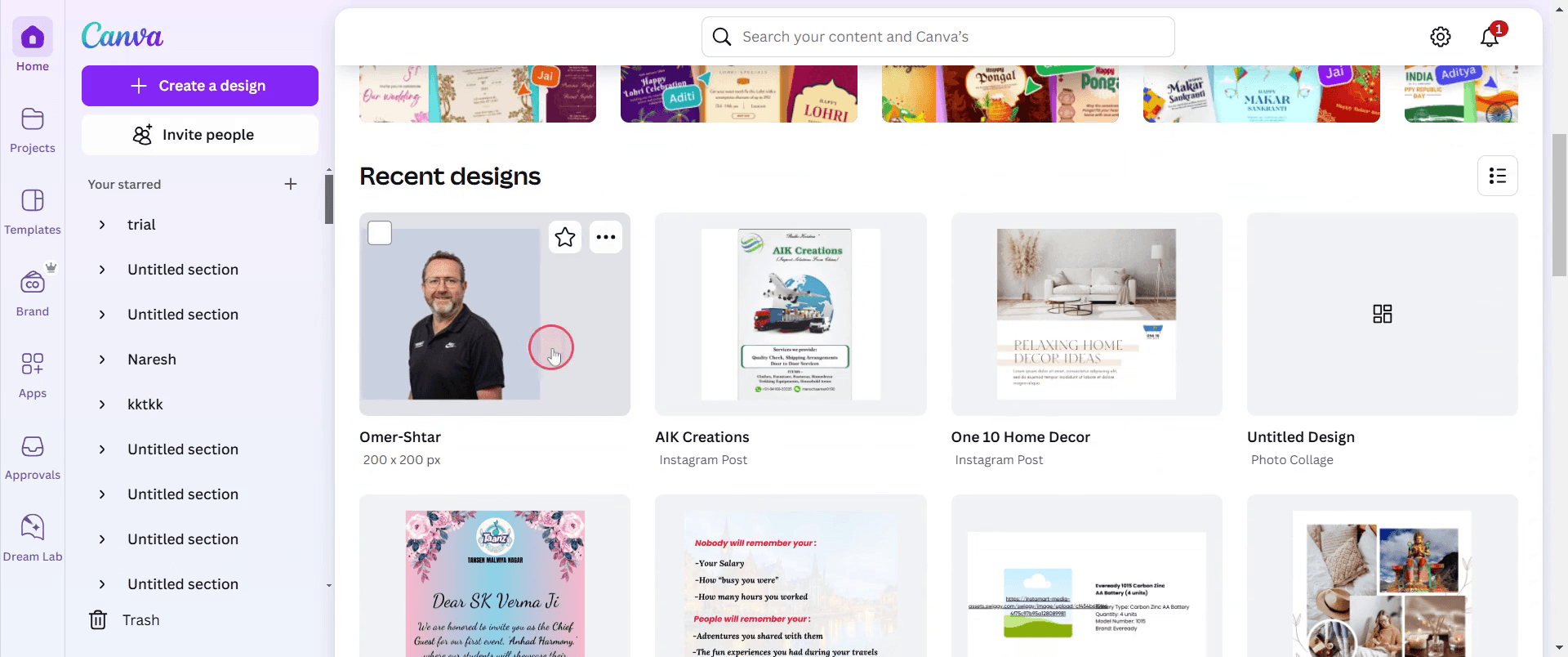
Schritt 2
Sobald du das Foto ausgewählt hast, gehe zur Symbolleiste des Editors. Klicke auf die 'apps'-Option.
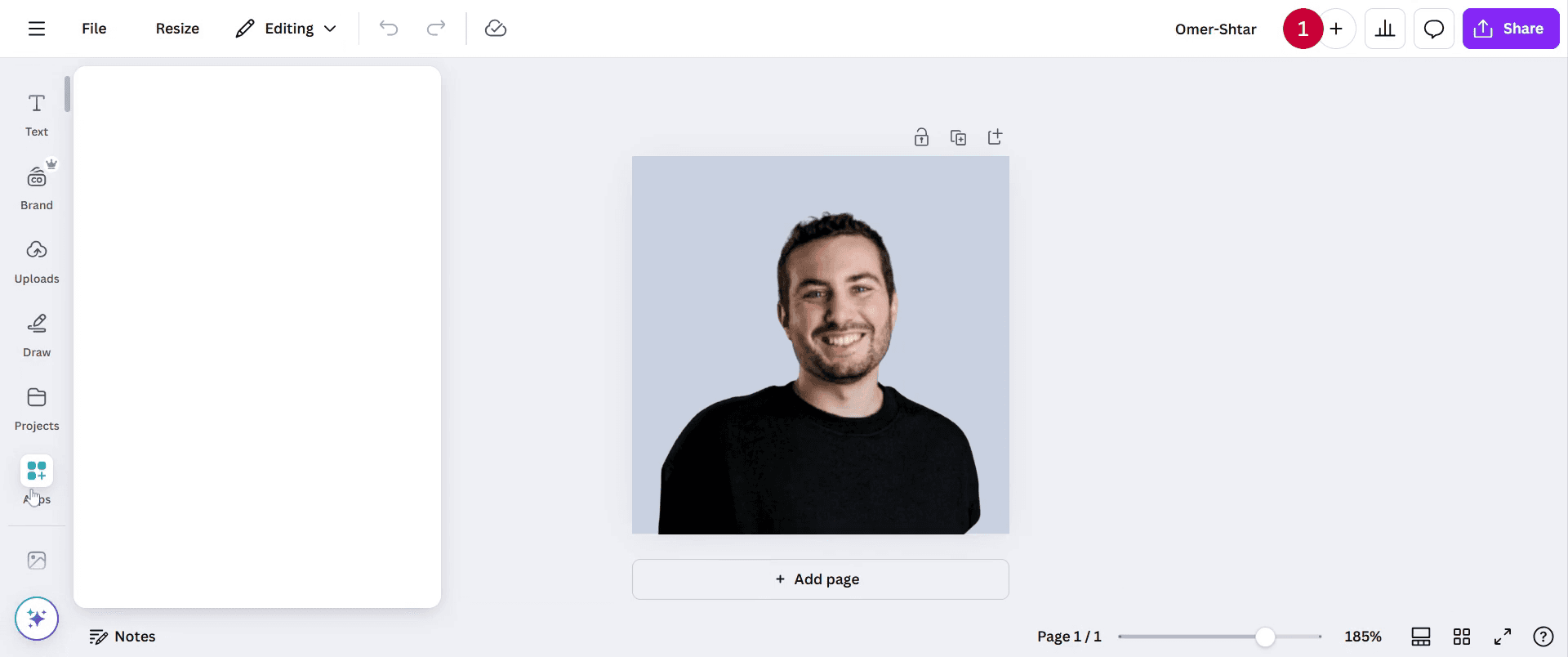
Schritt 3
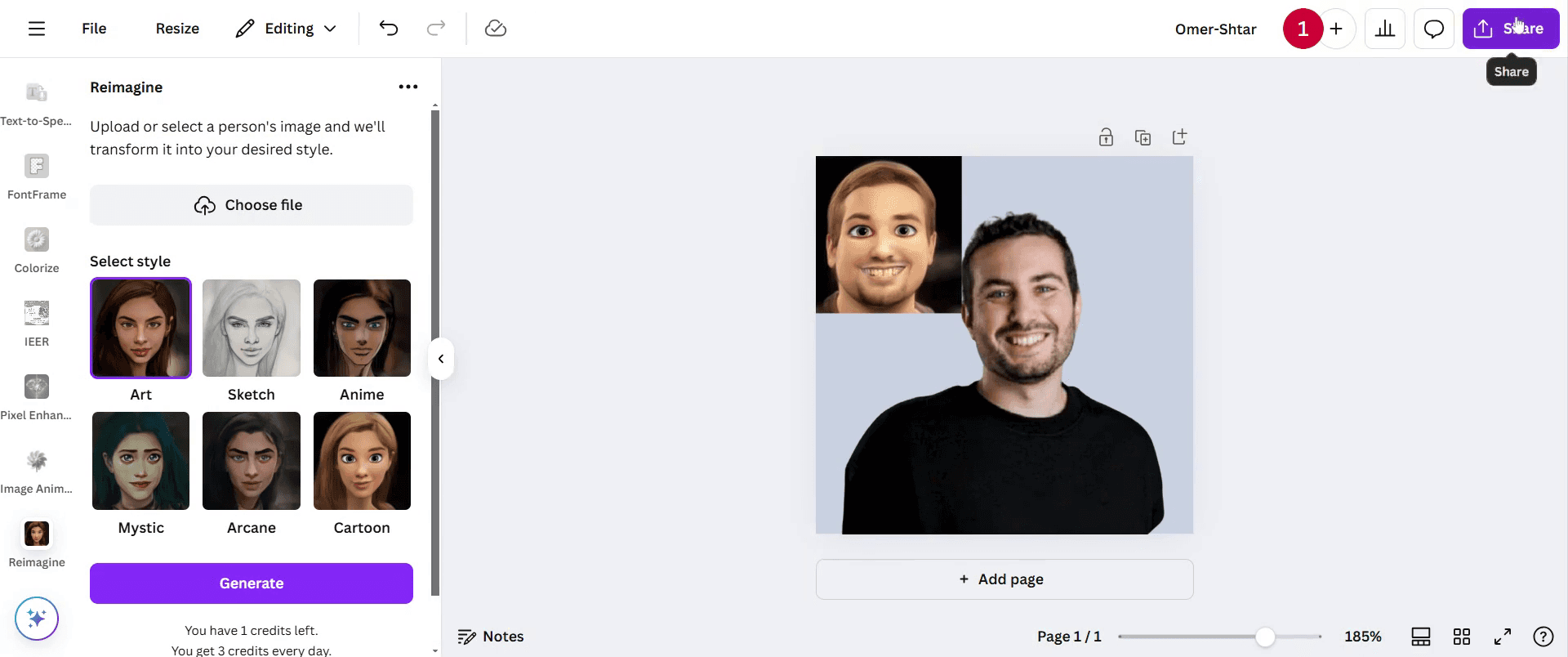
Gehe zur Suchleiste. Suche nach der 'Reimagine'-Option und klicke darauf.
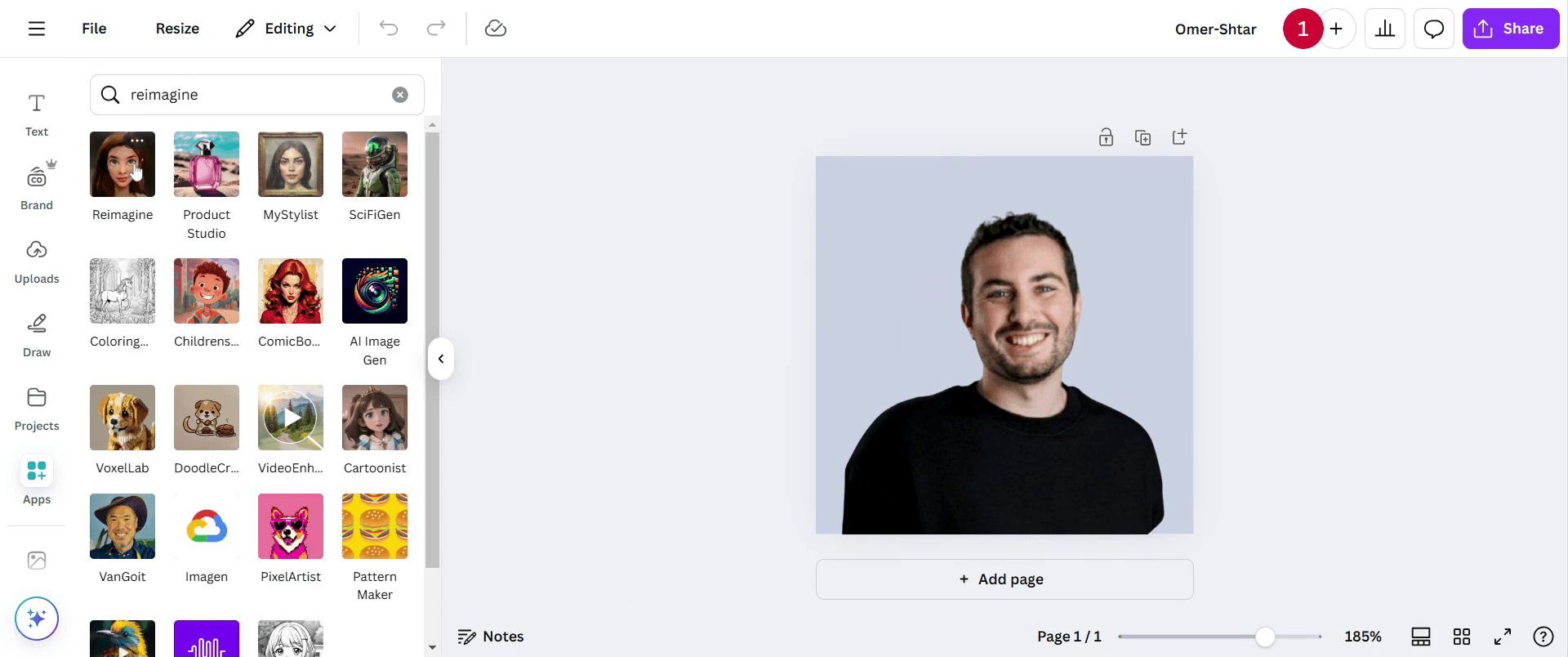
Schritt 4
Bitte warte, bis es geladen ist. Klicke nach dem Laden auf 'Use Selected Image', um fortzufahren.
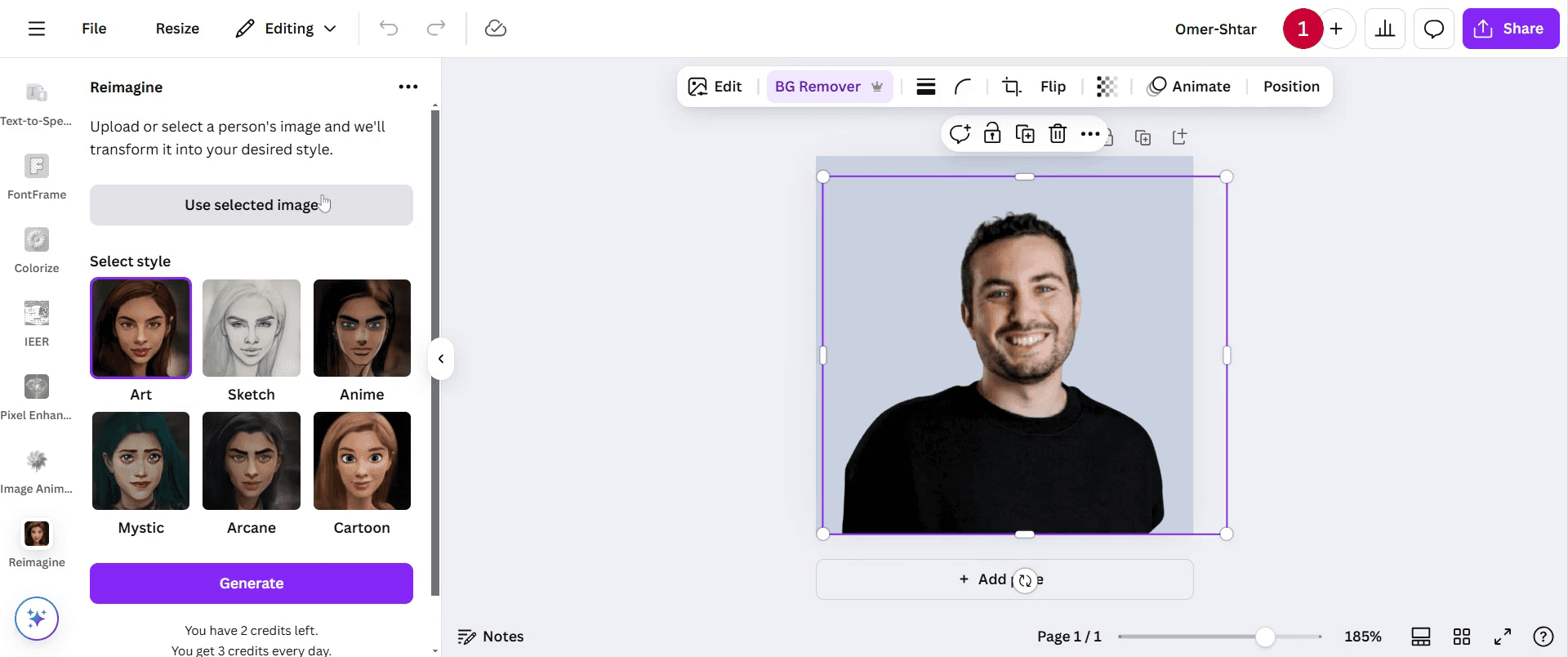
Schritt 5
Klicke auf die 'cartoon'-Option, um diesen Effekt anzuwenden.
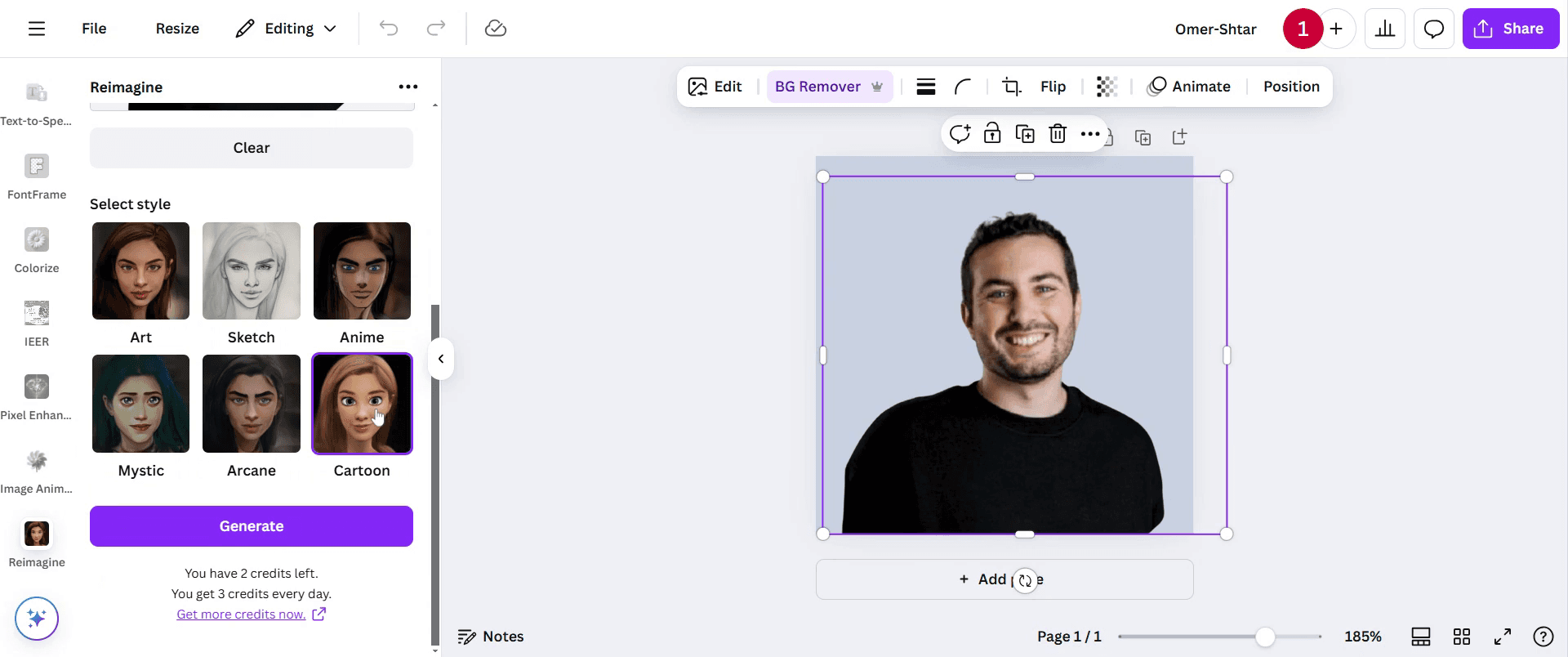
Schritt 6
Klicke anschließend auf 'generate' und warte, bis der Vorgang abgeschlossen ist.
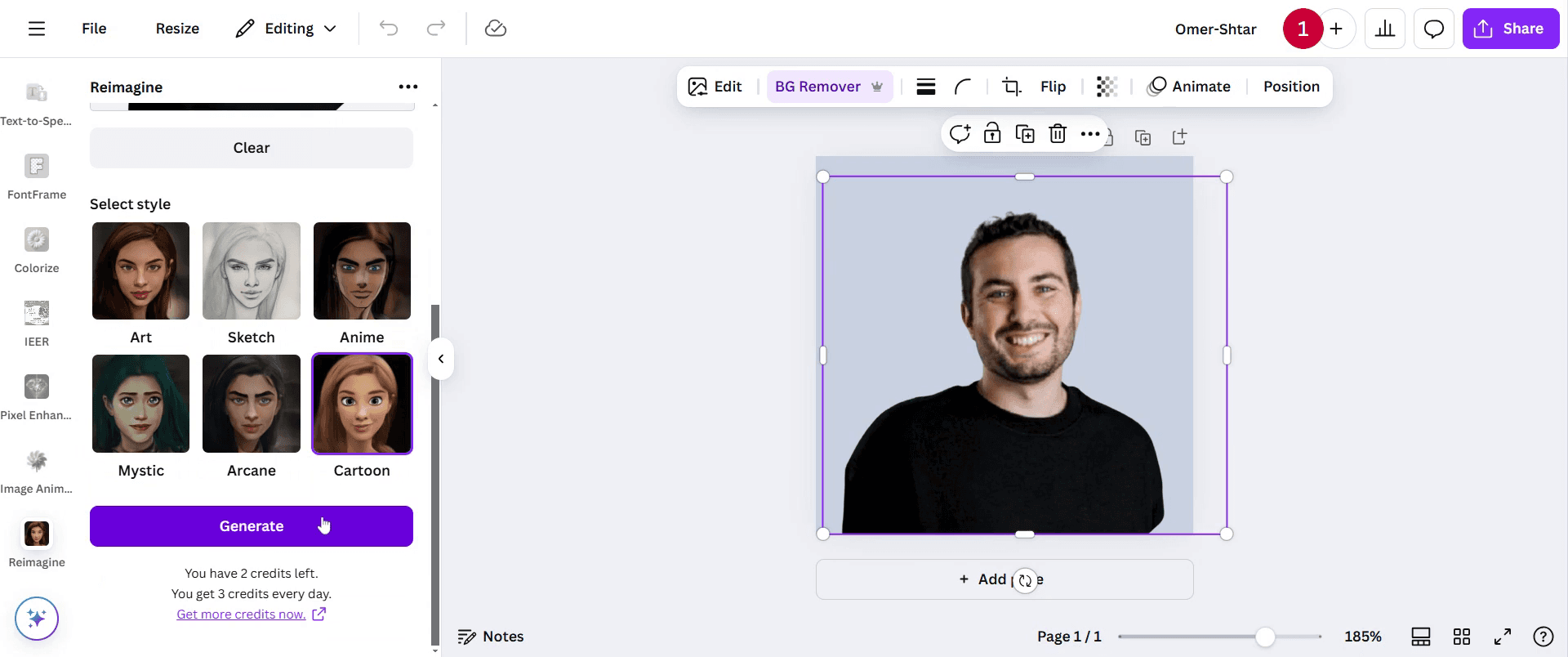
Schritt 7
Sobald das Bild generiert wurde, kannst du es in der Größe anpassen oder weitere Änderungen vornehmen.
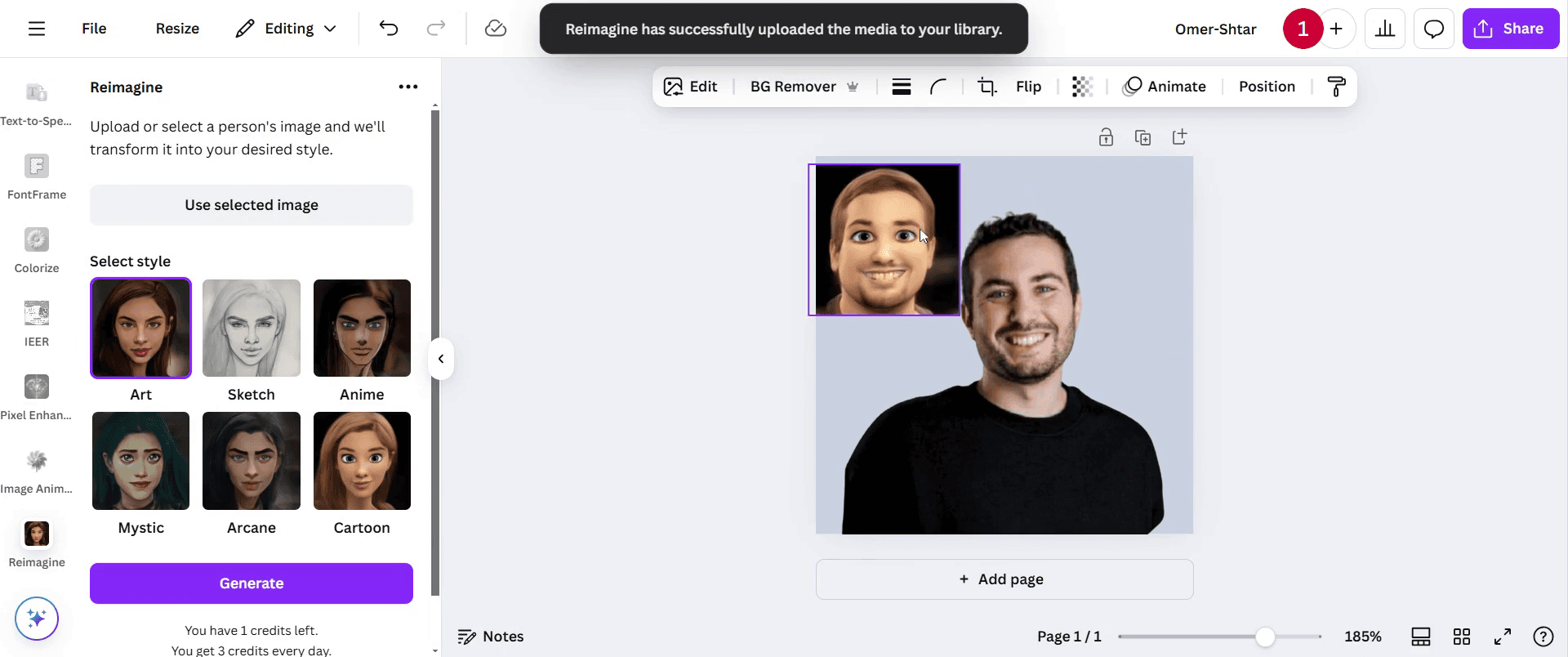
Schritt 8
Wenn du mit dem Ergebnis zufrieden bist, kannst du das Bild nach Belieben teilen.
Profi-Tipps, um ein Foto in Canva in einen Cartoon zu verwandeln
Verwenden Sie die Funktion „Bild bearbeiten“ und wenden Sie die Effekte Duotone oder Pixelate für einen stilisierten Cartoon-Look an.
Suchen Sie im Reiter „Effekte“ nach Cartoon-Filtern, um Ihr Foto sofort zu verwandeln.
Passen Sie Helligkeit, Kontrast und Sättigung an, um den Cartoon-Effekt zu verstärken und einen schärferen Look zu erzielen.
Häufige Fehler & wie man sie beim Verwandeln eines Fotos in einen Cartoon in Canva vermeidet
Ein übermäßiger Einsatz von Filtern kann das Bild unnatürlich wirken lassen. Passen Sie die Einstellungen schrittweise an, um einen ausgewogenen Effekt zu erzielen.
Die Verwendung eines Bildes mit niedriger Auflösung kann zu schlechter Qualität führen. Laden Sie immer Fotos mit hoher Auflösung hoch.
Das Ignorieren von Hintergrundelementen kann das Endergebnis beeinflussen. Erwägen Sie, den Hintergrund zu entfernen oder zu vereinfachen.
Häufige FAQs zum Umwandeln eines Fotos in einen Cartoon in Canva
Wie entferne ich den Hintergrund, bevor ich ein Foto in einen Cartoon umwandle?
Verwenden Sie das Hintergrundentferner-Tool in Canva Pro, um das Motiv zu isolieren und einen saubereren Cartoon-Effekt zu erzielen.Kann ich den Cartoon-Effekt nach dem Anwenden anpassen?
Ja, Sie können Intensität, Kontrast und Farben nach dem Anwenden des Effekts ändern, um das Aussehen fein abzustimmen.Wie nimmt man den Bildschirm auf dem Mac auf?
Um auf einem Mac den Bildschirm aufzunehmen, können Sie Trupeer AI verwenden. Es ermöglicht Ihnen, den gesamten Bildschirm aufzuzeichnen, und bietet KI-Funktionen wie das Hinzufügen von KI-Avataren, eines Voiceovers sowie das Hinein- und Herauszoomen im Video. Mit der KI-Videotranslationsfunktion von Trupeer können Sie das Video in über 30 Sprachen übersetzen.Wie fügt man einer Bildschirmaufnahme einen KI-Avatar hinzu?
Um einer Bildschirmaufnahme einen KI-Avatar hinzuzufügen, benötigen Sie ein KI-Bildschirmaufzeichnungstool. Trupeer AI ist ein KI-Bildschirmaufzeichnungstool, mit dem Sie Videos mit mehreren Avataren erstellen können; es hilft Ihnen außerdem dabei, Ihren eigenen Avatar für das Video zu erstellen.Wie nimmt man unter Windows den Bildschirm auf?
Um unter Windows den Bildschirm aufzunehmen, können Sie die integrierte Game Bar (Windows + G) oder ein fortgeschrittenes KI-Tool wie Trupeer AI für erweiterte Funktionen wie KI-Avatare, Voiceover, Übersetzung usw. verwenden.Wie fügt man einem Video ein Voiceover hinzu?
Um Videos ein Voiceover hinzuzufügen, laden Sie die Trupeer-AI-Chrome-Erweiterung herunter. Nach der Anmeldung laden Sie Ihr Video mit Ton hoch, wählen Sie das gewünschte Voiceover von Trupeer aus und exportieren Sie Ihr bearbeitetes Video.Wie zoome ich in einer Bildschirmaufnahme hinein?
Um während einer Bildschirmaufnahme hineinzuzoomen, verwenden Sie die Zoom-Effekte in Trupeer AI, mit denen Sie an bestimmten Stellen hinein- und herauszoomen können, um die visuelle Wirkung Ihrer Videoinhalte zu verbessern.
Andere fragen auch
Technischer Dokumentationsgenerator
Wie man in Canva ein Bild in eine Ausmalvorlage verwandelt
Wie man in Canva doppelseitig druckt
Verwandte Tutorials


