

Wie schließt man ein Jira-Ticket?
Erfahren Sie, wie Sie ein Jira-Ticket mithilfe von Workflow-Übergängen korrekt schließen. Schritt-für-Schritt-Anleitung zum Abschließen von Vorgängen, Beheben von Fehlern und Erledigen von Aufgaben in Jira.
Um ein Jira-Ticket zu schließen, müssen Sie es in einen Status überführen, der den Abschluss signalisiert, wie "Done" oder "Resolved". Dies geschieht, indem Sie das Ticket öffnen, den aktuellen Status finden und ihn im Workflow Ihres Projekts in den passenden "geschlossenen" Status ändern. Sie können das Ticket auch per Drag-and-drop in eine "Done"-Spalte auf einem Board ziehen, wenn Ihr Projekt ein Kanban- oder Scrum-Board verwendet.
Hier ist eine detailliertere Aufschlüsselung:
1. Öffnen Sie das Ticket: Navigieren Sie zu dem spezifischen Jira-Ticket, das Sie schließen möchten.
2. Status finden: Suchen Sie den aktuellen Status des Tickets, der normalerweise deutlich angezeigt wird.
3. Status ändern: Klicken Sie auf den aktuellen Status und wählen Sie den Status aus, der anzeigt, dass die Arbeit abgeschlossen ist, wie "Done", "Resolved" oder "Closed".
4. Änderung bestätigen: Einige Workflows erfordern möglicherweise, dass Sie Lösungsdetails angeben oder verwandte Vorgänge verknüpfen, bevor das Ticket vollständig geschlossen wird.
5. Alternativ ein Board verwenden: Wenn Ihr Projekt ein Kanban- oder Scrum-Board verwendet, können Sie das Ticket oft direkt per Drag-and-drop in die "Done"-Spalte ziehen, um es zu schließen.
Schritt-für-Schritt-Anleitung: So schließen Sie ein Jira-Ticket
Schritt 1
Öffnen Sie das Ticket in Jira.

Schritt 2
Klicken Sie auf den aktuellen Status des Tickets und markieren Sie ihn Done.
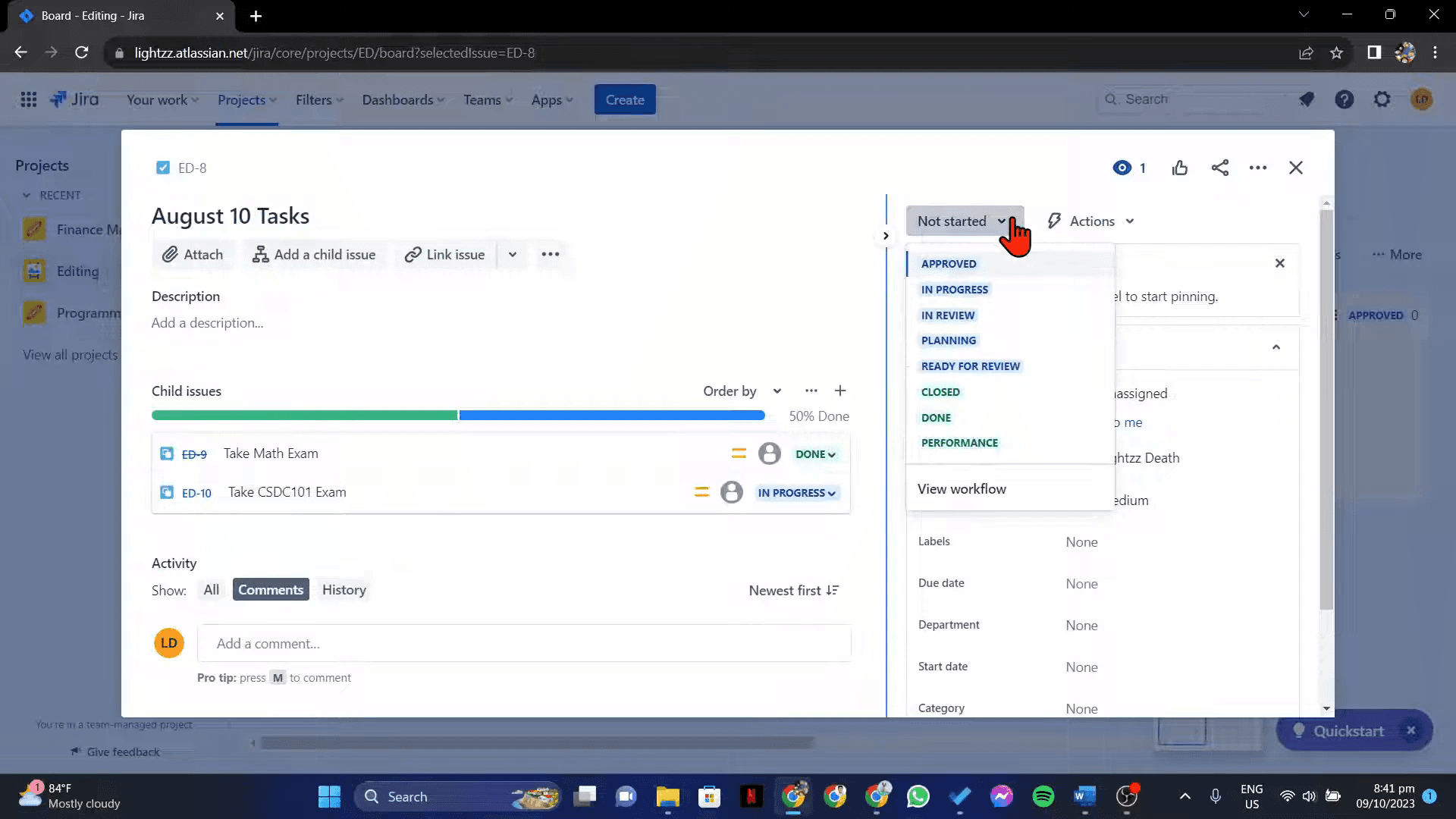
Schritt 3
Klicken Sie auf die Option "Closed".

Schritt 4
Um den Abschluss zu überprüfen, navigieren Sie zum Abschnitt "Resolved".

Profi-Tipps zum Abschließen eines Jira-Tickets
Bei Ihrem Jira-Konto anmelden
Öffnen Sie Ihren Jira-Arbeitsbereich und melden Sie sich mit Ihren Zugangsdaten an.Zum Projektboard navigieren
Gehen Sie zu dem Projekt, das das Ticket enthält, das Sie schließen möchten. Verwenden Sie bei Bedarf die Suchleiste oder Filter.Das spezifische Issue oder Ticket finden
Klicken Sie auf den Issue-Schlüssel oder die Zusammenfassung, um das Ticket zu öffnen, das Sie schließen möchten.Den Ticketstatus und die Checkliste überprüfen
Stellen Sie sicher, dass alle erforderlichen Aufgaben, Unteraufgaben und Checklistenpunkte abgeschlossen sind. Fügen Sie alle notwendigen Dateien oder Kommentare hinzu.Den Ticketstatus auf Erledigt oder Geschlossen ändern
Klicken Sie auf das Dropdown-Menü für den Workflow-Status (normalerweise oben im Issue) und wählen Sie je nach Ihrer Workflow-Konfiguration die Option Erledigt oder Geschlossen aus.Bei Aufforderung eine Lösung hinzufügen
Einige Workflows erfordern die Auswahl eines Lösungstyps (z. B. Behoben, Wird nicht behoben, Duplikat). Wählen Sie die passende Option aus und bestätigen Sie.Den Übergang absenden
Klicken Sie auf die Schaltfläche Bestätigen oder Übergang, um das Ticket offiziell zu schließen.
Häufige Fallstricke und wie man sie vermeidet
Ein Ticket ohne die erforderlichen Berechtigungen schließen wollen
Nur Benutzer mit der richtigen Rolle oder den richtigen Berechtigungen können Issues auf Erledigt oder Geschlossen umstellen. Wenden Sie sich bei Bedarf an Ihren Jira-Administrator.Ticket wechselt nicht in die letzte Spalte
Einige Workflows erfordern möglicherweise Genehmigungen oder zusätzliche Übergänge, bevor ein Ticket als Erledigt markiert werden kann.Die Auswahl einer Lösung überspringen
Wenn ein Lösungsfeld erforderlich ist und leer bleibt, kann das Ticket auch nach dem Schließen unvollständig erscheinen.Unvollständige Arbeit schließen
Überprüfen Sie immer doppelt, ob das Ticket die Definition of Done erfüllt. Unvollständige Aufgaben können die Teamkennzahlen beeinflussen.Verwechseln von Gelöst und Geschlossen
Einige Jira-Setups trennen Gelöst (Arbeit abgeschlossen) von Geschlossen (endgültige Überprüfung abgeschlossen). Prüfen Sie zur Klarheit den Workflow Ihres Teams.
Häufige FAQs zum Abschließen von Jira-Tickets
Was ist der Unterschied zwischen Done und Closed in Jira?
Das hängt von Ihrem Workflow ab. Done bedeutet in der Regel, dass die Arbeit abgeschlossen ist, während Closed eine vollständige Freigabe oder Bereitstellung anzeigen kann.Kann ich ein geschlossenes Ticket in Jira wieder öffnen?
Ja, wenn Ihr Workflow dies zulässt. Klicken Sie auf die Option Reopen oder eine ähnliche Übergangsoption, falls verfügbar.Warum kann ich die Option Close nicht sehen?
Möglicherweise haben Sie nicht die erforderlichen Berechtigungen, oder der Workflow enthält keinen Close-Schritt.Können Tickets in Jira automatisch geschlossen werden?
Ja, Jira kann so konfiguriert werden, dass Tickets automatisch basierend auf Bedingungen geschlossen werden, z. B. nach erfolgreicher Bereitstellung oder zeitbasierten Regeln.Muss ich beim Schließen eines Tickets eine Lösung eintragen?
Viele Workflows erfordern, dass das Feld Resolution beim Übergang zu Done oder Closed ausgefüllt wird.Wie nimmt man auf dem Mac den Bildschirm auf?
Um auf einem Mac eine Bildschirmaufnahme auf einem Mac zu machen, können Sie Trupeer AI verwenden. Es ermöglicht Ihnen, den gesamten Bildschirm aufzuzeichnen, und bietet KI-Funktionen wie das Hinzufügen von KI-Avataren, Voiceover sowie das Ein- und Auszoomen im Video. Mit der KI-Videoübersetzungsfunktion von trupeer können Sie das Video in über 30 Sprachen übersetzen.Wie fügt man einer Bildschirmaufnahme einen KI-Avatar hinzu?
Um einer Bildschirmaufnahme einen KI-Avatar hinzuzufügen, müssen Sie ein KI-Tool für Bildschirmaufnahmen. Trupeer AI ist ein KI-Tool für Bildschirmaufnahmen, das Ihnen hilft, Videos mit mehreren Avataren zu erstellen, und Ihnen außerdem dabei hilft, Ihren eigenen Avatar für das Video zu erstellen.Wie nimmt man unter Windows den Bildschirm auf?
Um unter Windows eine Bildschirmaufnahme zu machen, können Sie die integrierte Game Bar (Windows + G) oder ein fortschrittliches KI-Tool wie Trupeer AI für erweiterte Funktionen wie KI-Avatare, Voiceover, Übersetzung usw. verwenden.Wie fügt man einem Video ein Voiceover hinzu?
Um Voiceover zu Videos hinzuzufügen, laden Sie die Chrome-Erweiterung von trupeer ai herunter. Nach der Anmeldung laden Sie Ihr Video mit Ton hoch, wählen Sie das gewünschte Voiceover von trupeer aus und exportieren Sie Ihr bearbeitetes Video.Wie zoome ich in einer Bildschirmaufnahme hinein?
Um während einer Bildschirmaufnahme hineinzuzoomen, verwenden Sie die Zoom-Effekte in Trupeer AI, mit denen Sie zu bestimmten Momenten hinein- und herauszoomen können, um die visuelle Wirkung Ihrer Videoinhalte zu verstärken.
Empfohlene Lektüre
Generator für technische Dokumentation
So exportieren Sie das Jira-Backlog nach Excel
So ändern Sie den Vorgangstyp in Jira
So führen Sie Massenaktualisierungen in Jira durch
Verwandte Tutorials


