
Tutorials
Wie man eine KI-Präsentation in Canva erstellt
Erfahren Sie, wie Sie eine KI-unterstützte Präsentation in Canva mit Magic Design erstellen. Lassen Sie Canva AI in wenigen Sekunden Folien, Layouts und visuelle Elemente für Ihr Thema generieren.
Beginnen Sie mit der Erstellung von Videos mit unserem KI-Video- und Dokumentengenerator.
Beginnen Sie mit der Erstellung von Videos mit unserem KI-Video- und Dokumentengenerator.
Um eine KI-Präsentation in Canva zu erstellen, beginnen Sie damit, "Präsentation" als Ihren Design-Typ auszuwählen. Verwenden Sie dann die Funktion "Magisches Design" (oder suchen Sie nach "Text zu Bild") und beschreiben Sie Ihre gewünschte Präsentation in einer Aufforderung. Canvas KI wird basierend auf Ihrer Beschreibung Vorlagenoptionen generieren, die Sie dann weiter anpassen können.
Hier ist eine detailliertere Übersicht:
Canva starten: Öffnen Sie Canva auf Ihrem Computer oder Mobilgerät.
Präsentation auswählen: Klicken Sie auf "Ein Design erstellen" und wählen Sie "Präsentation".
Auf Magisches Design zugreifen: Suchen Sie die Funktion "Magisches Design" oder suchen Sie innerhalb der Canva-Apps nach "Text zu Bild".
Geben Sie Ihre Aufforderung ein: Beschreiben Sie das Thema Ihrer Präsentation, den Stil und alle spezifischen Elemente, die Sie in der Suchleiste (z. B. "eine Präsentation über die Zukunft der KI für Pädagogen") einfügen möchten.
Vorlagen prüfen: Canva wird eine Auswahl an Vorlagenoptionen generieren. Durchsuchen Sie diese und wählen Sie die aus, die am besten zu Ihrer Vision passt.
Anpassen und Verfeinern: Verwenden Sie den Canva-Editor, um die gewählte Vorlage zu personalisieren, indem Sie nach Bedarf Text, Bilder und andere Elemente hinzufügen oder ändern.
Herunterladen oder Teilen: Sobald Sie mit Ihrer Präsentation zufrieden sind, laden Sie sie herunter oder teilen Sie sie direkt von Canva aus.
Schritt-für-Schritt-Anleitung: So erstellen Sie eine KI-Präsentation in Canva
Schritt 1
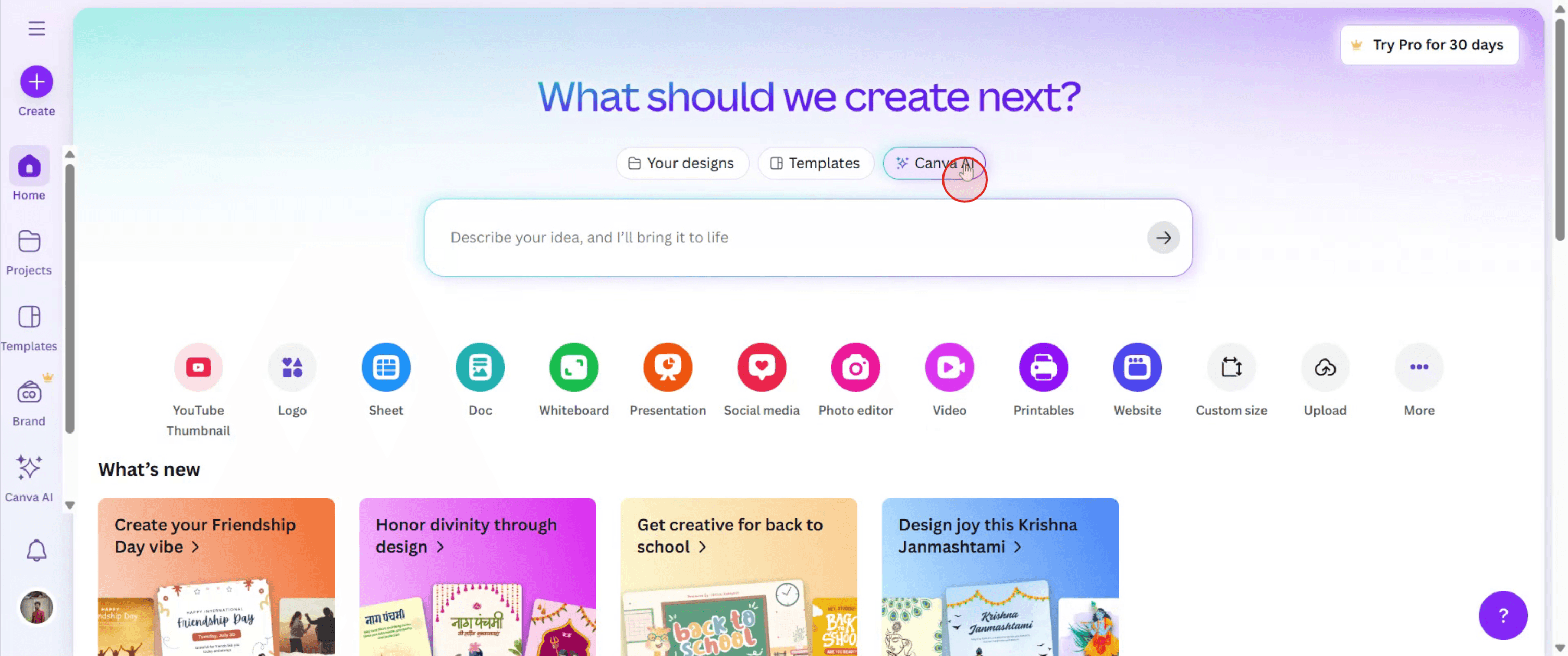
Um zu beginnen, navigieren Sie zu Canva AI und klicken Sie auf die entsprechende Option, um eine Präsentation zu erstellen.
Schritt 2
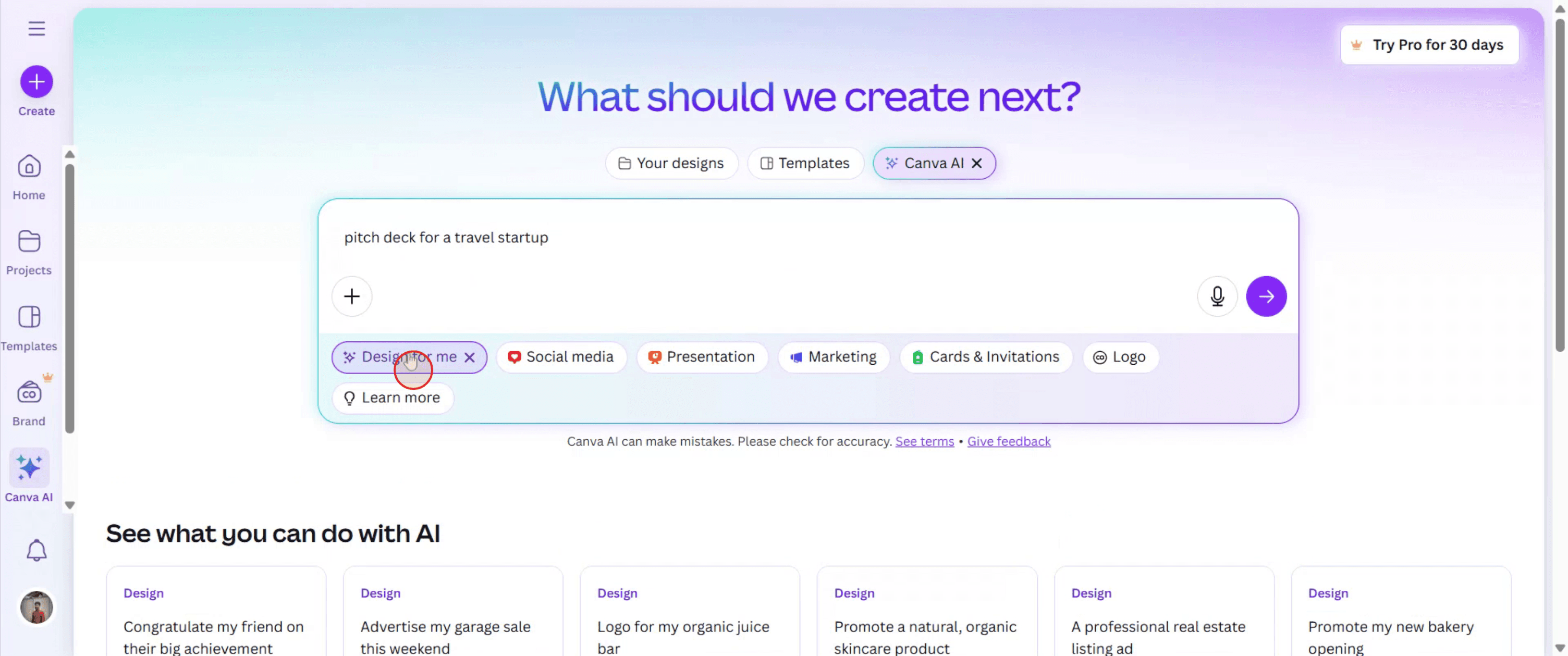
Geben Sie als Nächstes eine Beschreibung für Ihre Präsentation an. Wenn Sie fertig sind, wählen Sie "Gestalte für mich" und klicken Sie darauf, um fortzufahren.
Schritt 3
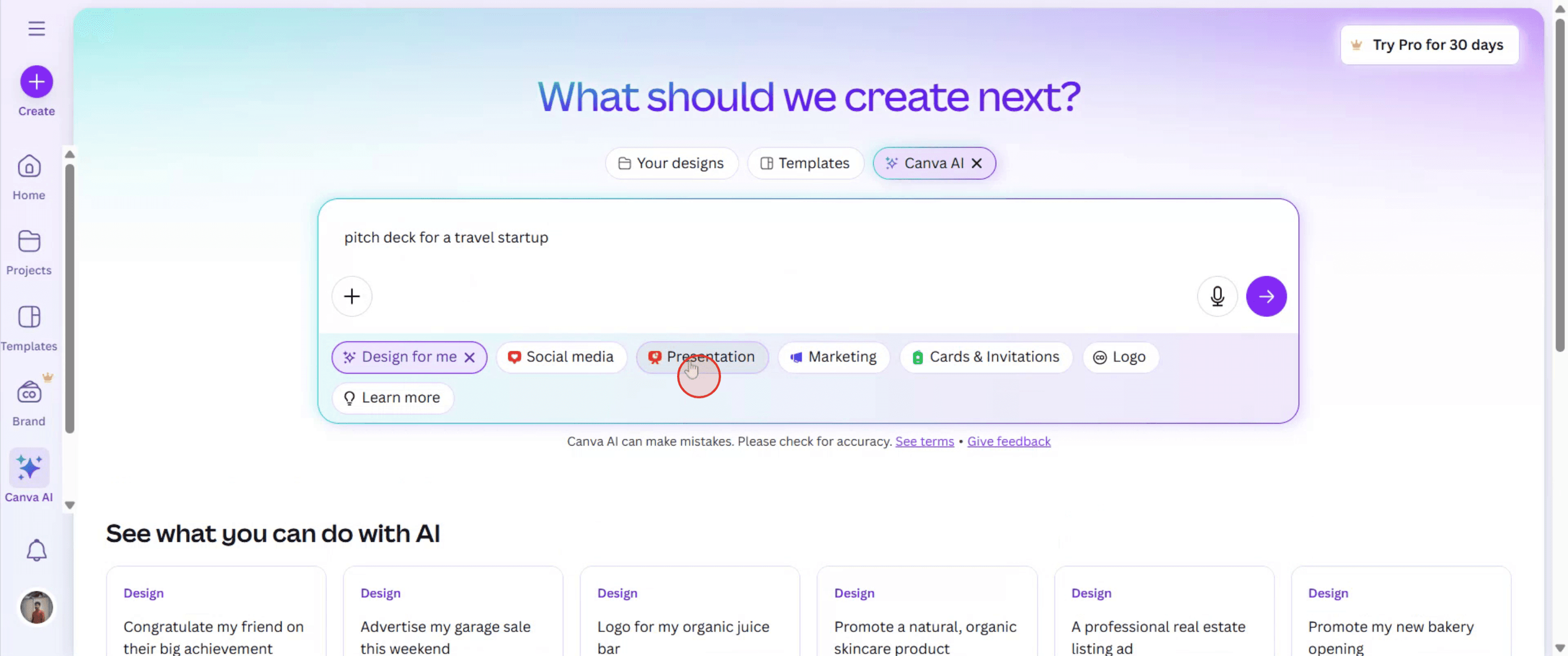
Wählen Sie aus den angezeigten Optionen "Präsentation" aus.
Schritt 4
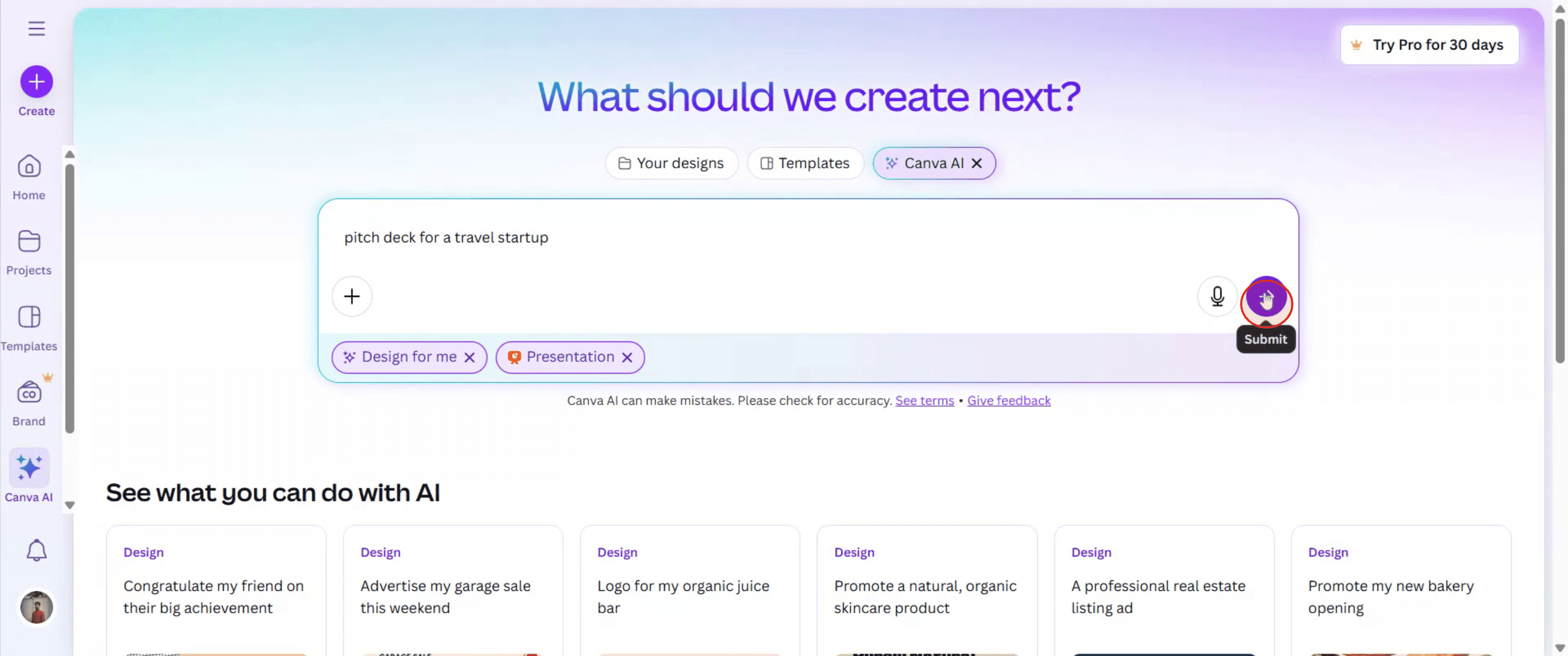
Klicken Sie dann auf "Generieren", um Ihre Präsentation zu erstellen.
Schritt 5
Nachdem Ihre Präsentation erstellt wurde, überprüfen Sie die verfügbaren Designs. Wählen Sie das aus, das Ihnen am besten gefällt, und verwenden Sie den Canva-Editor, um gewünschte Änderungen vorzunehmen.
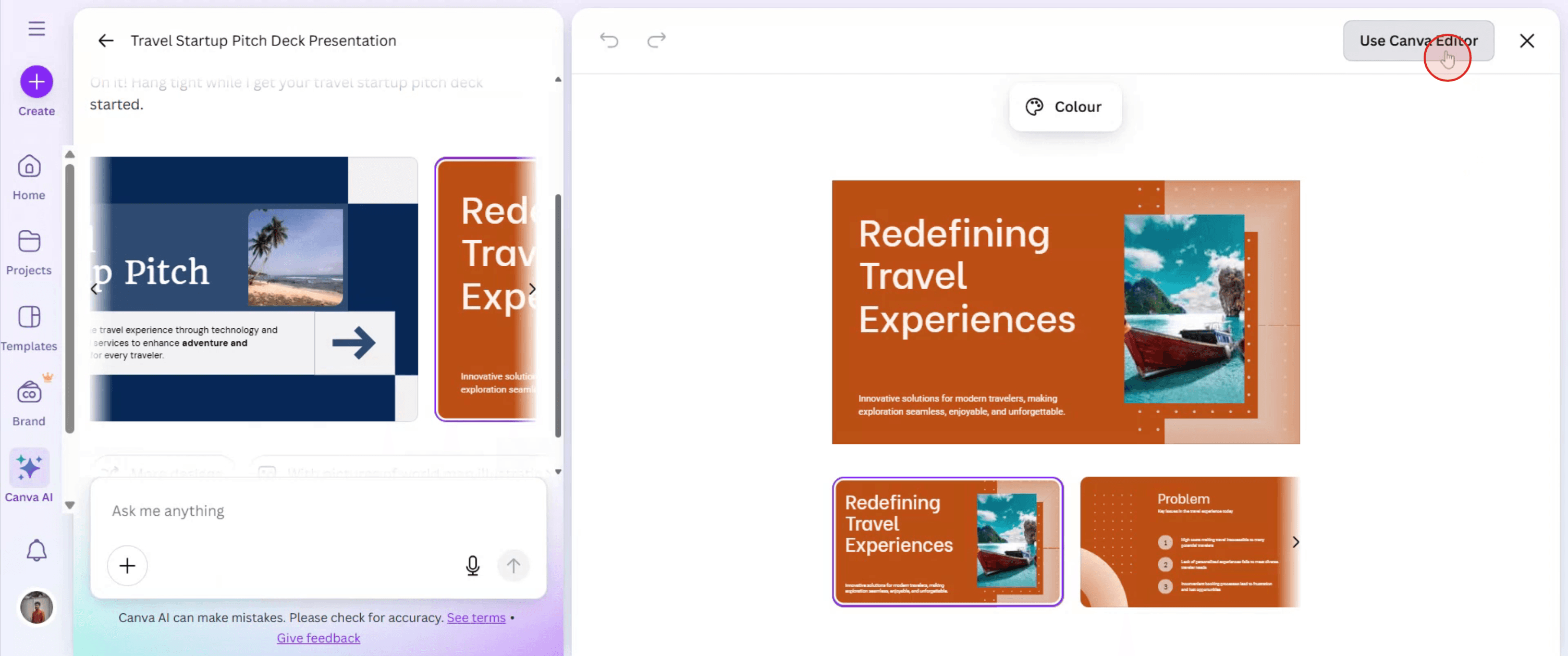
Schritt 6
Wenn Sie mit der endgültigen Version zufrieden sind, klicken Sie auf "Teilen", um sie anderen zur Verfügung zu stellen.

Um eine KI-Präsentation in Canva zu erstellen, beginnen Sie damit, "Präsentation" als Ihren Design-Typ auszuwählen. Verwenden Sie dann die Funktion "Magisches Design" (oder suchen Sie nach "Text zu Bild") und beschreiben Sie Ihre gewünschte Präsentation in einer Aufforderung. Canvas KI wird basierend auf Ihrer Beschreibung Vorlagenoptionen generieren, die Sie dann weiter anpassen können.
Hier ist eine detailliertere Übersicht:
Canva starten: Öffnen Sie Canva auf Ihrem Computer oder Mobilgerät.
Präsentation auswählen: Klicken Sie auf "Ein Design erstellen" und wählen Sie "Präsentation".
Auf Magisches Design zugreifen: Suchen Sie die Funktion "Magisches Design" oder suchen Sie innerhalb der Canva-Apps nach "Text zu Bild".
Geben Sie Ihre Aufforderung ein: Beschreiben Sie das Thema Ihrer Präsentation, den Stil und alle spezifischen Elemente, die Sie in der Suchleiste (z. B. "eine Präsentation über die Zukunft der KI für Pädagogen") einfügen möchten.
Vorlagen prüfen: Canva wird eine Auswahl an Vorlagenoptionen generieren. Durchsuchen Sie diese und wählen Sie die aus, die am besten zu Ihrer Vision passt.
Anpassen und Verfeinern: Verwenden Sie den Canva-Editor, um die gewählte Vorlage zu personalisieren, indem Sie nach Bedarf Text, Bilder und andere Elemente hinzufügen oder ändern.
Herunterladen oder Teilen: Sobald Sie mit Ihrer Präsentation zufrieden sind, laden Sie sie herunter oder teilen Sie sie direkt von Canva aus.
Schritt-für-Schritt-Anleitung: So erstellen Sie eine KI-Präsentation in Canva
Schritt 1
Um zu beginnen, navigieren Sie zu Canva AI und klicken Sie auf die entsprechende Option, um eine Präsentation zu erstellen.
Schritt 2
Geben Sie als Nächstes eine Beschreibung für Ihre Präsentation an. Wenn Sie fertig sind, wählen Sie "Gestalte für mich" und klicken Sie darauf, um fortzufahren.
Schritt 3
Wählen Sie aus den angezeigten Optionen "Präsentation" aus.
Schritt 4
Klicken Sie dann auf "Generieren", um Ihre Präsentation zu erstellen.
Schritt 5
Nachdem Ihre Präsentation erstellt wurde, überprüfen Sie die verfügbaren Designs. Wählen Sie das aus, das Ihnen am besten gefällt, und verwenden Sie den Canva-Editor, um gewünschte Änderungen vorzunehmen.
Schritt 6
Wenn Sie mit der endgültigen Version zufrieden sind, klicken Sie auf "Teilen", um sie anderen zur Verfügung zu stellen.
Beginnen Sie kostenlos mit der Erstellung von Videos mit unserem AI Video + Doc-Generator.
Beginnen Sie kostenlos mit der Erstellung von Videos mit unserem AI Video + Doc-Generator.
Profi Tipps zur Erstellung von AI-Präsentationen in Canva
Loggen Sie sich in Ihr Canva-Konto ein
Besuchen Sie canva.com und melden Sie sich mit Ihren Zugangsdaten an oder erstellen Sie ein neues Konto, wenn Sie noch keines haben.Greifen Sie auf die KI-gestützten Präsentationen zu
Gehen Sie auf der Startseite zur Suchleiste und geben Sie "AI-Präsentation" ein oder klicken Sie auf "Docs" und wählen Sie dann "Magic Design" oder "Magic Write" je nach Ihrer Canva-Version.Starten Sie ein neues Canva-Dokument
Wählen Sie aus, um ein neues Dokument mit Canva Docs zu erstellen. Hier ist oft die Funktion für KI-Präsentationen integriert.Nutzen Sie Magic Write, um Inhalte zu generieren
Klicken Sie im Dokument auf das Pluszeichen (+) und wählen Sie "Magic Write". Geben Sie Ihr Thema oder Ihren Vorgang ein (z. B. "Erstellen Sie eine Präsentation über den Klimawandel") und lassen Sie Canva textbasierte Folien für Sie generieren.Konvertieren Sie in das Präsentationsformat
Sobald die Inhalte generiert sind, klicken Sie auf die Schaltfläche "In Präsentation konvertieren". Canva wandelt das Dokument automatisch in Präsentationsfolien um.Gestalten Sie das Präsentationsdesign an
Durchsuchen Sie verfügbare Präsentationsvorlagen oder -themen. Wählen Sie eine aus, die zu Ihrem Thema passt, und wenden Sie sie auf Ihre Folien an.Bearbeiten und verbessern Sie mit visuellen Inhalten
Ersetzen Sie den von der KI generierten Text bei Bedarf durch Ihre Bearbeitungen. Fügen Sie visuelle Inhalte, Symbole, Animationen oder Videos aus der integrierten Mediathek von Canva hinzu.Speichern oder direkt präsentieren
Sobald Ihre Präsentation bereit ist, können Sie sie als PDF oder PPT herunterladen oder die Schaltfläche "Präsentieren" verwenden, um sie direkt von Canva aus zu präsentieren.
Gemeinsame Fallstricke und wie man sie vermeidet
Die KI-Funktion nicht finden
Stellen Sie sicher, dass Sie Canva Docs verwenden und nach "Magic Write" oder "Magic Design" suchen. Diese Tools sind möglicherweise in älteren Versionen oder ohne Pro-Konto nicht verfügbar.Vollständig auf KI-Text angewiesen sein
Von KI generierte Inhalte sind hilfreich, müssen jedoch möglicherweise verfeinert werden. Bearbeiten Sie den Text, um besser zu Ihrem Stil und Publikum zu passen.Die Folienlayouts ignorieren
Eine schlechte Folienstruktur kann die Zuschauer verwirren. Verwenden Sie die Layout-Vorschläge von Canva, um ein klares und ansprechendes Design beizubehalten.Folien überladen
Halten Sie den Text prägnant. Vermeiden Sie es, zu viele Inhalte auf eine Folie zu packen, um die Lesbarkeit zu gewährleisten.Die endgültigen Folien nicht in der Vorschau anzeigen
Zeigen Sie Ihre Präsentation immer im "Präsentieren"-Modus an, um Übergänge, Lesbarkeit und Layout auf verschiedenen Geräten zu überprüfen.
Profi Tipps zur Erstellung von AI-Präsentationen in Canva
Loggen Sie sich in Ihr Canva-Konto ein
Besuchen Sie canva.com und melden Sie sich mit Ihren Zugangsdaten an oder erstellen Sie ein neues Konto, wenn Sie noch keines haben.Greifen Sie auf die KI-gestützten Präsentationen zu
Gehen Sie auf der Startseite zur Suchleiste und geben Sie "AI-Präsentation" ein oder klicken Sie auf "Docs" und wählen Sie dann "Magic Design" oder "Magic Write" je nach Ihrer Canva-Version.Starten Sie ein neues Canva-Dokument
Wählen Sie aus, um ein neues Dokument mit Canva Docs zu erstellen. Hier ist oft die Funktion für KI-Präsentationen integriert.Nutzen Sie Magic Write, um Inhalte zu generieren
Klicken Sie im Dokument auf das Pluszeichen (+) und wählen Sie "Magic Write". Geben Sie Ihr Thema oder Ihren Vorgang ein (z. B. "Erstellen Sie eine Präsentation über den Klimawandel") und lassen Sie Canva textbasierte Folien für Sie generieren.Konvertieren Sie in das Präsentationsformat
Sobald die Inhalte generiert sind, klicken Sie auf die Schaltfläche "In Präsentation konvertieren". Canva wandelt das Dokument automatisch in Präsentationsfolien um.Gestalten Sie das Präsentationsdesign an
Durchsuchen Sie verfügbare Präsentationsvorlagen oder -themen. Wählen Sie eine aus, die zu Ihrem Thema passt, und wenden Sie sie auf Ihre Folien an.Bearbeiten und verbessern Sie mit visuellen Inhalten
Ersetzen Sie den von der KI generierten Text bei Bedarf durch Ihre Bearbeitungen. Fügen Sie visuelle Inhalte, Symbole, Animationen oder Videos aus der integrierten Mediathek von Canva hinzu.Speichern oder direkt präsentieren
Sobald Ihre Präsentation bereit ist, können Sie sie als PDF oder PPT herunterladen oder die Schaltfläche "Präsentieren" verwenden, um sie direkt von Canva aus zu präsentieren.
Gemeinsame Fallstricke und wie man sie vermeidet
Die KI-Funktion nicht finden
Stellen Sie sicher, dass Sie Canva Docs verwenden und nach "Magic Write" oder "Magic Design" suchen. Diese Tools sind möglicherweise in älteren Versionen oder ohne Pro-Konto nicht verfügbar.Vollständig auf KI-Text angewiesen sein
Von KI generierte Inhalte sind hilfreich, müssen jedoch möglicherweise verfeinert werden. Bearbeiten Sie den Text, um besser zu Ihrem Stil und Publikum zu passen.Die Folienlayouts ignorieren
Eine schlechte Folienstruktur kann die Zuschauer verwirren. Verwenden Sie die Layout-Vorschläge von Canva, um ein klares und ansprechendes Design beizubehalten.Folien überladen
Halten Sie den Text prägnant. Vermeiden Sie es, zu viele Inhalte auf eine Folie zu packen, um die Lesbarkeit zu gewährleisten.Die endgültigen Folien nicht in der Vorschau anzeigen
Zeigen Sie Ihre Präsentation immer im "Präsentieren"-Modus an, um Übergänge, Lesbarkeit und Layout auf verschiedenen Geräten zu überprüfen.
Häufige Fragen zur Erstellung von KI-Präsentationen in Canva
Ist die KI-Präsentationsfunktion auf kostenlosen Canva-Konten verfügbar?
Magic Write und Magic Design sind in kostenlosen Plänen verfügbar, jedoch mit eingeschränkten Verwendungen pro Tag. Pro-Nutzer haben mehr Zugriff.Kann ich die KI-generierten Folien bearbeiten?
Ja, Sie können jeden Teil der KI-generierten Präsentation vollständig anpassen, einschließlich Text, Farben, Layout und Medien.Kann ich Animationen zu KI-generierten Folien hinzufügen?
Ja, Canva ermöglicht es Ihnen, Elemente und ganze Folien zu animieren, sogar nachdem Sie KI verwendet haben, um den Basisinhalt zu generieren.Für welche Themen kann ich Magic Write verwenden?
Sie können Magic Write für jedes Thema verwenden – Bildungs-, Geschäfts-, kreative oder technische Präsentationen.Kann ich die KI-Präsentation herunterladen?
Ja, nachdem sie finalisiert ist, können Sie Ihre Präsentation als PDF, PNGs oder PowerPoint-Datei herunterladen.Wie nehme ich auf einem Mac auf?
Um auf einem Mac aufzunehmen, können Sie Trupeer AI verwenden. Es ermöglicht Ihnen, den gesamten Bildschirm aufzuzeichnen und bietet KI-Funktionen wie das Hinzufügen von KI-Avataren, Sprachübertragungen und Zoom in und aus im Video. Mit der KI-Videotrans Übersetzungsfunktion von trupeer können Sie das Video in über 30 Sprachen übersetzen.Wie füge ich einen KI-Avatar zur Bildschirmaufnahme hinzu?
Um einen KI-Avatar zu einer Bildschirmaufnahme hinzuzufügen, müssen Sie ein Tool zur Bildschirmaufnahme mit KI verwenden. Trupeer AI ist ein KI-Bildschirmaufnahme-Tool, das Ihnen hilft, Videos mit mehreren Avataren zu erstellen und auch Ihren eigenen Avatar für das Video zu erstellen.Wie nehme ich auf Windows auf?
Um auf Windows aufzunehmen, können Sie die integrierte Game Bar (Windows + G) oder ein fortschrittliches KI-Tool wie Trupeer AI für erweiterte Funktionen wie KI-Avatare, Sprachübertragungen, Übersetzungen usw. verwenden.Wie füge ich eine Sprachübertragung zu einem Video hinzu?
Um einer Videosprachübertragung hinzuzufügen, laden Sie die trupeer AI Chrome-Erweiterung herunter. Nachdem Sie sich angemeldet haben, laden Sie Ihr Video mit Sprache hoch, wählen die gewünschte Sprachübertragung von trupeer aus und exportieren Ihr bearbeitetes Video.Wie kann ich in einer Bildschirmaufnahme hineinzoomen?
Um während einer Bildschirmaufnahme hinein zu zoomen, verwenden Sie die Zoom-Effekte in Trupeer AI, die es Ihnen ermöglichen, zu bestimmten Momenten hinein und heraus zu zoomen und die visuelle Wirkung Ihres Videoinhalts zu verbessern.
Vorgeschlagene Lektüre
Technische Dokumentation Generator
So drehen Sie ein Dokument in Canva
So fügen Sie Schriftarten zu Canva hinzu
Häufige Fragen zur Erstellung von KI-Präsentationen in Canva
Ist die KI-Präsentationsfunktion auf kostenlosen Canva-Konten verfügbar?
Magic Write und Magic Design sind in kostenlosen Plänen verfügbar, jedoch mit eingeschränkten Verwendungen pro Tag. Pro-Nutzer haben mehr Zugriff.Kann ich die KI-generierten Folien bearbeiten?
Ja, Sie können jeden Teil der KI-generierten Präsentation vollständig anpassen, einschließlich Text, Farben, Layout und Medien.Kann ich Animationen zu KI-generierten Folien hinzufügen?
Ja, Canva ermöglicht es Ihnen, Elemente und ganze Folien zu animieren, sogar nachdem Sie KI verwendet haben, um den Basisinhalt zu generieren.Für welche Themen kann ich Magic Write verwenden?
Sie können Magic Write für jedes Thema verwenden – Bildungs-, Geschäfts-, kreative oder technische Präsentationen.Kann ich die KI-Präsentation herunterladen?
Ja, nachdem sie finalisiert ist, können Sie Ihre Präsentation als PDF, PNGs oder PowerPoint-Datei herunterladen.Wie nehme ich auf einem Mac auf?
Um auf einem Mac aufzunehmen, können Sie Trupeer AI verwenden. Es ermöglicht Ihnen, den gesamten Bildschirm aufzuzeichnen und bietet KI-Funktionen wie das Hinzufügen von KI-Avataren, Sprachübertragungen und Zoom in und aus im Video. Mit der KI-Videotrans Übersetzungsfunktion von trupeer können Sie das Video in über 30 Sprachen übersetzen.Wie füge ich einen KI-Avatar zur Bildschirmaufnahme hinzu?
Um einen KI-Avatar zu einer Bildschirmaufnahme hinzuzufügen, müssen Sie ein Tool zur Bildschirmaufnahme mit KI verwenden. Trupeer AI ist ein KI-Bildschirmaufnahme-Tool, das Ihnen hilft, Videos mit mehreren Avataren zu erstellen und auch Ihren eigenen Avatar für das Video zu erstellen.Wie nehme ich auf Windows auf?
Um auf Windows aufzunehmen, können Sie die integrierte Game Bar (Windows + G) oder ein fortschrittliches KI-Tool wie Trupeer AI für erweiterte Funktionen wie KI-Avatare, Sprachübertragungen, Übersetzungen usw. verwenden.Wie füge ich eine Sprachübertragung zu einem Video hinzu?
Um einer Videosprachübertragung hinzuzufügen, laden Sie die trupeer AI Chrome-Erweiterung herunter. Nachdem Sie sich angemeldet haben, laden Sie Ihr Video mit Sprache hoch, wählen die gewünschte Sprachübertragung von trupeer aus und exportieren Ihr bearbeitetes Video.Wie kann ich in einer Bildschirmaufnahme hineinzoomen?
Um während einer Bildschirmaufnahme hinein zu zoomen, verwenden Sie die Zoom-Effekte in Trupeer AI, die es Ihnen ermöglichen, zu bestimmten Momenten hinein und heraus zu zoomen und die visuelle Wirkung Ihres Videoinhalts zu verbessern.
Vorgeschlagene Lektüre
Technische Dokumentation Generator
So drehen Sie ein Dokument in Canva
So fügen Sie Schriftarten zu Canva hinzu
Beginnen Sie mit der Erstellung von Videos mit unserem KI-Video- und Dokumentengenerator.
Beginnen Sie mit der Erstellung von Videos mit unserem KI-Video- und Dokumentengenerator.
Beginnen Sie mit der Erstellung von Videos mit unserem KI-Video- und Dokumentengenerator.

Sofortige KI-Produktvideos und -dokumente aus groben Bildschirmaufnahmen
Jetzt kostenlos starten
Jetzt kostenlos starten
Ähnliche Tutorials
Jetzt kostenlos starten
Jetzt kostenlos starten



Beliebte Werkzeuge
Jetzt kostenlos starten
Jetzt kostenlos starten
Experience the new & faster way of creating product videos.
Instant AI Product Videos and Docs from Rough Screen Recordings.
Jetzt kostenlos starten
Jetzt kostenlos starten
Experience the new & faster way of creating product videos.
Instant AI Product Videos and Docs from Rough Screen Recordings.
Jetzt kostenlos starten
Jetzt kostenlos starten
Experience the new & faster way of creating product videos.
Instant AI Product Videos and Docs from Rough Screen Recordings.
Jetzt kostenlos starten
Jetzt kostenlos starten
Erstellen Sie Killer-Demos & -Dokumentationen in 2 Minuten
Erstellen Sie Killer-Demos & -Dokumentationen in 2 Minuten